Organizar fotografias em um projeto
O que você vai fazer
Seção intitulada “O que você vai fazer”Quando uma sessão de fotos abrange várias pastas de origem, foque a grade em uma pasta ou exiba todas as fotografias. Em seguida, você pode organizar a grade por pasta e nome de arquivo. Se um nome de arquivo estiver incorreto, renomeie o arquivo de origem no Arams sem alterar o conteúdo de imagem da fotografia.
Antes de começar
Seção intitulada “Antes de começar”Faça login no Arams e abra um projeto com fotografias importadas de mais de uma pasta. A renomeação no Arams renomeia o arquivo de origem, então faça um backup antes, se precisar preservar o nome atual do arquivo.
Navegar pelas pastas de origem
Seção intitulada “Navegar pelas pastas de origem”- Na barra lateral esquerda, expanda Folders, All Folders e a pasta pai importada, se necessário.
- Selecione uma pasta de origem para exibir apenas as fotografias importadas dela.
- Selecione All Folders para voltar à grade completa do projeto.
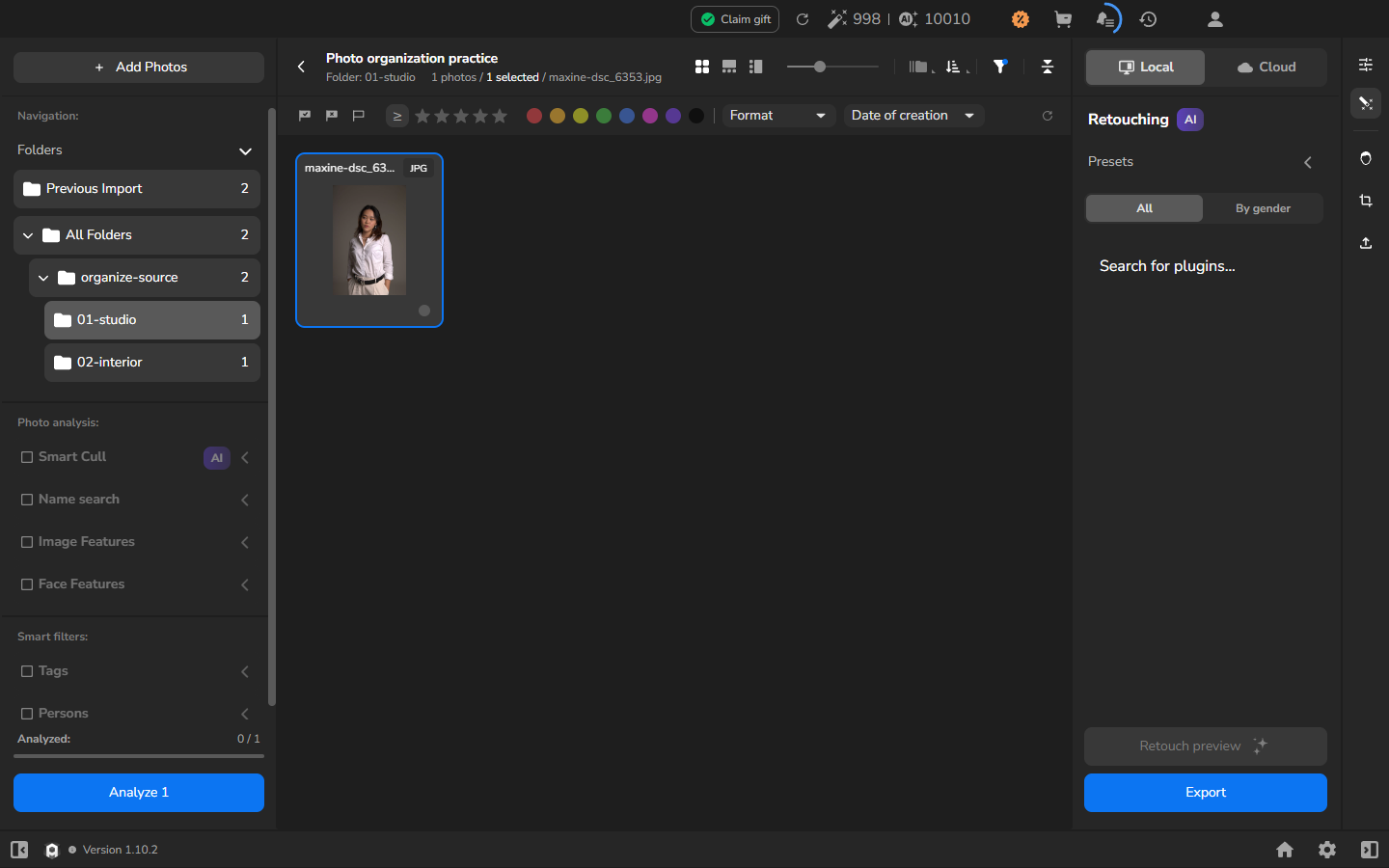
Selecionar uma pasta filtra a grade visível; ela não remove fotografias do projeto.
Alterar a ordenação das fotografias
Seção intitulada “Alterar a ordenação das fotografias”Use By folder, then file name (1–9, 10–99) quando quiser manter as fotografias de cada pasta de origem agrupadas e os nomes de arquivo em ordem numérica natural — por exemplo, o arquivo 9 antes do arquivo 10. O botão de direção determina qual pasta e nome de arquivo aparecem primeiro.
- Selecione All Folders para que o projeto completo fique visível.
- Abra o menu de ordenação na barra de ferramentas superior.
- Selecione By folder, then file name (1–9, 10–99).
- Use o botão de direção de ordenação ao lado, se quiser inverter a ordem.
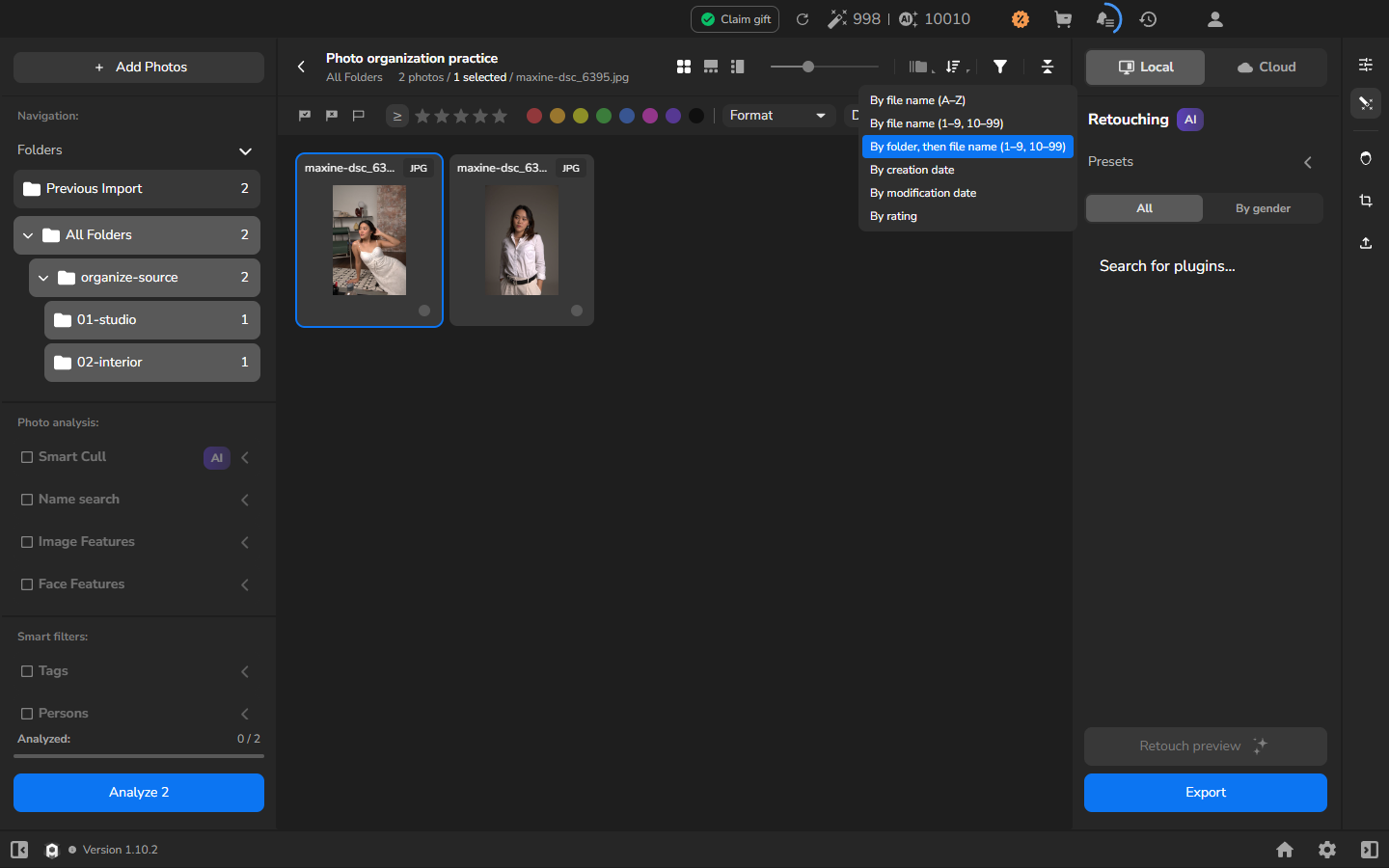
A ordenação altera a ordem da grade; ela não move fotografias entre pastas de origem.
Renomear uma fotografia
Seção intitulada “Renomear uma fotografia”Renomeie uma fotografia apenas quando quiser alterar o nome do arquivo de origem. O Arams renomeia o arquivo no disco, preservando seu conteúdo de imagem.
Se os nomes de arquivo já estiverem corretos, pule esta seção.
- Selecione na grade a fotografia que você quer renomear.
- Abra o painel Metadata à direita.
- Na linha File name, selecione o ícone de lápis.
- Digite o novo nome base sem alterar a extensão do arquivo.
- Pressione Enter.
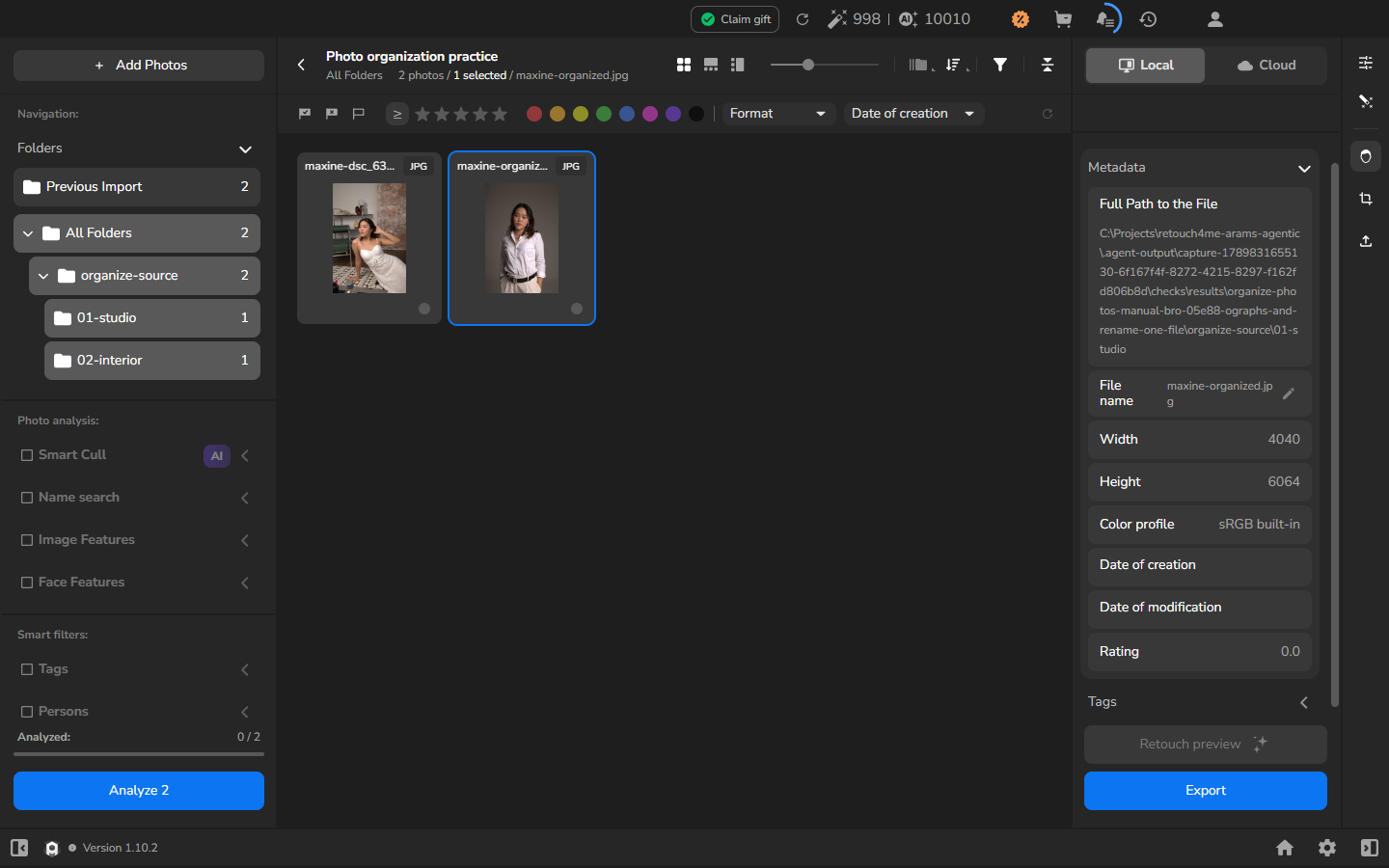
A renomeação está completa quando o novo nome de arquivo aparece tanto na grade quanto na linha File name.
Se algo não funcionar
Seção intitulada “Se algo não funcionar”- Uma pasta de origem não aparece: expanda All Folders e cada pasta pai na árvore de pastas.
- Aparecem menos fotografias do que o esperado: selecione All Folders. Alterar a ordem de ordenação não remove um filtro de pasta.
- A ordem não é a que você esperava: reabra o menu de ordenação, selecione By folder, then file name (1–9, 10–99) e use o botão de direção ao lado, se necessário.
- O editor de nome de arquivo não aparece: selecione exatamente uma fotografia, abra Metadata e use o lápis na linha File name.
- O novo nome não é exibido: pressione Enter para terminar a edição.