Exportar fotografias para o MyShot
O que você vai fazer
Seção intitulada “O que você vai fazer”Quando um conjunto de fotografias está pronto para o cliente, envie-o do Arams para um álbum existente do MyShot em vez de criar outra pasta local. Você saberá que o upload foi concluído antes de decidir se o álbum está pronto para compartilhar.
A exportação para o MyShot envia os arquivos para um destino online. É diferente da exportação para o seu disco rígido, e o upload das fotografias, por si só, não compartilha o álbum com o cliente.
Antes de começar
Seção intitulada “Antes de começar”- Entre no Arams com a conta conectada ao armazenamento do MyShot que você pretende usar.
- Crie ou escolha o álbum de destino com antecedência.
- Decida quais fotografias pertencem a esta entrega. Fotografias rejeitadas não estão incluídas na contagem da exportação.
Selecione as fotografias e abra a exportação para o MyShot
Seção intitulada “Selecione as fotografias e abra a exportação para o MyShot”- Na grade do projeto, selecione as fotografias que deseja entregar.
- Abra o espaço de trabalho de exportação e escolha Local.
- Escolha as ferramentas e configurações locais de retoque que deseja aplicar. Mantenha todas as ferramentas desejadas ativadas; o destino MyShot é uma escolha de entrega, não um motivo para desativar o processamento.
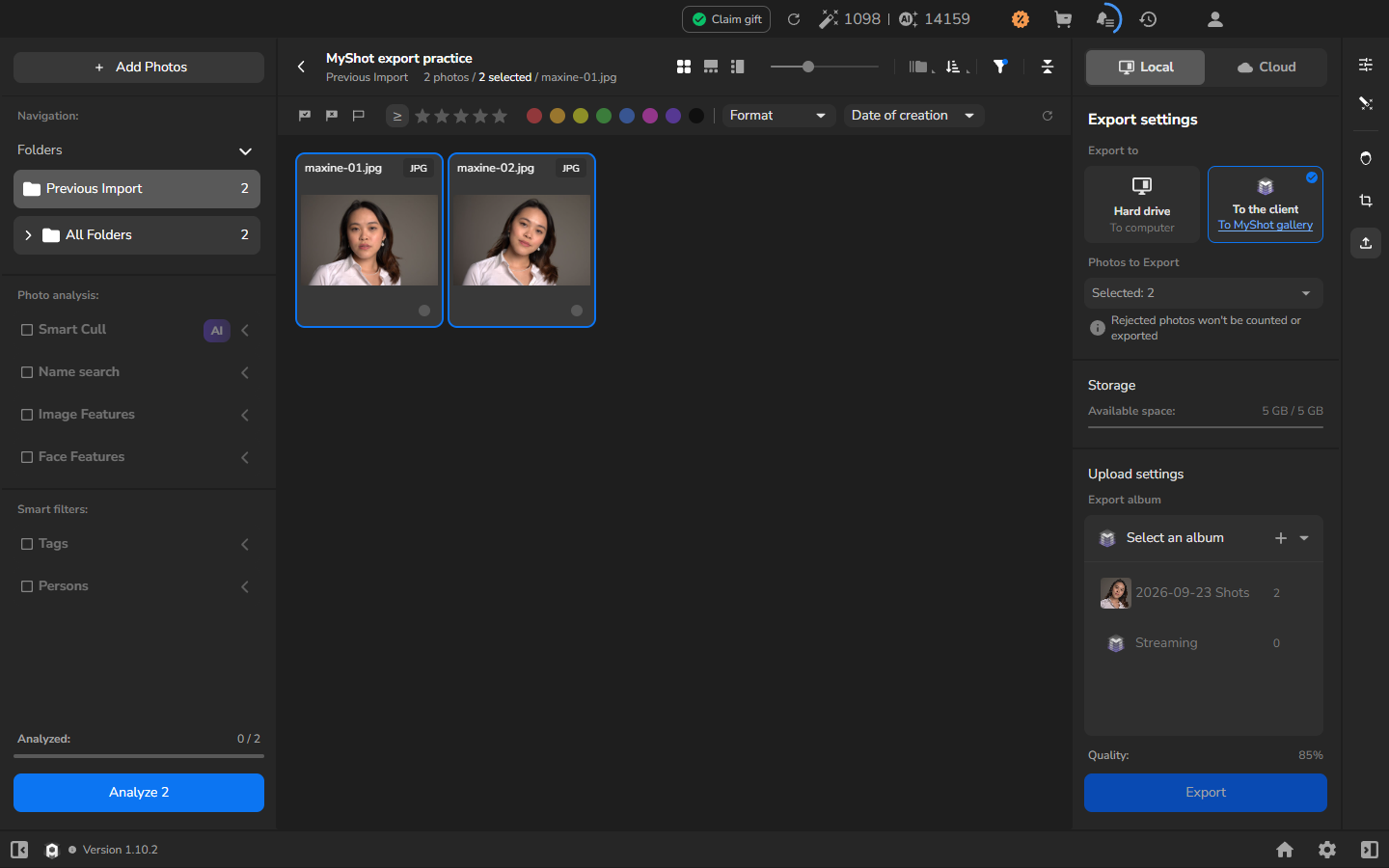
- Abra Export settings.
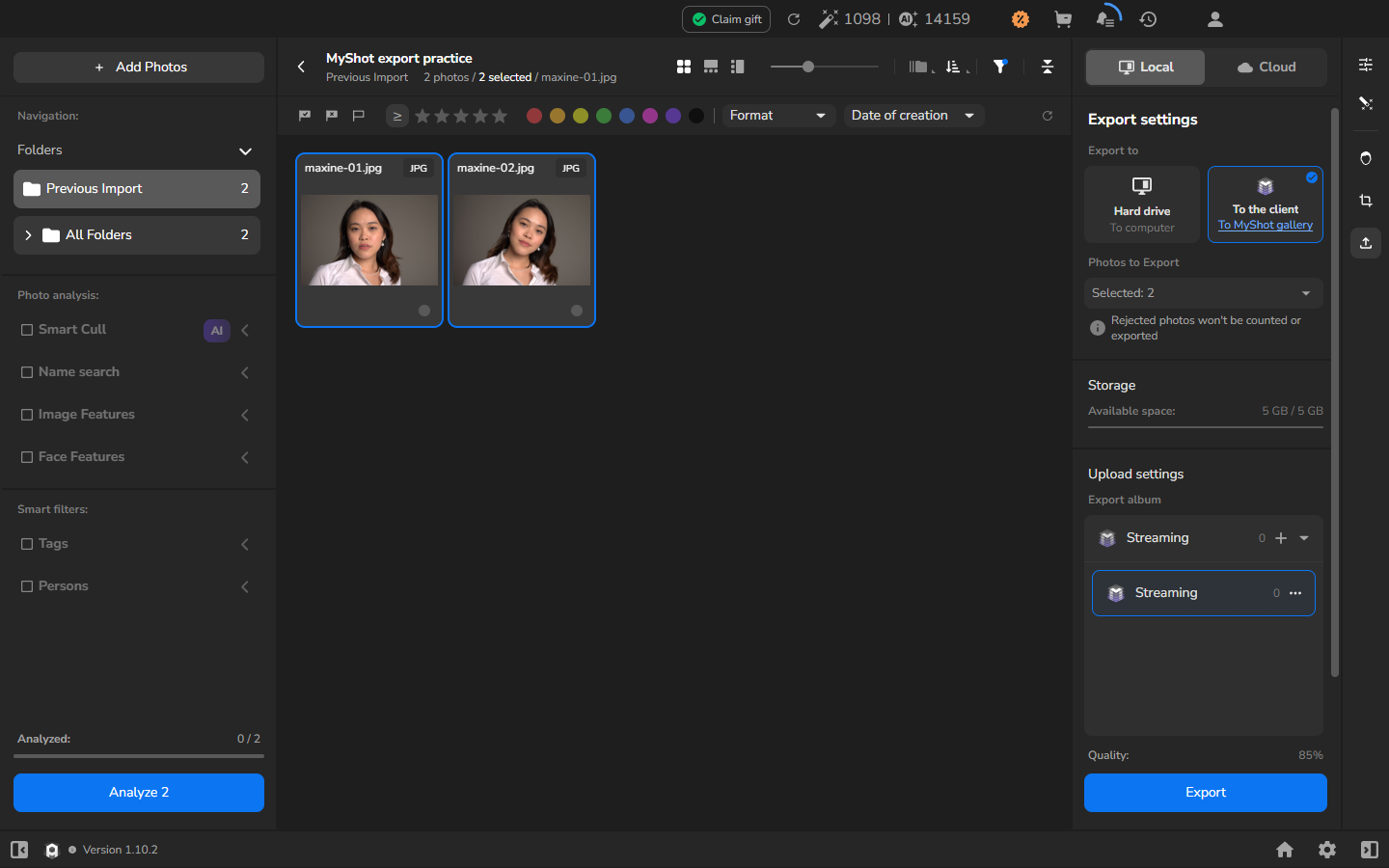
- Em Export to, escolha To the client — To MyShot gallery.
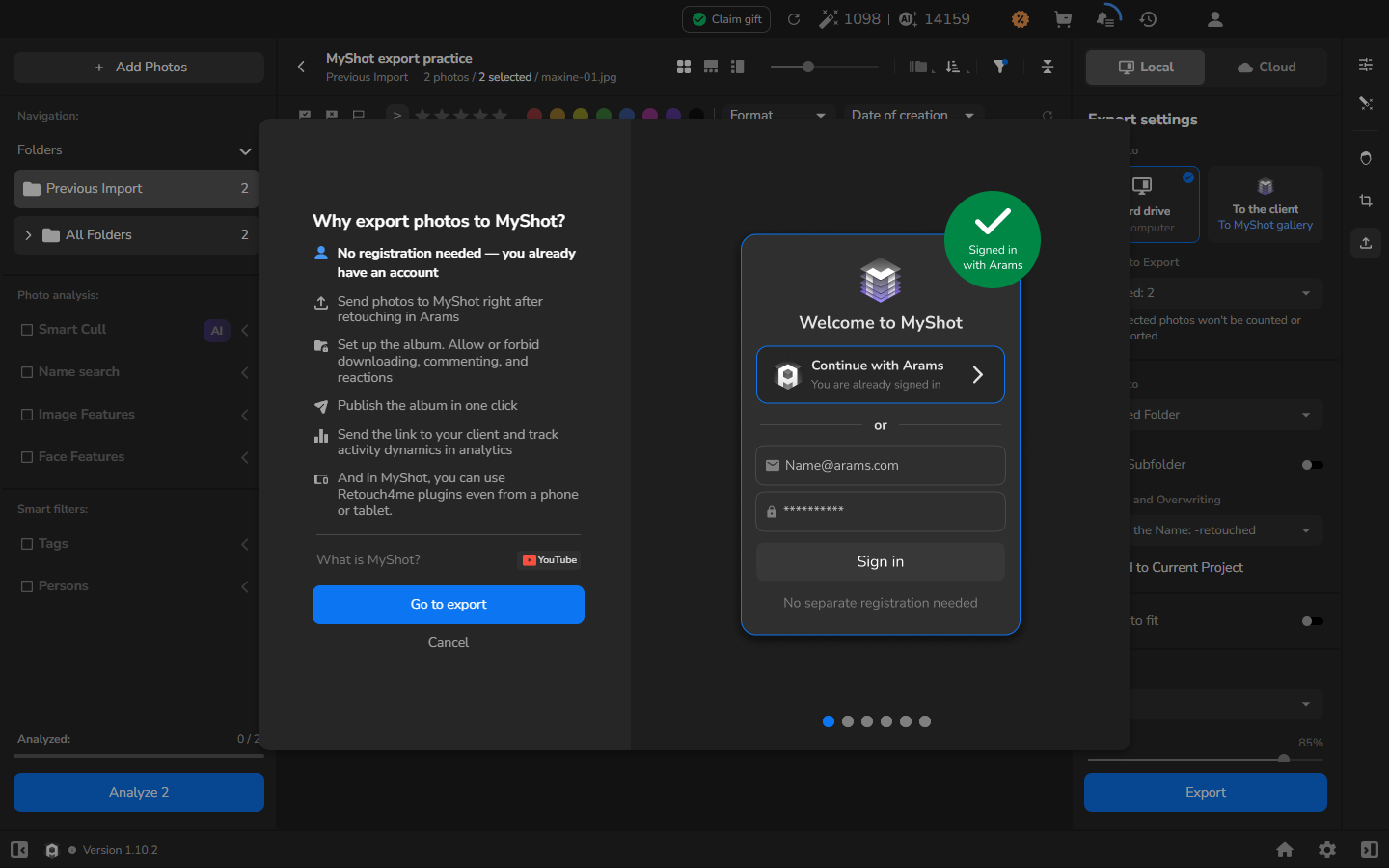
- Se a introdução do MyShot abrir, revise-a e selecione Go to export. Você pode acessar o MyShot com a conta já conectada ao Arams, sem um cadastro separado.
Escolha o álbum e revise a entrega
Seção intitulada “Escolha o álbum e revise a entrega”- Em Photos to Export, escolha as fotografias selecionadas e verifique se a contagem Selected e as miniaturas visíveis correspondem à entrega.
- Em Upload settings, abra Export album e escolha o álbum de destino.
- Verifique o Available space. Se for insuficiente, reduza a seleção ou use outro destino para o qual você tem permissão para enviar; o upload não libera espaço automaticamente.
- Defina a Quality para esta entrega. Um valor menor pode reduzir o uso de transferência e armazenamento; use um valor maior quando o cliente precisar inspecionar as fotografias mais de perto. O valor exibido é um exemplo, não uma recomendação universal.
Envie e acompanhe o progresso
Seção intitulada “Envie e acompanhe o progresso”- Quando o álbum, a seleção, o espaço disponível e a qualidade estiverem corretos, selecione Export.
- Abra o histórico de exportações com o ícone de histórico/relógio na barra superior. Aguarde a nova tarefa Export mostrar Completed e 100%, e verifique se ela indica o álbum e a contagem de fotografias pretendidos.
- Abra o MyShot com a mesma conta e confirme que as novas fotografias estão no álbum de destino. A entrega está concluída quando a tarefa do Arams terminar e as fotografias aparecerem nesse álbum.
Verifique as fotografias no MyShot
Seção intitulada “Verifique as fotografias no MyShot”A verificação no visualizador completo abaixo é opcional. Use-a antes de compartilhar quando precisar avaliar a qualidade do processamento ou da entrega, ou quando uma fotografia importante merecer uma inspeção mais próxima.
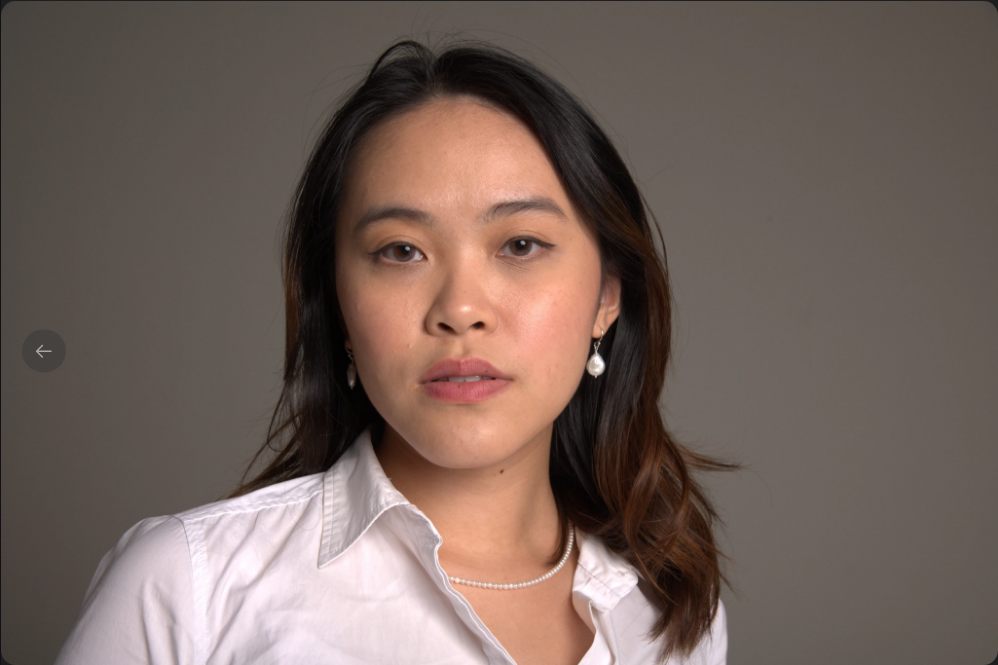
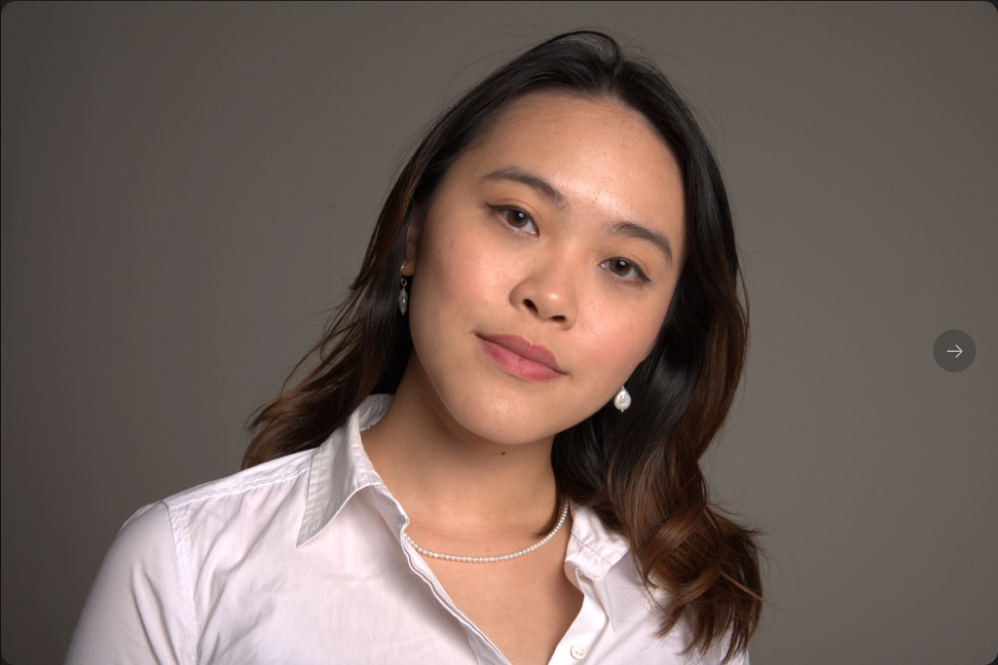
- No álbum de destino, abra no visualizador completo uma fotografia que deseja inspecionar.
- Verifique se é a fotografia pretendida, se é exibida por completo e se está nítida o suficiente para a entrega.
- Pré-visualize tantas fotografias quanto a entrega exigir. Se um resultado não for adequado, volte ao projeto de origem e revise o processamento ou a escolha de Quality antes de exportar uma substituição claramente identificada.
Revise o acesso antes de compartilhar
Seção intitulada “Revise o acesso antes de compartilhar”Enviar e compartilhar são decisões separadas. Se você pretende dar acesso a um cliente, abra as Access settings do álbum no MyShot. Escolha se deseja ativar Allow comment, Allow reaction, Allow download, Show avatar ou Access by contact de acordo com o seu acordo com o cliente. Ative Moderated apenas quando fotografias não aprovadas devam permanecer ocultas até que você as aprove.
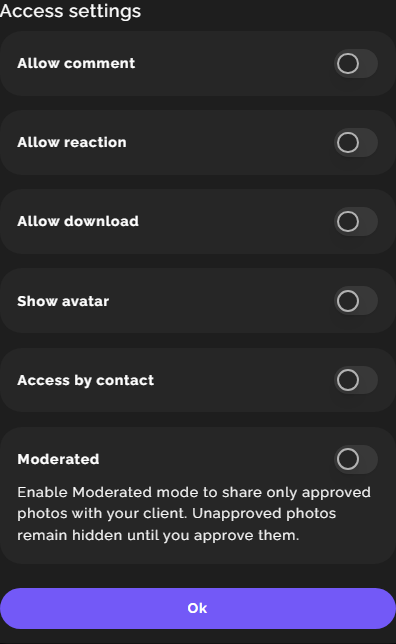
Os interruptores mostrados acima são um exemplo, não uma recomendação. Compartilhe um link somente quando o conteúdo do álbum e as configurações de acesso estiverem prontos.
Limites de nova tentativa e cancelamento
Seção intitulada “Limites de nova tentativa e cancelamento”Se a tarefa e o álbum não parecerem corresponder, abra novamente Export settings, escolha To the client — To MyShot gallery e abra a lista Export album. Compare o nome do álbum e a contagem de fotografias com a tarefa concluída e, em seguida, inspecione esse álbum no MyShot.
Se não funcionar
Seção intitulada “Se não funcionar”- A opção de continuar com a conta do Arams não aparece no MyShot: confirme que você está conectado à conta do Arams pretendida e, em seguida, abra novamente Export settings.
- O álbum de destino não aparece: verifique primeiro a conta e o álbum do MyShot. Evite escolher um álbum com nome semelhante apenas para continuar.
- A contagem selecionada está incorreta: feche as configurações, reconstrua a seleção e abra novamente Export settings. Fotografias rejeitadas são excluídas.
- O espaço disponível é insuficiente: reduza a seleção ou salve as fotografias no seu disco rígido em vez disso.
- A tarefa falha ou parece travar: inspecione o álbum de destino antes de tentar novamente. Inicie outra exportação somente após confirmar que as fotografias pretendidas estão ausentes; repetir uma exportação concluída pode criar duplicatas.
- O Arams relata conclusão, mas as fotografias não estão onde se espera: use a comparação acima antes de tentar novamente.
- Uma fotografia enviada parece incorreta: não a compartilhe. Corrija o processamento ou a escolha de Quality e crie uma entrega de substituição claramente identificada.
Fechar as configurações ou sair do projeto não é uma forma confirmada de cancelar um upload. Verifique a tarefa e o destino antes de tentar novamente. Remover o histórico de tarefas também não remove fotografias do MyShot.