Exportar um retrato com Face Make
O que você vai fazer
Seção intitulada “O que você vai fazer”Aplique o Face Make a um retrato com uma pessoa e exporte a fotografia finalizada como JPEG. Se quiser avaliar o resultado do Face Make antes de salvar, você pode primeiro criar um Export preview opcional.
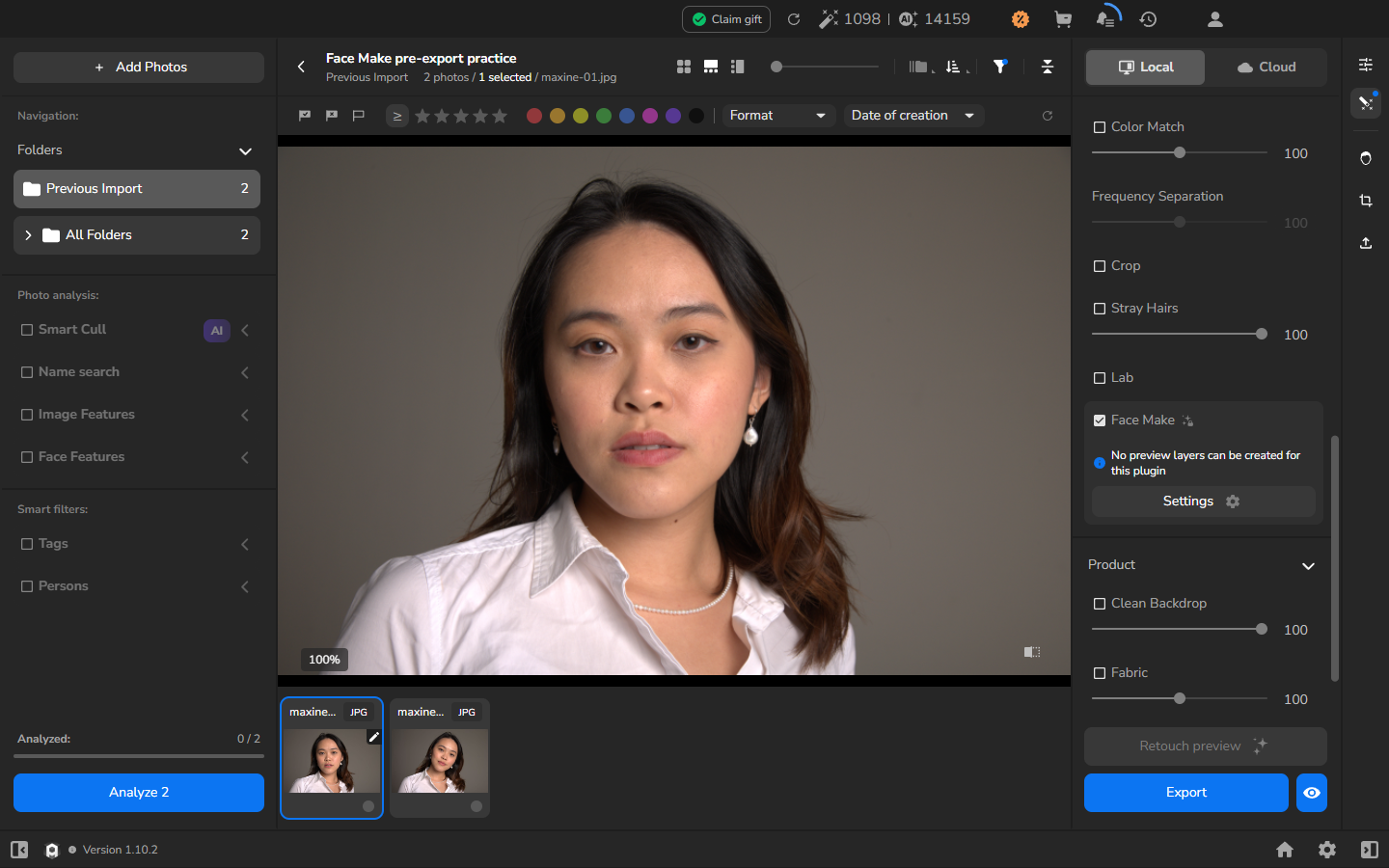
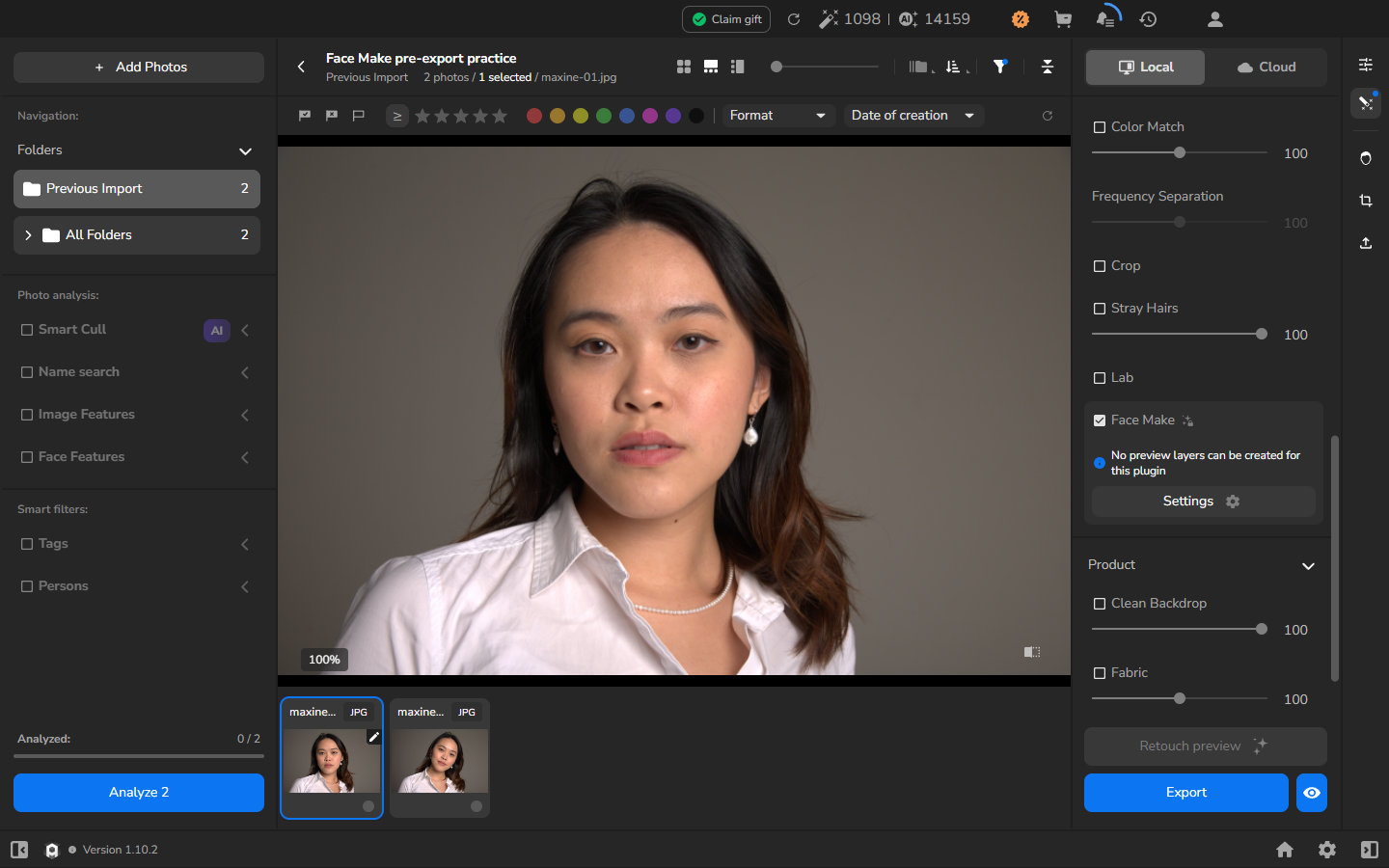
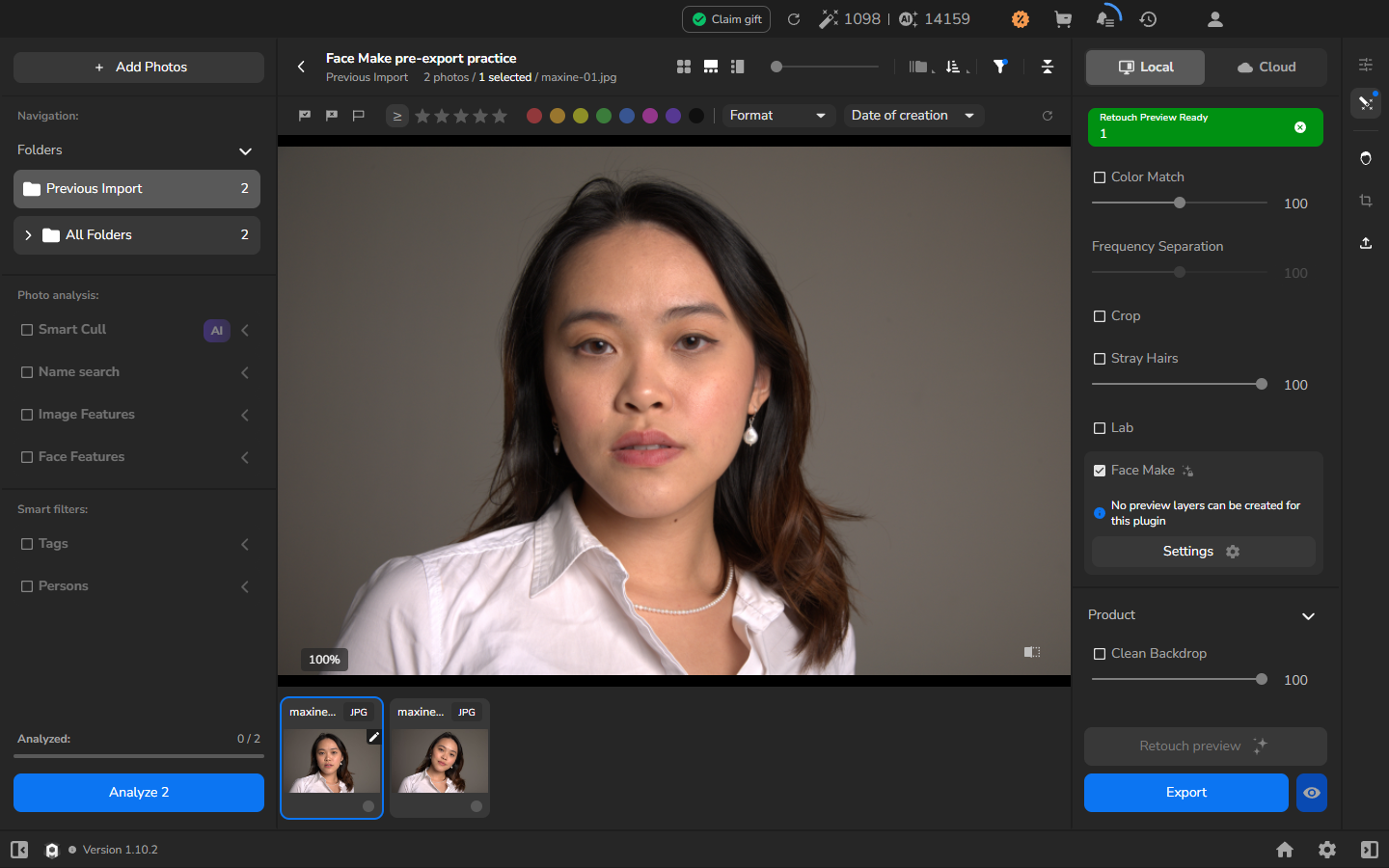
Este caminho se aplica a um plugin habilitado que exibe No preview layers can be created for this plugin, de modo que o resultado dele não fica disponível pelo Retouch preview comum. O botão de olho ao lado de Export processa a combinação de plugins selecionada para inspeção, sem que você precise desligar os retoques que quer manter na fotografia final.
O Arams também usa esta etapa para Lab, Frequency Separation e Color Match. Os controles e efeitos visuais desses plugins são diferentes, então as escolhas de Face Make abaixo são um exemplo do fluxo pré-exportação, não configurações para copiar nesses plugins.
Antes de começar
Seção intitulada “Antes de começar”- Instale e ative o Face Make neste computador.
- Abra um projeto e selecione um retrato com uma pessoa claramente visível. Este capítulo não cobre a escolha entre vários rostos detectados.
- Use o modo Local. Este exemplo não descreve o processamento em nuvem.
As escolhas de modelagem facial e maquiagem são subjetivas. Escolha-as para o retrato, sem tratar nenhum preset como correto para todos os sujeitos.
Preparar o Face Make
Seção intitulada “Preparar o Face Make”Dê um duplo clique na fotografia selecionada para abri-la e mantenha-a aberta enquanto configura o Face Make.
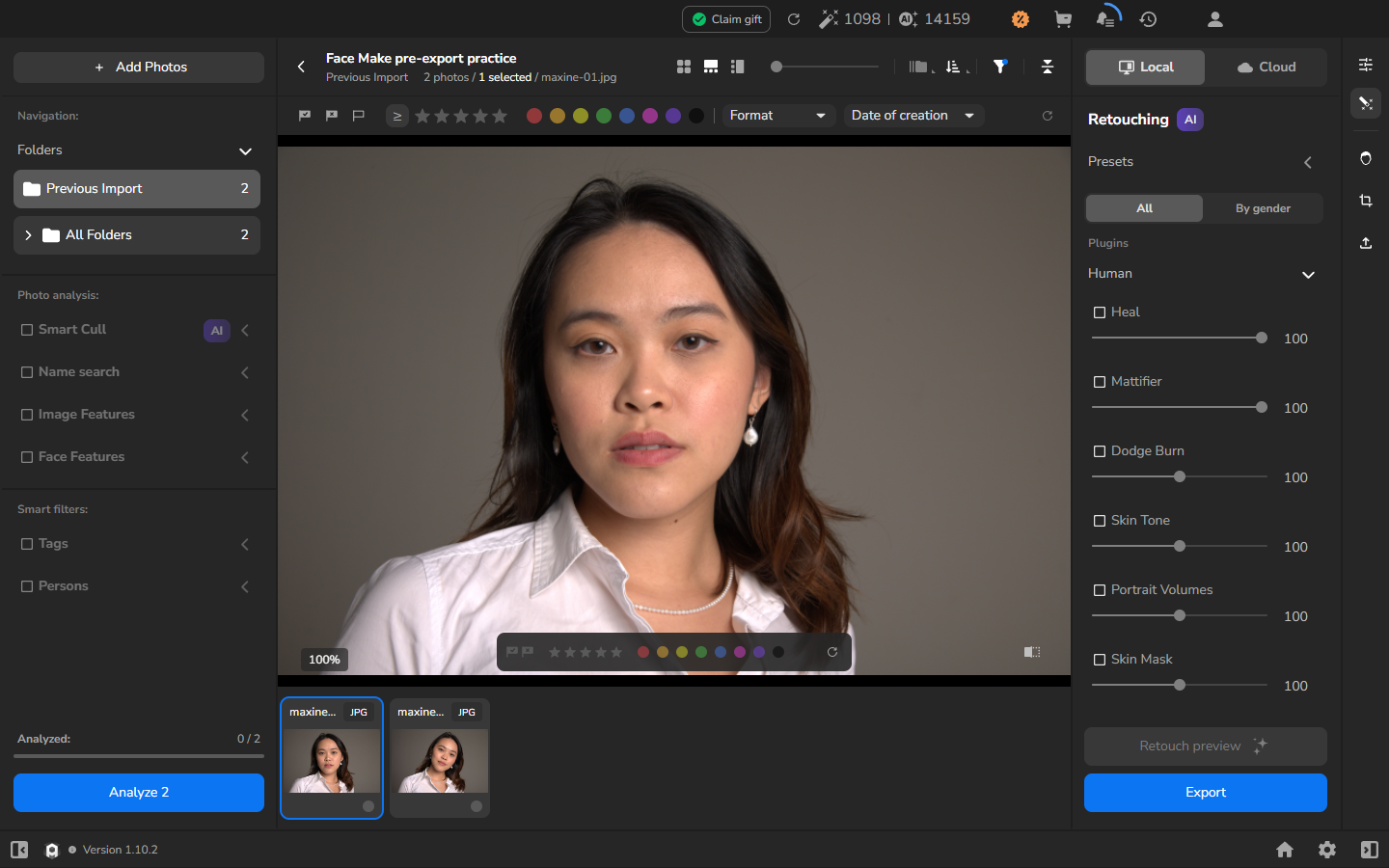
- Abra o painel Retouching e selecione Local.
- Selecione All e depois habilite o Face Make.
- Expanda a seção Face Make. O Arams exibe No preview layers can be created for this plugin e oferece um botão Settings com um ícone de engrenagem.
- Clique em Settings para abrir a janela do Face Make. Esta é a própria janela de configurações do plugin, não a tela global de Settings do Arams.
A janela do Face Make identifica o rosto detectado e agrupa as escolhas em Lifting, Makeup, Displace, Texture e Reshape. Habilite apenas uma categoria que sirva ao retrato, expanda-a e comece com um ajuste discreto. Por exemplo, você pode habilitar Lifting e deixar os controles mais específicos de modelagem facial em zero até precisar deles.
Observe o rosto na janela do plugin, especialmente os olhos, a boca, o maxilar, a textura da pele e a linha do cabelo. Clique em Apply uma vez que o resultado fique adequado ao retrato e o sujeito continue reconhecível. Apply fecha a janela do plugin e mantém o Face Make selecionado para exportação.
Para saber mais sobre como acessar os controles avançados dos plugins, veja Escolher ferramentas e configurações de retoque.
Criar e inspecionar o resultado pré-exportação
Seção intitulada “Criar e inspecionar o resultado pré-exportação”Esta pré-visualização é opcional. Use-a quando quiser inspecionar o resultado combinado do Face Make e dos outros plugins selecionados antes de salvar o JPEG. Se as configurações já ficarem adequadas ao retrato, vá para Exportar a fotografia finalizada. Mantenha o Face Make e qualquer outro retoque que quiser habilitados nos dois casos.
- Abra a fotografia selecionada e escolha uma escala do rosto que mostre as proporções, a textura da pele e as bordas que você quer preservar.
- Volte à seção Face Make e mantenha-a habilitada.
- Clique no botão de olho ao lado de Export. A dica de ferramenta dele diz Preview of all selected plugins before export.
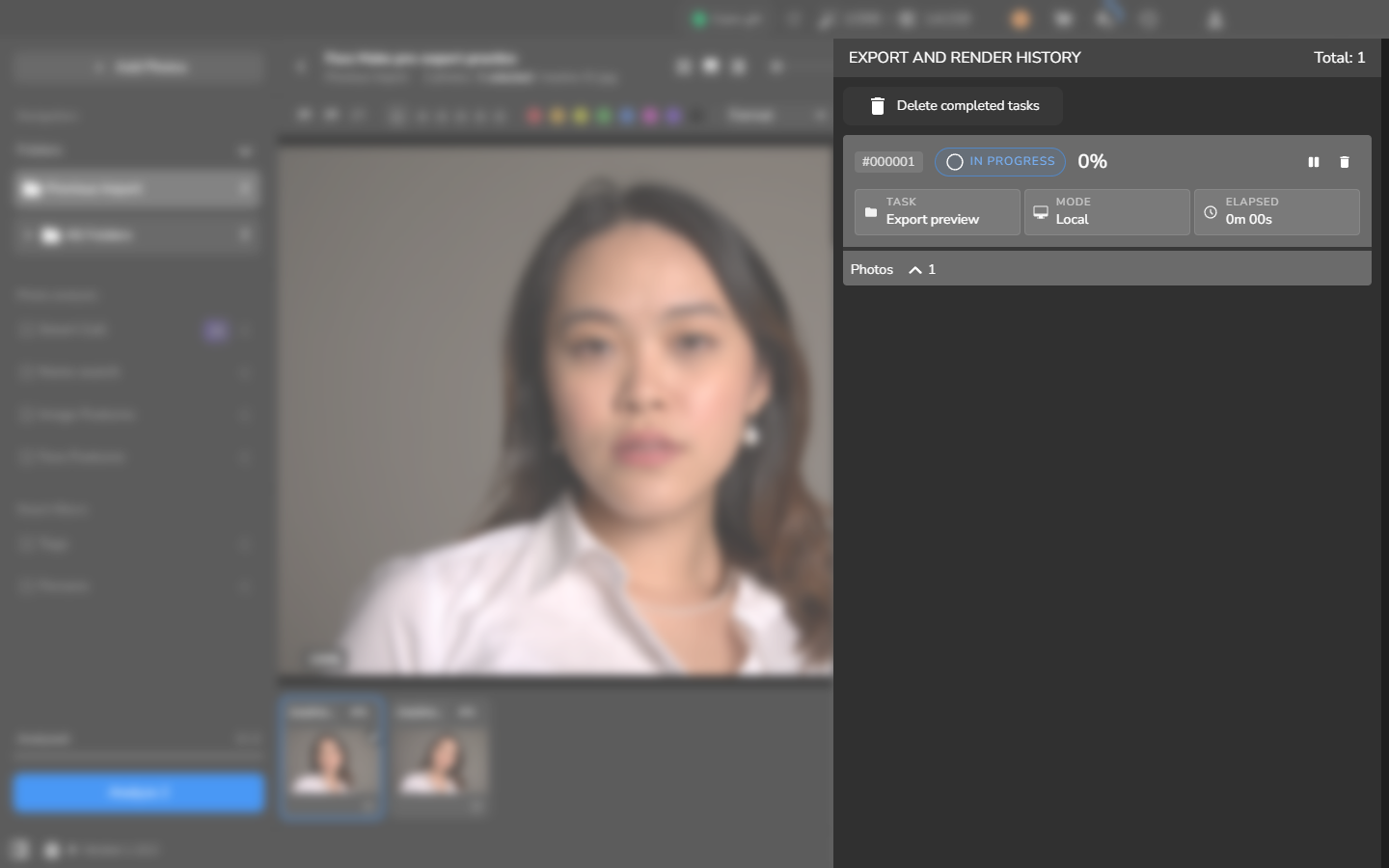
- Abra o EXPORT AND RENDER HISTORY e localize a tarefa Export preview no modo Local.
- Aguarde até a tarefa chegar a COMPLETED e 100%.
- Feche o histórico e inspecione a fotografia novamente na mesma escala. A mensagem verde Retouch Preview Ready confirma que o resultado está disponível.
- Compare a pré-visualização com o original, prestando atenção às proporções faciais, olhos, boca, textura da pele, cabelo e ao contorno em relação ao fundo. Se o resultado não ficar adequado ao sujeito, não exporte essa versão. Volte às configurações do plugin e escolha um ajuste diferente antes de continuar.
Exportar a fotografia finalizada
Seção intitulada “Exportar a fotografia finalizada”- Mantenha habilitados o Face Make e todas as outras ferramentas de retoque que você quer na fotografia finalizada.
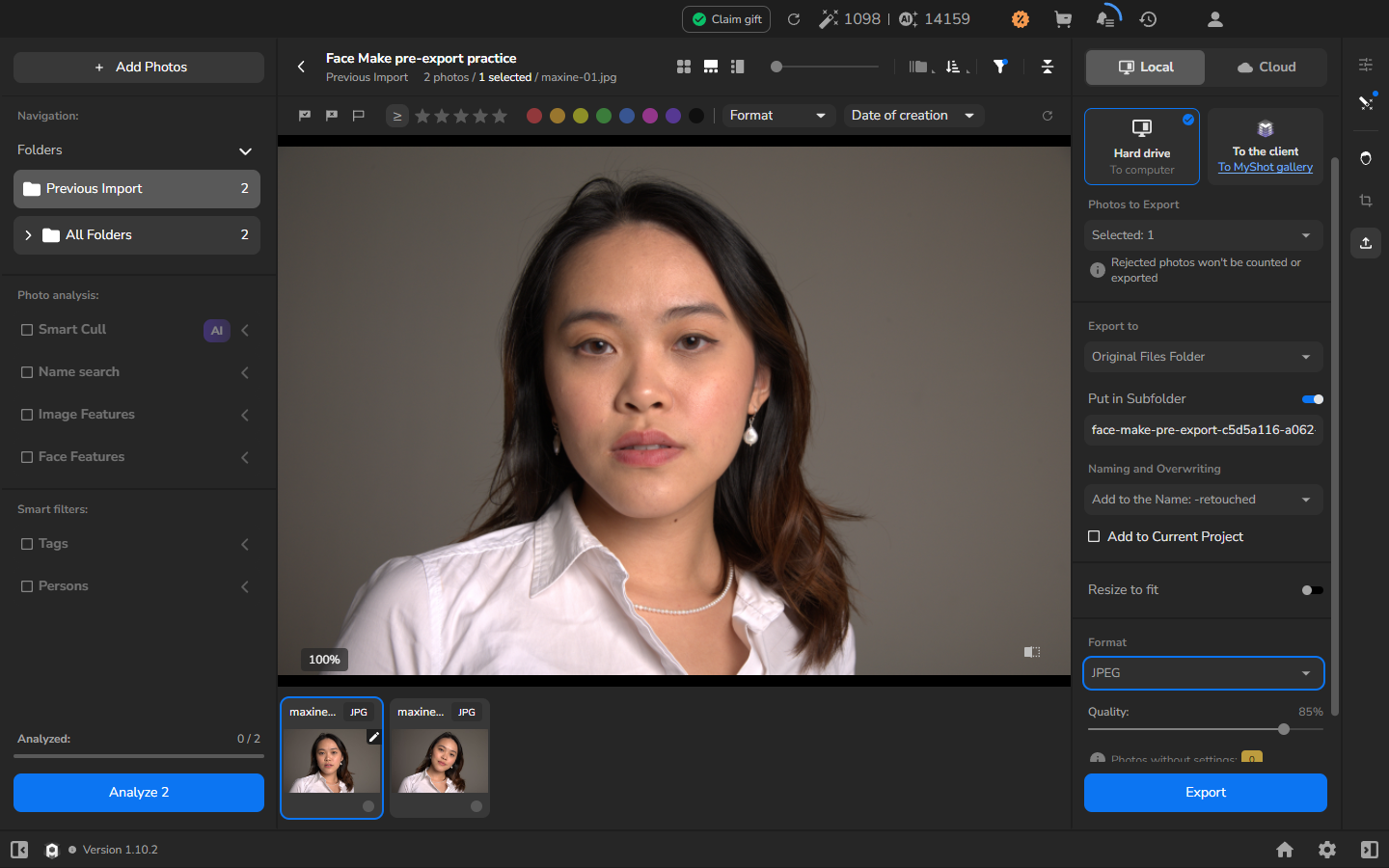
- Abra o Export settings e escolha Hard drive — To computer.
- Confirme que a contagem de fotos selecionadas inclui o retrato que você quer exportar.
- Escolha o destino e a regra de nomenclatura. Use uma nova subpasta se quiser manter o resultado separado do original.
- Escolha se vai redimensionar o arquivo. Deixe Resize to fit desligado para preservar as dimensões em pixels originais, ou ligue-o quando a entrega exigir um tamanho menor.
- Selecione JPEG, revise as escolhas e clique em Export.
- Abra o EXPORT AND RENDER HISTORY e aguarde a tarefa final de Export mostrar COMPLETED e 100%. Se você usou a pré-visualização opcional, ela aparece como uma tarefa Export preview separada.
- Localize o JPEG no destino escolhido. A exportação está completa quando a tarefa final de Export termina e o arquivo salvo abre normalmente.
Para mais opções de destino, nomenclatura e verificação de arquivos, veja Exportar fotografias e verificar arquivos salvos.
Se não funcionar
Seção intitulada “Se não funcionar”- O Face Make não pode ser selecionado: verifique se o plugin está instalado e ativado e depois volte ao modo Local.
- O Settings não abre: mantenha a fotografia aberta, habilite o Face Make, expanda a seção dele e clique no botão Settings do plugin.
- O botão de olho está indisponível: selecione uma fotografia e confirme que o Face Make está habilitado. O botão é o controle pré-exportação ao lado de Export, não o Retouch preview.
- O resultado não está pronto: abra o histórico e aguarde a tarefa Export preview chegar a COMPLETED e 100%.
- O JPEG final está faltando: confira novamente o destino, a subpasta, a contagem de fotos selecionadas e a regra de nome no Export settings e depois verifique a tarefa final de Export separadamente de qualquer tarefa opcional de Export preview.