Pré-visualizar Heal com processamento em nuvem
O que você vai fazer
Seção intitulada “O que você vai fazer”Antes de exportar um retrato, você pode criar opcionalmente uma pré-visualização do Heal no modo Cloud. Assim, você avalia o retoque da pele no Arams sem salvar um arquivo processado. Você escolhe uma fotografia, revisa o que será enviado e quanto a pré-visualização custará e, em seguida, decide se quer comparar o resultado com a imagem original.
O processamento em nuvem envia a fotografia selecionada para os servidores da Retouch4me. Você precisa de uma conexão com a internet, de uma conta conectada com processamento em nuvem e Heal disponíveis e de créditos de retoque suficientes para o valor mostrado na confirmação.
Antes de começar
Seção intitulada “Antes de começar”- Importe suas fotografias e aguarde as miniaturas aparecerem.
- Use fotografias que você pode enviar para processamento e leia o aviso Cloud processing antes de aceitar.
- Verifique o contador de créditos de retoque na barra superior. Passe o mouse sobre ele para ver Credits for cloud retouching. Os créditos de retoque e os créditos de IA têm contadores separados.
Selecione Cloud e uma fotografia
Seção intitulada “Selecione Cloud e uma fotografia”- Selecione o retrato que você quer pré-visualizar na grade de fotos. Selecione apenas essa fotografia para não enviar ou processar outras imagens sem querer.
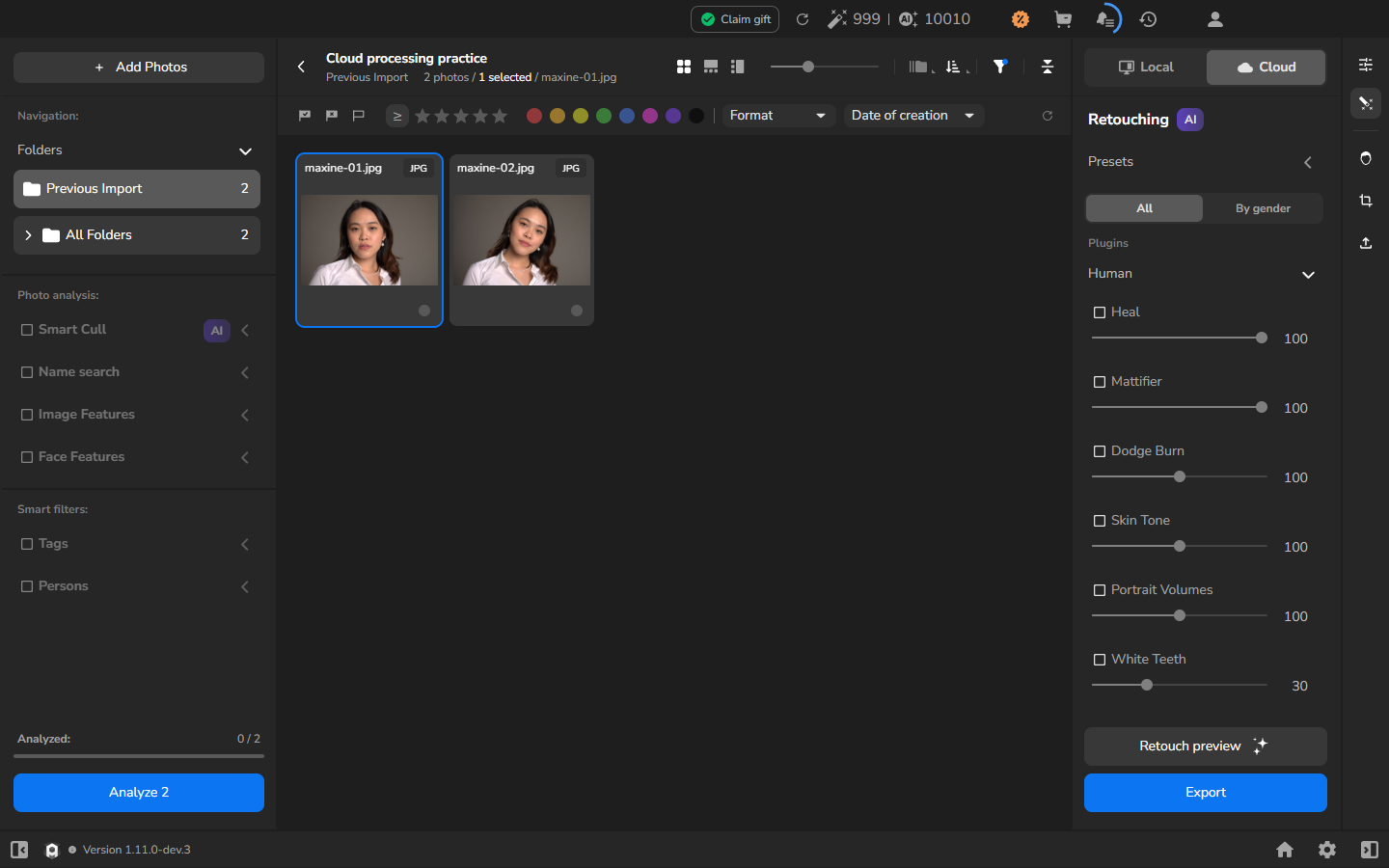
- Clique no ícone de varinha mágica na extremidade direita. A dica de ferramenta diz Retouching.
- Clique em Cloud no topo do painel à direita.
- Clique em All abaixo de Presets para exibir a lista de ferramentas.
Escolha a ferramenta para a pré-visualização
Seção intitulada “Escolha a ferramenta para a pré-visualização”- Marque Heal em Plugins → Human e escolha um valor. A captura de tela usa 100; escolha a intensidade avaliando o seu próprio retrato.
- Mantenha selecionadas todas as outras ferramentas que você quer no resultado e desmarque apenas as que não quer aplicar. Cada ferramenta marcada faz parte da solicitação em nuvem. O exemplo mostra apenas Heal para facilitar a identificação do efeito; isso não é um requisito para a sua fotografia.
- Verifique se Cloud continua selecionado e se Retouch preview está disponível.
Essas escolhas preparam a solicitação. O processamento começa somente depois que você cria a pré-visualização e aceita as confirmações.
Revise as confirmações de upload e de créditos
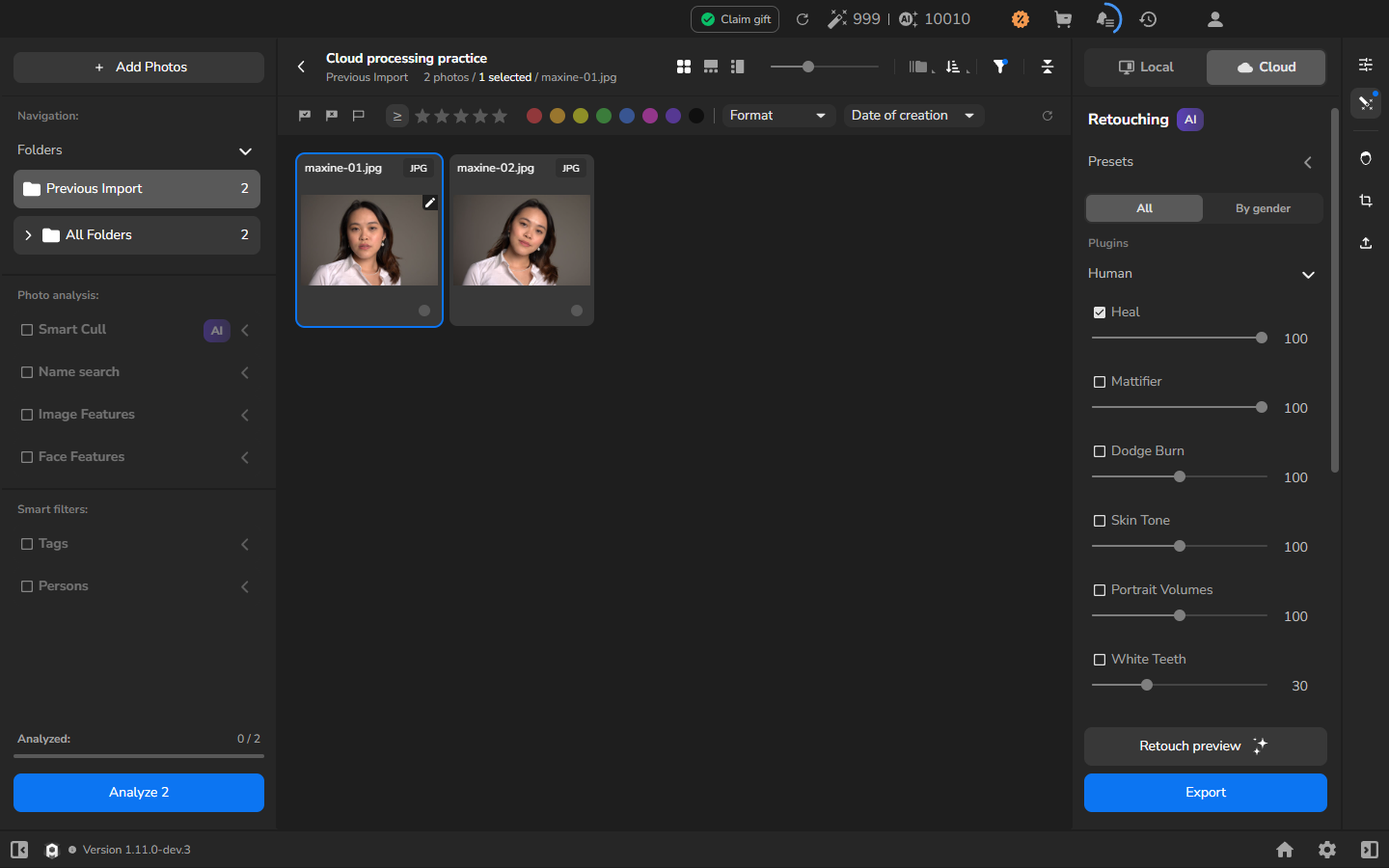
Seção intitulada “Revise as confirmações de upload e de créditos”- Clique em Retouch preview.
- Se o aviso Cloud processing aparecer, leia-o. Ele explica que as imagens selecionadas serão enviadas para os servidores da Retouch4me e que o processamento pode usar créditos de retoque.
- Clique em I Agree se aceitar essas condições.
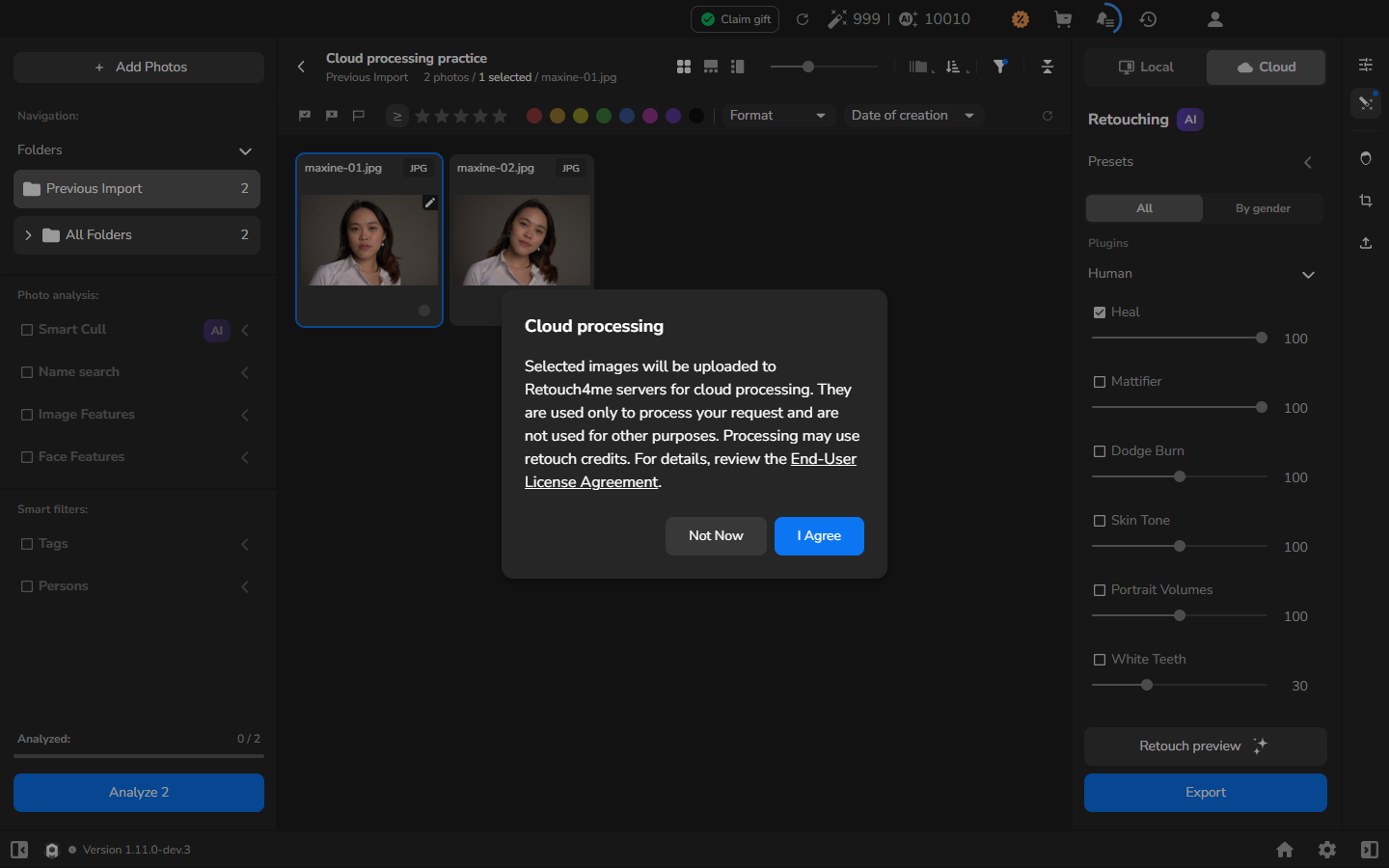
- Revise a confirmação de créditos e confira o valor da sua solicitação. Para a pré-visualização de Heal de uma foto mostrada aqui, ela diz 1 retouch credits will be deducted. Continue?
- Se Render Dust já estiver selecionado porque você o quer, deixe-o selecionado. Ele está desmarcado na ilustração apenas para isolar o Heal; você não precisa reproduzir essa configuração.
- Clique em Create para iniciar o processamento, se aceitar a cobrança.
A confirmação também afirma No additional credits will be deducted for exporting. Isso se aplica à solicitação confirmada. Confira o valor novamente sempre que alterar as fotografias ou as ferramentas selecionadas.
Aguarde a pré-visualização
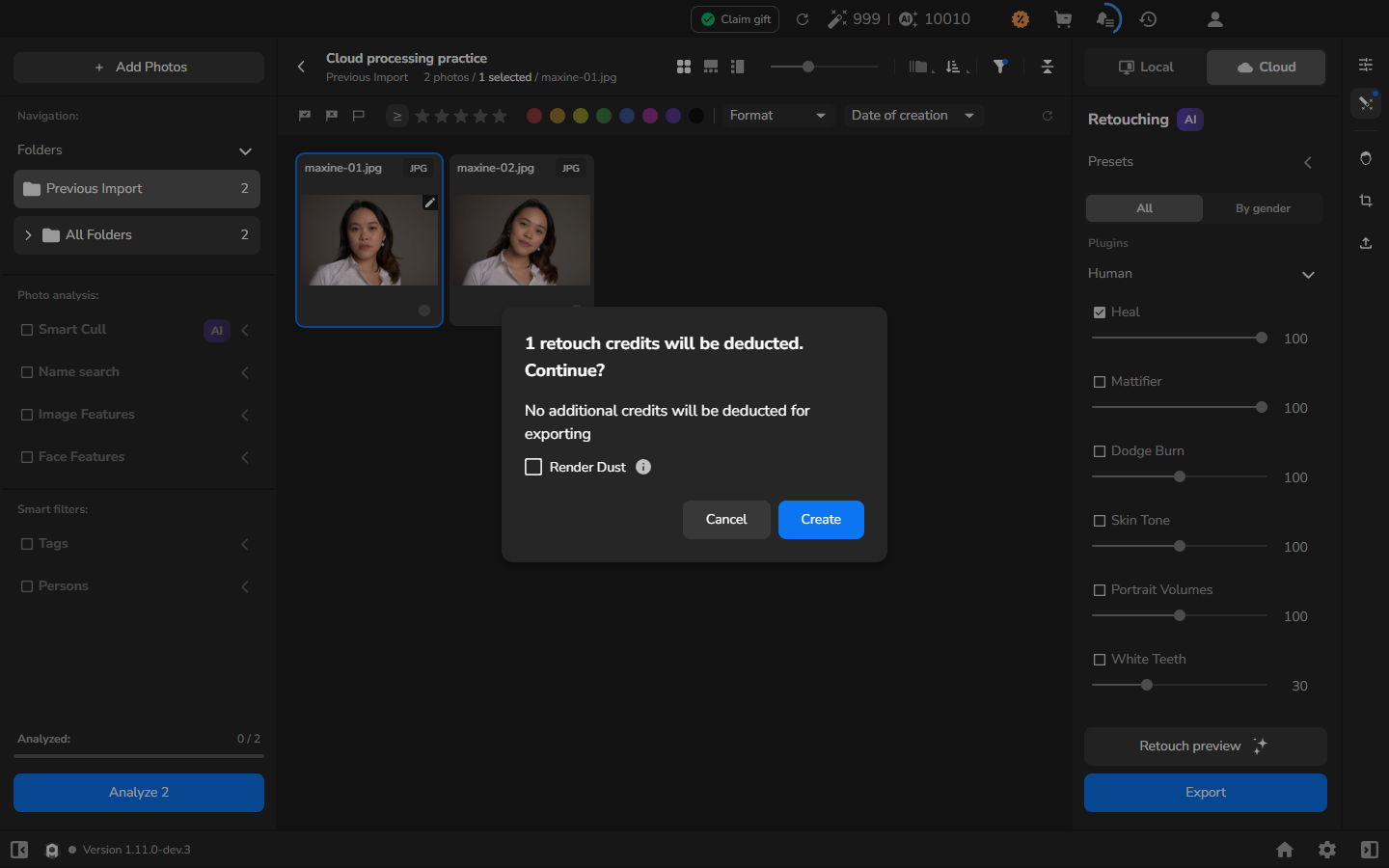
Seção intitulada “Aguarde a pré-visualização”- Aguarde até que Retouch preview fique indisponível.
- Se você quiser confirmar por que o controle está indisponível, passe o mouse sobre ele. Uma pré-visualização concluída exibe Preview is already available for all active plugins.
- Dê um duplo clique no retrato selecionado para abrir o visualizador de fotos.
- Inspecione o rosto em um nível de zoom que mostre o detalhe da pele que você quer avaliar.
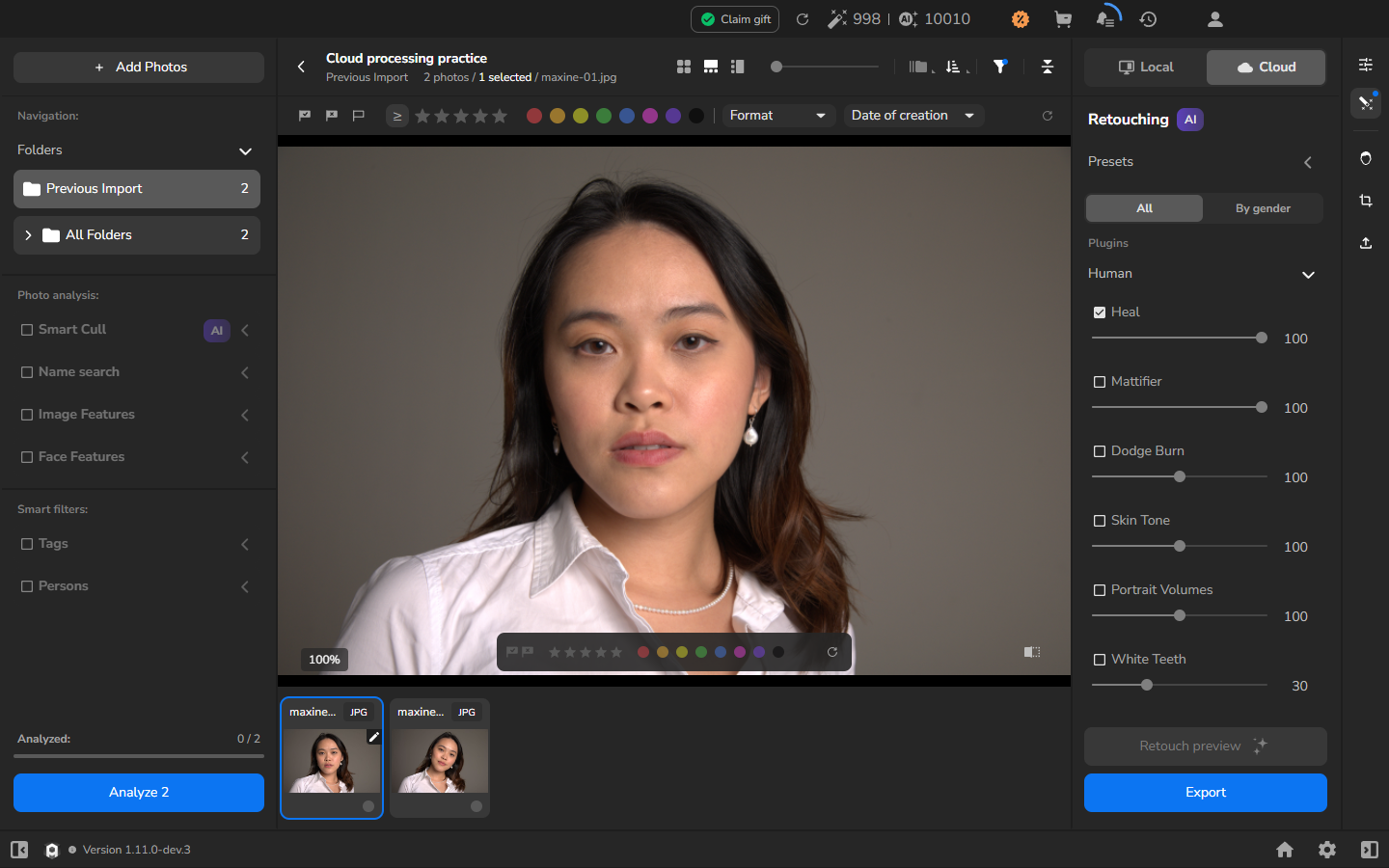
A pré-visualização em nuvem está pronta no Arams. Nenhum arquivo foi salvo; salvar um arquivo processado com Export é uma tarefa separada.
Opcional: compare a pré-visualização com a original
Seção intitulada “Opcional: compare a pré-visualização com a original”Essa comparação é opcional. Use-a quando você quiser verificar que o Heal remove as distrações que você pretendia corrigir sem perder o detalhe da pele que você quer manter.
- Mantenha a mesma fotografia e o mesmo nível de zoom no visualizador de fotos.
- Pressione e segure o controle antes/depois perto do canto inferior direito da área da imagem para ver a original.
- Solte o controle para voltar à pré-visualização retocada.
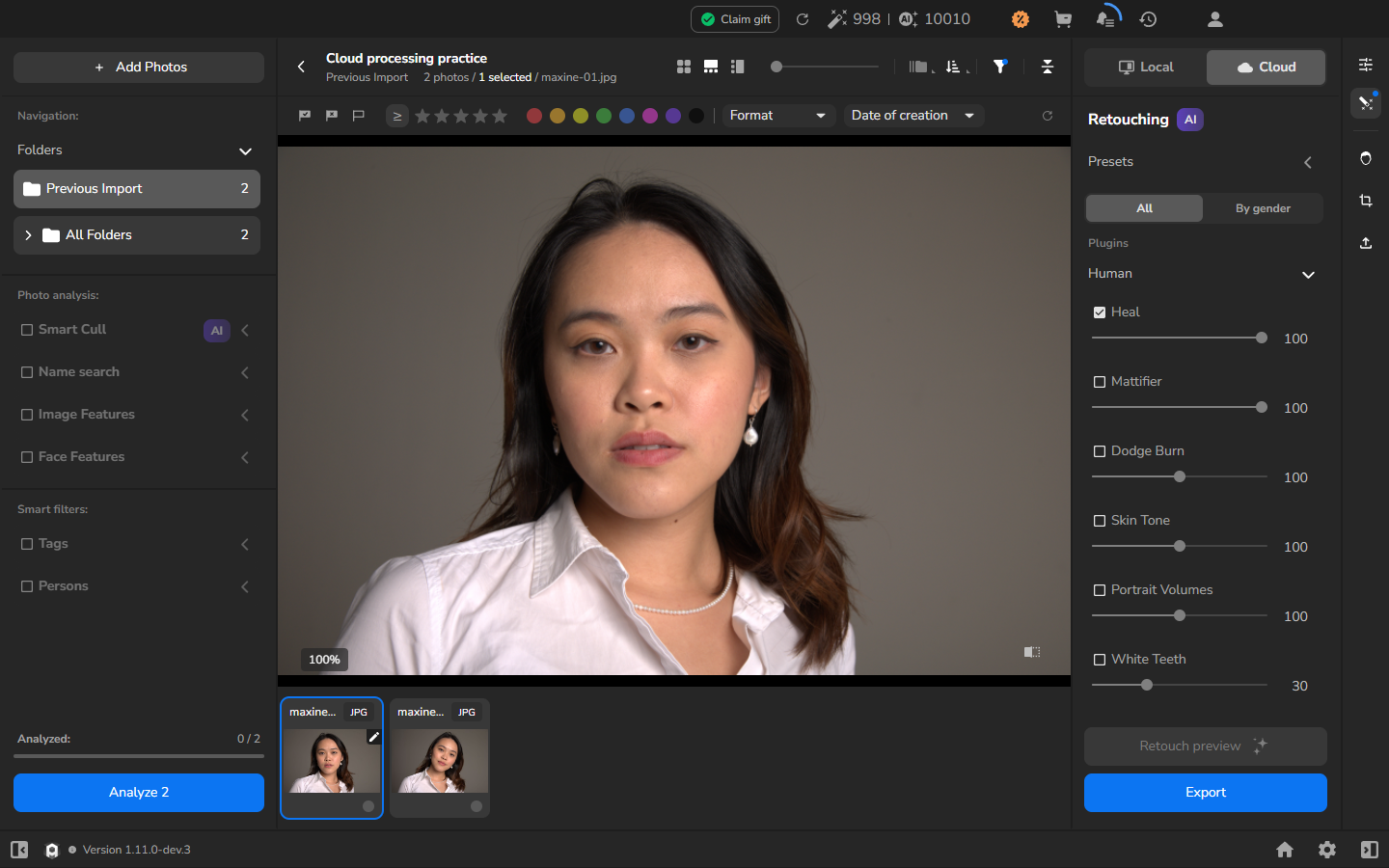
Se você alterar as configurações das ferramentas e criar outra pré-visualização, revise o novo valor de créditos antes de clicar em Create novamente.
Se não funcionar
Seção intitulada “Se não funcionar”- As ferramentas estão ocultas: abra Retouching, escolha Cloud e depois All.
- A foto errada está selecionada: selecione apenas o retrato que você quer antes de clicar em Retouch preview.
- O botão de pré-visualização está indisponível: passe o mouse sobre ele. Preview is already available for all active plugins significa que a pré-visualização atual está pronta. Caso contrário, verifique a fotografia selecionada, o modo Cloud e a ferramenta ativa.
- Cloud, Heal ou os créditos necessários estão indisponíveis: entre com uma conta que tenha processamento em nuvem, Heal e créditos de retoque suficientes disponíveis.
- O processamento não termina ou um erro aparece: leia a mensagem e, em seguida, verifique sua conexão com a internet e os créditos de retoque disponíveis antes de tentar novamente.