Exportar fotografias e verificar os ficheiros guardados
O que vai fazer
Seção intitulada “O que vai fazer”Guarde as fotografias selecionadas como JPEG em resolução completa numa nova subpasta junto dos originais. Mantenha o retoque escolhido nos ficheiros exportados ou desative as ferramentas para obter cópias sem retoque, enquanto os ficheiros de origem permanecem no seu lugar.
Antes de começar
Seção intitulada “Antes de começar”- Importe as suas fotografias e aguarde até as miniaturas aparecerem.
- Este procedimento usa a exportação Local. Para obter resultados retocados, instale e ative os plugins locais que pretende usar e escolha as respetivas definições. Ter acesso ao processamento na Cloud não significa que esses plugins estejam instalados e ativados neste computador. Se só precisa de cópias JPEG sem retoque, deixe as ferramentas desativadas.
- Mantenha os originais em resolução completa. Este procedimento guarda os JPEG exportados numa nova subpasta, sem substituir os ficheiros de origem nem misturar as cópias com eles.
A Retouch preview é opcional. Use-a quando quiser examinar de perto uma fotografia processada antes de exportar a seleção; caso contrário, exporte diretamente com as definições atuais.
Selecionar as fotografias e preparar a exportação
Seção intitulada “Selecionar as fotografias e preparar a exportação”- Selecione as fotografias que pretende exportar. Para selecionar todas as fotografias na vista atual, clique numa fotografia e prima Ctrl+A.
- Abra o painel de exportação usando o ícone da seta para cima na extremidade direita.
- Selecione Local.
- Abra All na lista de ferramentas. Mantenha ativas as ferramentas que pretende aplicar; desative-as apenas se quiser cópias JPEG sem retoque.
- Abra Export settings.
Escolher o destino e as definições de ficheiro
Seção intitulada “Escolher o destino e as definições de ficheiro”- Em Export to, escolha Hard drive — To computer.
- Em Photos to Export, escolha as fotografias selecionadas. As fotografias rejeitadas não são contadas nem exportadas.
- No seletor de pastas, escolha Original Files Folder.
- Ative Put in Subfolder.
- Introduza um nome descritivo para a subpasta e clique fora do campo para terminar a edição.
- Em Naming and Overwriting, escolha Add to the Name: -retouched quando os ficheiros contiverem retoque. Caso contrário, escolha uma regra de nomenclatura que os descreva com precisão.
- Deixe Add to Current Project desmarcado se não quiser que as cópias exportadas apareçam no projeto atual.
- Desative Resize to fit para exportar sem redimensionamento adicional. Se precisar de JPEG menores, siga Preparar ficheiros para entrega para escolher as dimensões de saída.
- Selecione JPEG em Format.
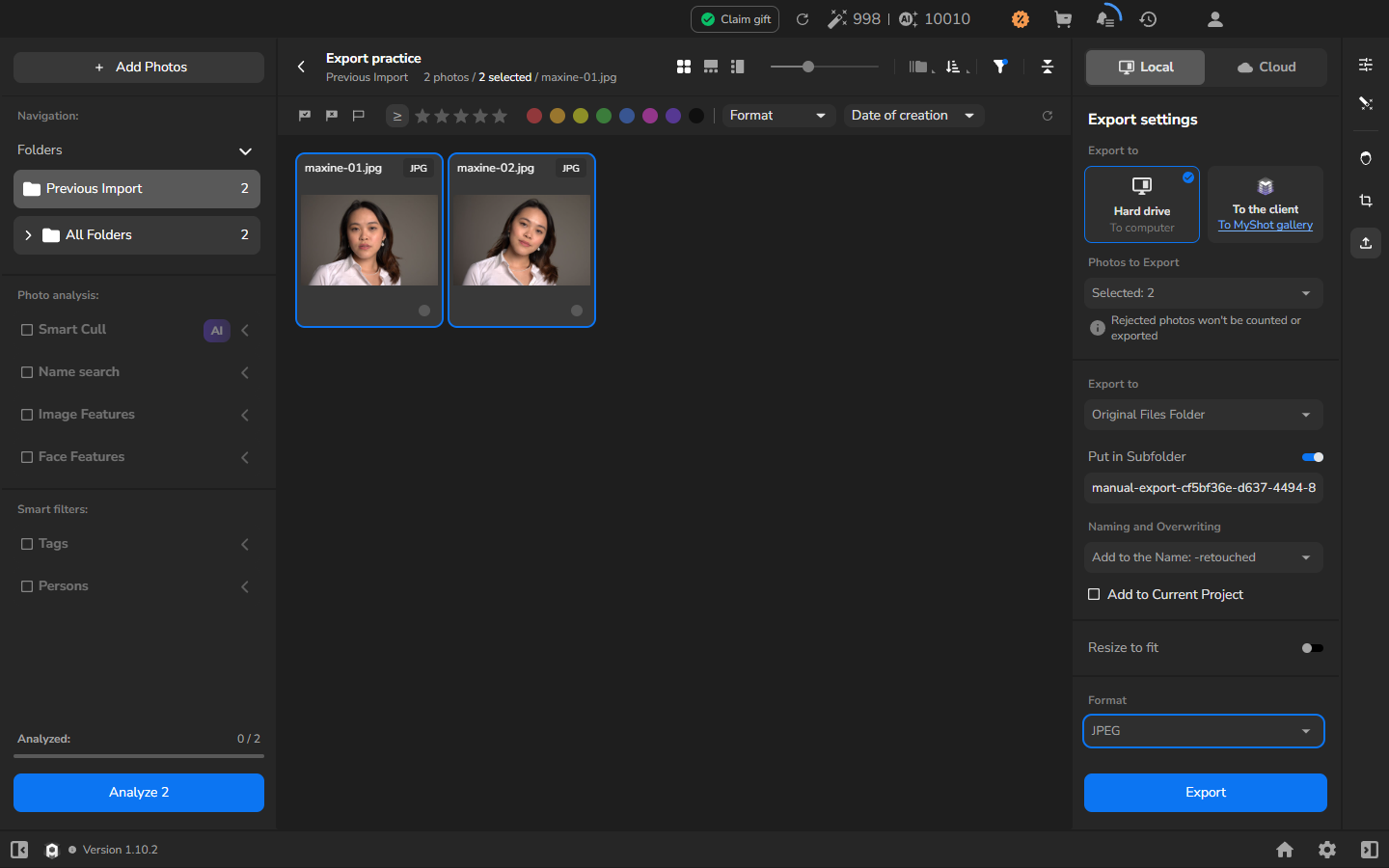
A captura de ecrã mostra definições de JPEG em resolução completa que mantêm a saída numa subpasta separada. O nome da subpasta e a regra de nomenclatura são exemplos; use nomes que tornem o conjunto exportado claro para o seu trabalho.
Exportar e verificar a conclusão
Seção intitulada “Exportar e verificar a conclusão”- Revise o número selecionado, as ferramentas ativas, o destino, o nome da subpasta, a regra de nomes de ficheiro e o formato.
- Clique em Export na parte inferior do painel.
- Abra o histórico de exportação usando o ícone do histórico/relógio na barra superior.
- Encontre a nova tarefa Export em EXPORT AND RENDER HISTORY.
- Aguarde a tarefa mostrar Completed e 100%. Se também listar Failed to export, diagnostique a falha na exportação das fotografias antes de tratar o conjunto como completo. Caso contrário, continue para a subpasta que nomeou.
Verificar os ficheiros guardados
Seção intitulada “Verificar os ficheiros guardados”Antes da entrega, abra a subpasta no Windows File Explorer e confirme o resultado:
- Abra a pasta que contém os originais e, em seguida, abra a subpasta que introduziu em Put in Subfolder.
- Verifique se o número exportado e os nomes de ficheiro correspondem às fotografias que pretendeu entregar. As fotografias rejeitadas estão excluídas.
- Abra um JPEG representativo e verifique o respetivo retoque, corte e dimensões face à saída pretendida. Se o conjunto contiver cortes ou definições de retoque diferentes, verifique um exemplo de cada.
Mantenha os originais até a entrega ter sido aceite.
Se o resultado não corresponder
Seção intitulada “Se o resultado não corresponder”- O número selecionado está incorreto: volte à grelha e verifique a seleção antes de iniciar a exportação. Verifique também se uma fotografia está rejeitada; o painel de exportação exclui explicitamente as fotografias rejeitadas.
- Não consegue encontrar os ficheiros: compare a pasta de origem e o nome da subpasta com Original Files Folder e Put in Subfolder. Não assuma que o destino é a pasta de armazenamento do projeto.
- Os ficheiros não aparecem na grelha do Arams: se Add to Current Project estava desmarcado, procure os ficheiros guardados na pasta de destino.
- Um nome de ficheiro termina em -retouched apesar de nenhuma ferramenta estar ativa: o sufixo vem de Naming and Overwriting, não do estado das ferramentas. Escolha uma regra de nomenclatura mais precisa e exporte novamente.
- O retoque pretendido está em falta: volte a All, ative as ferramentas pretendidas e verifique as respetivas definições antes de exportar novamente.
- A tarefa não conclui ou um ficheiro não abre: mantenha os originais e use Diagnosticar processamento e exportação parados para identificar a fotografia afetada antes de tentar novamente.