Comparar a retocagem com o original
O que você vai fazer
Seção intitulada “O que você vai fazer”Exporte um retrato retocado como um JPEG separado e verifique a fotografia salva. Se quiser avaliar a retocagem antes de exportar, você pode primeiro comparar uma pré-visualização com o original na mesma ampliação. A pré-visualização pode revelar textura da pele perdida, bordas suaves ou alterações fora da área pretendida, mas ela não salva um arquivo.
Antes de começar
Seção intitulada “Antes de começar”- Faça login, importe um retrato para um projeto e selecione-o. Se você planeja comparar detalhes finos, escolha uma fotografia em que você consiga ver claramente a textura da pele, os cílios e as bordas dos fios de cabelo.
- Este fluxo usa o processamento Local com o Heal instalado e ativado. Mantenha habilitadas todas as ferramentas de retocagem que você quer na fotografia salva; não desative retocagem desejada para corresponder ao exemplo. Alguns plugins locais usam um fluxo de pré-exportação separado em vez do fluxo comum de pré-visualização e exportação.
- Proteja o original usando um novo nome de arquivo em uma subpasta separada para a cópia exportada.
Para detalhes sobre a escolha de uma ferramenta, consulte Escolher ferramentas e configurações de retocagem. Se uma ferramenta desejada não estiver disponível, ative-a ou siga o fluxo documentado dela antes de exportar. Preparar arquivos para entrega explica as opções suportadas para outras combinações de processamento local.
Abra o painel de retocagem, escolha Local e selecione All. Habilite Heal e escolha um valor que reduza marcas que distraem enquanto preserva a textura natural da pele. Mantenha habilitadas todas as outras ferramentas que você quer na fotografia salva.
Ampliar para inspecionar antes e depois
Seção intitulada “Ampliar para inspecionar antes e depois”Esta pré-visualização é opcional. Use-a quando quiser avaliar o efeito antes de salvar; caso contrário, siga para o procedimento de exportação abaixo.
- Escolha Retouch preview e aguarde o processamento terminar. O indicador de pré-visualização ausente ao lado de Heal desaparece quando a pré-visualização dele fica pronta.
- Dê um duplo clique no retrato para abrir o visualizador maior. Aguarde até que Loading… desapareça e a fotografia fique visível.
- Posicione o ponteiro sobre o rosto e amplie a imagem até que você consiga inspecionar os olhos, a textura da pele e as bordas dos fios de cabelo. Anote a porcentagem exibida para poder comparar as duas visualizações na mesma escala.
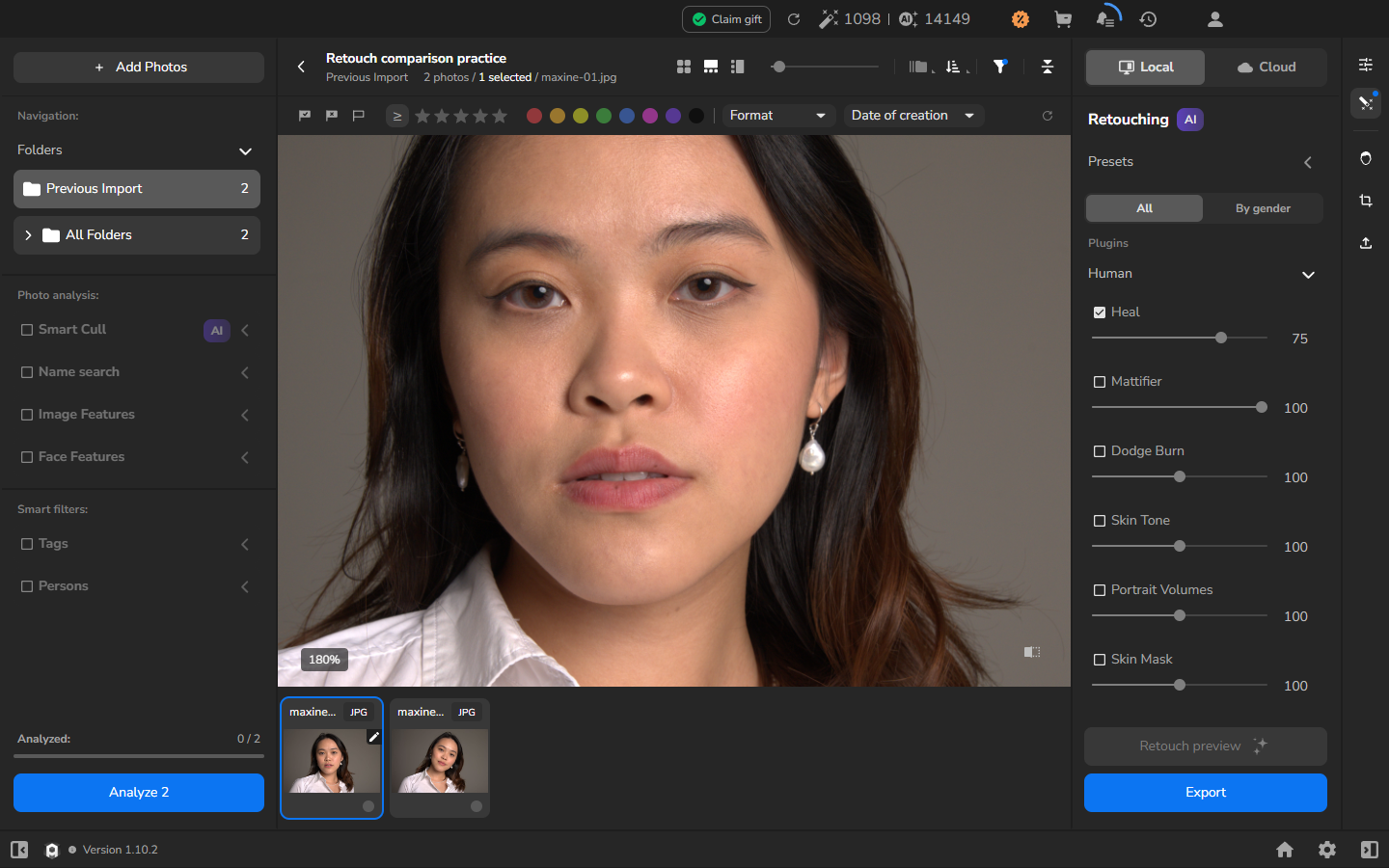
A porcentagem exibida controla apenas a visualização. Ela não altera as dimensões ou a qualidade do arquivo exportado.
Comparar detalhes do rosto e da pele
Seção intitulada “Comparar detalhes do rosto e da pele”Esta comparação completa a verificação opcional da pré-visualização.
- Na pré-visualização, inspecione uma área do rosto quanto a cílios, linha do cabelo e contornos faciais preservados, bem como alterações em pequenas marcas e textura da pele.
- Segure o controle antes/depois no canto inferior direito da imagem para mostrar o original. Soltar o controle retorna à pré-visualização.
- Sem alterar a posição ou a porcentagem de ampliação exibida, compare a mesma área nas duas visualizações.
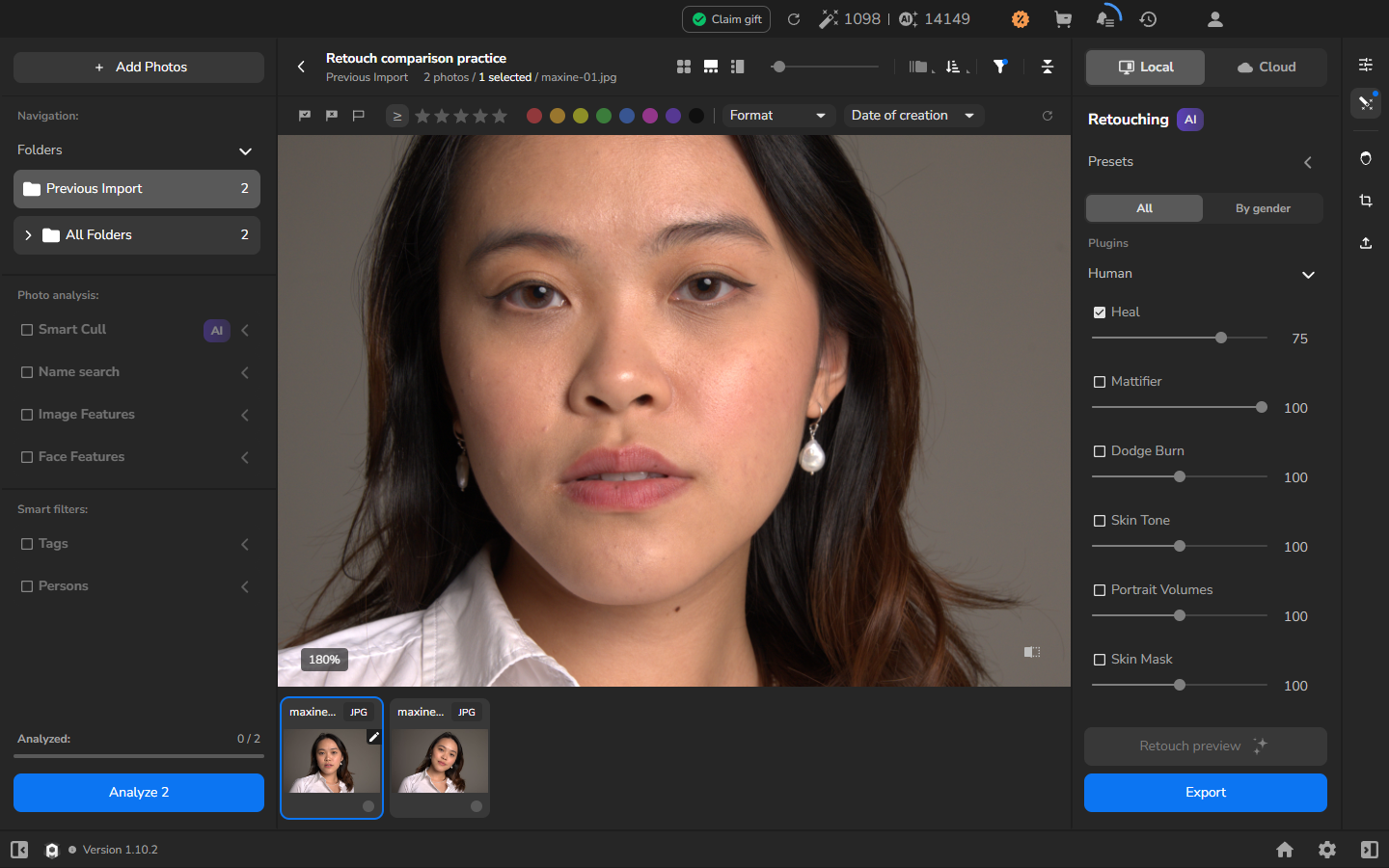
- Solte o controle. Se você vir textura perdida, halos, bordas borradas ou alterações fora da área pretendida, reduza a correção correspondente e crie uma nova pré-visualização antes de exportar.
Distinguir a pré-visualização da saída salva
Seção intitulada “Distinguir a pré-visualização da saída salva”- Retorne à galeria com o retrato selecionado. Revise as ferramentas de retocagem selecionadas e mantenha habilitadas todas as ferramentas que você quer na fotografia salva; em seguida, abra Export settings.
- Escolha Hard drive. Em Photos to Export, escolha a fotografia selecionada e confirme a contagem.
- Escolha Original Files Folder, habilite Put in Subfolder e digite um novo nome de subpasta para que a exportação fique separada da fonte.
- Em Naming and Overwriting, escolha Add to the Name: -retouched e, em seguida, escolha JPEG.
- Deixe Resize to fit desativado para manter as dimensões em pixels da fonte. Add to Current Project é opcional; habilite-o apenas se você também quiser a cópia exportada no projeto para comparação ou organização.
- Escolha Export e aguarde All Photos Exported. Uma pré-visualização concluída não é evidência de que a exportação terminou.
- Se você habilitou Add to Current Project, abra All Folders e localize o JPEG adicional com o sufixo -retouched.
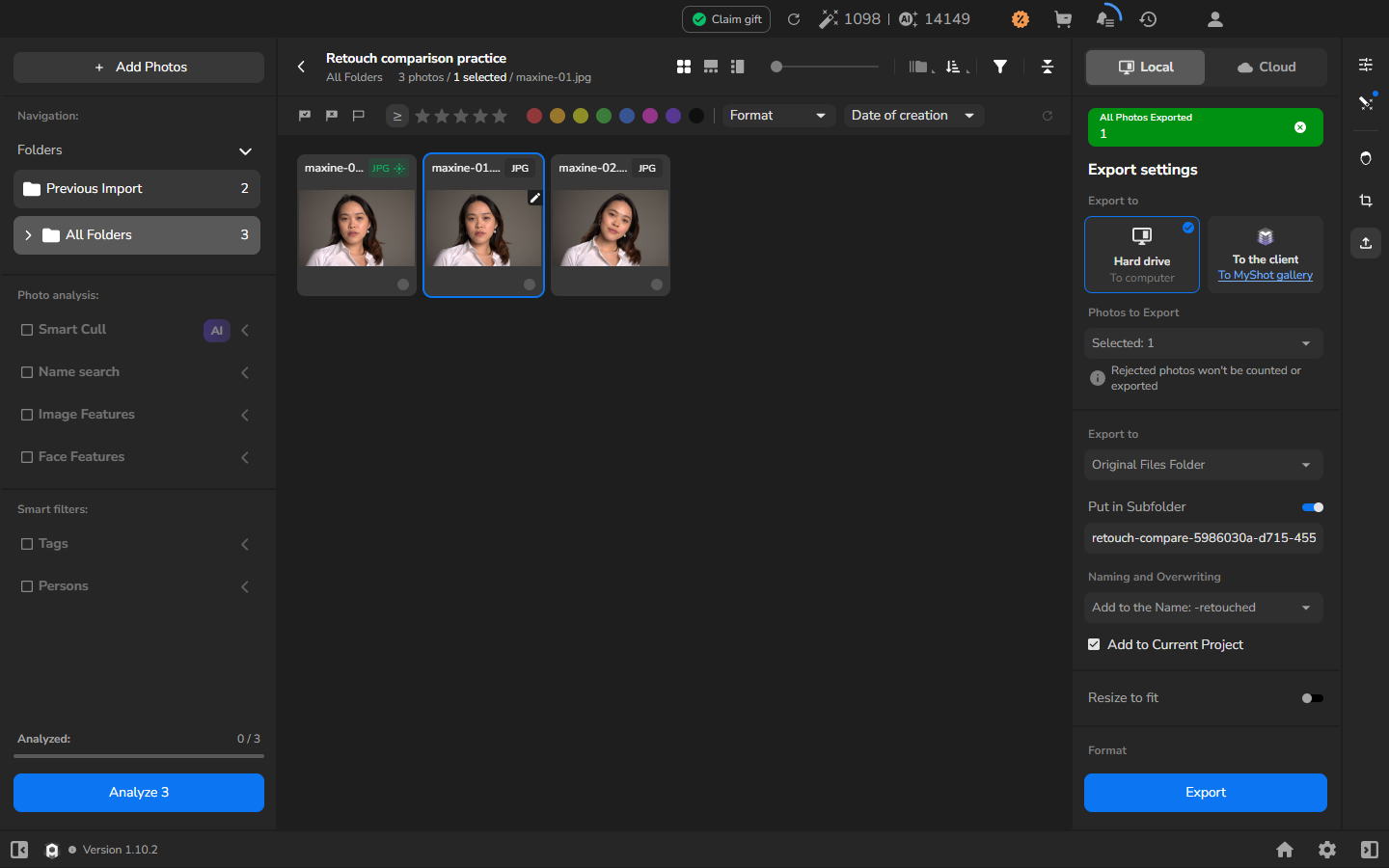
- Abra o JPEG salvo a partir da subpasta de destino e inspecione o rosto. Confirme que a retocagem desejada está presente e que a fotografia abre normalmente. O JPEG é comprimido, então o arquivo salvo não será idêntico aos bytes da fonte nem, necessariamente, à sua renderização na tela.
Se não funcionar
Seção intitulada “Se não funcionar”- A pré-visualização opcional não inicia: aguarde até que a fotografia importada abra completamente no visualizador maior, retorne à galeria e verifique Heal e Retouch preview novamente. Se o processamento ainda não começar, use o status ou o erro visível para diagnosticar o problema.
- Heal não está disponível: confirme que o plugin local está instalado e ativado.
- O controle antes/depois não está disponível: confirme que o processamento da pré-visualização foi concluído e que Heal continua selecionado.
- O rosto se move entre os estados: solte o controle antes/depois, retorne à mesma área do rosto e à mesma porcentagem exibida e repita a comparação sem mover a visualização.
- Nenhuma cópia salva aparece: verifique o histórico de exportação e a subpasta de destino. Se você esperava a cópia no Arams, confirme também que Add to Current Project estava habilitado antes da exportação. Uma pré-visualização concluída não significa que a exportação teve sucesso.
- A saída tem dimensões inesperadas: confirme que Resize to fit está desativado e exporte novamente para uma nova subpasta. Não sobrescreva nem exclua a fotografia de origem durante a solução do problema.