Encontrar fotografias e pessoas
O que vai fazer
Seção intitulada “O que vai fazer”Filtre as fotografias de um projeto com muitas fotografias para encontrar as de que precisa, sem remover nada dele. Escolha o filtro mais rápido para o que sabe: parte de um nome de ficheiro, uma etiqueta que adicionou, uma data de criação ou uma pessoa. Se volta frequentemente à mesma pessoa, pode opcionalmente dar-lhe um nome e corrigir que faces lhe estão associadas.
Antes de começar
Seção intitulada “Antes de começar”Inicie sessão no Arams, crie ou abra um projeto e importe as fotografias que pretende procurar por nome de ficheiro, etiqueta ou data.
Para procurar por pessoa, ative a Automatic face search em Settings > General antes de importar fotografias com faces claramente visíveis. Esta função envia as fotografias para o servidor da Retouch4me para encontrar faces, por isso ative-a apenas quando o processamento no servidor for adequado para essas fotografias. É separada da ação Analyze.
Procurar por nome de ficheiro
Seção intitulada “Procurar por nome de ficheiro”- Na barra lateral esquerda, expanda Name search.
- Selecione o grande campo de nome de ficheiro. Isto ativa a caixa de seleção ao lado de Name search.
- Introduza todo o nome de ficheiro ou apenas uma parte dele.
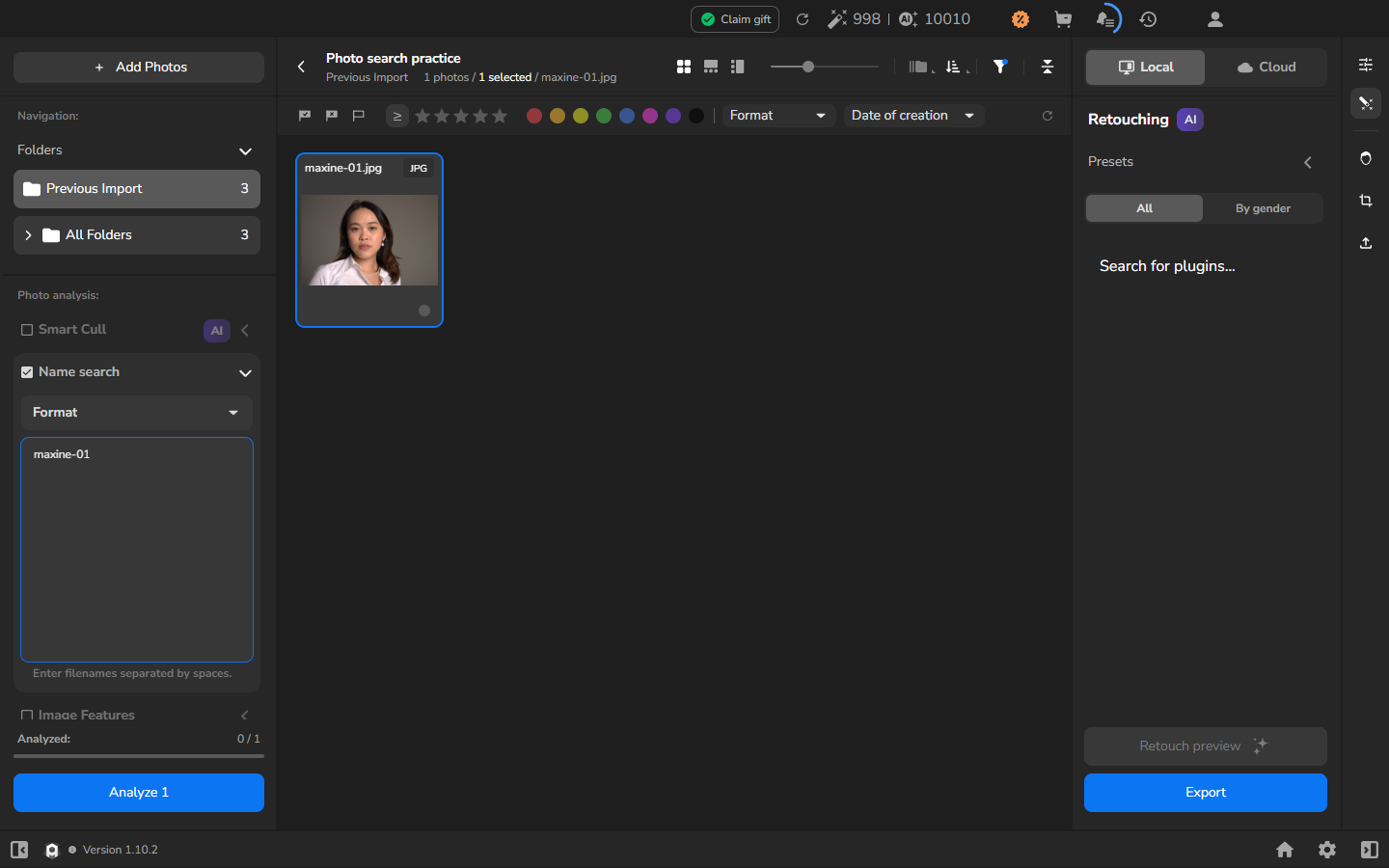
A grelha passa a mostrar apenas nomes de ficheiro que contêm o texto da pesquisa. Use o botão de redefinição circular na barra de filtros quando quiser voltar à grelha completa ou começar uma pesquisa diferente.
Encontrar uma fotografia com etiqueta manual
Seção intitulada “Encontrar uma fotografia com etiqueta manual”Use uma etiqueta manual quando quiser encontrar novamente um conjunto específico de um fluxo de trabalho, por exemplo uma lista final de um portefólio, a escolha de um cliente ou fotografias que precisam de mais trabalho.
- Selecione uma fotografia e abra Details and Faces à direita.
- Expanda Metadata e, se o campo de etiquetas estiver oculto, expanda Tags.
- Se a fotografia ainda não tiver uma etiqueta adequada, introduza uma, por exemplo portfolio, e prima Enter.
Selecione uma etiqueta exibida em Tags para mostrar as fotografias com essa etiqueta.
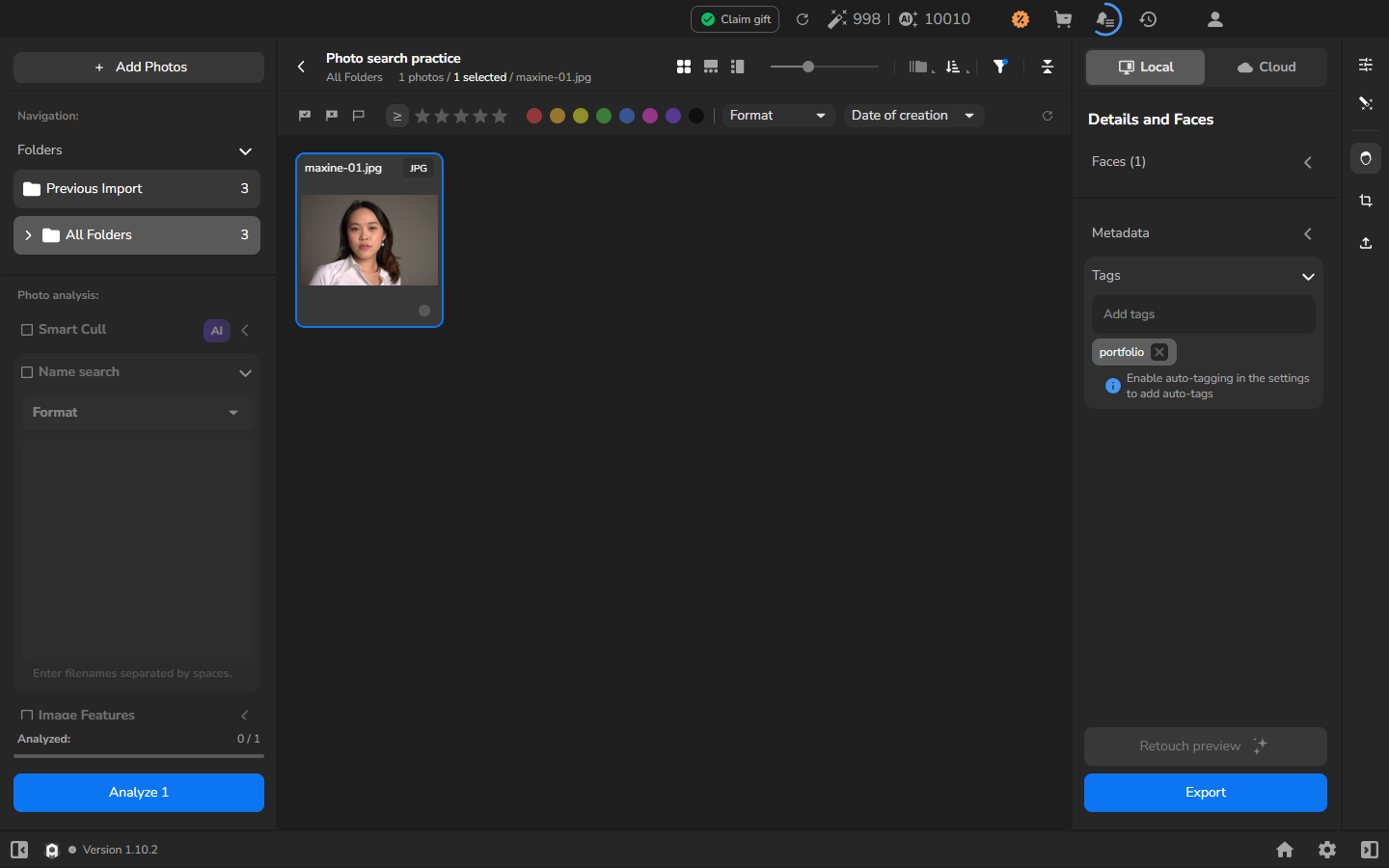
As fotografias sem a etiqueta selecionada ficam ocultas, mas não são removidas do projeto.
Filtrar por data de criação
Seção intitulada “Filtrar por data de criação”- Selecione Date of creation na barra de filtros.
- Introduza o fim do período de que precisa no campo To e prima Enter.
- Feche o painel de data.
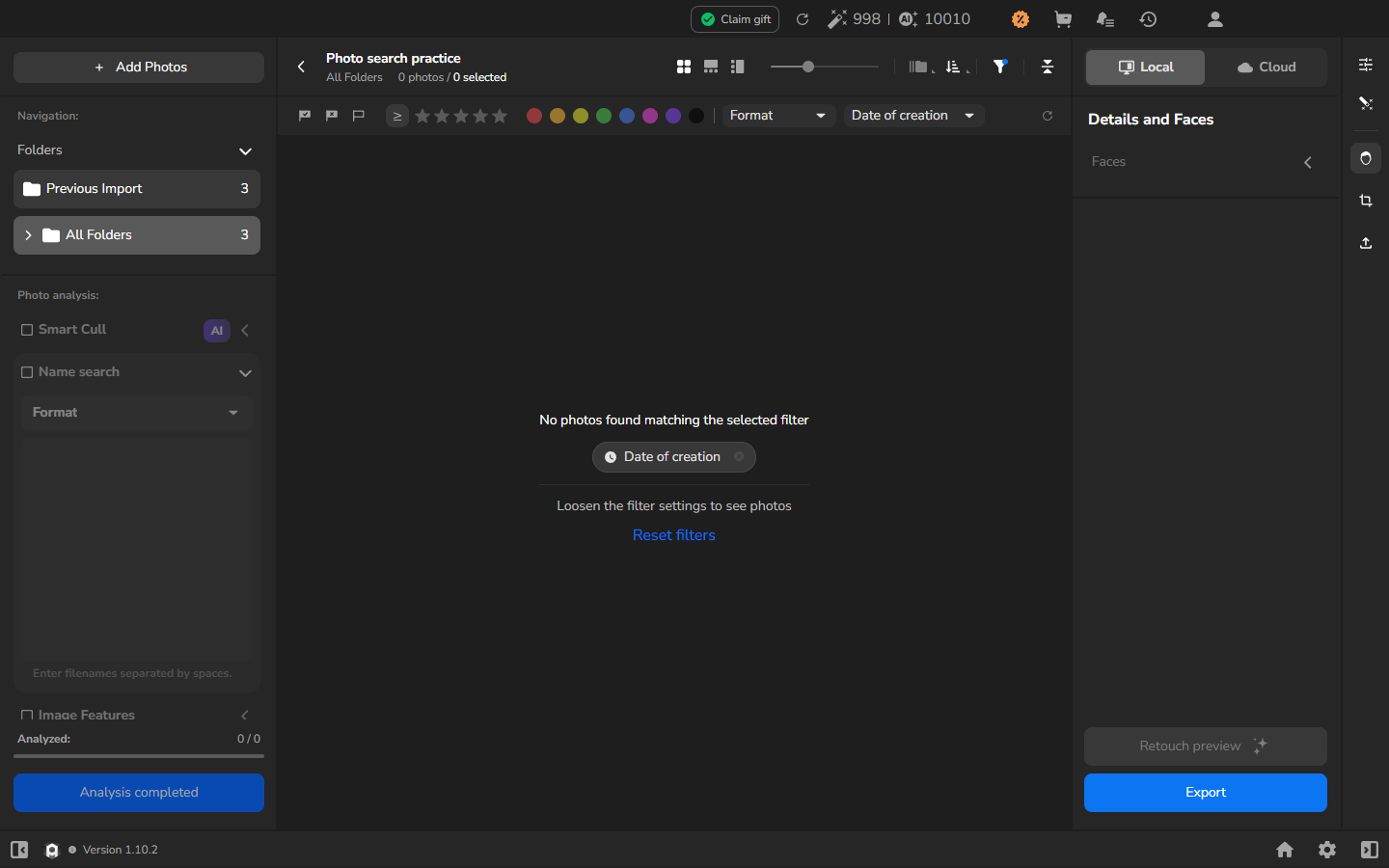
Use este filtro quando conhece o período relevante, mas não os nomes de ficheiro ou as etiquetas. O valor de To é inclusivo, por isso as fotografias dessa data permanecem na grelha. Se o período terminar demasiado cedo, abra novamente Date of creation e prolongue-o.
Encontrar fotografias de uma pessoa
Seção intitulada “Encontrar fotografias de uma pessoa”Use este caminho quando a face for uma pista melhor do que o nome de ficheiro ou a etiqueta. Quando ativa a Automatic face search, selecione I Agree se aparecer o aviso de processamento no servidor. Depois de importar, dê tempo para que apareçam os grupos de faces associados a cada pessoa; não precisa de executar Analyze para este filtro.
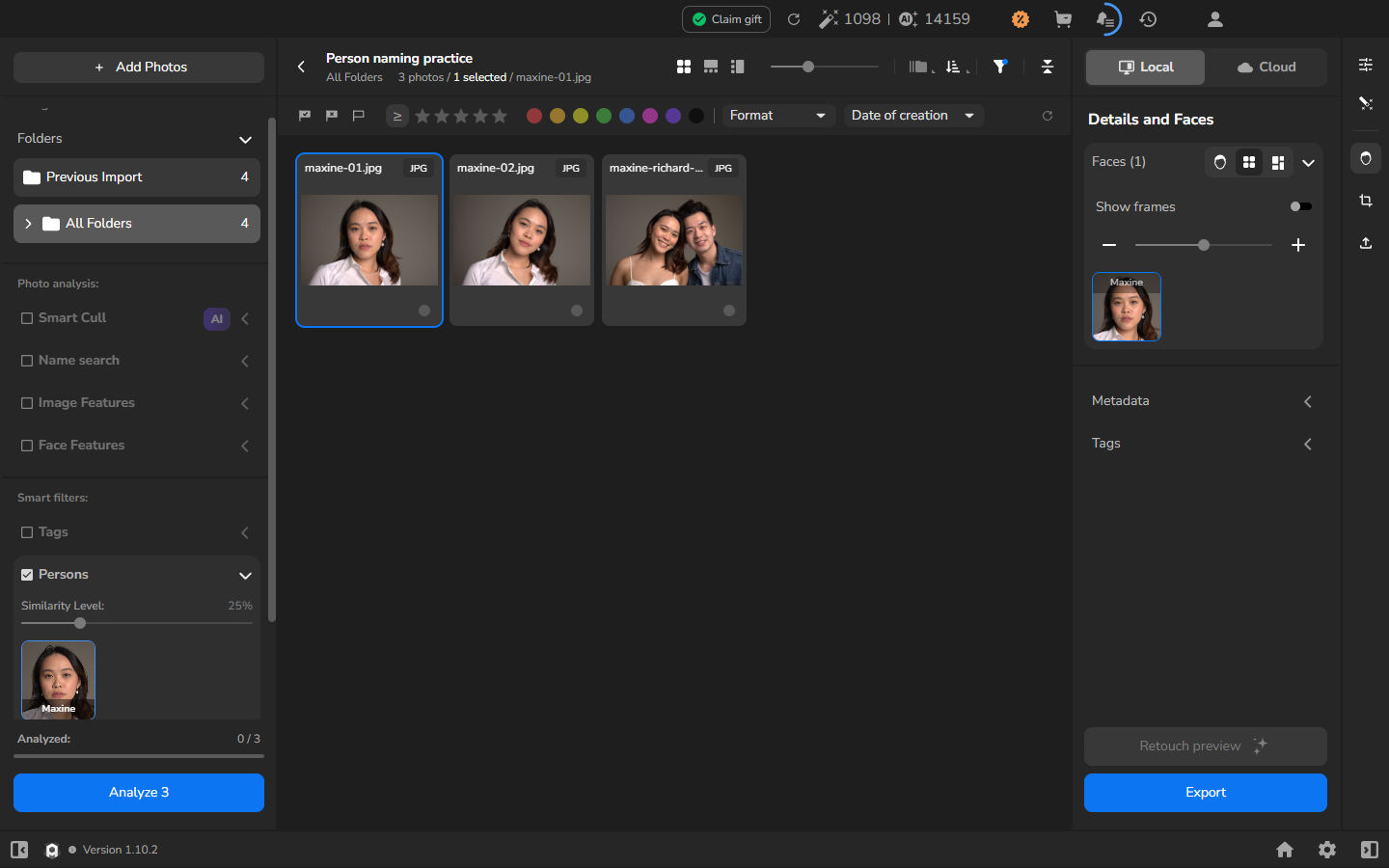
- Na barra lateral esquerda, expanda Persons em Smart filters.
- Selecione a miniatura da pessoa que pretende. Até dar um nome a uma pessoa, o Arams usa etiquetas genéricas como Person 1.
- Revise as fotografias restantes antes de as selecionar ou entregar.
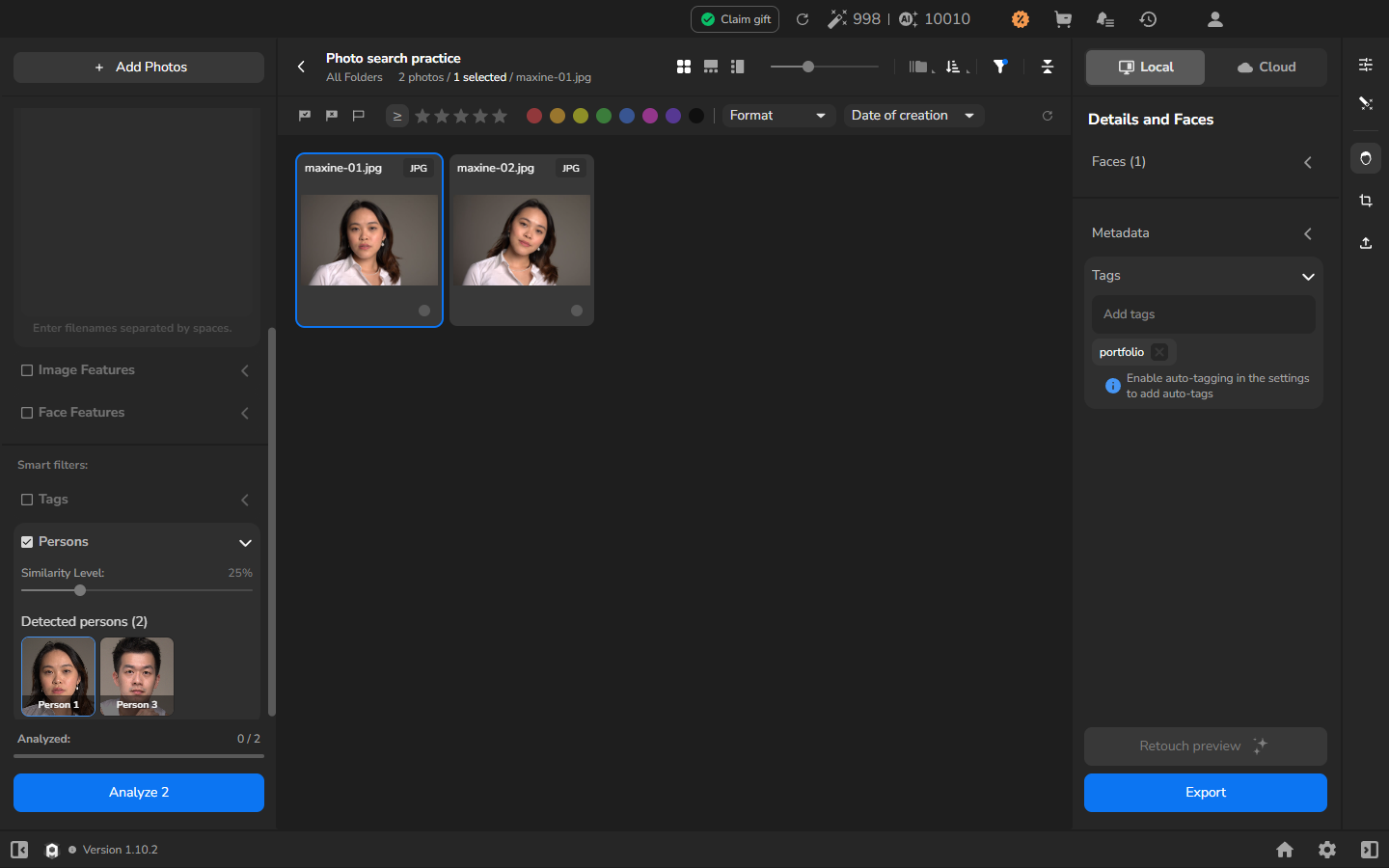
O reconhecimento de faces pode incluir uma fotografia errada ou deixar de mostrar uma fotografia dessa pessoa, especialmente em perfis, faces parcialmente escondidas ou com mudanças de iluminação. Trate um grupo de faces associado a uma pessoa como um ponto de partida útil, não como uma seleção final.
Os procedimentos de gestão de pessoas a seguir são opcionais. Use-os apenas se um nome facilitar pesquisas futuras ou se um grupo precisar de correção; não são necessários para uma pesquisa pontual.
Compreender a associação de faces a uma pessoa
Seção intitulada “Compreender a associação de faces a uma pessoa”A pesquisa automática de faces cria inicialmente grupos numerados como Person 1. Dar um nome a uma face detetada atribui esse nome ao conjunto de faces que o Arams já associou à mesma pessoa; não cria um grupo de fotografias à sua escolha.
A associação de faces a uma pessoa é diferente de agrupar fotografias semelhantes. Um filtro de pessoas reúne fotografias que contêm faces associadas a uma identidade, enquanto um grupo de fotografias semelhantes compara fotografias completas. Uma fotografia de grupo pode por isso aparecer nos resultados de mais do que uma pessoa através das suas faces separadas.
Criar e nomear uma pessoa
Seção intitulada “Criar e nomear uma pessoa”- Selecione uma fotografia que contenha a face detetada da pessoa.
- Abra Details and Faces e, se as miniaturas estiverem ocultas, expanda Faces.
- Clique com o botão direito na face pretendida e selecione Tag a new person.
- Introduza um nome e aceite o diálogo.
- Expanda Persons e selecione o novo mosaico com nome.
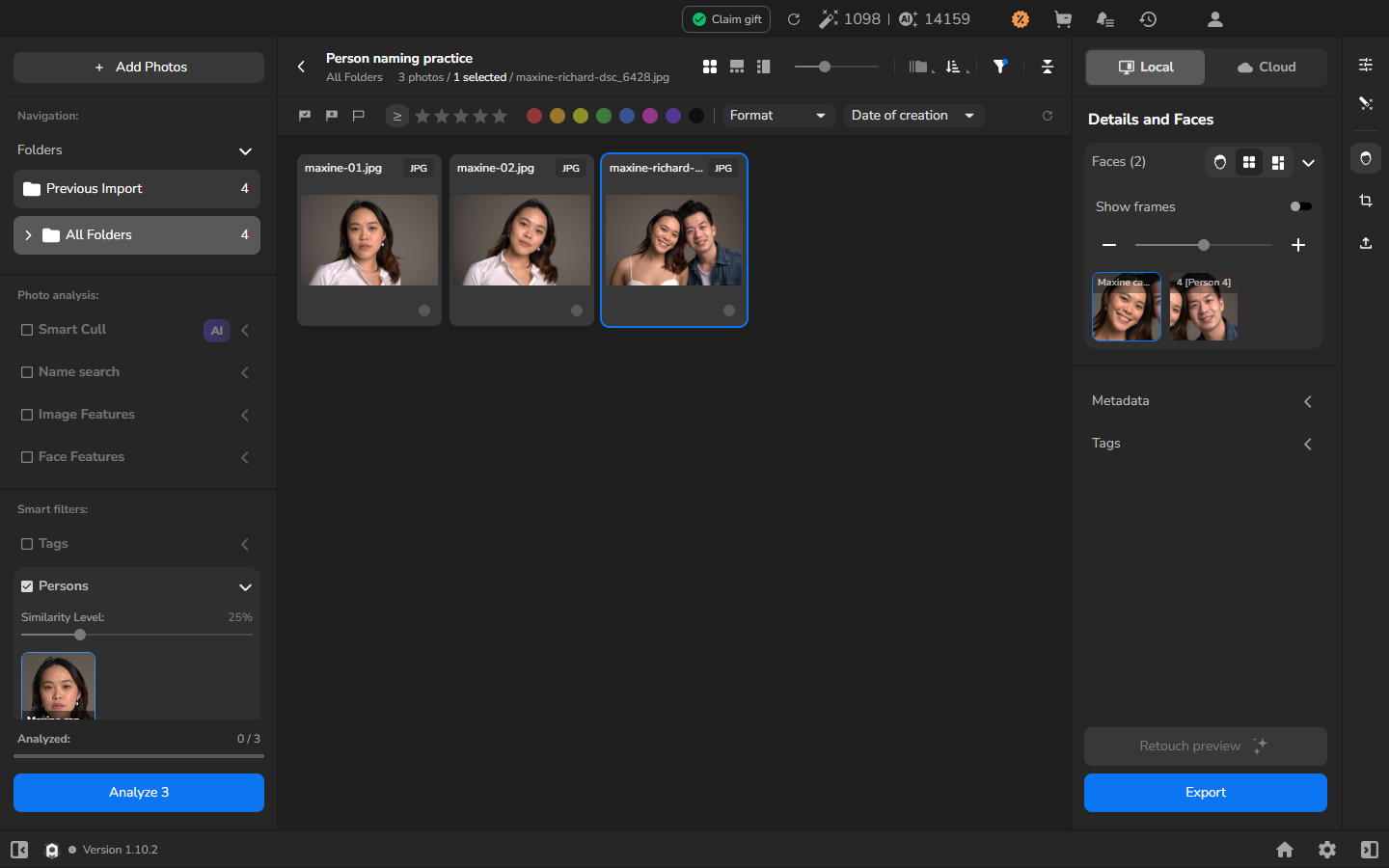
Dar um nome a uma face atribui esse nome ao conjunto de faces que o Arams já associou à mesma pessoa, por isso o filtro pode já conter outras fotografias. Revise o resultado antes de o usar para uma seleção.
Renomear uma pessoa
Seção intitulada “Renomear uma pessoa”- Redefina o filtro ativo para que todas as fotografias do projeto fiquem visíveis.
- Em Persons, clique com o botão direito no mosaico da pessoa com nome.
- Selecione Rename.
- Substitua o nome atual e aceite o diálogo.
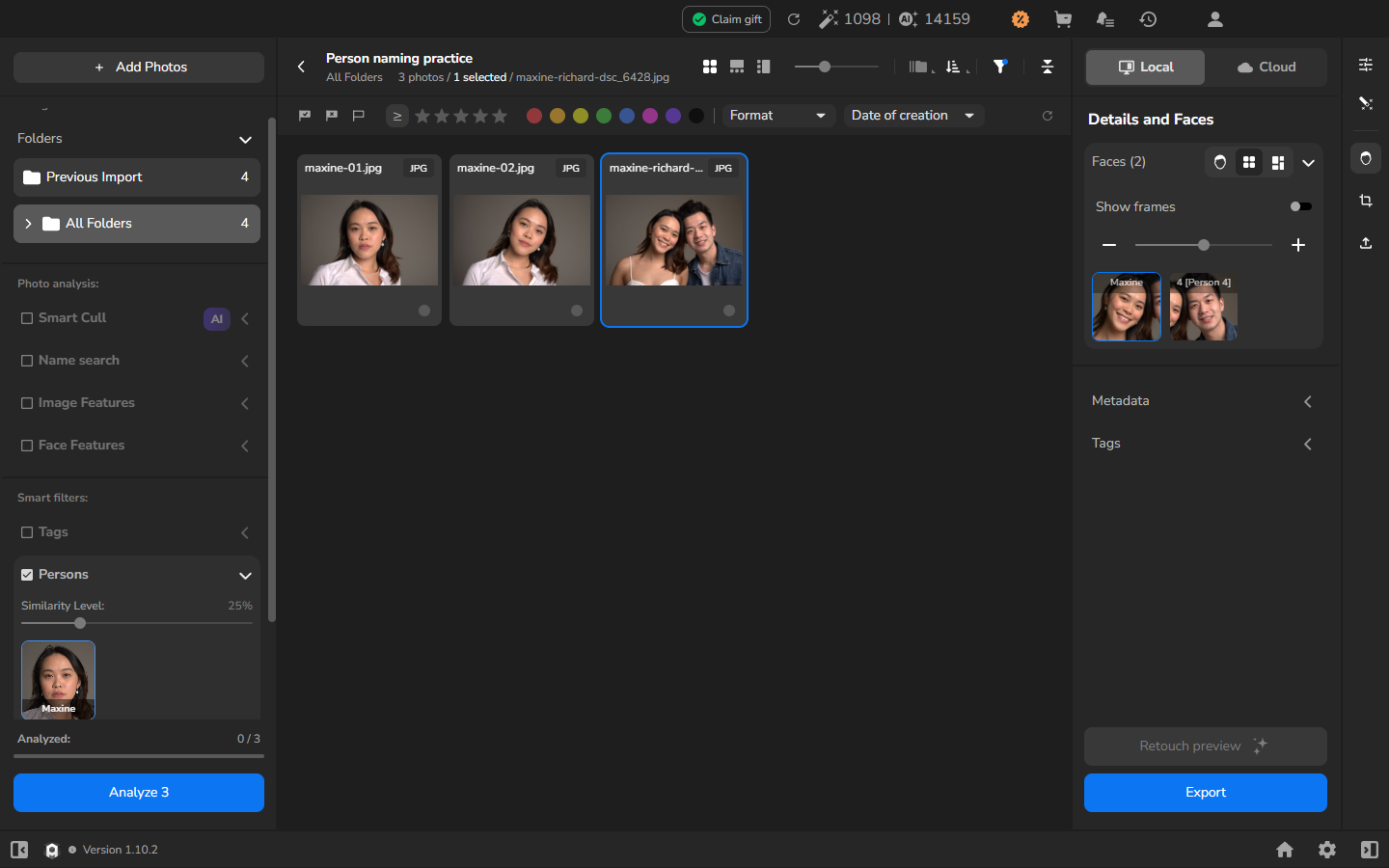
Renomear altera o nome da pessoa, mas não as fotografias associadas a ela. Não faz o Arams reverificar se todas as faces pertencem a essa pessoa.
Atribuir mais faces a uma pessoa existente
Seção intitulada “Atribuir mais faces a uma pessoa existente”Use isto apenas quando reconhecer uma face detetada que não está associada à pessoa com nome.
- Redefina os filtros e selecione a fotografia que contém essa face.
- Abra Details and Faces e localize a miniatura da face pretendida.
- Clique com o botão direito na face e introduza o nome da pessoa existente no campo de pesquisa de pessoas.
- Selecione a linha da pessoa correspondente.
- Selecione a pessoa com nome em Persons para continuar com esse conjunto de fotografias.
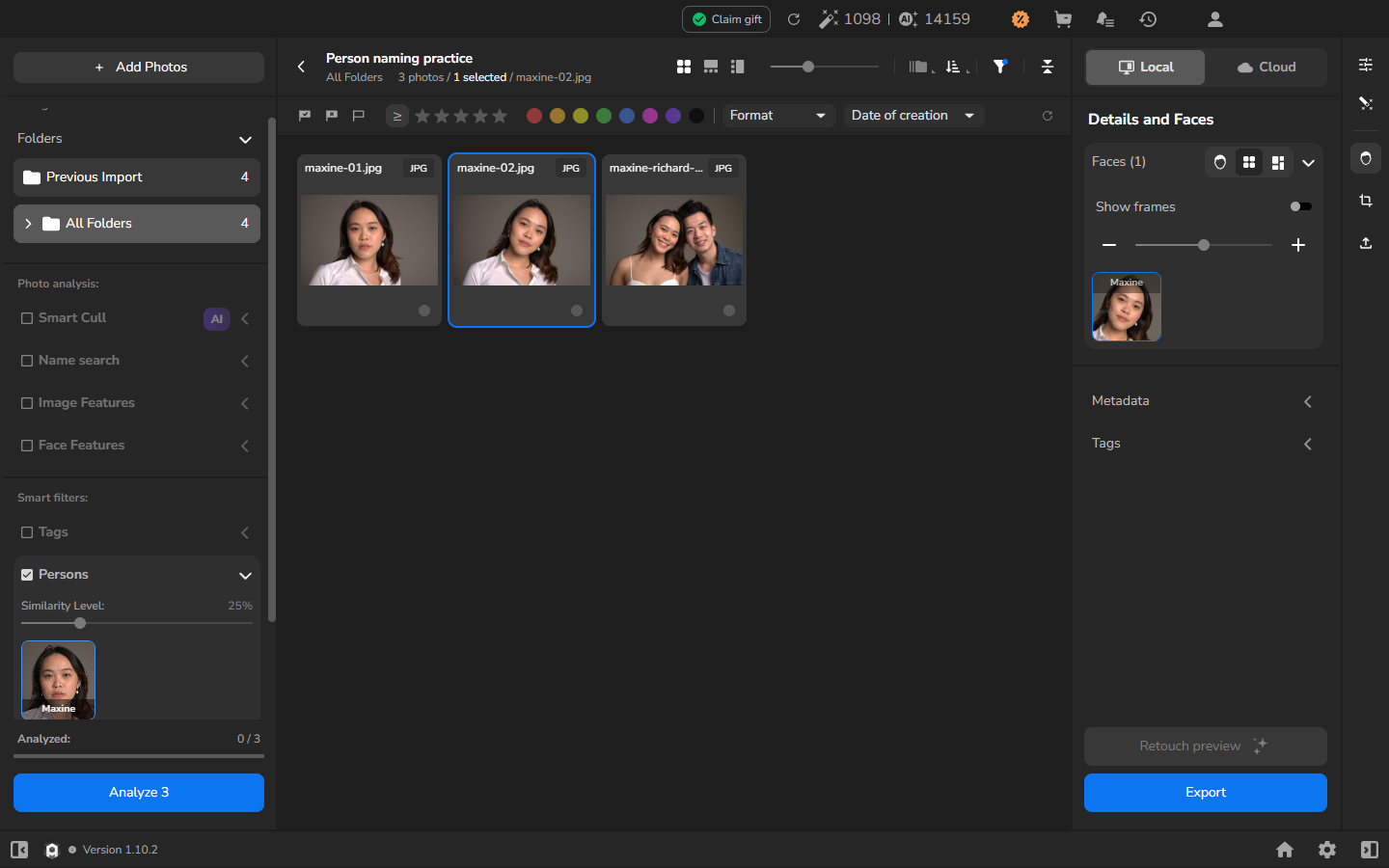
Se a fotografia já estava incluída através do grupo automático, atribuir a sua face pode não alterar visivelmente o resultado.
Remover ou corrigir uma atribuição incorreta
Seção intitulada “Remover ou corrigir uma atribuição incorreta”- Redefina os filtros e selecione a fotografia que contém a face atribuída incorretamente.
- Abra Details and Faces e clique com o botão direito nessa face.
- Pesquise a pessoa atualmente atribuída.
- Selecione novamente a linha dessa pessoa para remover a atribuição da face.
- Selecione a pessoa com nome em Persons e revise o conjunto corrigido.
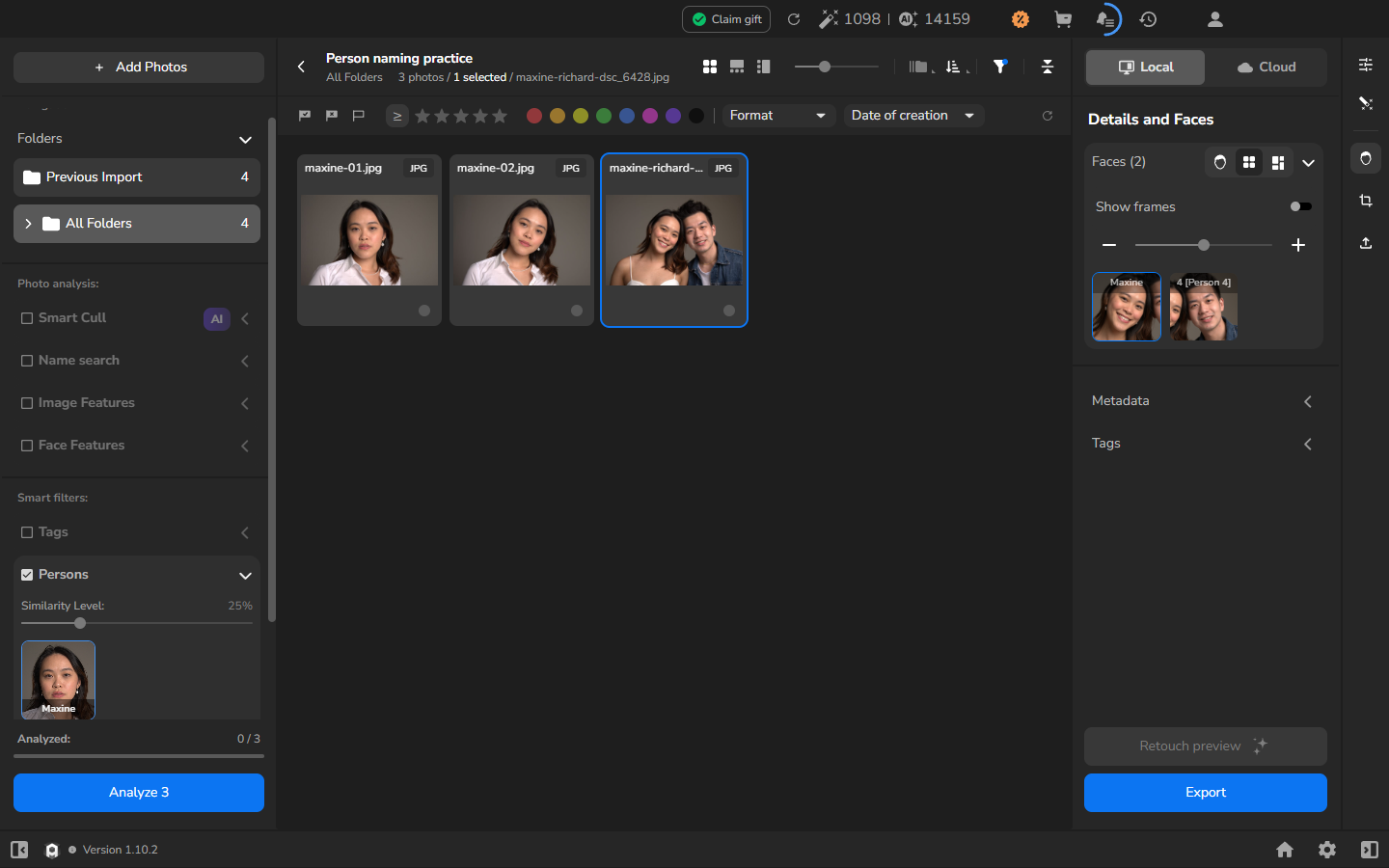
Corrigir a associação da face à pessoa não apaga nem edita a fotografia; apenas muda o filtro de pessoa que inclui essa face.
Voltar a uma pessoa com nome mais tarde
Seção intitulada “Voltar a uma pessoa com nome mais tarde”As pessoas com nome e as associações de faces corrigidas permanecem disponíveis quando volta a um projeto. Numa visita posterior, expanda Persons e selecione o nome para continuar a trabalhar com esse conjunto de fotografias.
Verificar o resultado
Seção intitulada “Verificar o resultado”Está terminado quando a grelha mostra o conjunto de que precisa sob o filtro ativo de nome de ficheiro, etiqueta manual, data de criação ou pessoa. Os filtros apenas ocultam as fotografias que não correspondem. Use o botão de redefinição circular na barra de filtros para voltar à grelha completa.
Se não funcionar
Seção intitulada “Se não funcionar”- Escrever um nome de ficheiro não reduz a grelha: selecione o campo de nome de ficheiro com o ponteiro antes de escrever e confirme que a caixa de seleção ao lado de Name search está ativada.
- Falta uma etiqueta manual: selecione a fotografia, abra Details and Faces > Metadata > Tags, introduza a etiqueta e prima Enter.
- O filtro de data não encontra nada: abra novamente Date of creation, verifique o valor de To e prolongue o período. Use o botão de redefinição da barra de filtros se não tiver a certeza de que filtros estão ativos.
- Persons está vazio: confirme que a Automatic face search estava ativada antes de importar as fotografias e depois dê tempo para a pesquisa de faces terminar. Um projeto sem faces detetáveis pode não produzir um grupo de faces. Não execute Analyze apenas para preencher este filtro.
- Um grupo de faces inclui uma fotografia errada ou deixa de mostrar uma fotografia dessa pessoa: use os procedimentos de nomeação, atribuição e correção acima, ou revise as fotografias manualmente. Não confie num número genérico de pessoa como identidade.
- Uma pessoa com nome contém uma face errada: corrija essa face em Details and Faces e depois verifique o resultado completo do filtro Persons. Não remova a fotografia de origem apenas para corrigir a associação da face à pessoa.
- Atribuir uma face parece não fazer nada: a fotografia pode já pertencer ao grupo automático. Verifique a etiqueta da face e o resultado completo dessa pessoa.
- Uma pesquisa posterior dá resultados inesperados: redefina primeiro o filtro anterior. Os filtros de nome de ficheiro, etiqueta, data e pessoa podem em conjunto reduzir a grelha.