Créditos, plugins e recursos gratuitos
Antes de processar suas fotografias, escolha a rota que se adapta à tarefa e aos recursos disponíveis na sua conta. O Arams pode fazer retoque em nuvem, retoque local com plugins no seu computador, analisar fotografias e rostos, ou adicionar marcações automáticas gratuitas para busca. Essas rotas têm requisitos diferentes de créditos, licenças e conexão.
Escolha uma rota
Seção intitulada “Escolha uma rota”Escolha a rota que corresponde à tarefa que você quer executar:
| O que você quer fazer | Escolha | O que você precisa |
|---|---|---|
| Retocar fotografias nos servidores Retouch4me | Cloud | Créditos de retoque fornecidos pelo plano da sua conta. A compra de um plugin local não cobre o processamento em nuvem. |
| Analisar a qualidade das fotos e os rostos | Analyze | Créditos de análise de fotos, mantidos separados dos créditos de retoque. A análise ajuda você a revisar as fotografias; ela não as retoca. |
| Retocar no seu computador com um plugin que você possui | Local | Um plugin comprado, instalado e ativado separadamente. Ele oferece processamento local ilimitado para esse plugin, sem créditos de retoque em nuvem por fotografia. |
| Adicionar marcações automáticas de IA para busca | Automatic image tagging em Settings > General | Gratuito. Não usa créditos de análise de fotos e você não precisa escolher Analyze. |
Os preços, os requisitos de créditos e as cotas dos planos podem variar. Antes de enviar uma solicitação em nuvem, leia a confirmação e verifique o saldo relevante na sua conta. Uma cota de AI Color Correction não cobre todos os recursos de edição nem o plugin Color Match, que possui licença separada.
Marcação gratuita versus análise
Seção intitulada “Marcação gratuita versus análise”Use a marcação automática quando você quiser sugestões pesquisáveis e não precisar de análise em nuvem de fotos ou rostos:
- Abra Settings > General.
- Se o Arams pedir o modelo de marcação, baixe-o.
- Ative Automatic image tagging.
- Depois de importar as fotografias, use o ícone de sino no topo para acompanhar a operação de marcação.
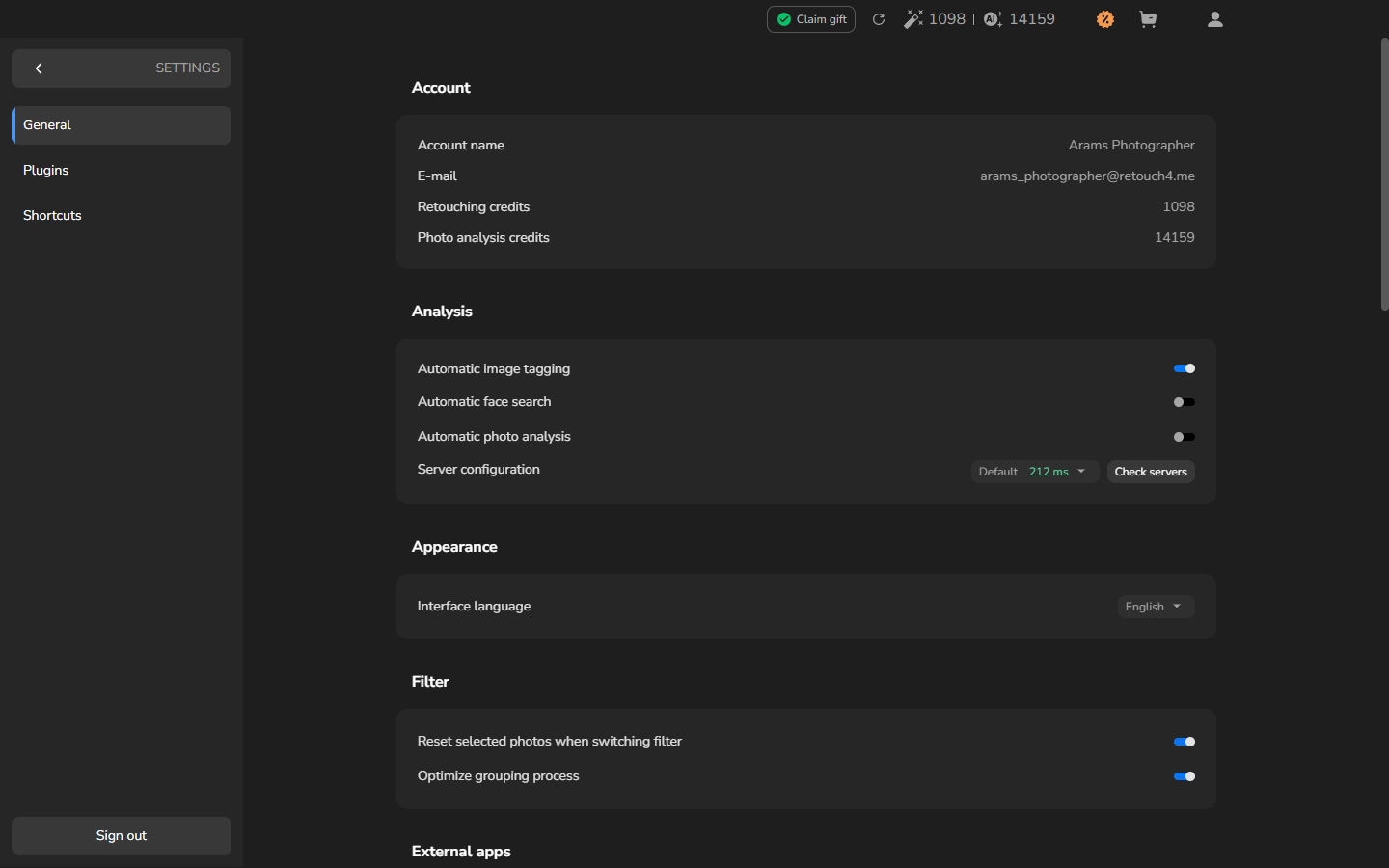
A área Account lista Retouching credits e Photo analysis credits separadamente. Seus saldos dependem da sua conta. Ativar Automatic image tagging não torna Automatic face search nem Automatic photo analysis gratuitos.
Escolha Analyze apenas quando a análise em nuvem de fotos ou rostos for ajudar você a revisar as fotografias. Ela usa créditos de análise de fotos. Os contadores Analyzed e Analysis completed se referem a essa análise, não à geração de marcações.
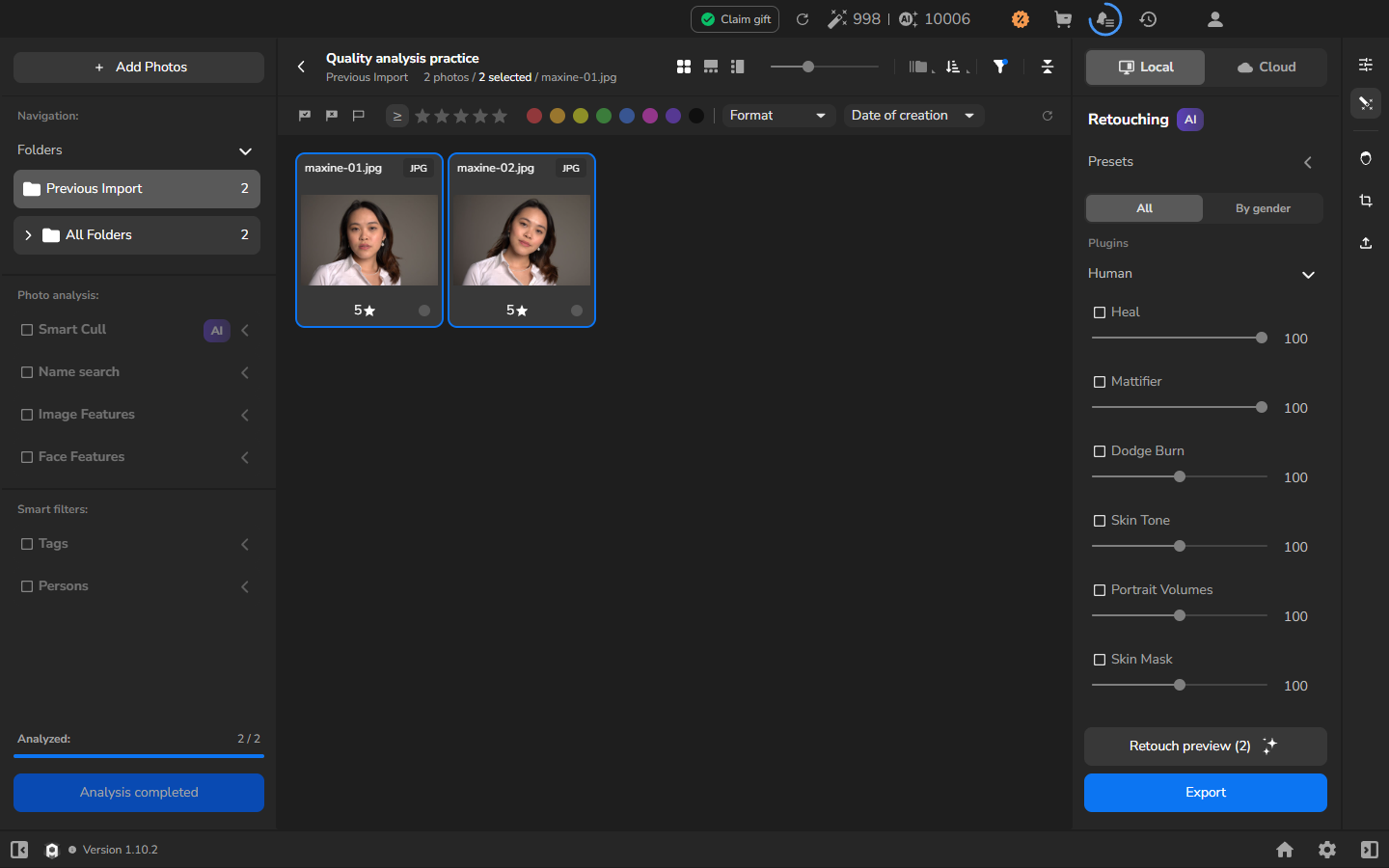
As marcações e os resultados de análise são sugestões de IA, então compare-os com as próprias fotografias. As marcações automáticas não requerem uma análise concluída.
Escolha entre retoque local ou em nuvem
Seção intitulada “Escolha entre retoque local ou em nuvem”Escolha Local quando os plugins de que você precisa estiverem instalados e ativados neste computador. Escolha Cloud quando você quiser processamento em servidor e sua conta tiver as ferramentas e os créditos de retoque necessários. O processamento em nuvem envia as fotografias selecionadas e requer uma conexão com a internet; possuir o mesmo plugin para uso local não cobre uma solicitação em nuvem.
Use um plugin que você possui neste computador
Seção intitulada “Use um plugin que você possui neste computador”Por exemplo, se você possui Heal e quer processar neste computador:
- Verifique se Heal está instalado e ativado neste computador.
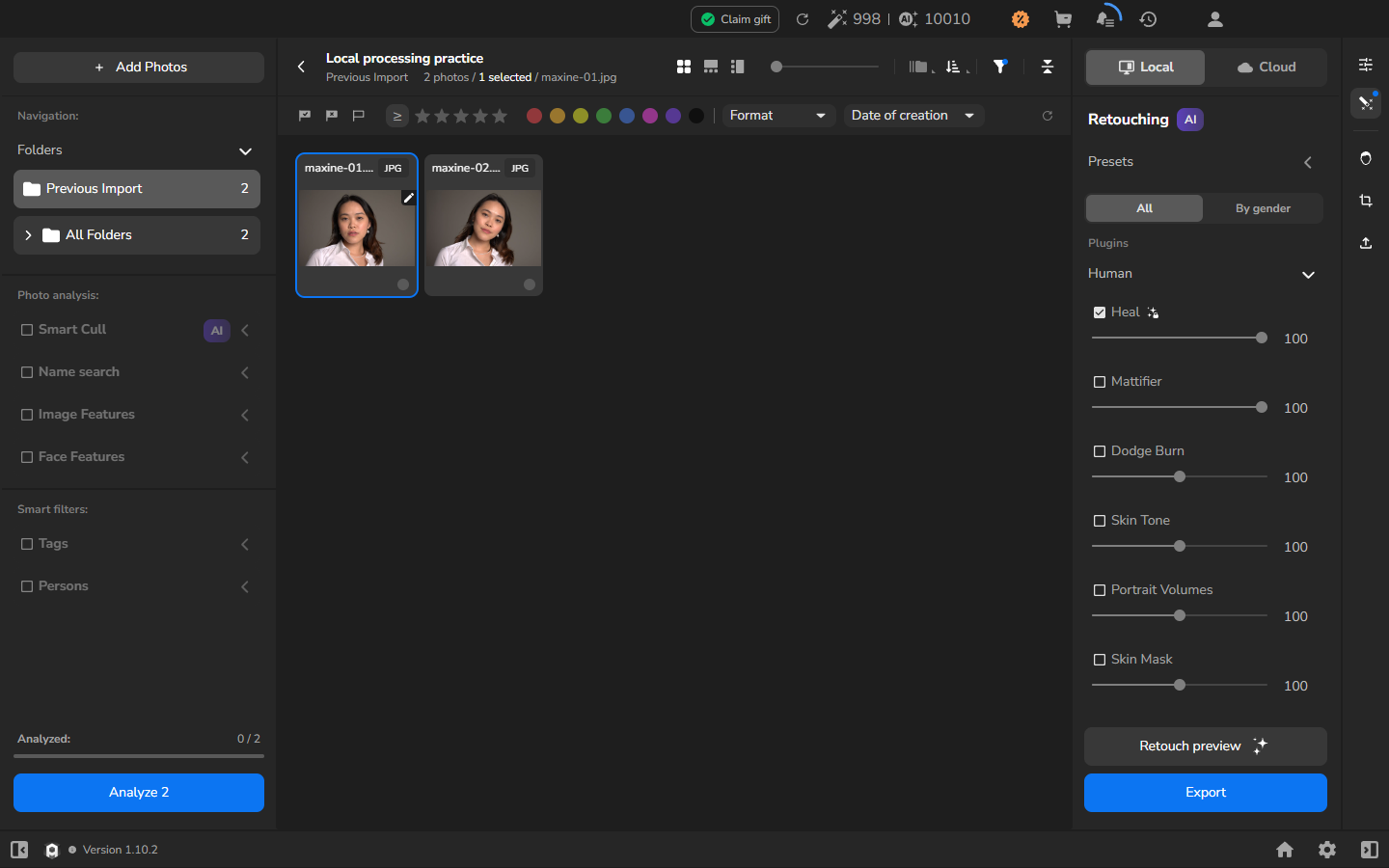
- Abra o painel de retoque e selecione Local.
- Ative Heal e escolha uma intensidade adequada à fotografia. Mantenha ativado cada plugin que você quer no resultado salvo.
A pré-visualização é opcional. Use-a quando você quiser avaliar o efeito antes da exportação: selecione uma fotografia, escolha Retouch preview e compare o resultado com o original. Ajuste a intensidade se o resultado remover detalhes ou características que você quer manter.
O uso local ilimitado se aplica apenas aos plugins que você possui. Ver outro plugin na lista não significa que ele esteja instalado, ativado ou incluído na sua licença.
Envie fotografias para retoque em nuvem
Seção intitulada “Envie fotografias para retoque em nuvem”Selecione Cloud e, em seguida, selecione as fotografias e todas as ferramentas que você quer no resultado. Antes de continuar, leia o aviso de envio e a confirmação de créditos. Verifique o valor da solicitação atual, pois ele pode variar conforme a ferramenta, o lote, a pré-visualização ou a nova execução.
Combine o trabalho local com a análise apenas quando necessário
Seção intitulada “Combine o trabalho local com a análise apenas quando necessário”Você pode retocar com um plugin local que possui e ainda executar Analyze quando a análise de fotos ou rostos for ajudar na seleção. As operações permanecem separadas: o retoque local usa o plugin, enquanto Analyze usa créditos de análise de fotos. Se você só precisa de marcações automáticas pesquisáveis, deixe Analyze fora do fluxo de trabalho.
Você está pronto para continuar quando
Seção intitulada “Você está pronto para continuar quando”Você terminou de escolher uma rota quando souber se a tarefa usa marcação gratuita, créditos de análise de fotos, créditos de retoque ou um plugin local instalado, e o saldo ou plugin necessário estiver disponível. A rota Local ou Cloud selecionada ainda determina os requisitos quando você exporta com o processamento ativado.
Tópicos relacionados
Seção intitulada “Tópicos relacionados”Continue com marcação automática de IA, análise de fotos e rostos, retoque local, retoque em nuvem ou correção de cores (in English). Se um plugin local está instalado, mas indisponível, veja ativar um plugin existente.