Revisar tarefas de processamento
O que você vai fazer
Seção intitulada “O que você vai fazer”Após iniciar uma exportação ou renderização, use o Export and Render History para ver se ela está aguardando, em andamento ou concluída. Antes de remover opcionalmente os registros concluídos do histórico, confirme que as fotos esperadas chegaram ao destino.
Antes de começar
Seção intitulada “Antes de começar”Abra o projeto em que você iniciou a exportação ou a renderização.
Abrir e revisar o histórico
Seção intitulada “Abrir e revisar o histórico”- Na barra de ferramentas acima das fotografias, clique no ícone de histórico. A dica de ferramenta exibe Export and Render History.
- Localize a tarefa que deseja revisar e leia seu status. Queued está aguardando, In progress está em andamento, e uma exportação local concluída exibe Completed, 100%, Task — Export e Mode — Local.
- Verifique Photos para ver o número de fotos nessa tarefa. Depois, verifique no cartão da tarefa se há uma seção separada Failed to export e expanda essa seção, se estiver presente. Uma tarefa pode exibir Completed e 100% mesmo quando uma de suas fotos falhou.
- Use Total no topo do painel para ver quantos registros de tarefas há no histórico. Esse não é o número de fotos.
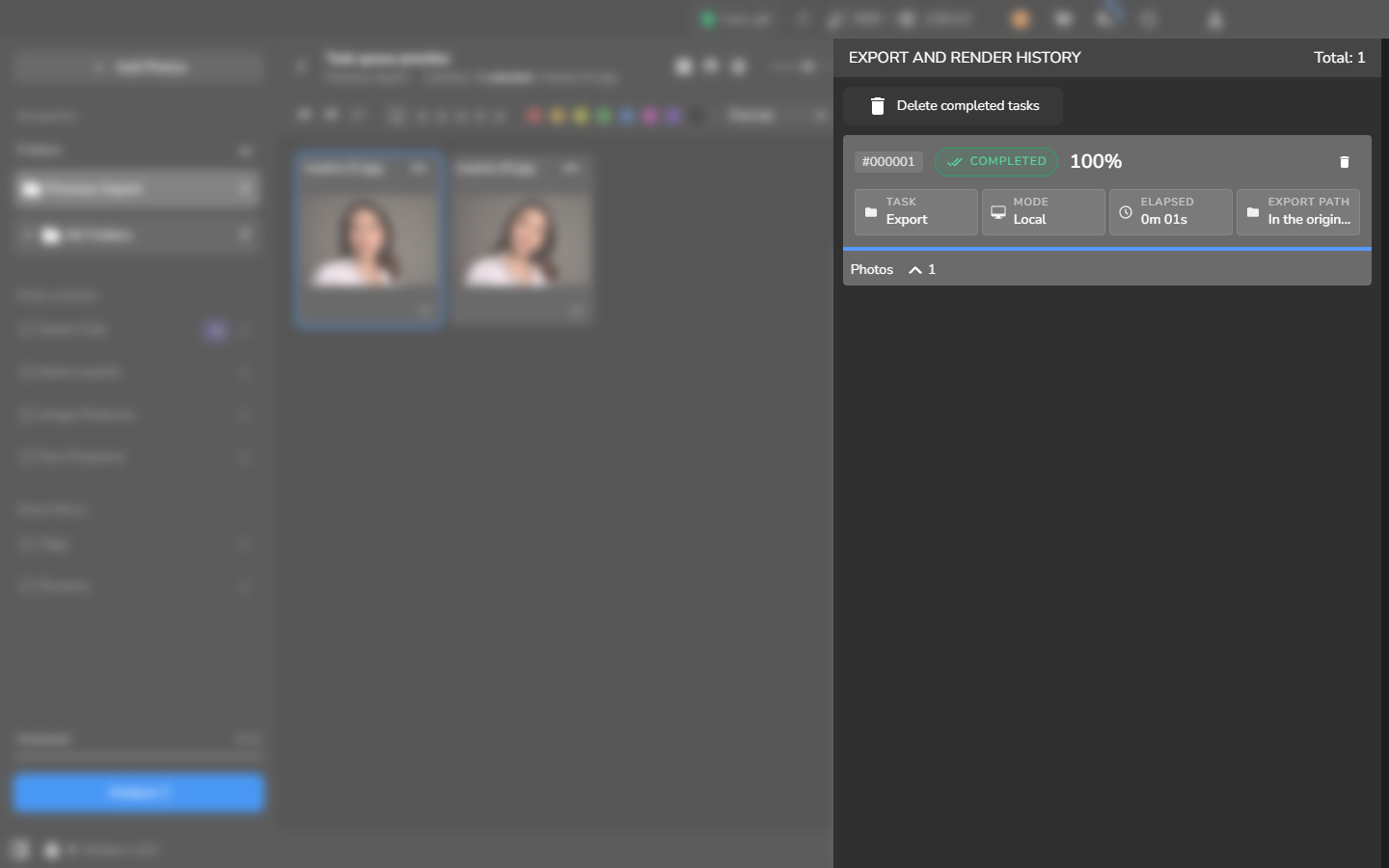
O cartão da tarefa também mostra o tempo decorrido e o caminho de exportação. Caminhos longos são encurtados para caber, então abra a pasta de destino e confirme que ela contém as fotos esperadas antes de excluir o registro. Se uma tarefa ainda estiver aguardando, em andamento ou contiver uma foto com falha, deixe-a no histórico e diagnostique a tarefa de processamento.
Opcional: remover registros de tarefas concluídas
Seção intitulada “Opcional: remover registros de tarefas concluídas”Mantenha os registros se você ainda precisar dos detalhes das tarefas. Caso contrário, remova os registros concluídos depois de conferir as fotos exportadas na pasta de destino.
- Clique em Delete completed tasks.
- Quando aparecer Are you sure you want to delete completed tasks?, clique em Accept para remover os registros concluídos do histórico. Feche a caixa de diálogo se quiser mantê-los.
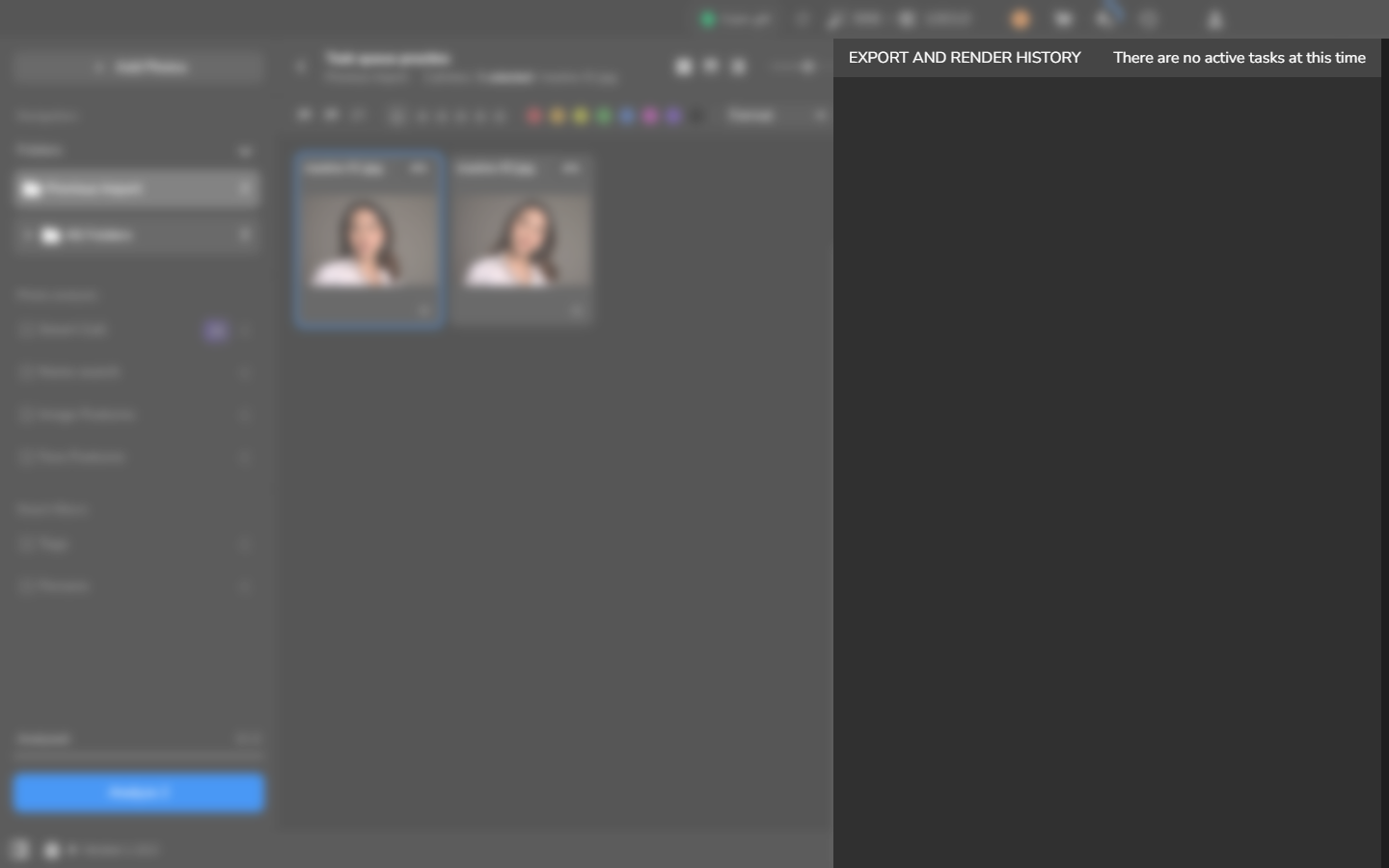
- Quando não restarem outros registros, o painel exibe There are no active tasks at this time e Delete completed tasks deixa de aparecer. Esse é o sinal de conclusão da limpeza do histórico.
Se não funcionar
Seção intitulada “Se não funcionar”- O painel está vazio: primeiro conclua um fluxo de exportação ou renderização. Alterar configurações não cria um registro de tarefa.
- A tarefa está na fila, ainda em andamento ou contém uma foto com falha: deixe seu registro no histórico e diagnostique a tarefa de processamento.
- Delete completed tasks não aparece: verifique se o histórico contém pelo menos uma tarefa concluída.