Importar fotos
O que você vai fazer
Seção intitulada “O que você vai fazer”Adicione as fotos JPEG de uma pasta do seu computador a um projeto vazio. Quando as miniaturas e os nomes dos arquivos aparecerem na grade de fotos, elas estarão prontas para serem revisadas ou retocadas no Arams.
Antes de começar
Seção intitulada “Antes de começar”Entre no Arams e crie ou abra um projeto vazio. Tenha as fotos JPEG em uma pasta do seu computador; você não precisa redimensioná-las antes de importá-las. Decida quais fotos você quer neste projeto.
- No Explorador de Arquivos do Windows, abra a pasta que contém suas fotos JPEG.
- Selecione as fotos que você quer adicionar ao projeto.
- Arraste os arquivos selecionados para a grande área de fotos vazia no Arams e, em seguida, solte-os.
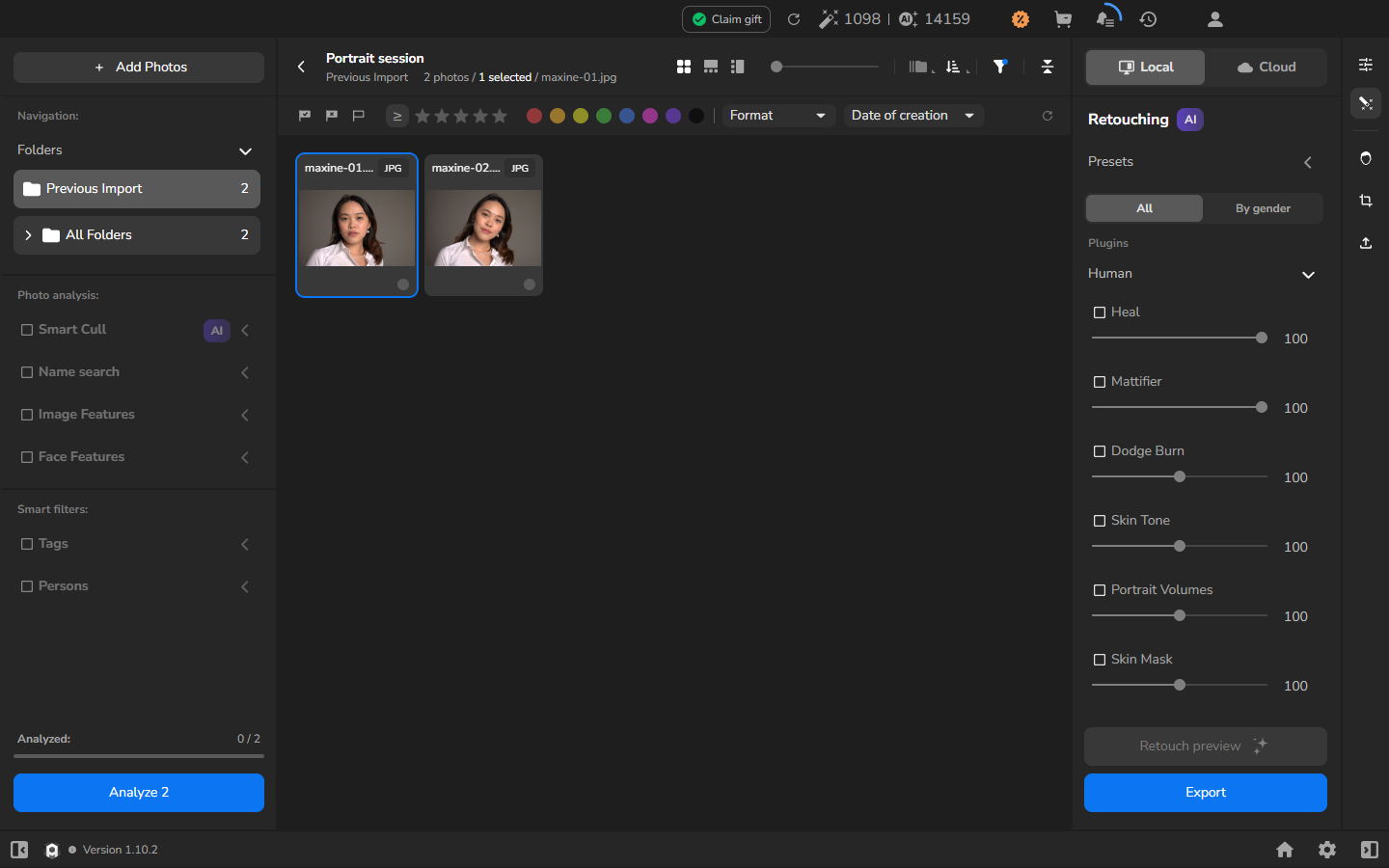
- Aguarde as miniaturas e os nomes dos arquivos aparecerem na grade. Isso significa que a importação foi concluída.
Depois da importação
Seção intitulada “Depois da importação”O total de fotos no topo do projeto é atualizado. O Previous Import na barra lateral esquerda mostra apenas o grupo que você acabou de adicionar, o que é útil quando o projeto já contém outras fotografias.
Uma borda azul identifica a foto atualmente selecionada; ela não limita a importação a essa foto.
Se não funcionar
Seção intitulada “Se não funcionar”Se uma foto não aparecer, arraste esse JPEG para a área de fotos novamente. Se o projeto continuar vazio depois de soltá-lo, consulte Diagnosticar falhas de importação.