Inspecionar uma fotografia e ampliar
O que você vai fazer
Seção intitulada “O que você vai fazer”Abra uma fotografia no visualizador grande e amplie a área que precisa avaliar, como o foco, os olhos ou a pele. Ao terminar, você pode manter a visão ampliada, restaurar o enquadramento inicial ou voltar à grade. Inspecionar a fotografia não a analisa nem a retoca.
Antes de começar
Seção intitulada “Antes de começar”Faça login e abra um projeto com fotografias importadas. Aguarde até que as miniaturas apareçam na grade.
Abrir uma fotografia
Seção intitulada “Abrir uma fotografia”- Clique duas vezes no cartão da fotografia na grade.
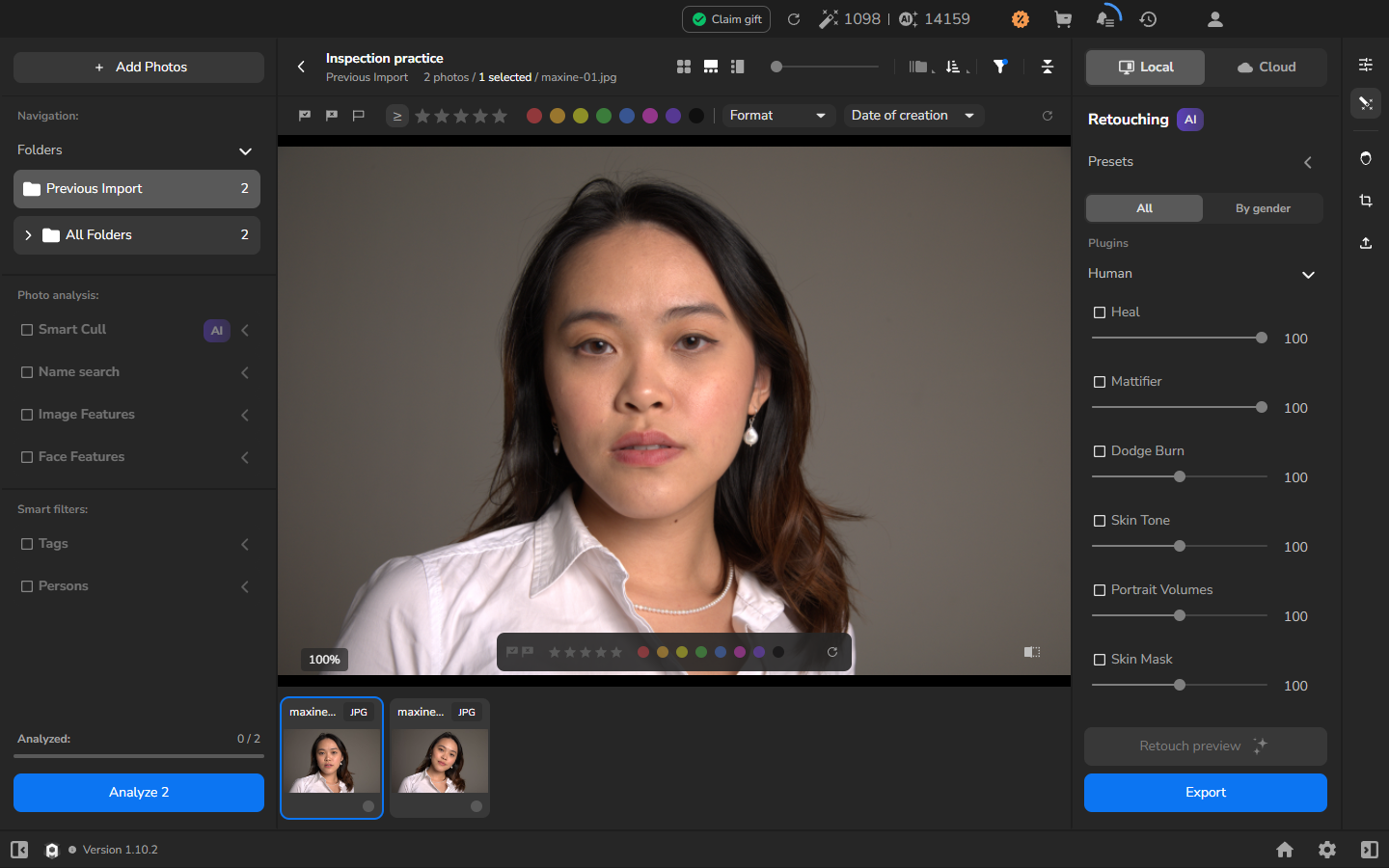
- Aguarde a fotografia aparecer no visualizador central grande. O nome do arquivo aparece ao lado do contador de fotos.
A faixa de miniaturas permanece abaixo do visualizador. O indicador de escala no canto inferior esquerdo mostra 100% na visão inicial.
Ampliar para inspecionar detalhes
Seção intitulada “Ampliar para inspecionar detalhes”- Mova o ponteiro sobre a fotografia grande.
- Role a roda do mouse para cima até o detalhe ficar grande o suficiente para avaliar. A porcentagem no canto inferior esquerdo aumenta conforme a fotografia é ampliada; em escalas maiores, parte da fotografia fica além do visualizador.
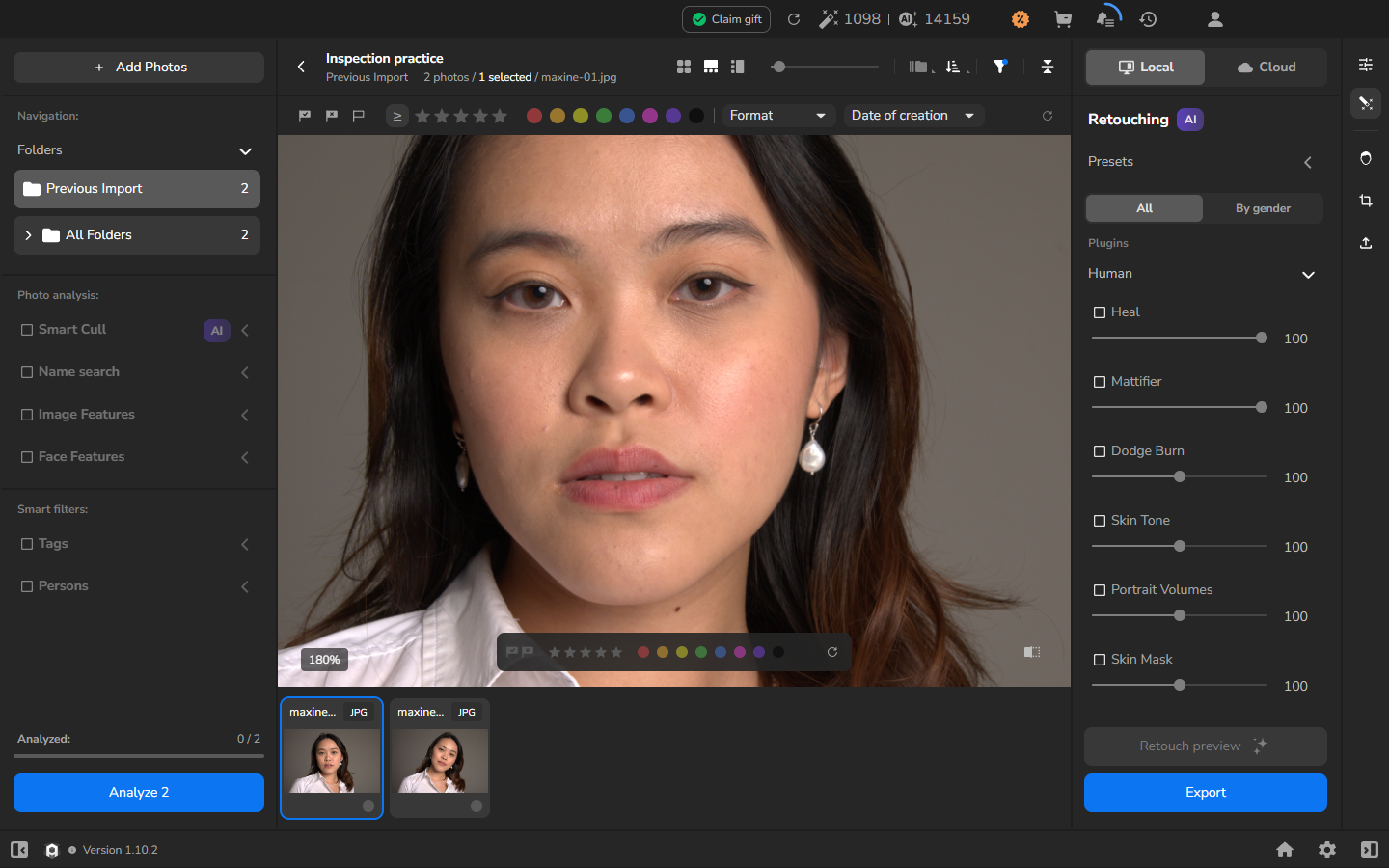
Neste visualizador, 100% significa a visão inicial; isso não confirma que um pixel da imagem equivale a um pixel da tela.
Quando o detalhe estiver grande o suficiente para avaliar, a inspeção está completa. As ações a seguir são opcionais e dependem do que você quer fazer em seguida.
Restaurar a visão inicial
Seção intitulada “Restaurar a visão inicial”Se você quiser ver a fotografia inteira novamente, clique duas vezes na fotografia ampliada. O enquadramento inicial volta e o indicador mostra 100% novamente.
Voltar à grade de fotos
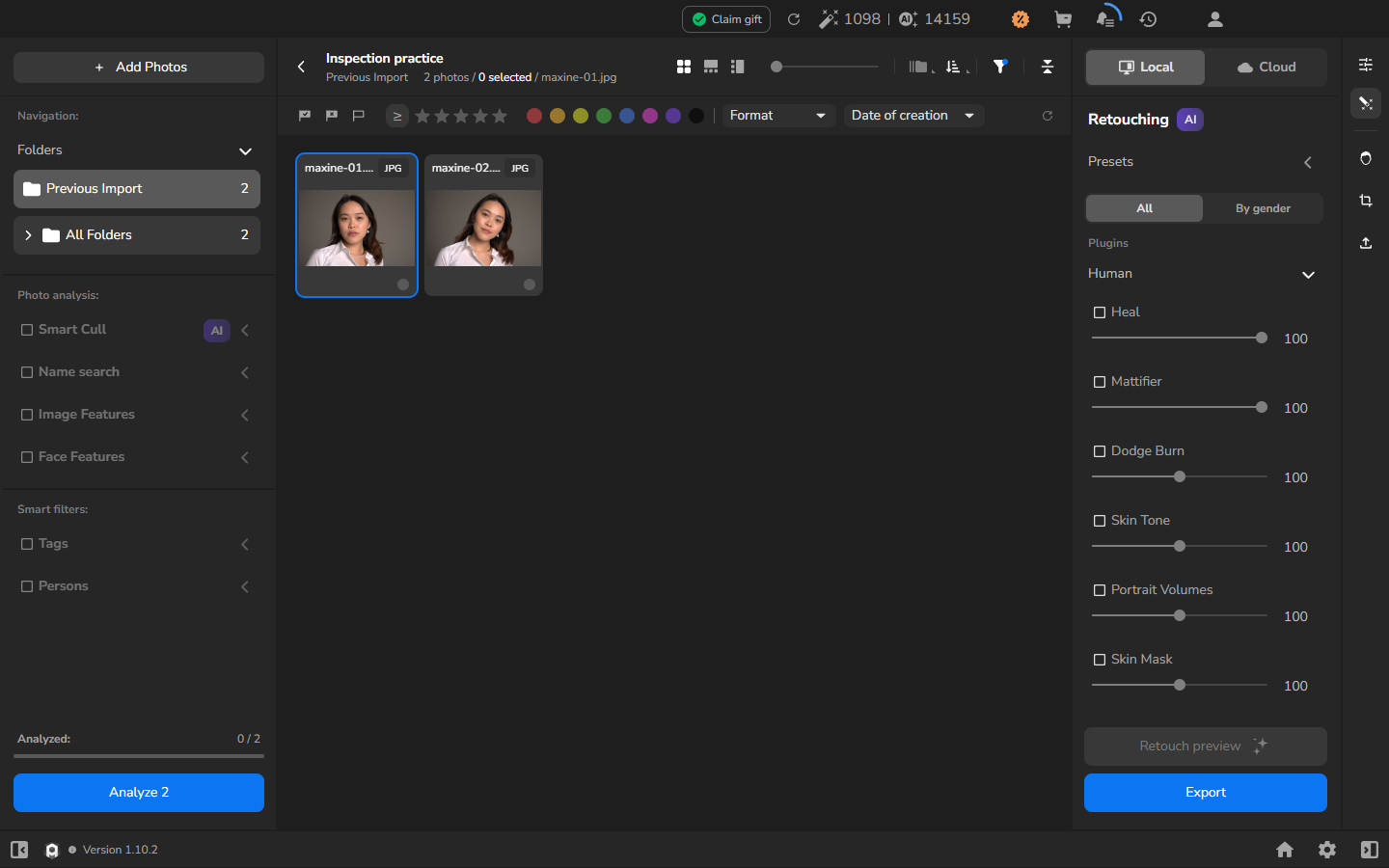
Seção intitulada “Voltar à grade de fotos”Se você quiser escolher outra fotografia na grade, clique no ícone Gallery. Ele aparece como quatro quadrados pequenos na barra superior acima da fotografia. É o mais à esquerda dos três ícones de modo de visualização, logo antes do controle deslizante horizontal. A grade de fotos reaparece.
Se não funcionar
Seção intitulada “Se não funcionar”- Um clique apenas seleciona o cartão: clique duas vezes para abrir o visualizador grande.
- Não há fotografias para abrir: importe fotografias e aguarde as miniaturas e os nomes de arquivo antes de continuar.