Retocar uma série de fotos consistente
O que você vai fazer
Seção intitulada “O que você vai fazer”Dê a fotos semelhantes de uma sessão um ponto de partida consistente e depois refine as fotos que precisarem de um tratamento diferente. Reutilize um preset nomeado quando você espera precisar da configuração novamente, ou copie as configurações da imagem atual quando a configuração for apenas para as fotos que você selecionou. Depois, você pode exportar cópias JPEG em tamanho integral sem substituir os originais.
As capturas de tela usam Heal em Sensitivity 75 como exemplo. Escolha as ferramentas e os valores para as suas próprias fotos: configurações consistentes não garantem correções idênticas quando os rostos, as poses ou a iluminação são diferentes.
Antes de começar
Seção intitulada “Antes de começar”- Faça login e verifique se as ferramentas de retoque que você quer usar estão instaladas e ativadas para o processamento Local.
- Crie um projeto e importe as fotos da sua série.
- Mantenha os arquivos originais inalterados. Exporte as fotos finalizadas para uma nova subpasta para que você possa voltar aos originais depois.
Para uma explicação detalhada dos controles usados aqui, consulte Escolher ferramentas e configurações de retoque, Usar presets de retoque (in English) e Compreender e verificar o processamento local.
Escolha como reutilizar as configurações
Seção intitulada “Escolha como reutilizar as configurações”Use um destes caminhos:
- Preset: melhor quando você quer uma configuração nomeada que pode aplicar novamente.
- Copiar e colar: melhor para uma transferência única de uma foto de referência para as fotos atualmente selecionadas. Isso não cria um preset e não mantém as fotos sincronizadas.
Seja qual for o caminho escolhido, trate as configurações compartilhadas como um ponto de partida. Configurações semelhantes podem produzir resultados visíveis diferentes quando os rostos, as poses ou a iluminação são diferentes.
Aplicar um preset nomeado
Seção intitulada “Aplicar um preset nomeado”- Selecione uma foto representativa, abra os controles de retoque e escolha Local.
- Em All, ative todas as ferramentas que você quer incluir na configuração compartilhada. Mantenha ativas todas as ferramentas que você quer nas fotos finalizadas.
- Ajuste cada configuração observando a foto. Por exemplo, ative Heal e escolha um valor de Sensitivity que remova as imperfeições que você deseja corrigir sem eliminar a textura natural da pele.
- Em Presets, escolha Create preset, digite um nome que identifique a série ou o visual e aceite o nome.
- Para cada outra foto semelhante, selecione-a e escolha o novo preset em Presets.
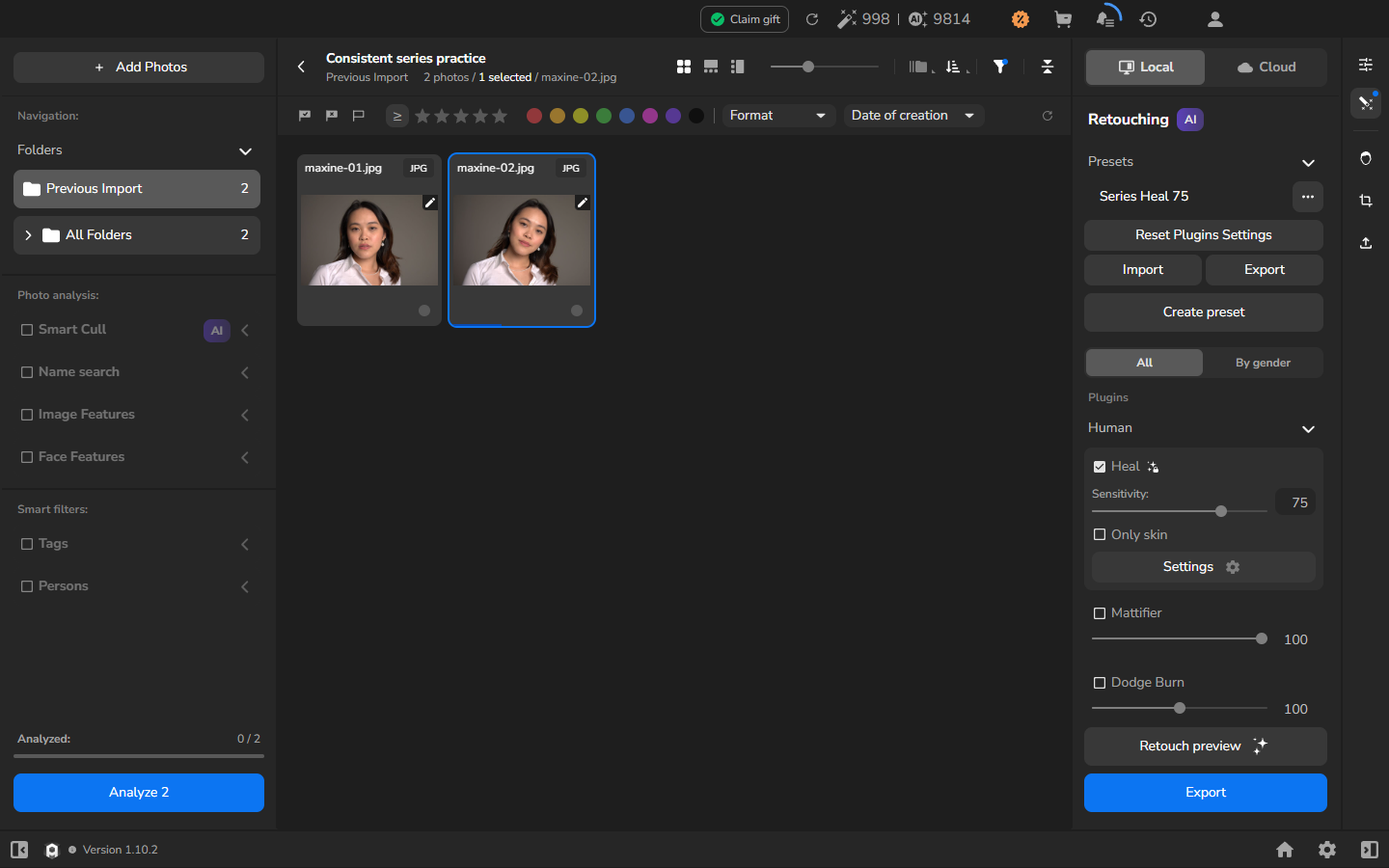
Copiar as configurações da imagem atual para as fotos selecionadas
Seção intitulada “Copiar as configurações da imagem atual para as fotos selecionadas”Use este caminho em vez de criar um preset quando você só precisa das configurações atuais da foto de referência em uma seleção específica. O caminho de copiar/colar inclui a configuração Heal e as RGB Curves usadas aqui. Se a sua configuração inclui outros controles, verifique se eles foram transferidos antes de exportar a série.
- Selecione a foto cujas configurações você quer reutilizar.
- Escolha Local e finalize as configurações da imagem que você quer reutilizar.
- Clique com o botão direito na foto e escolha Copy image settings.
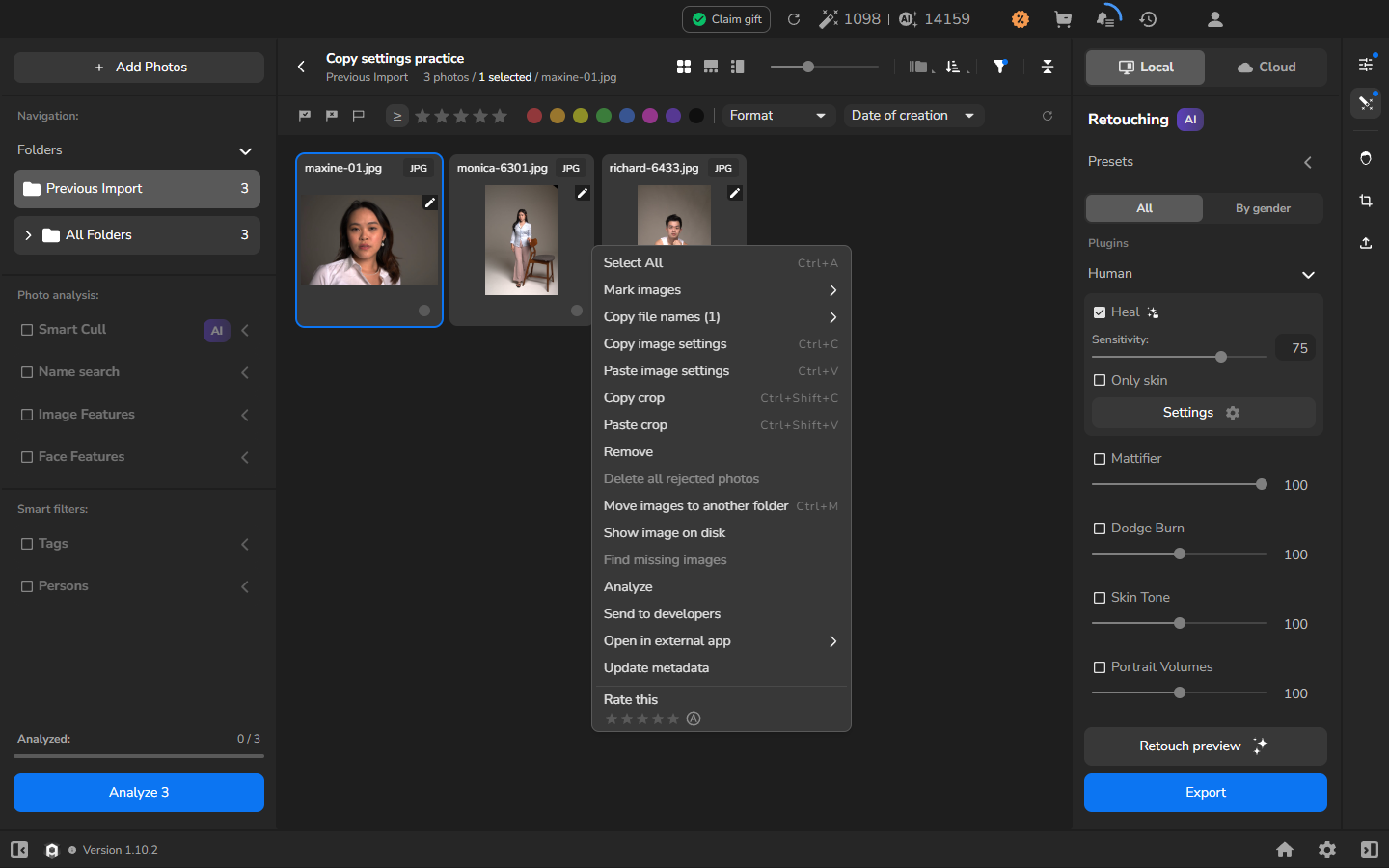
O mesmo menu fornece comandos separados Copy crop e Paste crop. A transferência de recorte não faz parte deste fluxo de trabalho.
Colar pode substituir os ajustes já armazenados em todas as fotos selecionadas. Confirme a seleção antes de colar para não sobrescrever ajustes que você queria manter.
- Selecione as fotos que precisam das mesmas configurações de partida.
- Clique com o botão direito na seleção e escolha Paste image settings.
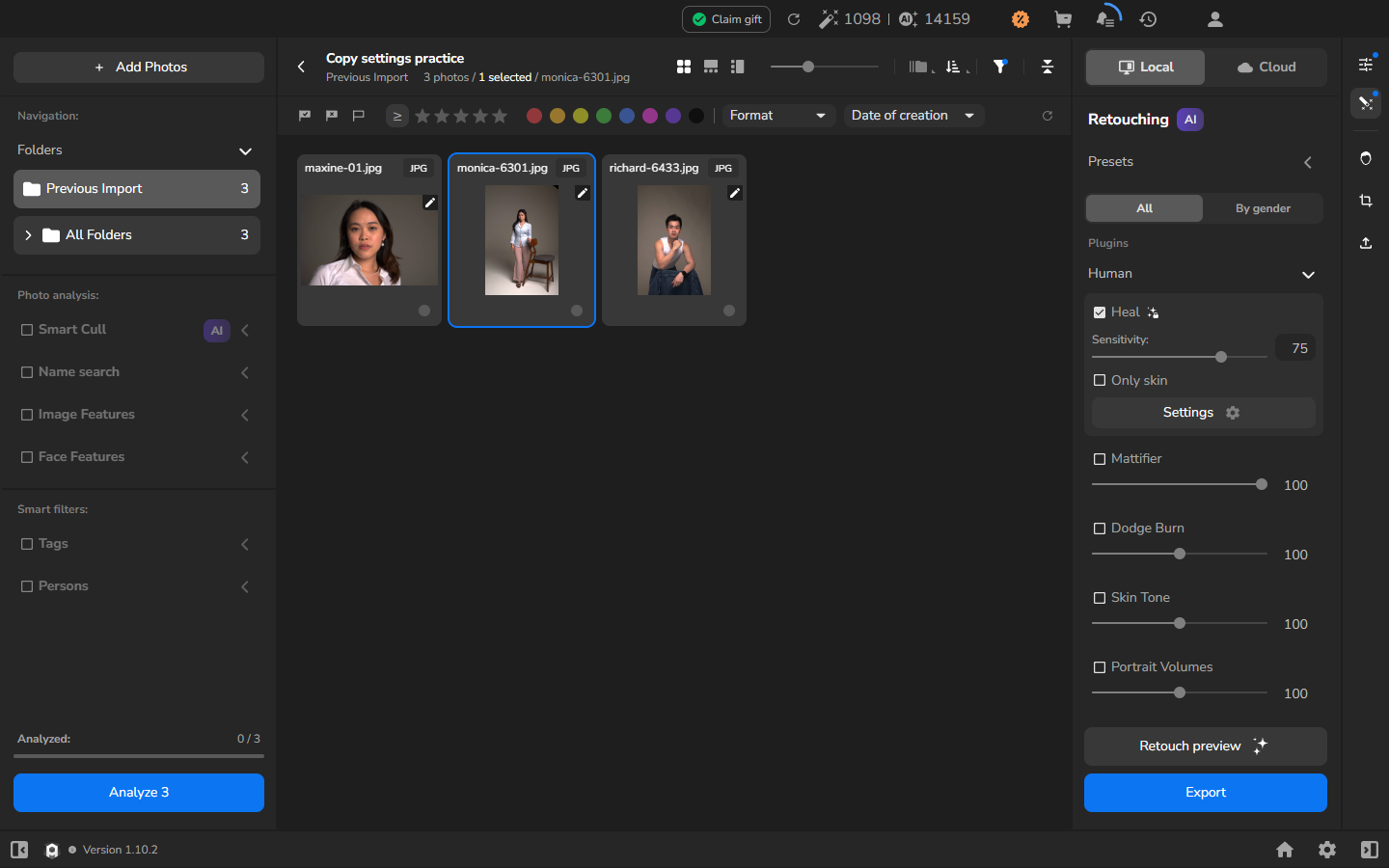
Ajustar uma foto sem alterar as outras
Seção intitulada “Ajustar uma foto sem alterar as outras”- Selecione uma foto que precisa de um tratamento diferente e ajuste suas configurações. Por exemplo, reduza o valor de Sensitivity se a configuração compartilhada remover muita textura.
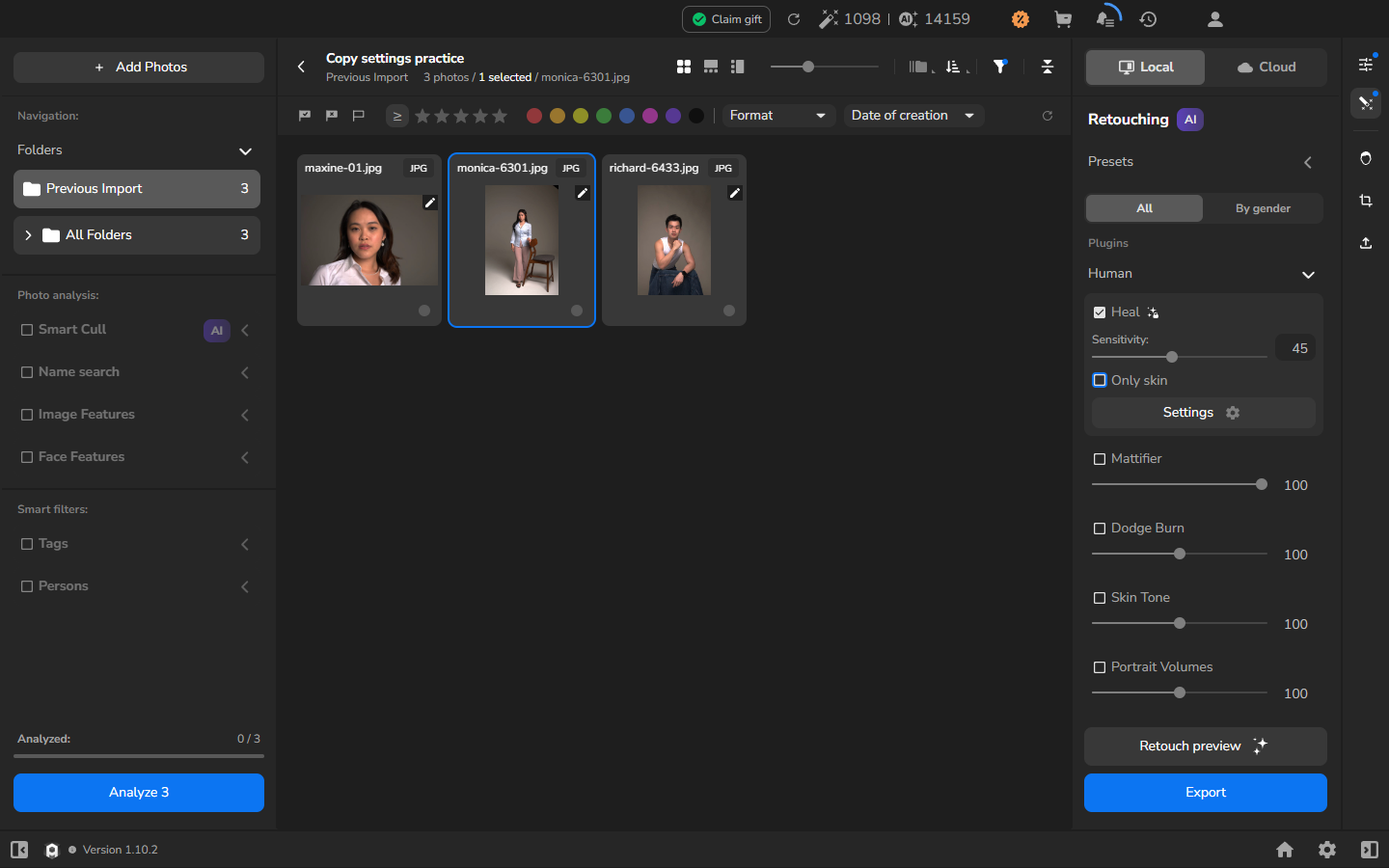
Exemplo: as outras fotos mantêm suas configurações
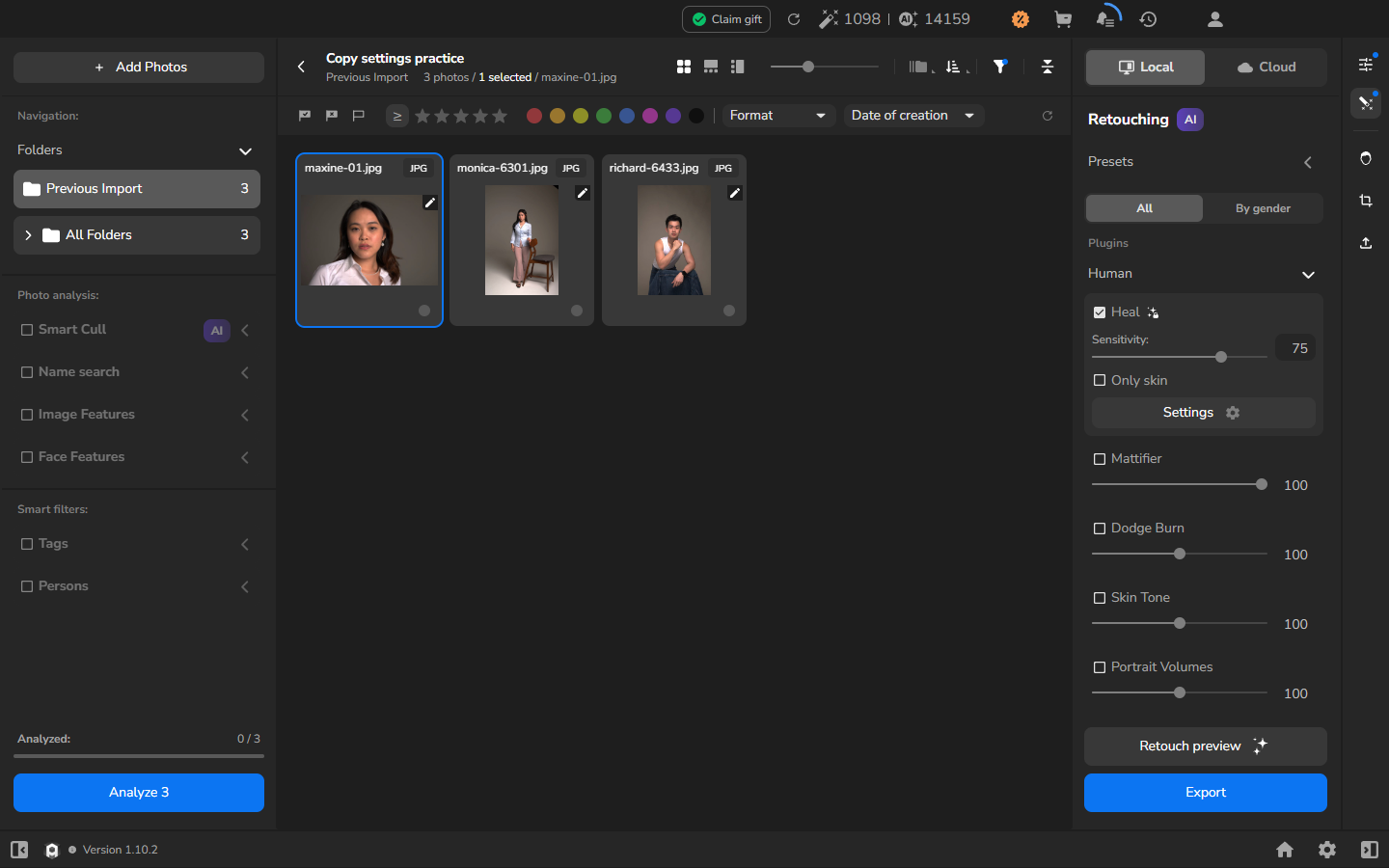
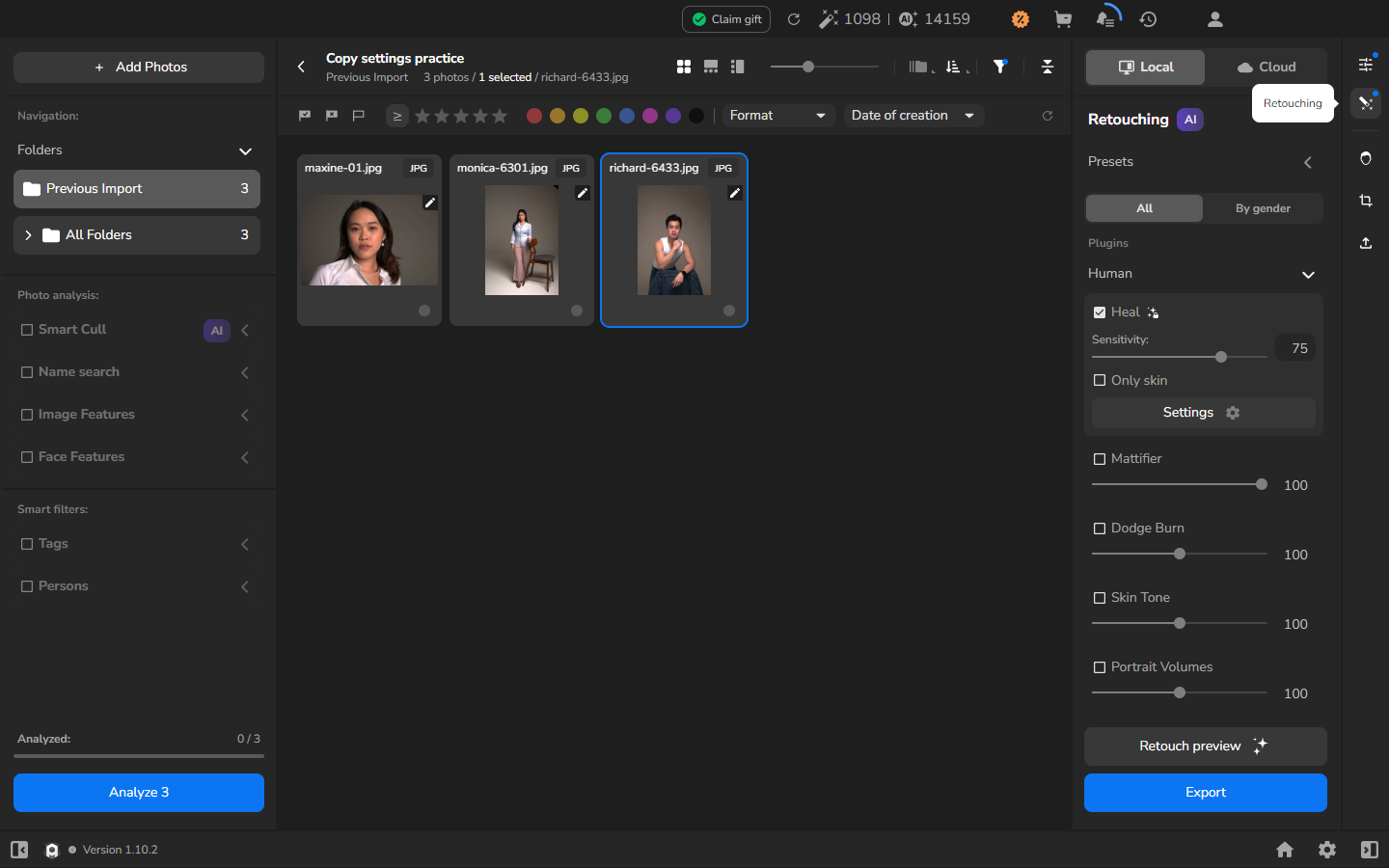
Depois de colar, cada foto tem configurações independentes. Alterar uma não atualiza a fonte nem as outras fotos. Se você alterar a fonte depois e quiser essa alteração em outro lugar da série, copie e cole suas configurações novamente.
Opcional: visualizar fotos antes de exportar
Seção intitulada “Opcional: visualizar fotos antes de exportar”Criar um Retouch preview é opcional. Use-o quando você quer inspecionar de perto uma foto renderizada antes de exportar uma seleção maior; caso contrário, continue para a exportação com as configurações atuais.
- Volte para a galeria e selecione uma foto representativa ou uma que talvez precise de atenção extra.
- Escolha Retouch preview e aguarde o processamento terminar.
- Abra a foto no visualizador ampliado. Verifique a textura da pele e as bordas ao redor do cabelo, das roupas e do fundo em busca de alterações indesejadas.
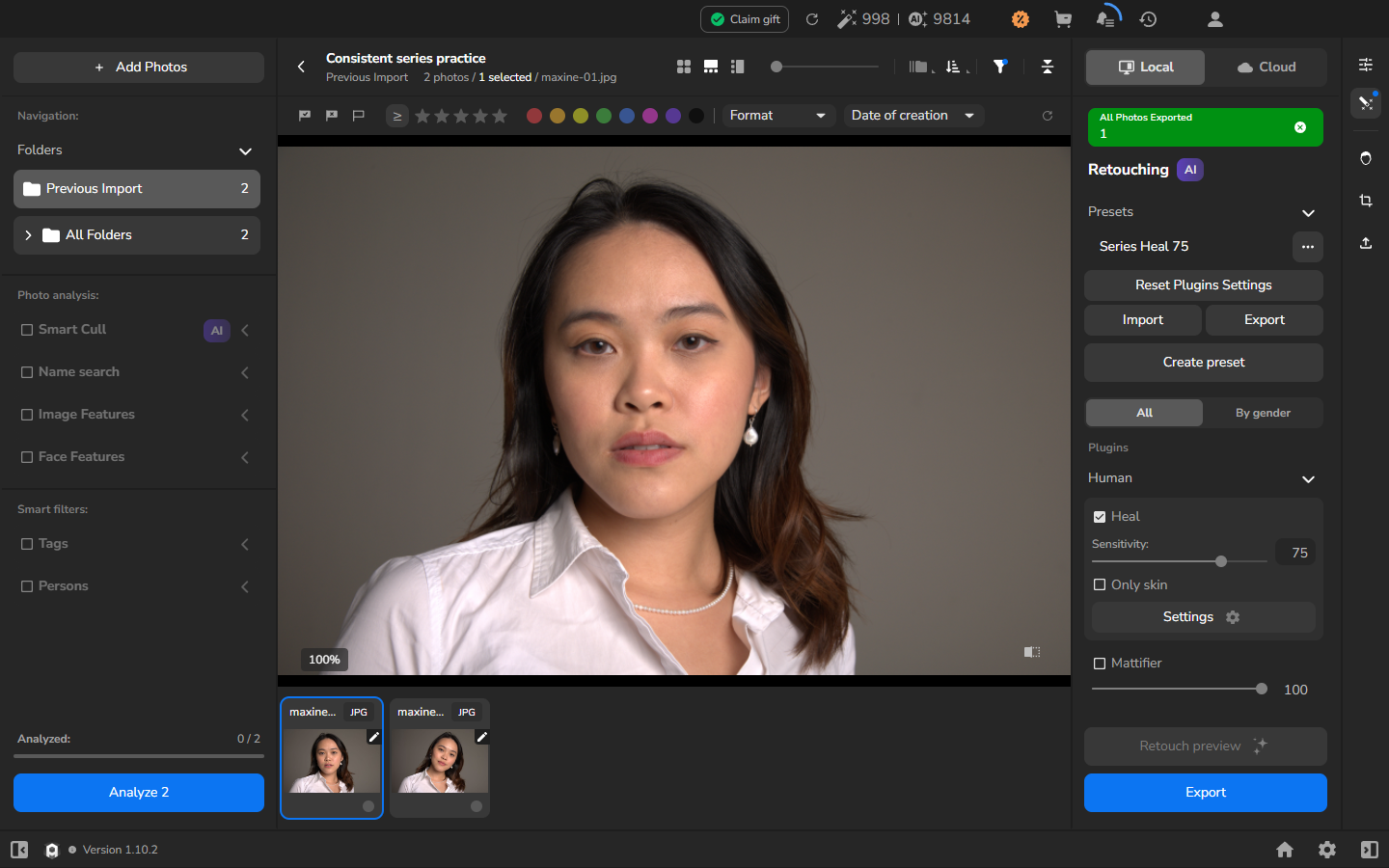
Exemplo: visualizar outra foto da série
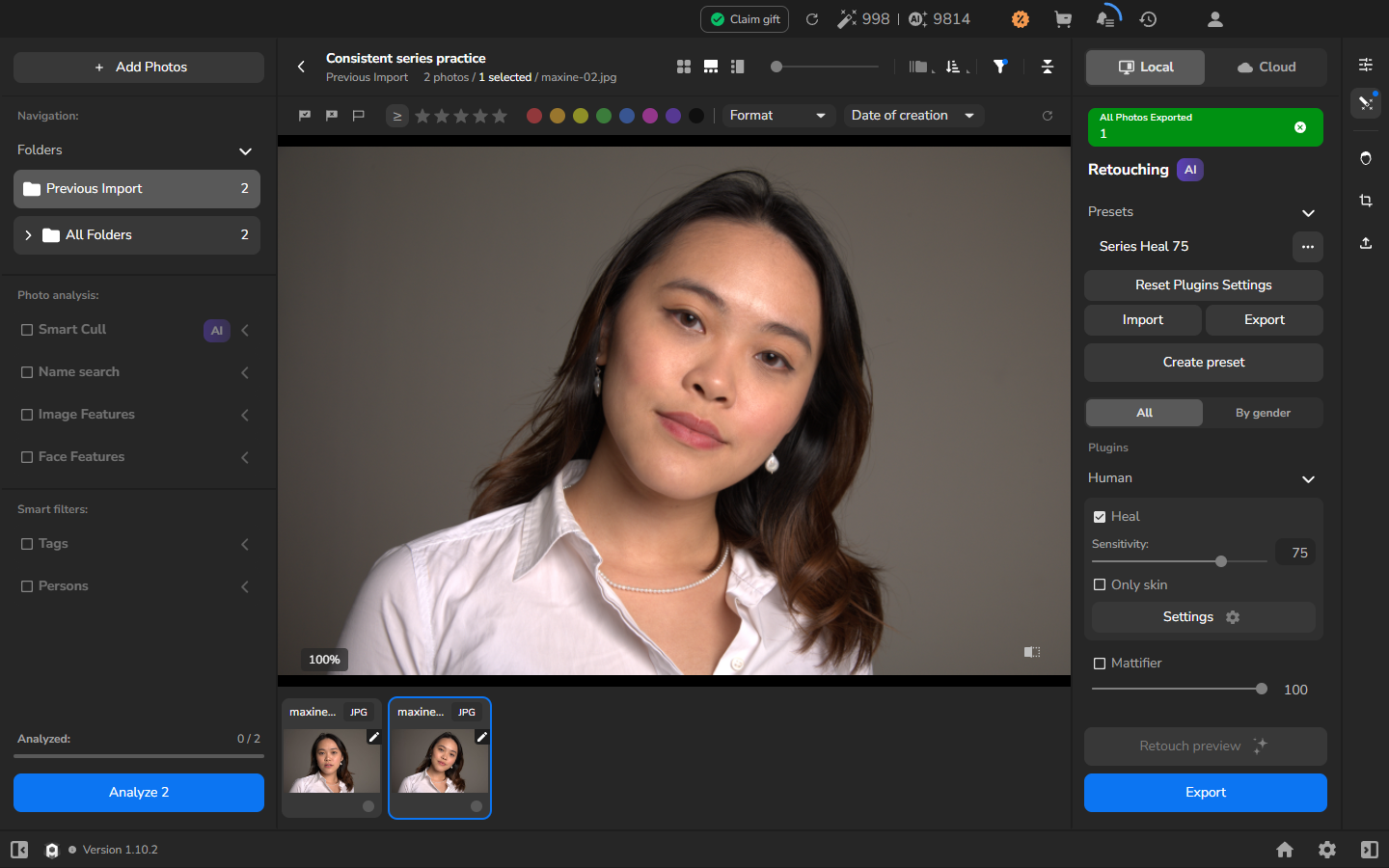
Se a correção for intensa demais ou deixar alguma área sem corrigir, ajuste essa foto e crie um novo preview. Visualize outras fotos quando a pose, a iluminação ou as configurações justificarem uma inspeção mais detalhada.
Exportar a série
Seção intitulada “Exportar a série”- Volte para a galeria e selecione as fotos cujas configurações atuais você quer exportar. Mantenha ativas todas as ferramentas de retoque que você quer nas fotos finalizadas; a configuração do Heal nas capturas de tela é apenas um exemplo.
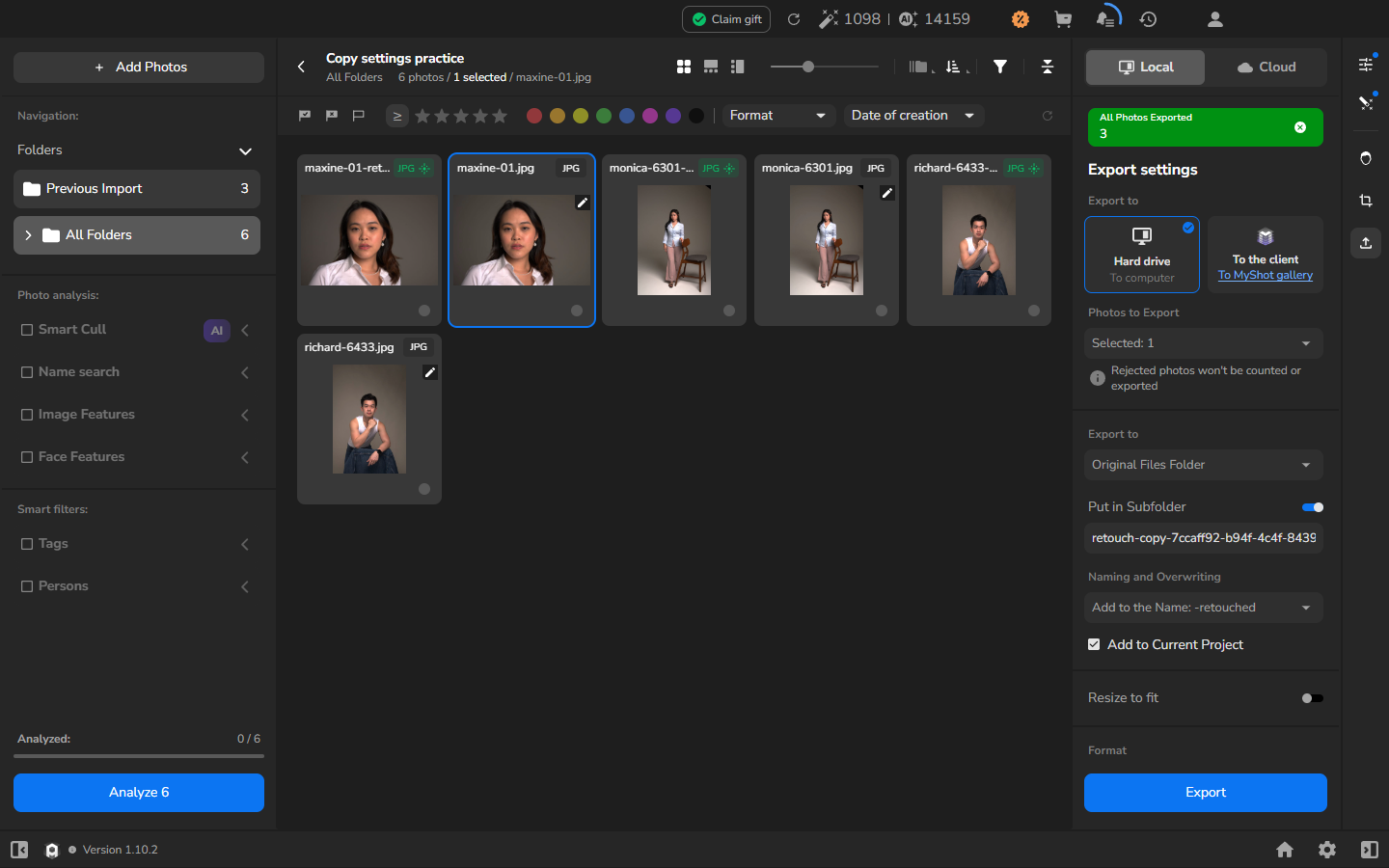
- Abra Export settings e escolha Hard drive.
- Defina Photos to Export como as fotos selecionadas e escolha Original Files Folder.
- Ative Put in Subfolder e digite um novo nome de subpasta único.
- Em Naming and Overwriting, adicione um sufixo como -retouched ao nome do arquivo. Ative Add to Current Project se você quiser que as cópias exportadas apareçam neste projeto.
- Para manter as dimensões em pixels originais, deixe Resize to fit desativado e escolha JPEG.
- Escolha Export e aguarde até que o histórico de exportação relate Completed em 100%.
- Se você ativou Add to Current Project, abra All Folders para encontrar as cópias exportadas ao lado dos originais. Caso contrário, abra a subpasta de exportação para encontrar os arquivos salvos.
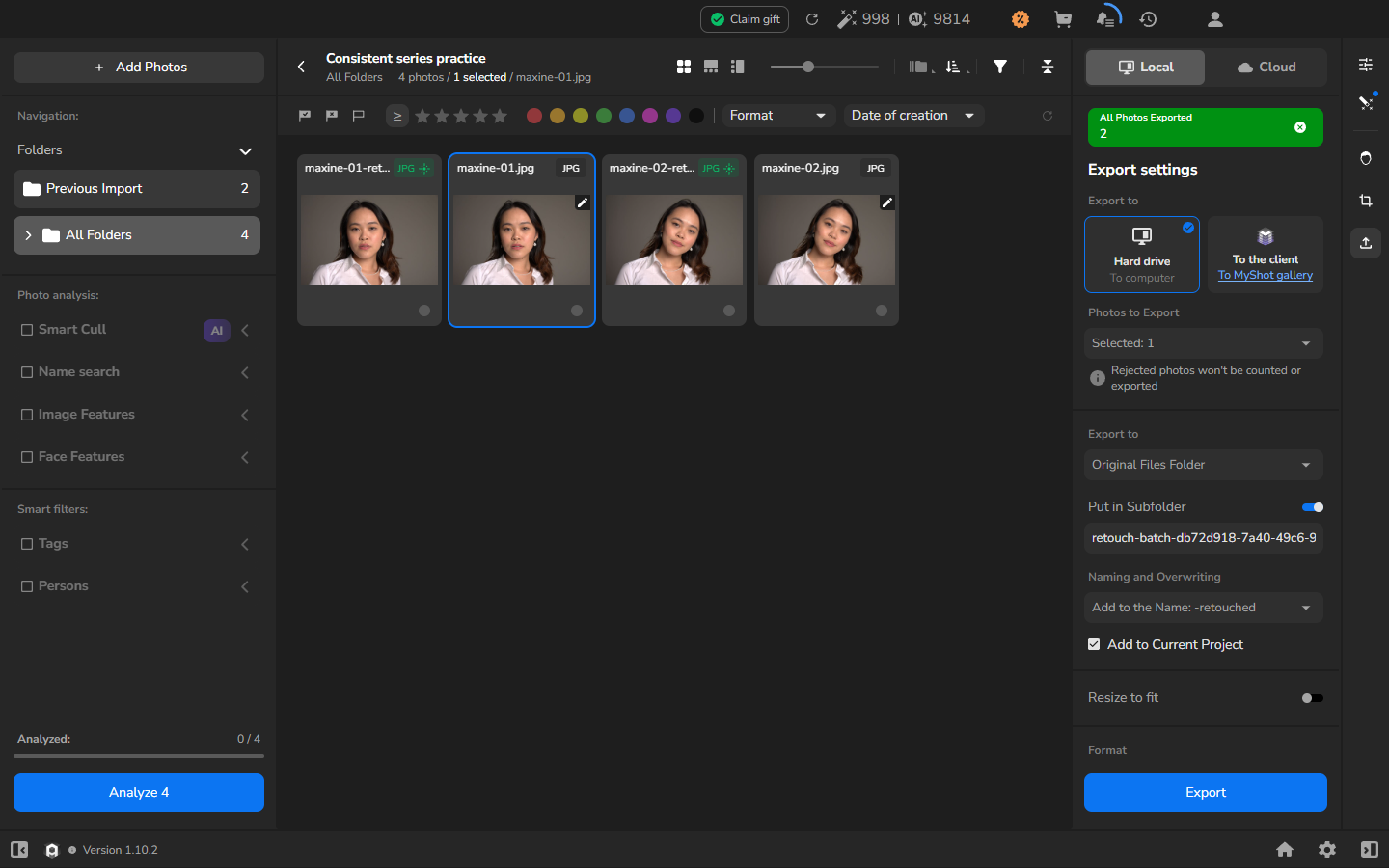
- Abra JPEGs salvos representativos em tamanho integral e verifique o retoque antes de entregar a série.
Exportar para uma nova subpasta com novos nomes de arquivo cria cópias separadas. Add to Current Project adiciona essas cópias ao projeto; não substitui os originais.
Exemplo: exportar imediatamente após copiar as configurações
O mesmo caminho de exportação funciona imediatamente após copiar e refinar as configurações; você não precisa criar previews primeiro.
Verificar o resultado
Seção intitulada “Verificar o resultado”As fotos devem compartilhar uma configuração de partida consistente, mantendo quaisquer ajustes individuais que você fez depois. Observe a série em busca de mudanças bruscas na textura da pele, na cor ou no tratamento das bordas e refine apenas as fotos que precisarem.
A tarefa está completa quando o histórico de exportação mostra Completed em 100% e a nova subpasta contém as cópias JPEG com os novos nomes. Se Resize to fit estava desativado, elas devem manter as dimensões em pixels dos originais. Mantenha os arquivos de origem até que você abra exportações representativas e aprove a série.
Se não funcionar
Seção intitulada “Se não funcionar”- Uma ferramenta de retoque está ausente ou indisponível: confirme que ela está instalada e ativada para o processamento Local.
- Uma foto tem configurações diferentes: selecione o preset novamente, ou copie as configurações da fonte correta e cole-as nessa foto.
- Colar altera as fotos erradas: reaplique o preset pretendido, ou copie as configurações corretas de outra foto. Depois, selecione apenas as fotos pretendidas antes de escolher Paste image settings novamente.
- Um preview não termina: abra o histórico de processamento e verifique o status ou o erro relatado. Resolva o erro e tente o preview novamente, ou continue com a exportação direta e inspecione arquivos salvos representativos depois.
- Poucas fotos são exportadas: volte para a galeria, selecione todas as fotos destinadas a esta exportação e confirme o contador de seleção antes de abrir Export settings novamente.
- Uma saída tem dimensões inesperadas: verifique se Resize to fit está desativado e repita a exportação para uma nova subpasta. Não sobrescreva nem exclua os originais enquanto você soluciona o problema.
- O resultado parece inconsistente: inspecione as fotos separadamente. Se apenas uma precisar de correção, ajuste essa foto em vez de alterar o preset compartilhado. Se a série inteira precisar da alteração, atualize o preset e aplique-o novamente a todas as fotos afetadas.