Recortar e endireitar fotografias
O que você vai fazer
Seção intitulada “O que você vai fazer”Comece com uma fotografia importada que precisa de um enquadramento mais apertado ou de um horizonte nivelado. Use o painel Cropping para escolher a composição e o ângulo e depois exporte um JPEG separado, sem substituir a fotografia original.
Antes de começar
Seção intitulada “Antes de começar”Crie um projeto e importe as fotografias com as quais você quer trabalhar.
Decida onde a fotografia será usada antes de escolher o formato. Um enquadramento quadrado pode ser adequado a um destino, enquanto outro pode precisar de mais espaço ao redor do assunto. Mantenha os detalhes importantes longe de qualquer borda que será removida.
Escolha o enquadramento e a proporção
Seção intitulada “Escolha o enquadramento e a proporção”- Na grade de fotografias, selecione uma fotografia e depois abra-a na visualização ampliada.
- Selecione o ícone de recorte na barra de ferramentas à direita. O painel Cropping será aberto.
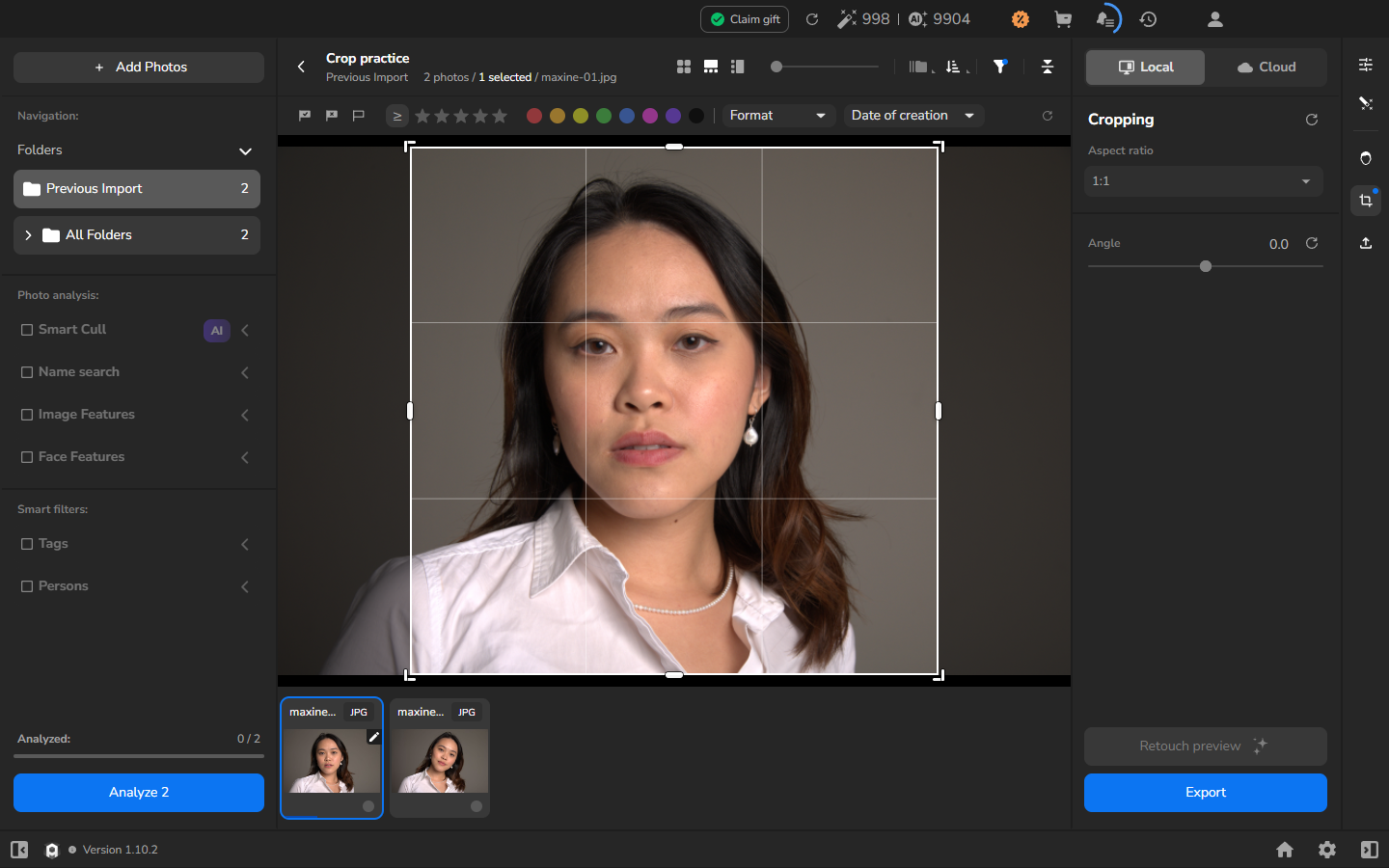
- Em Aspect ratio, escolha a proporção necessária para o destino da fotografia. Selecione 1:1 para um enquadramento quadrado.
- Use a grade de terços para posicionar o assunto. A área fora do recorte fica esmaecida; mantenha o assunto e os detalhes que você quer dentro do enquadramento claro.
Endireite ou gire a fotografia
Seção intitulada “Endireite ou gire a fotografia”- Em Angle, insira um valor pequeno e compare uma linha horizontal ou vertical bem definida com a grade.
- Ajuste o valor até que a linha de referência fique paralela à linha horizontal ou vertical correspondente da grade. Inverta o sinal se a fotografia se mover na direção errada.
- Verifique o assunto e as quatro bordas. Se a rotação revelar áreas vazias ou remover conteúdo desejado, reduza o ângulo ou revise o enquadramento.
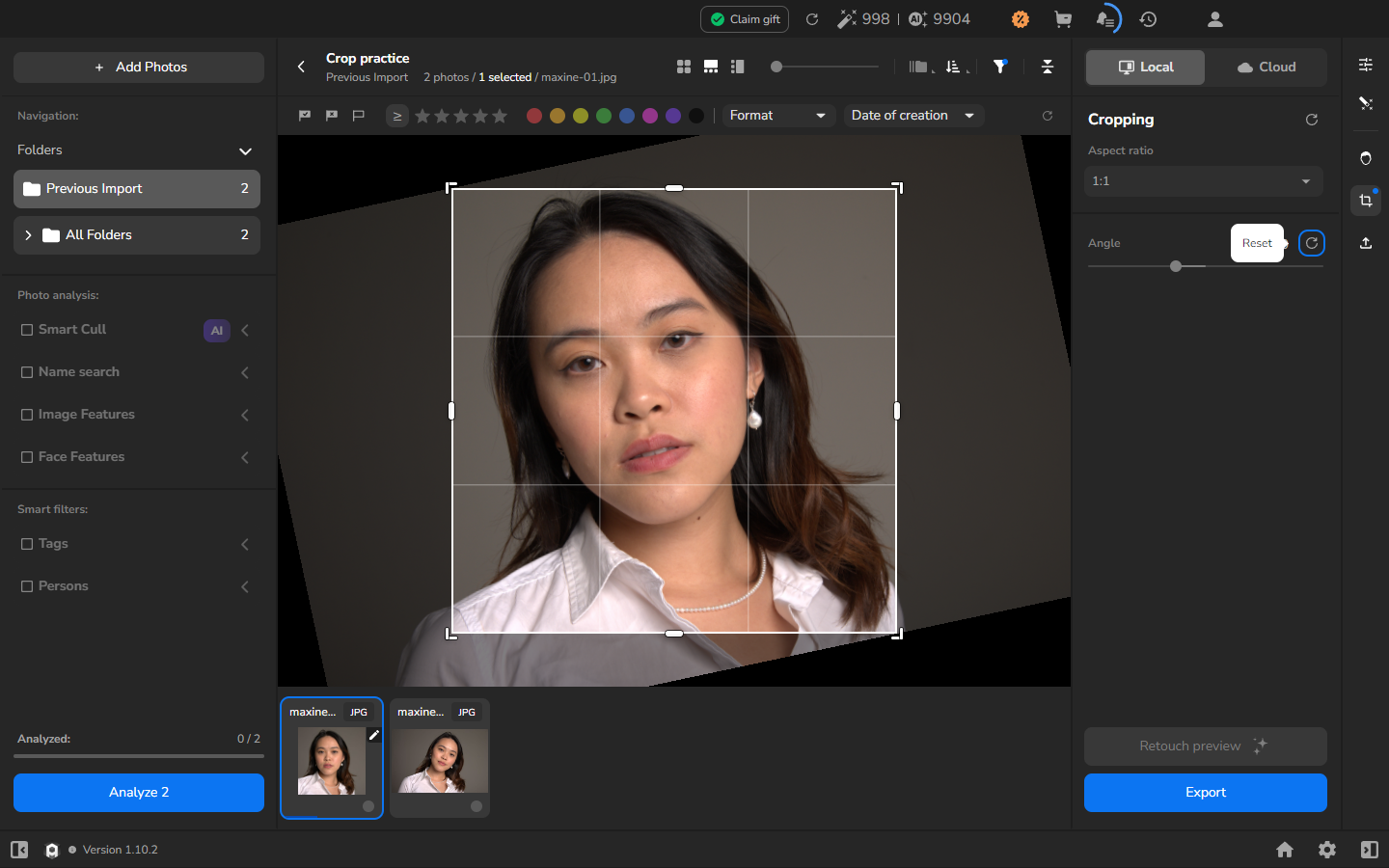
A captura de tela usa -12.0 para tornar a rotação fácil de ver. Use a menor correção que nivele sua fotografia mantendo a composição que você quer.
Exporte uma cópia sem substituir o original
Seção intitulada “Exporte uma cópia sem substituir o original”- Volte à galeria e selecione a fotografia.
- Mantenha ativados os retoques e as correções de cor que você quer na fotografia final.
- Siga Preparar arquivos para entrega: primeiro conclua “Antes de começar”, “Prepare as fotografias selecionadas” e “Escolha o destino e a regra de nome do arquivo” e depois use “Exportar cópias JPEG em tamanho completo”. Antes de iniciar essa exportação, escolha uma nova subpasta ou adicione um sufixo em Add to the Name e deixe Resize to fit desativado.
- Abra Export and Render History. A exportação está concluída quando exibe COMPLETED.
Opcional: inspecione a cópia exportada
Seção intitulada “Opcional: inspecione a cópia exportada”Esta verificação é opcional para uma cópia de trabalho. Antes de entregar a fotografia, abra um JPEG exportado representativo em um visualizador de imagens e verifique o enquadramento, a orientação e os detalhes próximos às bordas.
Verifique o resultado
Seção intitulada “Verifique o resultado”A fotografia deve ter o formato necessário para o seu destino, sem cortar o assunto ou remover detalhes de que você precisa. As linhas que deveriam estar niveladas devem parecer niveladas. Se você exportou uma cópia para entrega, use o próprio arquivo — e não apenas seu status COMPLETED — para avaliar o enquadramento final.
Opcional: assistir a um recorte quadrado
Seção intitulada “Opcional: assistir a um recorte quadrado”Opcional: descartar os ajustes de recorte
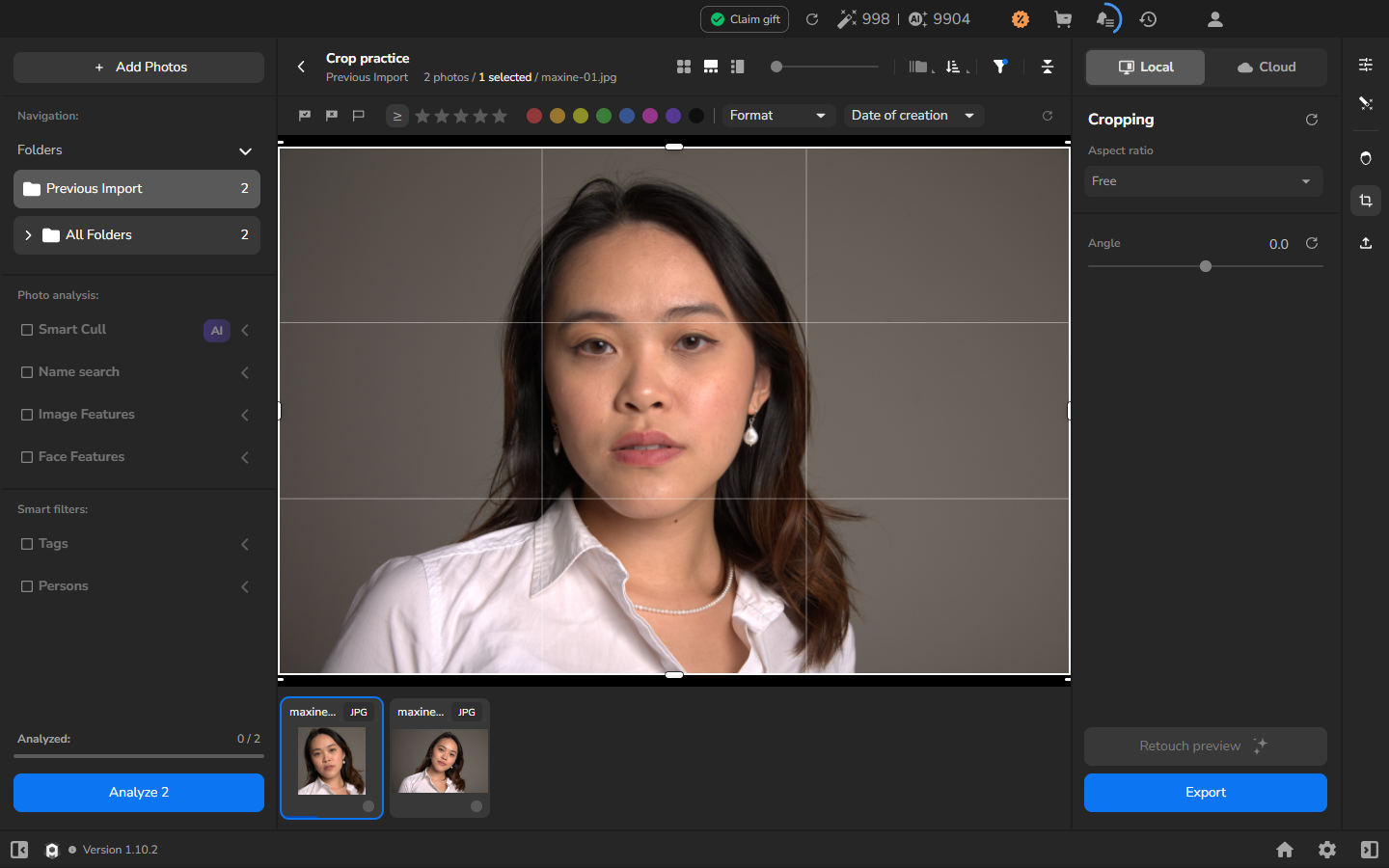
Seção intitulada “Opcional: descartar os ajustes de recorte”Pule esta seção se você quiser manter o recorte. Se mudar de ideia, selecione o ícone circular de reset ao lado de Angle; a dica é Reset. Isso limpa ambos os ajustes: Aspect ratio volta para Free e Angle volta para 0.0.
Se não funcionar
Seção intitulada “Se não funcionar”- Nenhum controle de recorte está disponível: verifique se a fotografia está aberta na visualização ampliada. Ampliar a pré-visualização não recorta a fotografia.
- A proporção muda, mas o enquadramento não: aguarde a fotografia terminar de carregar e selecione 1:1 novamente.
- A rotação cria áreas vazias ou corta o assunto: reduza o valor de Angle ou selecione Reset e tente um recorte diferente.
- As dimensões exportadas são inesperadas: verifique se Resize to fit estava ativado. Exporte para um novo arquivo enquanto você resolve o problema, para que o original permaneça seguro.
- A exportação não conclui: verifique o status da tarefa e o erro em Export and Render History. Não use um arquivo incompleto.