Retocar uma fotografia localmente
O que você vai fazer
Seção intitulada “O que você vai fazer”Aplicar um plugin de retoque local ativado a uma fotografia e exportar uma cópia JPEG separada. Você pode, se quiser, pré-visualizar o efeito e compará-lo com a original antes de exportar.
Antes de começar
Seção intitulada “Antes de começar”Você precisa de um plugin de retoque local instalado, ativado e selecionável neste computador. Este exemplo usa o Heal; configure o retoque primeiro, caso ele não esteja disponível.
Importe suas fotografias e selecione a fotografia que você deseja retocar.
Escolha as configurações de retoque
Seção intitulada “Escolha as configurações de retoque”- Clique no ícone de varinha na barra de ferramentas à direita (dica Retouching) para abrir o painel de retoque e selecione Local.
- Selecione Heal e mantenha-o habilitado para a exportação. Desmarque qualquer plugin que você não queira aplicar.
- A captura de tela mostra Heal em 100 como exemplo. Escolha um valor que remova as pequenas marcas na pele que você encontrar desagradáveis, sem remover detalhes que você quer manter.
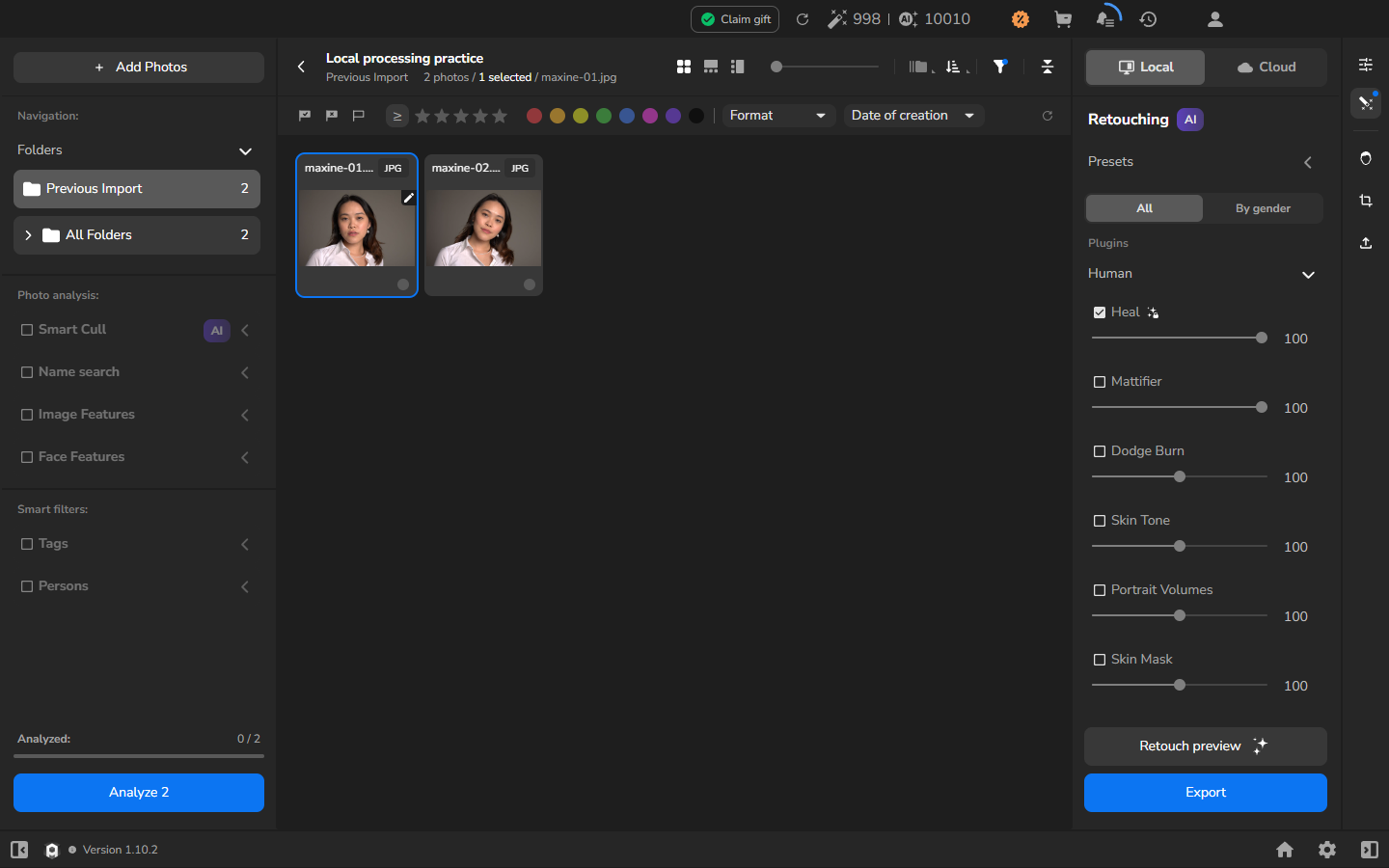
Se você estiver satisfeito com as configurações ou preferir avaliar o arquivo salvo, siga para Exportar a fotografia retocada. A pré-visualização não é obrigatória para a exportação.
Opcional: pré-visualizar antes de exportar
Seção intitulada “Opcional: pré-visualizar antes de exportar”Use a pré-visualização quando quiser examinar o efeito de perto antes de criar o arquivo.
- Clique em Retouch preview.
- Aguarde o indicador de pré-visualização pendente ao lado de Heal desaparecer. Retouch preview fica desabilitado quando a pré-visualização está pronta para todos os plugins ativos.
- Dê um duplo clique na fotografia. Segure o controle de antes/depois no canto inferior direito da imagem para ver a original; solte para ver a pré-visualização.
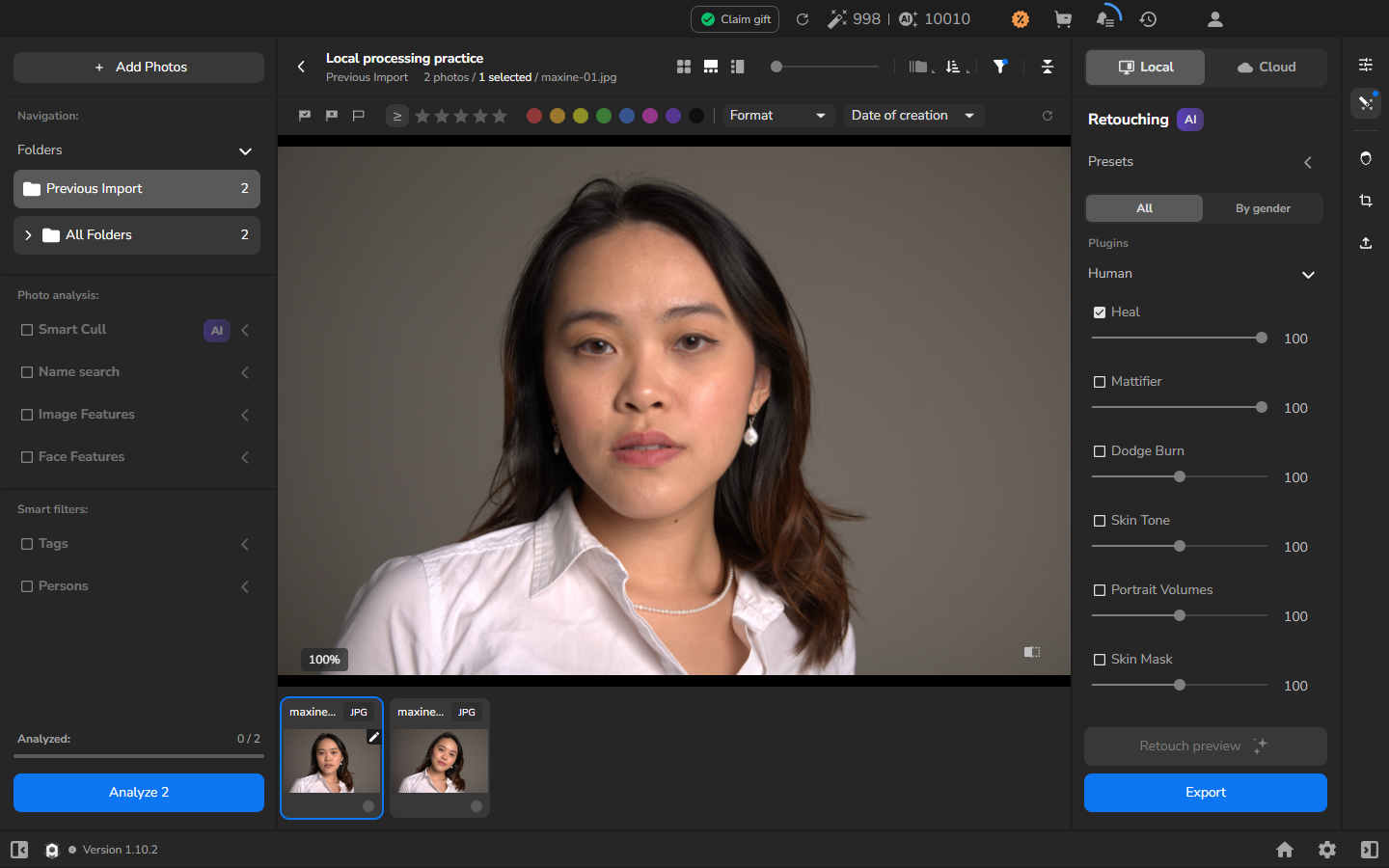
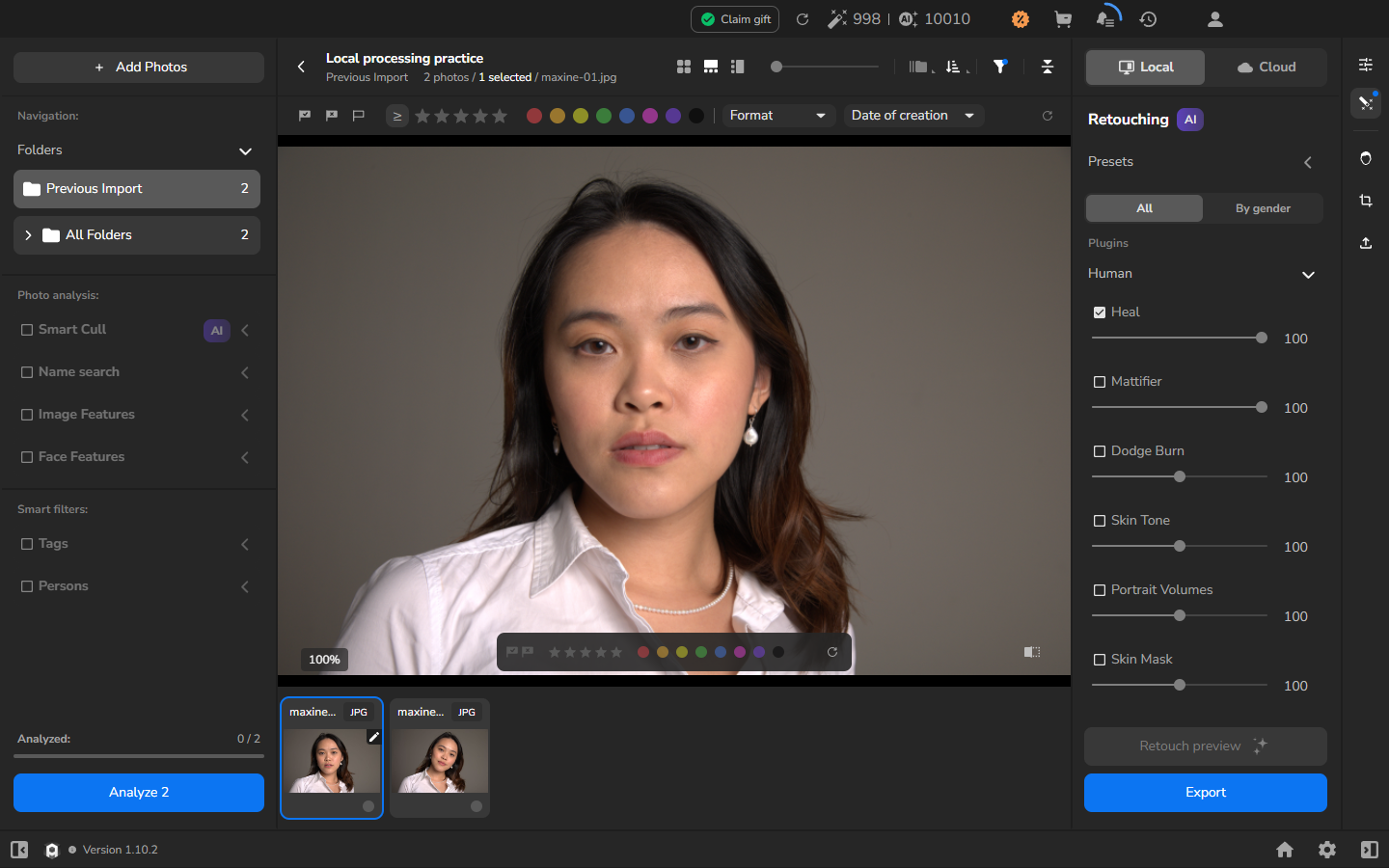
Compare a original e a pré-visualização com um nível de zoom adequado, prestando atenção especial aos detalhes do rosto. O Heal deve reduzir as pequenas marcas na pele sem remover detalhes que você quer manter. Se o efeito for forte demais ou sutil demais, ajuste o valor e crie uma nova pré-visualização.
Exportar a fotografia retocada
Seção intitulada “Exportar a fotografia retocada”- Se você abriu a pré-visualização ampliada, volte à galeria e selecione a fotografia novamente. Mantenha Heal habilitado.
- Siga Exportar fotografias e verificar arquivos salvos para salvar uma cópia JPEG em uma nova subpasta. Você pode exportar diretamente com o Heal habilitado; não o desative apenas para pular a pré-visualização. Se outro plugin usar uma pré-visualização pré-exportação em vez de Retouch preview, siga Pré-visualizar plugins na exportação para esse plugin.
- Aguarde até o histórico de exportação mostrar Completed em 100%, então abra o JPEG salvo e confirme que o retoque e as dimensões correspondem ao resultado pretendido.
A tarefa está concluída quando a nova subpasta contém o JPEG retocado e a original permanece inalterada.
Se o plugin não estiver disponível
Seção intitulada “Se o plugin não estiver disponível”Se Heal não tiver caixa de seleção disponível, verifique o status exibido para ele e configure o retoque. Você precisa de um plugin ativado e selecionável para o processamento local. O suporte a pré-visualização é exigido apenas para o procedimento opcional de Retouch preview.
Se Retouch preview estiver desabilitado, passe o cursor sobre ele para ver uma explicação. Preview is already available for all active plugins significa que a pré-visualização atual já está pronta; altere uma configuração apenas se quiser criar um resultado diferente.
Se o JPEG exportado não contiver o retoque que você esperava, volte a Local, habilite os plugins pretendidos, verifique as configurações deles e exporte novamente para uma nova subpasta.