Aplicar configurações de retoque por gênero
O que você vai fazer
Seção intitulada “O que você vai fazer”Use By gender quando uma série de retratos precisar de configurações de retoque separadas para os rostos que o Arams classifica como Male ou Female. A aba Others controla o restante da fotografia fora dos rostos detectados, incluindo mãos, braços, pernas, roupas, cabelo e o fundo.
Este capítulo usa o processamento Local, com os plugins instalados e ativados no seu computador. O Cloud também oferece os controles de categoria do By gender. O processamento em nuvem requer uma conexão com a internet, permissão para enviar as fotografias, ferramentas disponíveis para a sua conta conectada e créditos de retoque suficientes para a operação.
Este guia usa Heal, Dodge Burn e Portrait Volumes como exemplos. Você configurará uma fotografia representativa, copiará a configuração de imagem completa dela para retratos semelhantes e exportará cópias processadas, mantendo os originais.
Antes de começar
Seção intitulada “Antes de começar”- Em Settings, ative Automatic face search. Se o Arams exibir uma mensagem de consentimento para análise, leia-a e continue apenas se concordar. As abas Male e Female dependem da detecção de rostos.
- Crie um projeto.
- Importe seus retratos e aguarde as miniaturas aparecerem.
- Certifique-se de que as ferramentas que você quer usar estão instaladas e ativadas para o processamento Local neste computador.
Escolha uma fotografia de referência
Seção intitulada “Escolha uma fotografia de referência”Escolha uma fotografia que represente a iluminação, o enquadramento e o detalhe da pele da série. Uma fotografia que contenha as duas categorias exibidas pode ajudar a configurar as duas sob a mesma iluminação, mas não é obrigatória.
- Selecione a fotografia de referência e aguarde a busca automática de rostos terminar.
- Abra o painel de retoque, escolha Local e selecione By gender.
- Use as abas Male e Female exibidas para os rostos detectados. Se uma contagem ou categoria parecer errada, corrija conforme descrito na seção opcional abaixo antes de escolher as configurações.
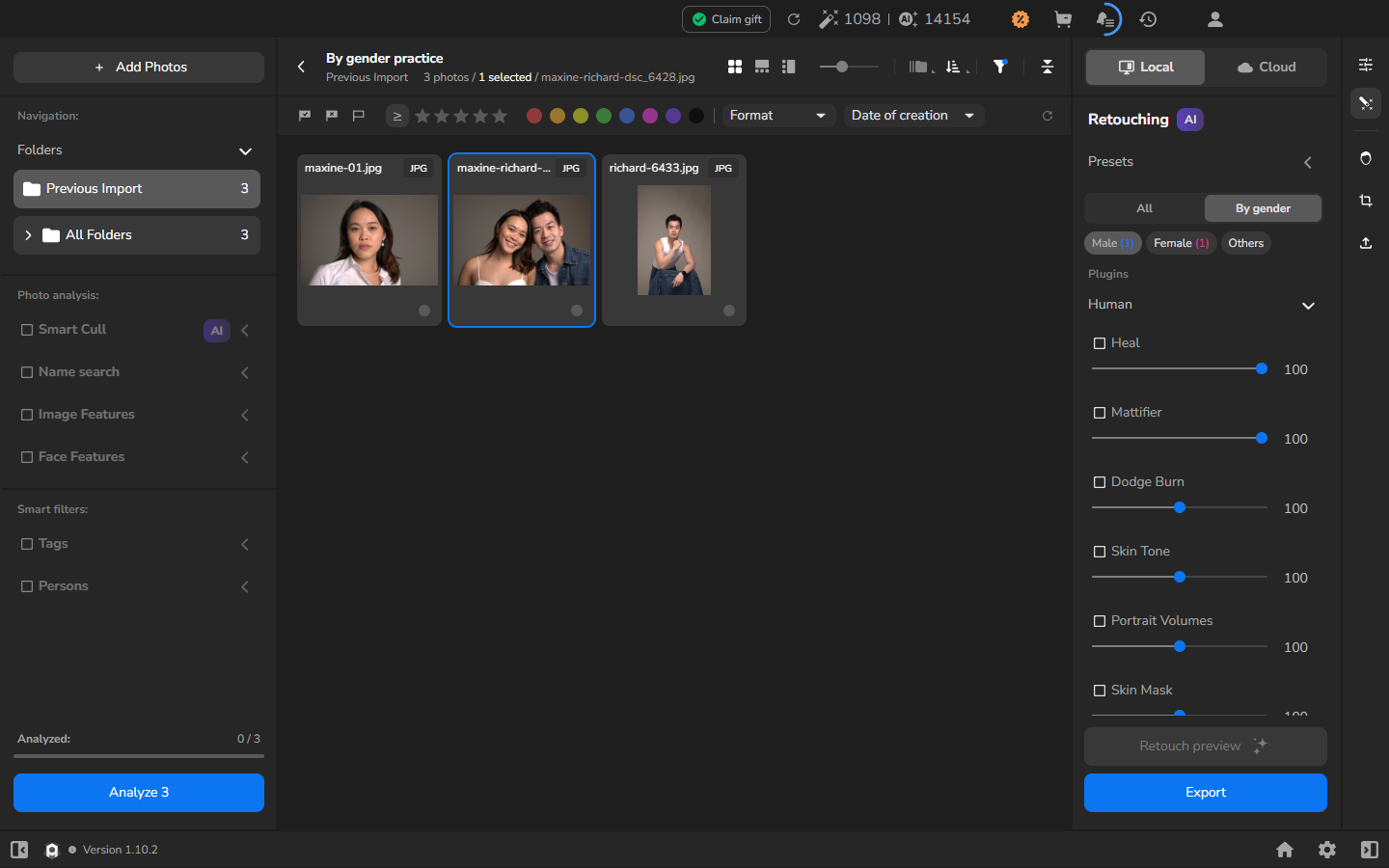
Os rótulos são classificações de rosto do Arams que determinam quais configurações serão aplicadas. Eles não são recomendações estéticas nem instruções sobre como uma pessoa deveria se parecer.
Defina o retoque dos rostos e das áreas do corpo
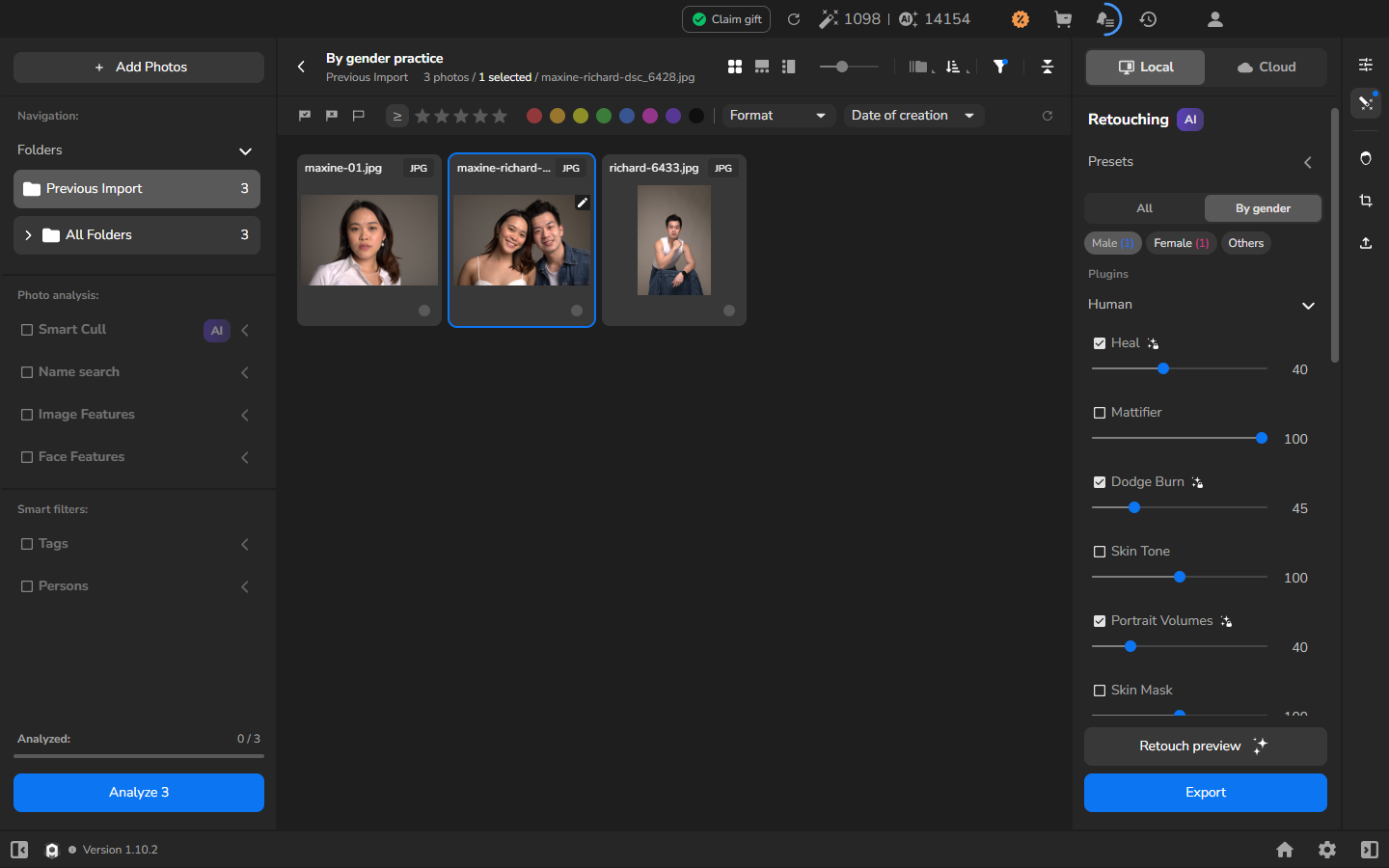
Seção intitulada “Defina o retoque dos rostos e das áreas do corpo”Abra a aba Male e ative as ferramentas que você quer. Este exemplo usa Heal, Dodge Burn e Portrait Volumes. Defina uma intensidade inicial para cada ferramenta. Depois da exportação, avalie o detalhe da pele após o Heal, as transições tonais após o Dodge Burn e o volume facial após o Portrait Volumes.
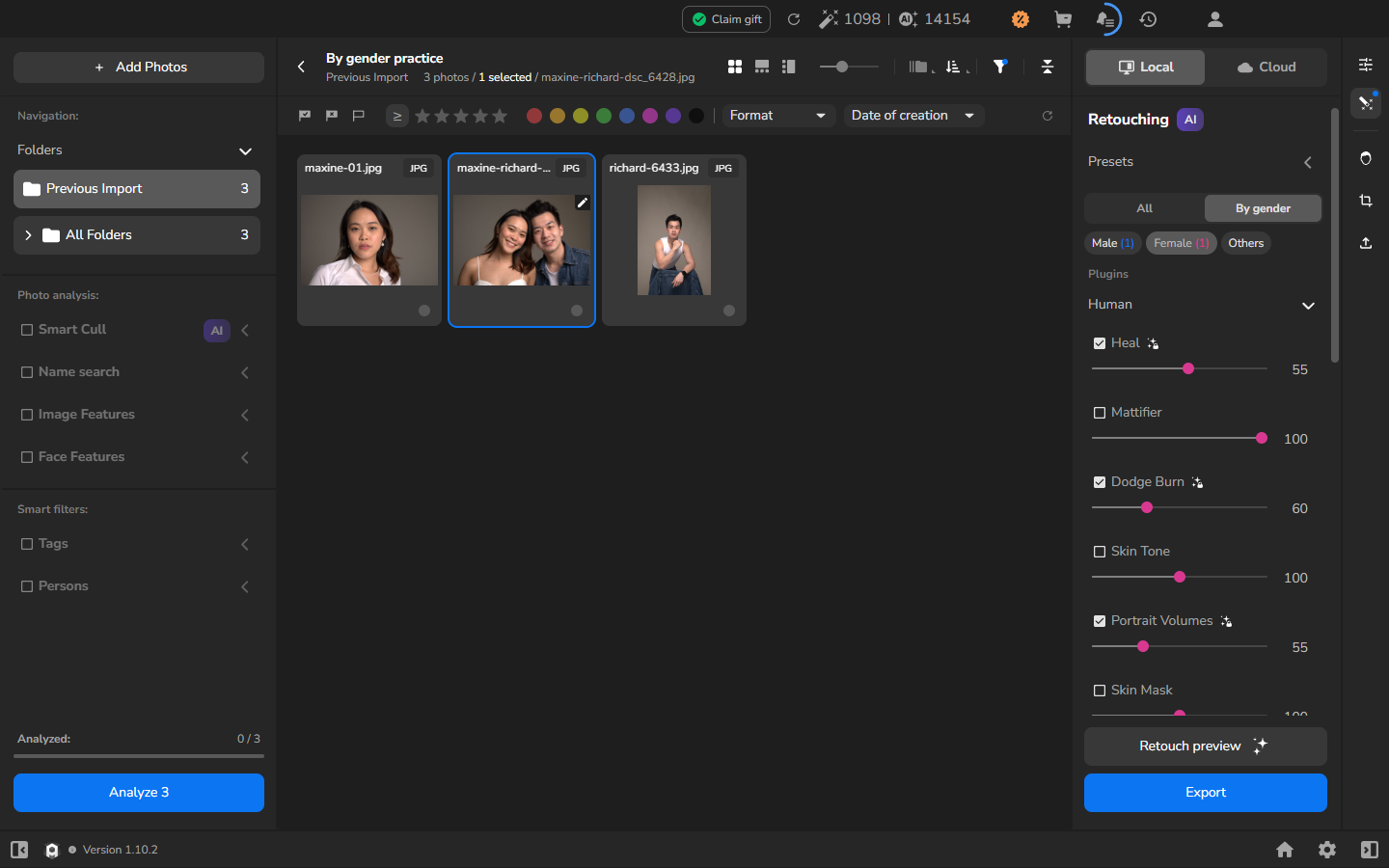
Repita o processo na aba Female. As duas categorias podem usar configurações iguais ou diferentes: escolha pelo resultado que você quer para os rostos das suas fotografias, e não por uma diferença de aparência prescrita.
Em seguida, abra Others e faça uma única escolha para o restante da fotografia fora dos rostos detectados:
- Para retocar apenas os rostos, deixe as ferramentas em Others desativadas.
- Para retocar também mãos, braços, pernas ou outras áreas do corpo, ative as ferramentas que você quer em Others. Comece com intensidades contidas, porque essas configurações também podem afetar roupas, cabelo e o fundo.
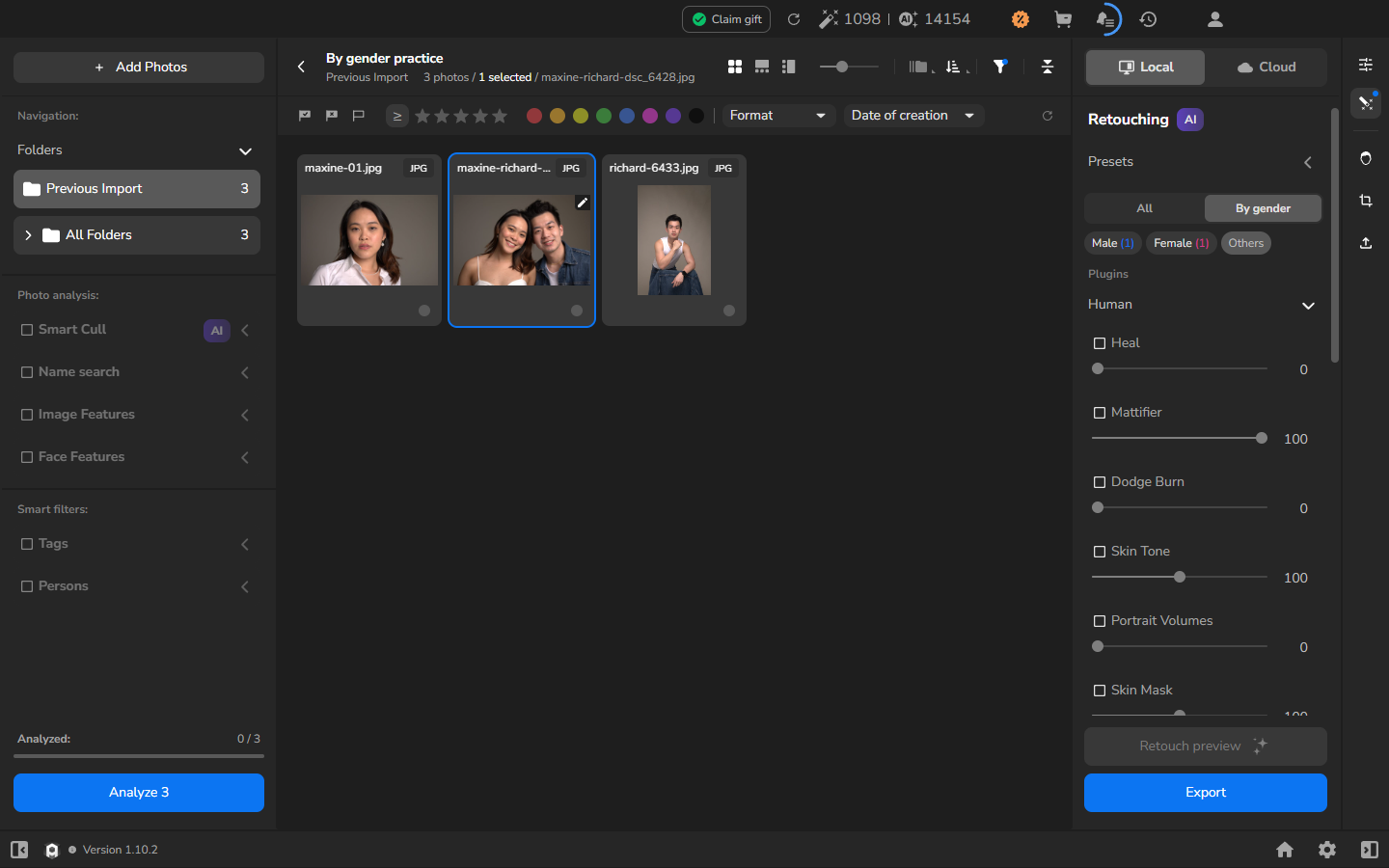
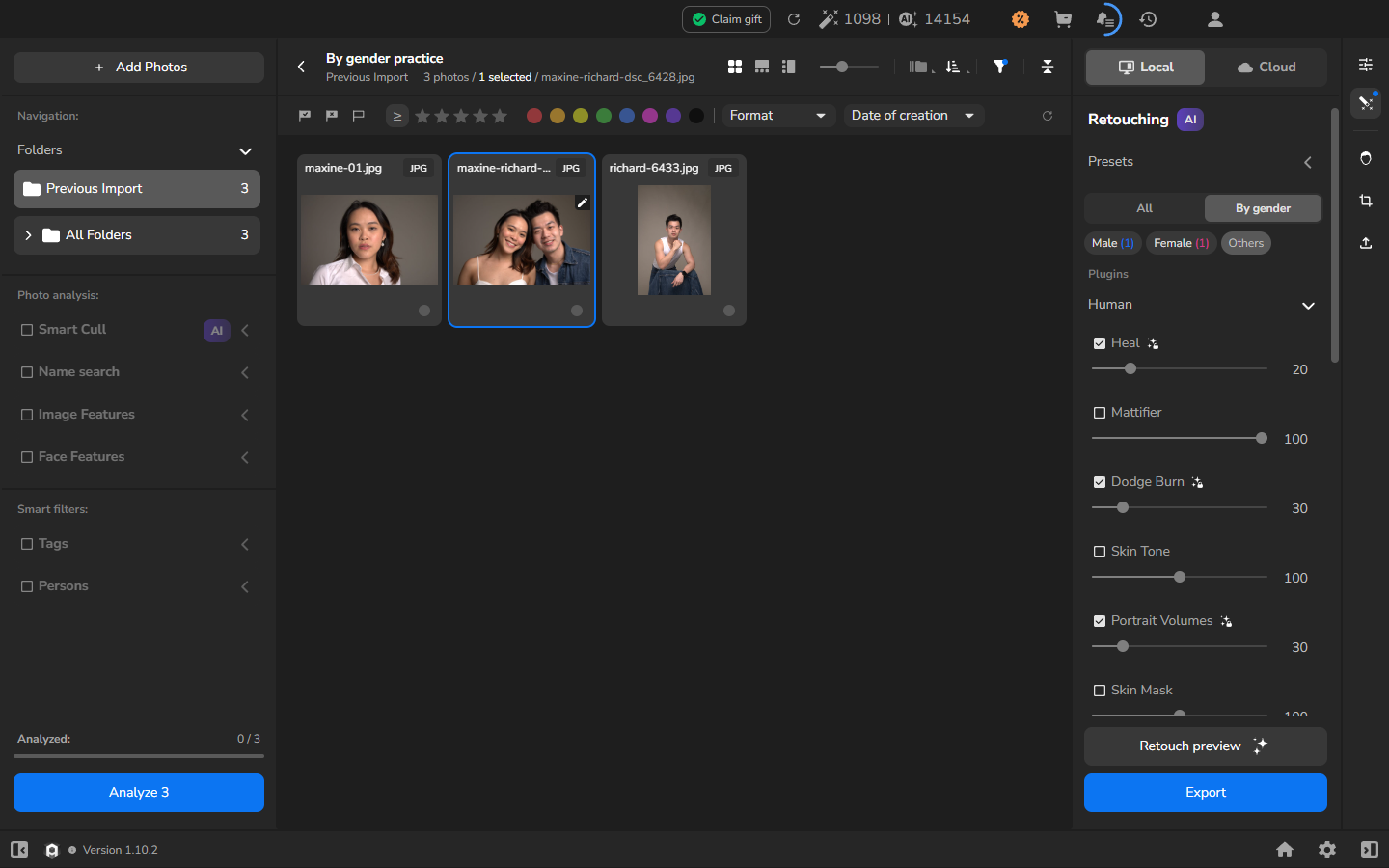
As duas capturas de tela ilustram a escolha; elas não são etapas sequenciais. Mantenha as configurações de Others que se adequam às suas fotografias. Não desative um retoque desejado apenas para reproduzir o exemplo de somente rostos. Todos os valores exibidos são exemplos.
Copie a configuração completa para os outros retratos
Seção intitulada “Copie a configuração completa para os outros retratos”Quando você tiver escolhido as configurações iniciais da fotografia de referência, aplique a configuração de imagem completa dela às fotografias que precisam do mesmo ponto de partida.
- Na visualização de galeria, clique com o botão direito na fotografia de referência e escolha Copy image settings.
- Selecione as fotografias semelhantes que precisam do mesmo ponto de partida.
- Clique com o botão direito em uma das fotografias selecionadas e escolha Paste image settings.
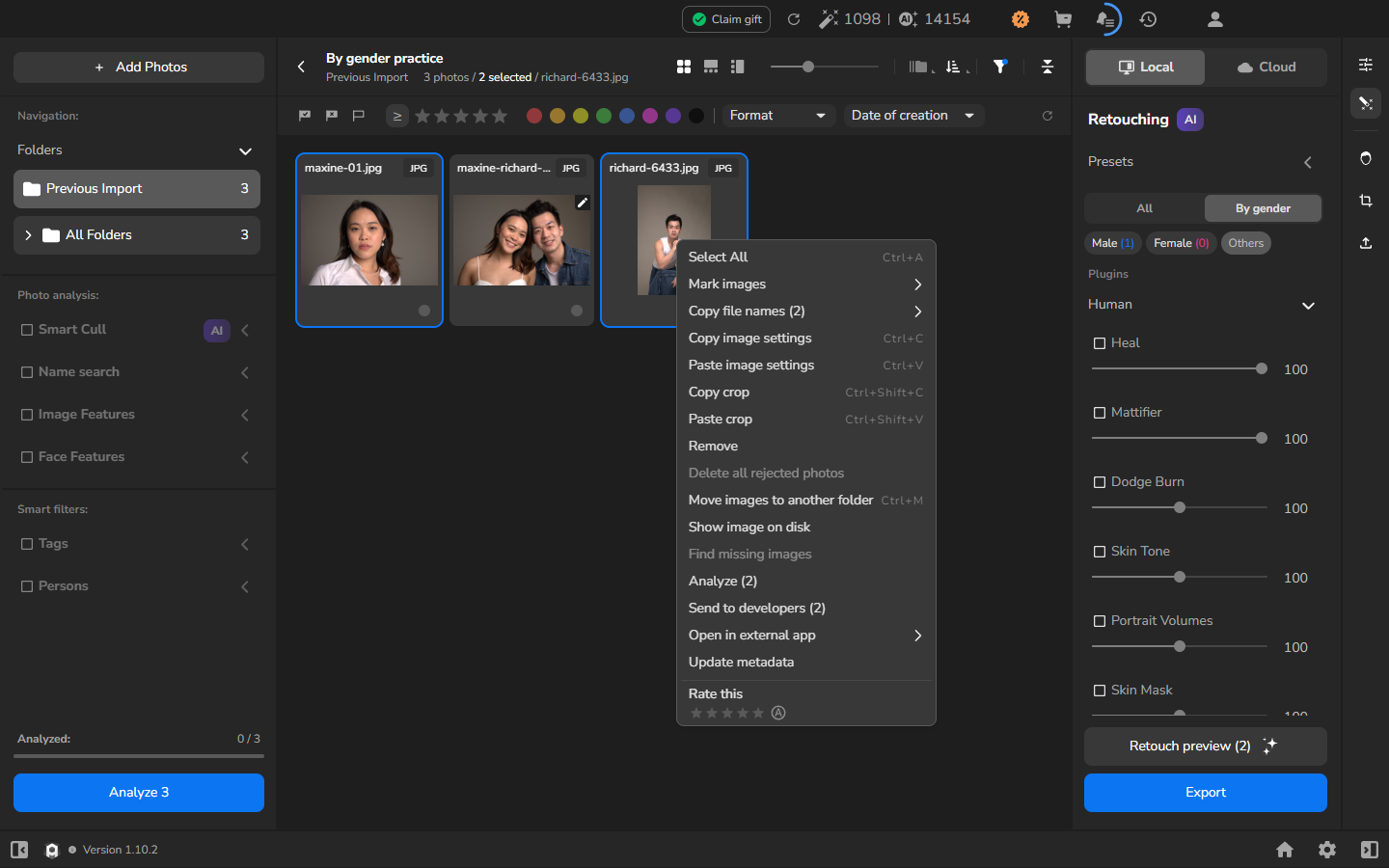
Depois de colar, cada fotografia selecionada usa a configuração de imagem completa da fotografia de referência.
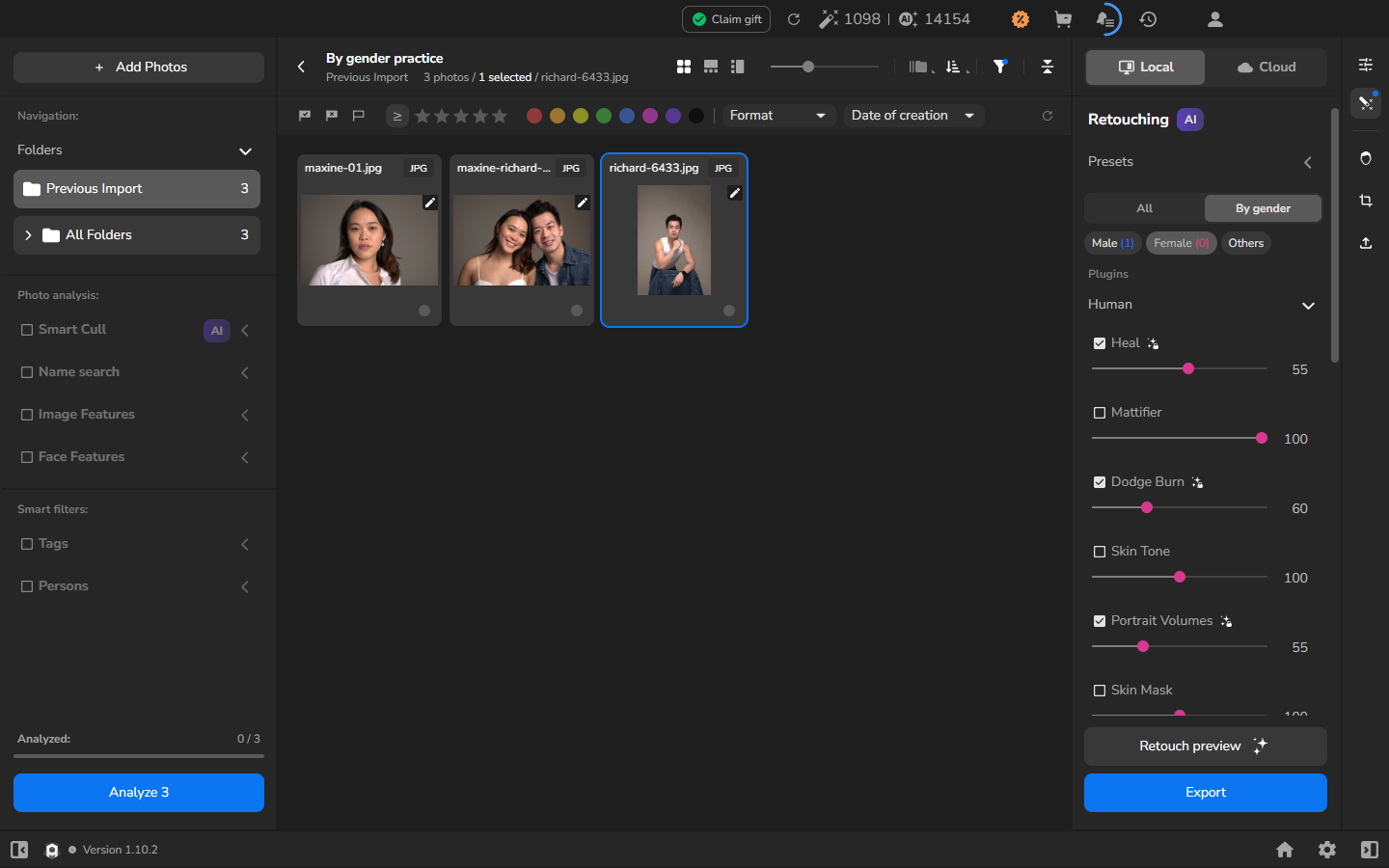
A captura de tela acima mostra as configurações copiadas em uma fotografia; você não precisa reabrir cada fotografia que recebeu as configurações. Copy image settings transfere a configuração de imagem completa, incluindo as configurações de Male, Female e Others, e não apenas a categoria visível no momento. Use um pré-ajuste de retoque (in English) quando quiser uma configuração nomeada que possa reutilizar mais tarde.
Processe e inspecione a série
Seção intitulada “Processe e inspecione a série”- Selecione as fotografias que deseja processar e abra Export settings.
- Escolha o destino, o formato de arquivo, o nome do arquivo e as opções de redimensionamento necessárias para o seu trabalho. Exporte para cópias novas, para que suas fotografias originais permaneçam disponíveis para comparação.
- Mantenha as ferramentas de Male, Female e Others que você quer ativadas. Não é preciso desativar nenhuma delas nem executar Retouch preview antes de exportar.
- Escolha Export e aguarde o processamento terminar.
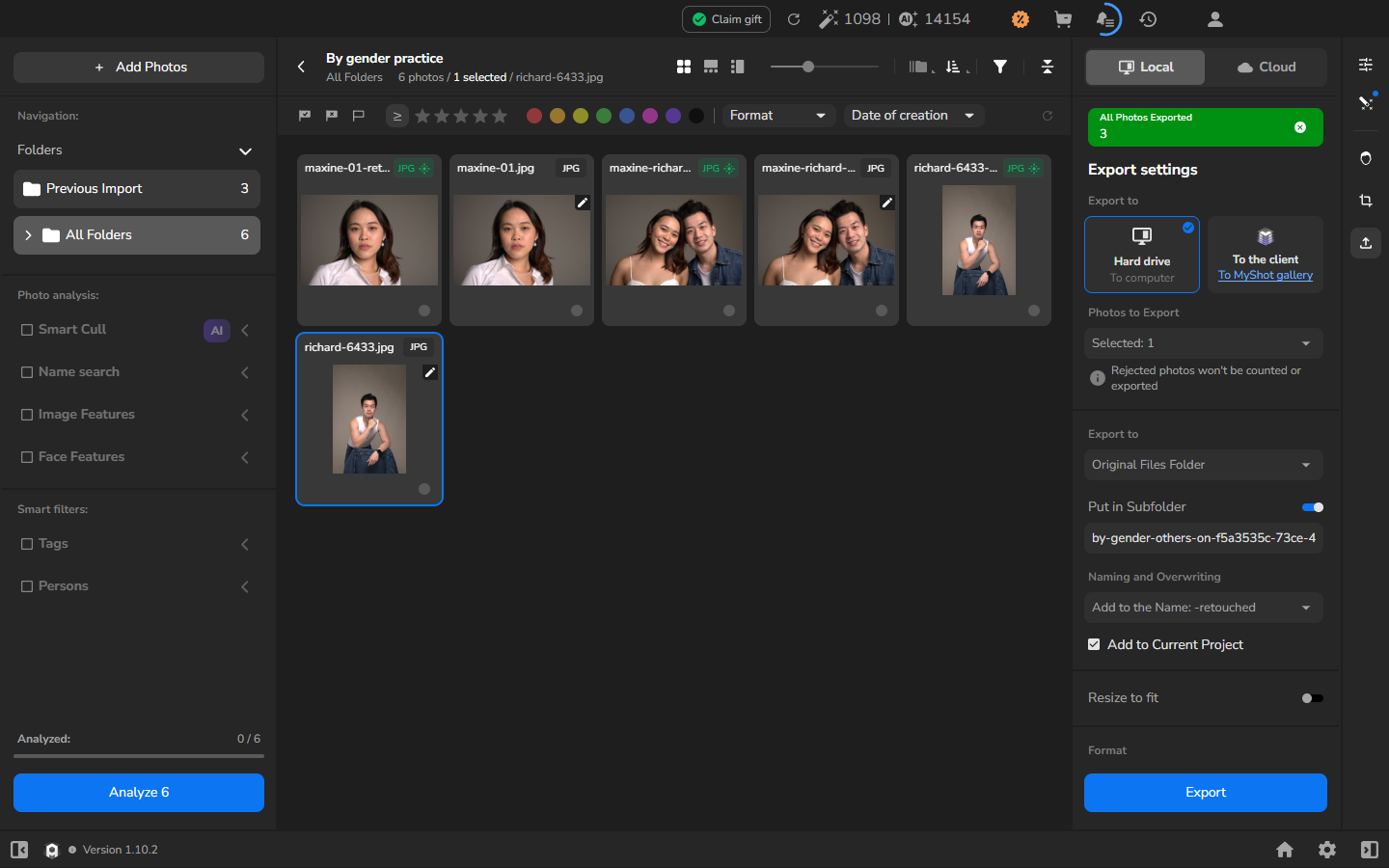
O trabalho está concluído quando a exportação termina e as cópias processadas aparecem no destino escolhido. Inspecione um resultado representativo e qualquer fotografia cuja iluminação, pose, enquadramento ou áreas visíveis do corpo diferam da referência. Verifique os rostos e, quando Others estiver ativado, as áreas ao redor, procurando detalhe preservado, bordas limpas e alterações indesejadas no fundo.
A série deve compartilhar a configuração pretendida de Male, Female e Others, enquanto cada fotografia continua com aparência adequada por si só. As contagens de rostos podem variar entre as fotografias; corrija uma categoria apenas quando a classificação exibida estiver errada.
Opcional: crie uma exceção por fotografia
Seção intitulada “Opcional: crie uma exceção por fotografia”Se uma fotografia precisar de um tratamento diferente, ajuste essa fotografia após revisar o resultado compartilhado e, em seguida, processe e inspecione-a novamente. Isso mantém a configuração comum consistente, ao mesmo tempo em que permite diferenças de iluminação, pose, enquadramento ou áreas visíveis do corpo. Veja Retocar uma série de fotografias com resultados consistentes para o fluxo de trabalho por fotografia.
Opcional: corrija uma classificação de rosto incorreta
Seção intitulada “Opcional: corrija uma classificação de rosto incorreta”Use esta correção apenas quando o Arams colocar um rosto na categoria Male ou Female errada.
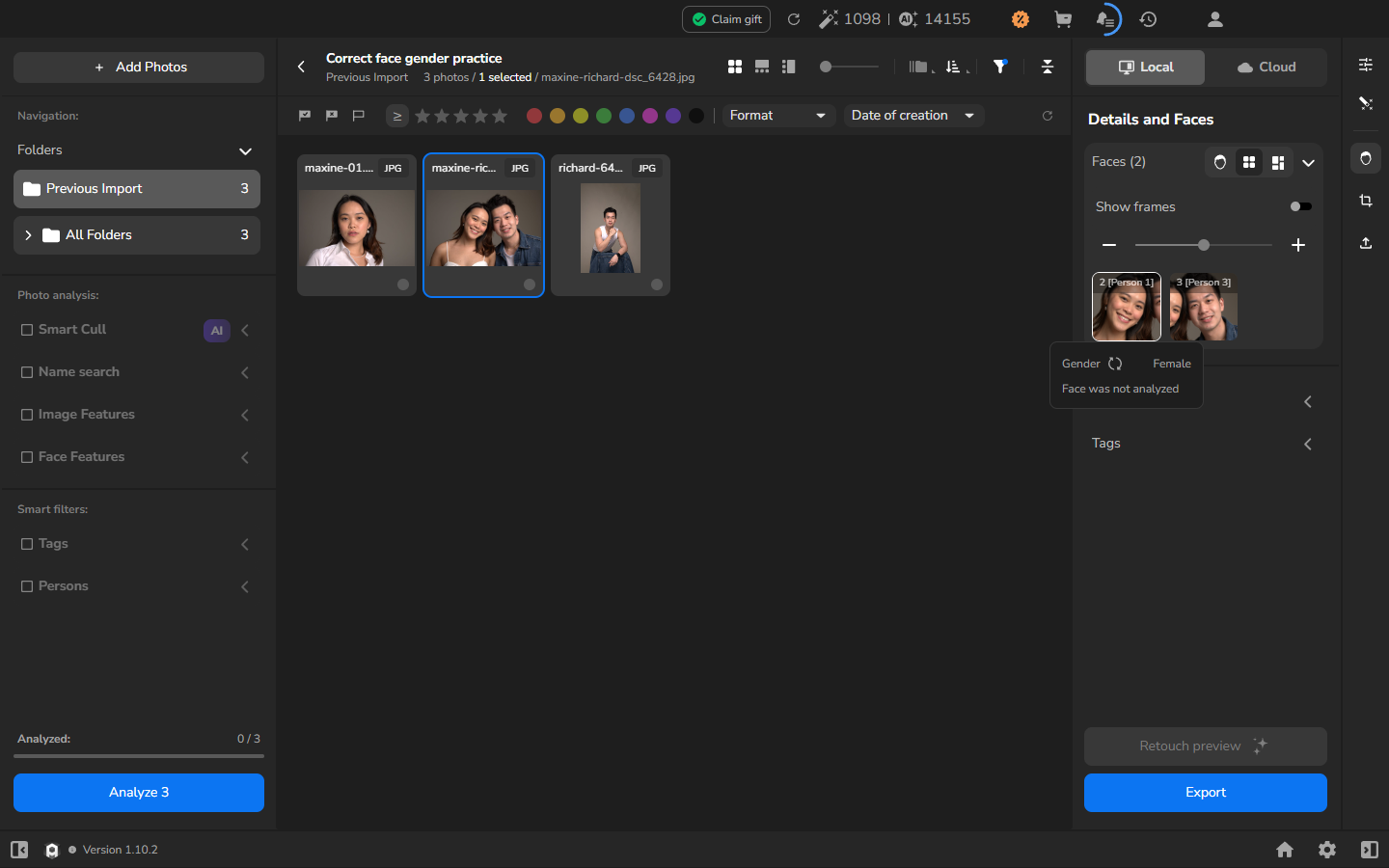
- Com a fotografia selecionada, use o ícone de contorno de rosto na barra vertical estreita à extrema direita para abrir Details and Faces.
- Em Faces, passe o mouse sobre o rosto que deseja corrigir. No cartão flutuante, localize Gender.
- Selecione as setas circulares ao lado de Gender. Isso alterna esse rosto entre Male e Female; é separado das abas de retoque Male e Female e não requer Analyze.
- Leia o novo valor no cartão do rosto e, em seguida, volte a Local no painel de retoque. Abra By gender e continue com a categoria corrigida.
Atalho opcional: use All para uma ferramenta
Seção intitulada “Atalho opcional: use All para uma ferramenta”Abra All quando você quiser, de propósito, dar a uma ferramenta o mesmo valor em Male, Female e Others. Se Male e Female atualmente tiverem valores diferentes, um marcador azul mostra o valor de Male e um marcador rosa mostra o valor de Female no controle deslizante daquela ferramenta.
Mover o controle deslizante substitui os três valores de categoria daquela ferramenta e a ativa nas três categorias, incluindo Others. Por exemplo, mover Heal para 65 quando ele está em 40 para Male, 55 para Female e desativado em 0 para Others define Heal em 65 e o ativa nas três categorias. As outras ferramentas mantêm suas configurações de categoria existentes.
Se não funcionar
Seção intitulada “Se não funcionar”- Faces permanece em zero ou informa que a busca de rostos está desativada: volte a Settings, ative Automatic face search e aguarde a busca de rostos terminar.
- Abas ou contagens de categoria ausentes: selecione uma fotografia, confirme que a busca de rostos foi concluída e reabra By gender.
- Um rosto aparece na categoria errada: corrija seu Gender em Details and Faces e, em seguida, reabra By gender e verifique as contagens das categorias.
- Uma ferramenta necessária está indisponível: verifique se o plugin dela está instalado e ativado para o processamento Local neste computador.
- As configurações foram coladas nas fotografias erradas: selecione apenas as fotografias desejadas e repita nelas o procedimento de copiar e colar. Isso não restaura as configurações anteriores nas fotografias alteradas por engano; revise essas fotografias separadamente e use o fluxo de trabalho por fotografia para ajustar cada uma conforme necessário.
- O resultado varia demais na série: mantenha a configuração compartilhada como ponto de partida e, em seguida, crie exceções por fotografia onde a iluminação, a pose ou o enquadramento exigirem.
- A exportação não termina: abra o histórico de processamento e revise o status ou o erro exibido antes de tentar novamente.