Corrigir a cor com IA, curvas e LUTs
O que você vai fazer
Seção intitulada “O que você vai fazer”Quando um JPEG precisa de correção de cor, use a AI Color Correction como ponto de partida, refine os tons com uma curva RGB, se necessário, e adicione um LUT quando quiser um determinado aspecto de cor. Cada controle contribui de forma independente, então você pode manter apenas as mudanças que melhoram a sua fotografia. Quando a cor ficar do jeito que você quer, exporte um JPEG em tamanho completo para revisão fora do Arams.
As capturas de tela mostram uma possível progressão por esses controles. Escolha as configurações observando como elas afetam a sua fotografia.
Antes de começar
Seção intitulada “Antes de começar”- Crie um projeto e importe a fotografia que você quer corrigir.
- Mantenha o arquivo original inalterado. Exporte o JPEG corrigido para uma nova subpasta para que ele não possa ser confundido com o arquivo de origem.
- Se você planeja adicionar um LUT, escolha um que já esteja disponível para você. LUTs com um selo de compra exigem acesso separado.
Este fluxo parte de um JPEG. Desenvolva arquivos RAW e tome todas as decisões de balanceamento de branco ou perfil de cor do RAW antes de seguir estas etapas.
Inspecione a fotografia sem processamento
Seção intitulada “Inspecione a fotografia sem processamento”- Na grade de fotos, selecione a fotografia que você quer corrigir.
- Dê um duplo clique na fotografia para ampliar a visualização.
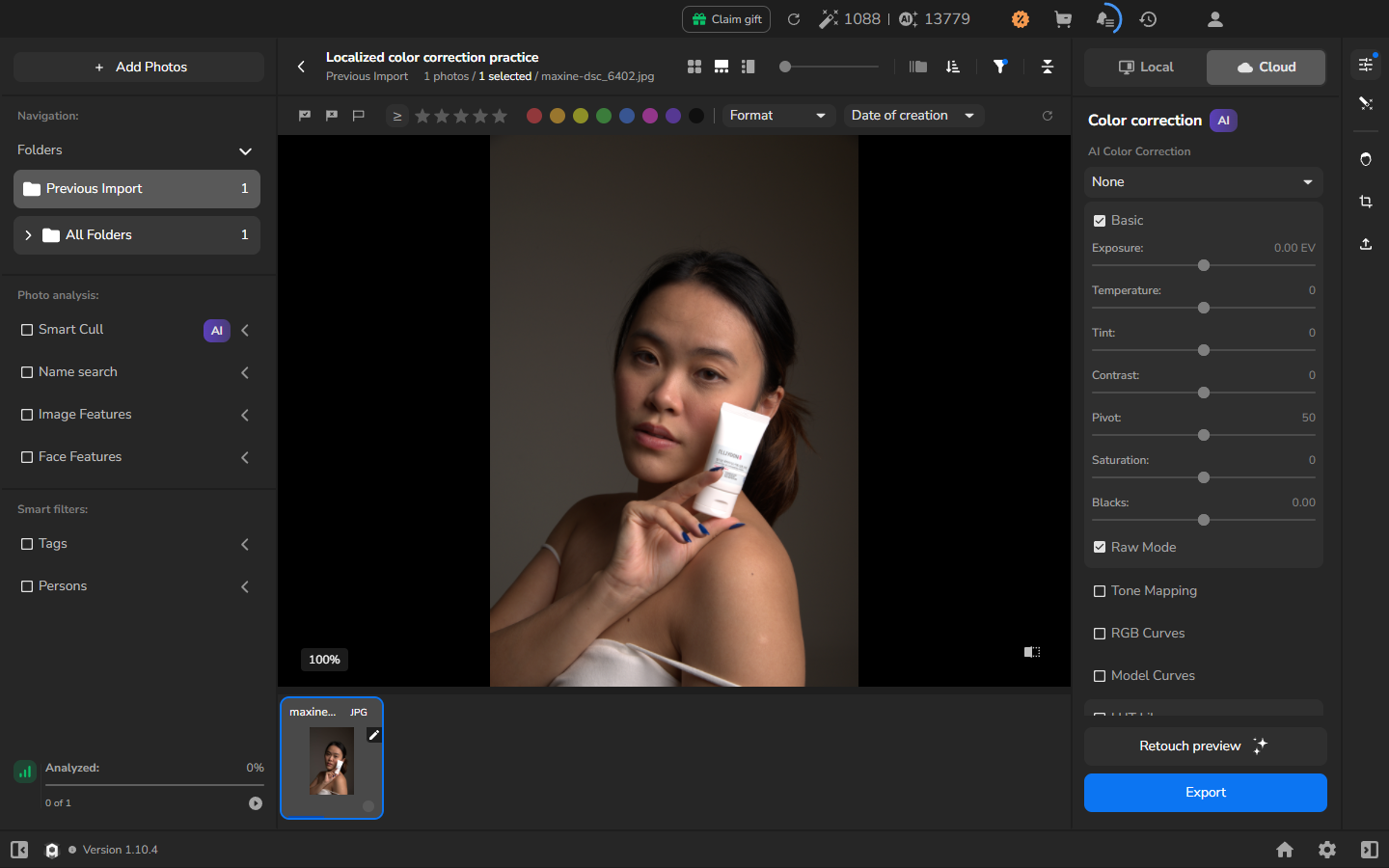
- Inspecione os tons de pele, as áreas neutras, as altas luzes, as sombras e as cores fortes. Isso lhe dá uma referência para julgar cada correção.
Aplique a AI Color Correction
Seção intitulada “Aplique a AI Color Correction”- Abra o painel Color correction à direita.
- Encontre a AI Color Correction e escolha Full. Aguarde o indicador de carregamento da IA desaparecer e a fotografia ser atualizada antes de comparar.
- Compare a visualização corrigida com a original. Observe a exposição, o balanceamento de branco e a cor, e decida se o resultado lhe dá um ponto de partida útil.
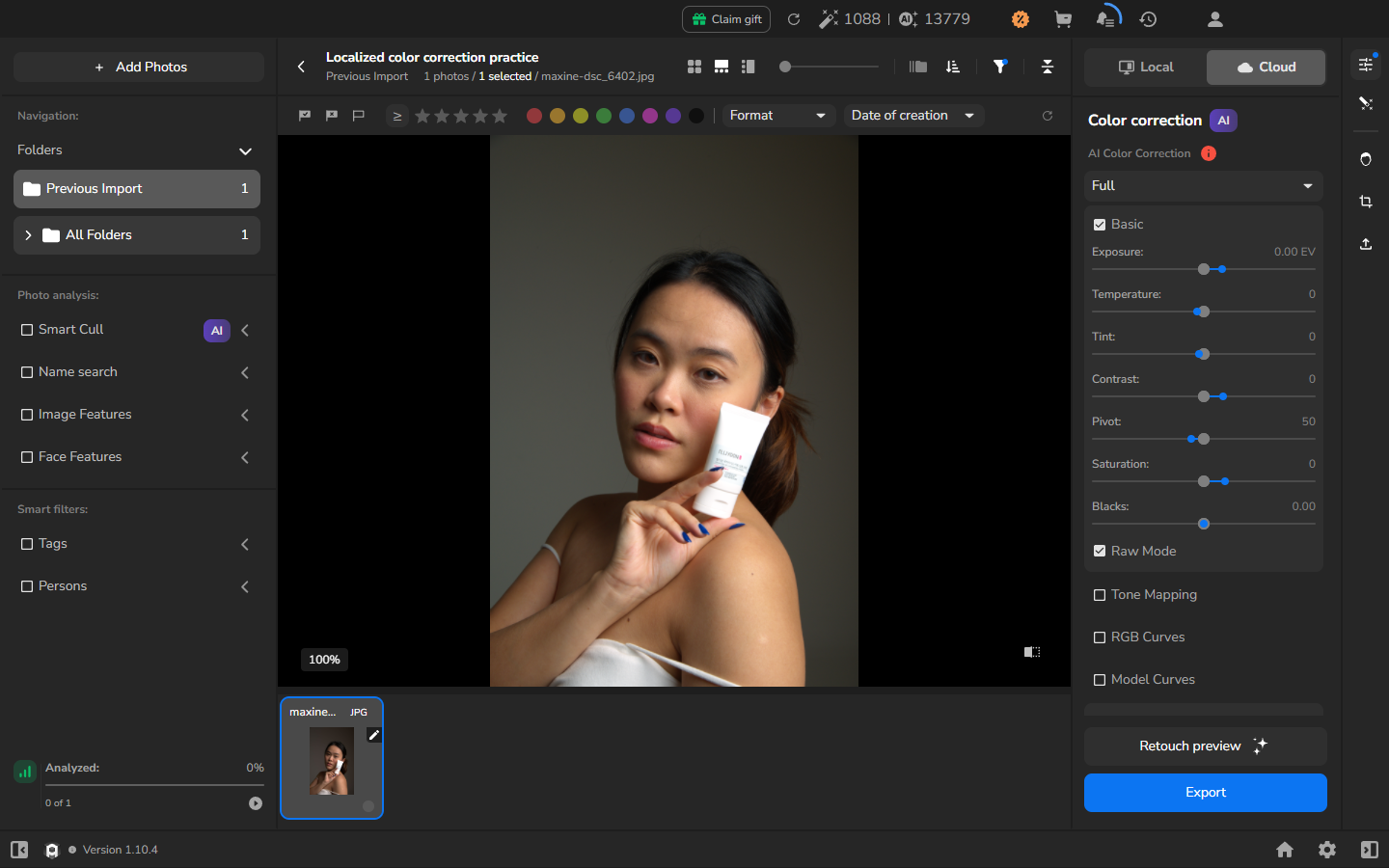
No exemplo, o Full ilumina o rosto e outros tons médios e desloca o fundo marrom-acinzentado para um cinza mais neutro. Ao julgar a sua fotografia, verifique que objetos neutros permaneçam neutros e que os detalhes importantes das altas luzes e a textura da pele permaneçam visíveis.
A AI Color Correction, as curvas e os LUTs são ajustes separados. Você pode usá-los juntos ou manter apenas os controles que ajudam a imagem.
Refine o tom com as RGB Curves
Seção intitulada “Refine o tom com as RGB Curves”Use as RGB Curves quando a correção da IA ainda precisar de um ajuste tonal. Se o resultado da IA já tiver o contraste e o equilíbrio tonal que você quer, deixe esta seção desativada e continue com um LUT ou revise a correção como está.
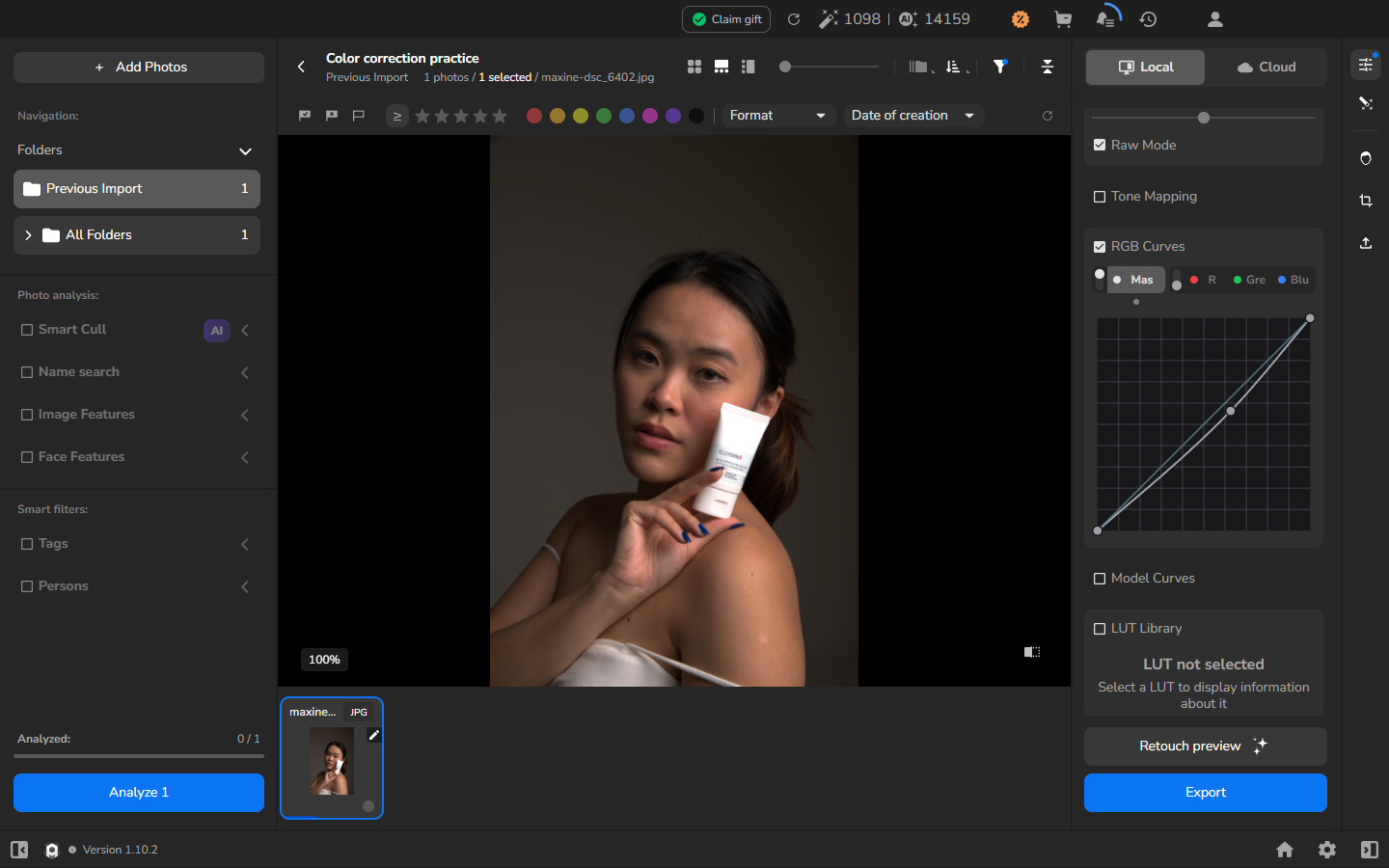
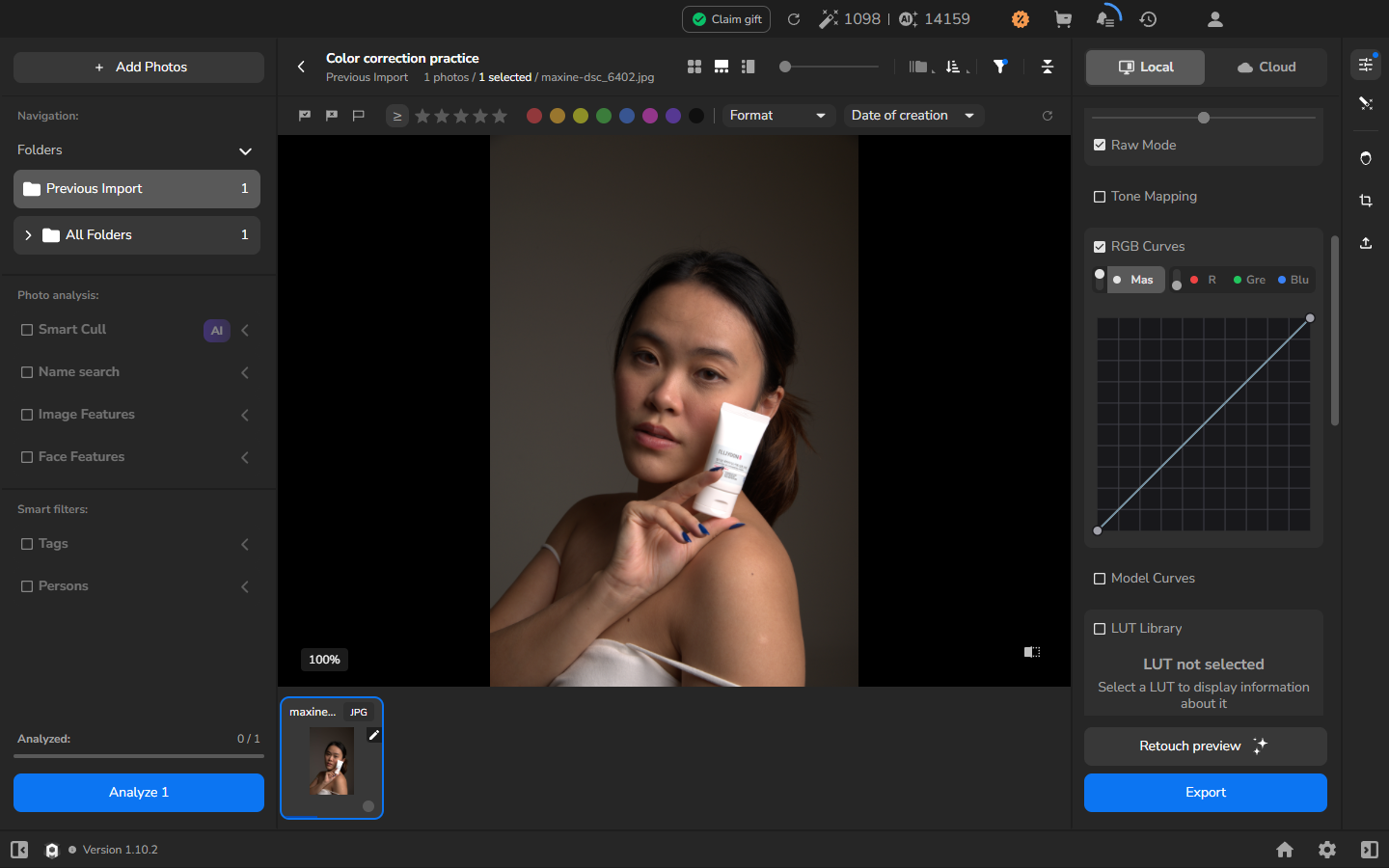
- No mesmo painel, expanda RGB Curves.
- Ative a seção e selecione Master.
- Adicione um ponto e mova-o gradualmente, observando a fotografia. Uma curva suave em forma de S pode adicionar contraste; elevar ou rebaixar o meio da curva altera os tons médios. Evite perder detalhes importantes das altas luzes ou das sombras.
Escolha e ajuste um LUT
Seção intitulada “Escolha e ajuste um LUT”Adicione um LUT apenas quando quiser um tratamento de cor estilizado. Você pode exportar sem um se a correção da IA e a curva já lhe derem o resultado que você quer.
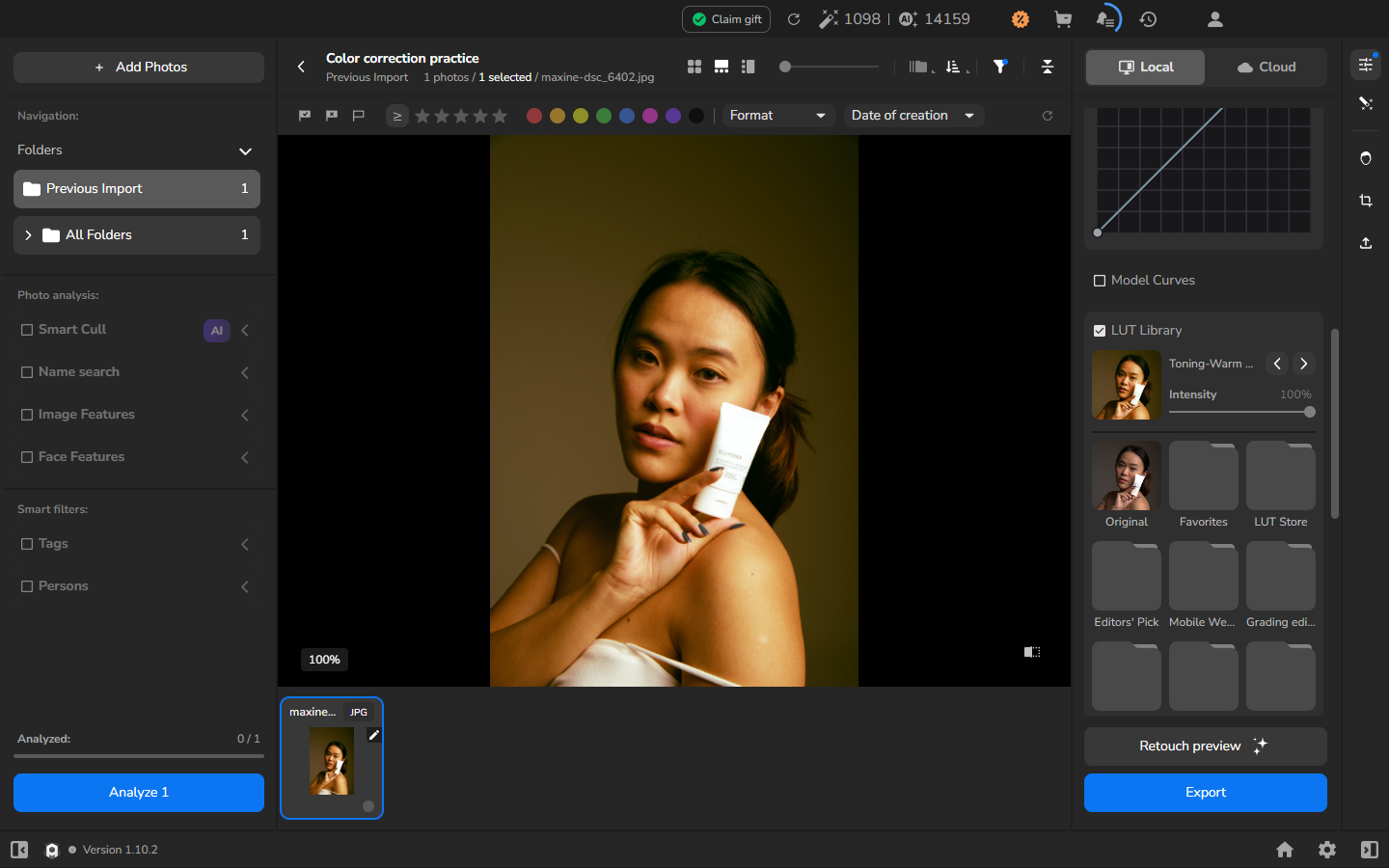
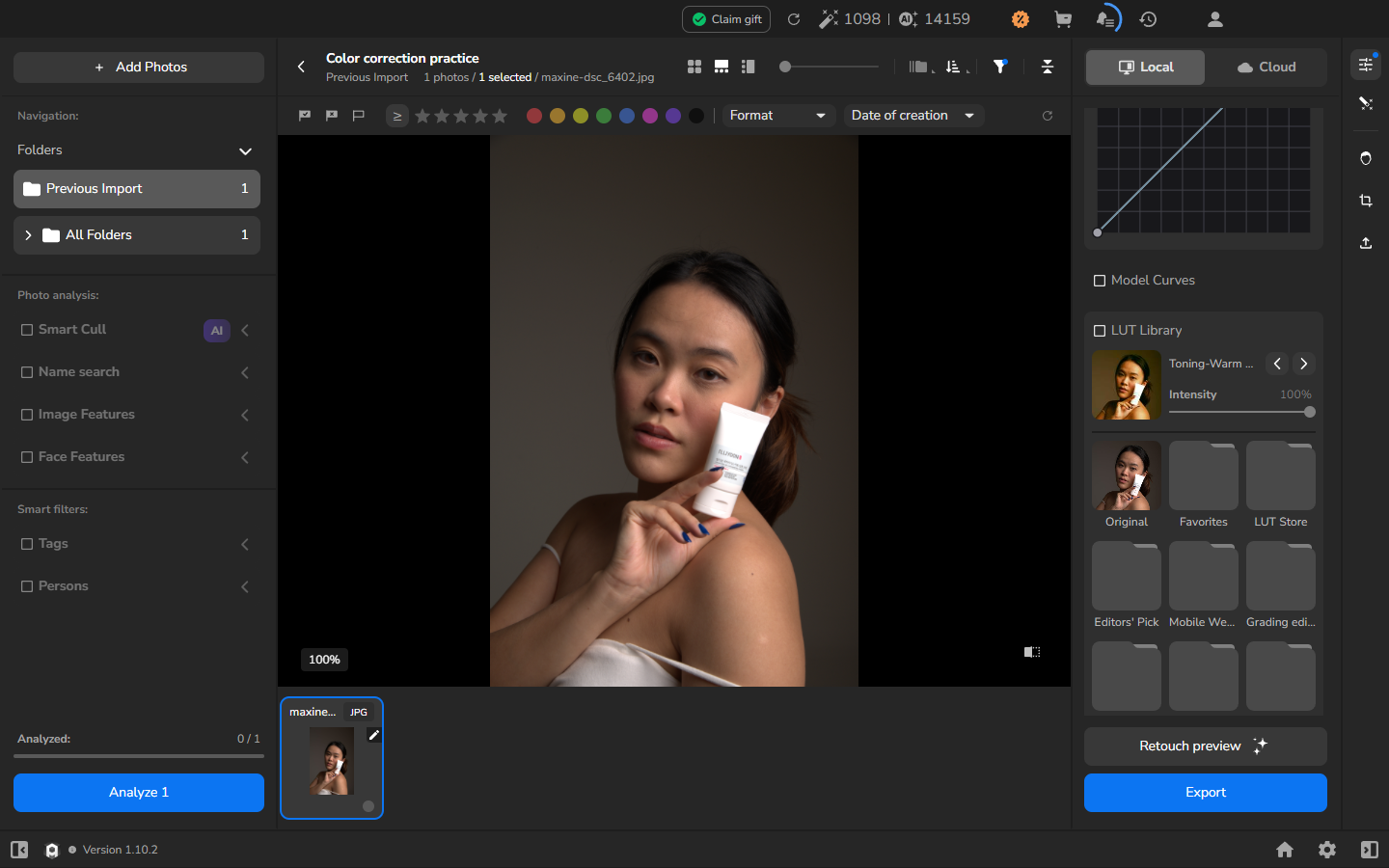
- Expanda LUT Library.
- Escolha um LUT disponível que combine com o clima e a paleta de cores que você quer. O exemplo usa Toning-Warm Only (Yellow) de Warm Only. O Arams corta o nome no resumo compacto do LUT selecionado, então use o nome completo mostrado ao selecionar a entrada.
- Ajuste a Intensity observando os tons de pele, os neutros e as cores saturadas. A intensidade altera apenas a contribuição do LUT; ela não altera o modo da IA nem a curva. O exemplo usa 100% para mostrar claramente o efeito de tons quentes e amarelados, mas um valor menor geralmente integra esse efeito à fotografia de forma mais suave.
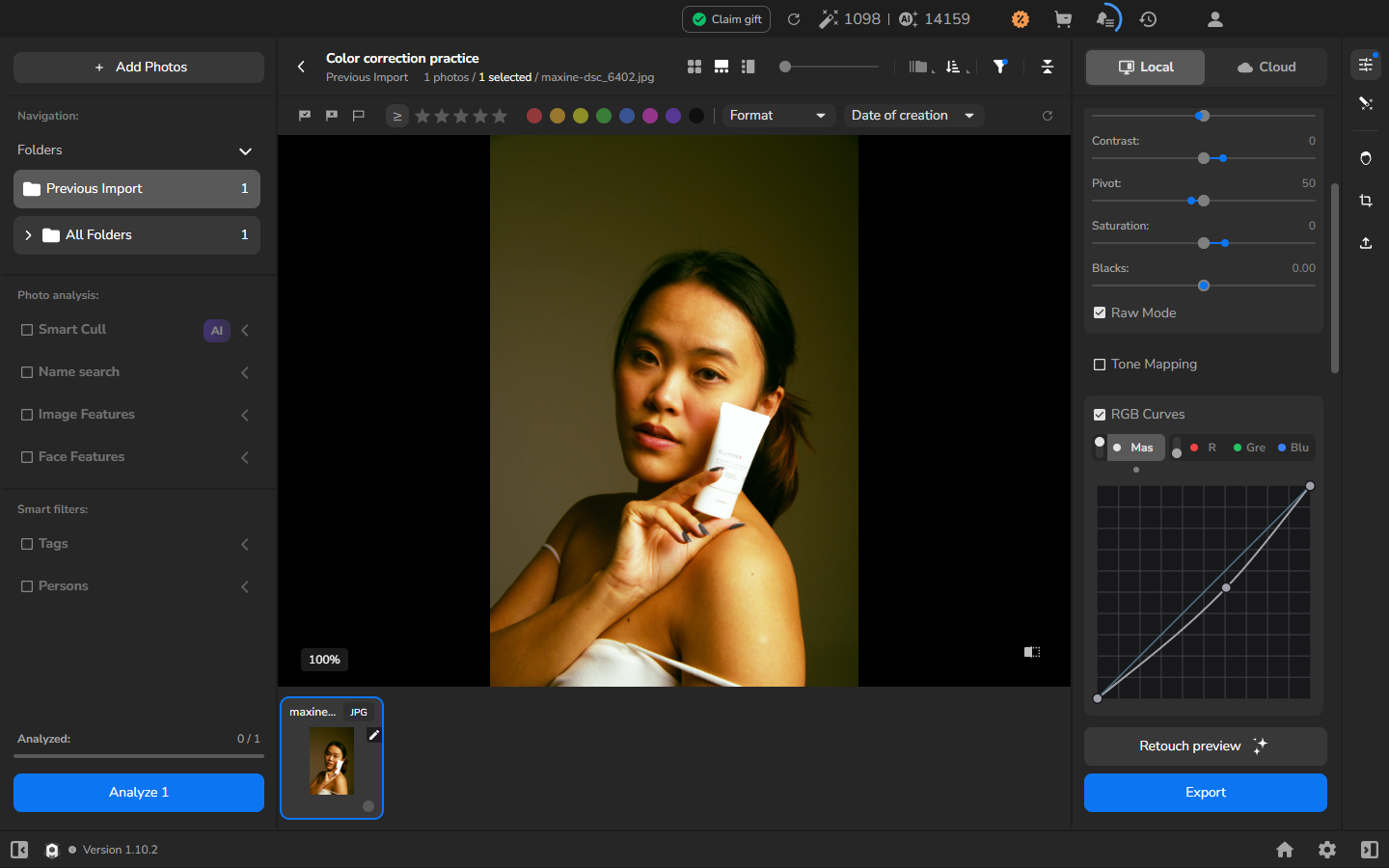
A captura de tela isola o efeito do LUT desligando a IA e as curvas. Você não precisa desligar correções que quer manter.
Opcional: compare ou remova um ajuste
Seção intitulada “Opcional: compare ou remova um ajuste”Essas comparações são opcionais. Use-as apenas quando estiver decidindo se um ajuste melhora a fotografia.
Para remover uma curva que não ajuda, use o controle de redefinição das RGB Curves. Isso retorna o Master para uma curva neutra.
Para visualizar a fotografia sem o LUT, desmarque a caixa LUT Library. O Arams mantém o LUT e a intensidade selecionados prontos para você reativar. Reative antes da exportação se quiser o LUT no JPEG salvo.
Revise a correção combinada
Seção intitulada “Revise a correção combinada”Ative o modo da IA, a curva e o LUT que você quer na fotografia exportada. Revise o resultado em um tamanho útil, procurando cor e tom equilibrados, além de matizes indesejados, perda de detalhes nas altas luzes ou nas sombras ou um efeito muito forte. Ajuste ou desative cada controle separadamente até a fotografia ficar do jeito que você quer.
Exporte e inspecione o resultado
Seção intitulada “Exporte e inspecione o resultado”- Abra Export settings.
- Escolha Hard drive para salvar localmente, Selected photos para exportar apenas a fotografia que você revisou e Original Files Folder como destino.
- Ative uma nova subpasta para manter a exportação separada do original. Deixe Resize to fit desativado para manter as dimensões de pixels originais e escolha JPEG.
- Inicie a exportação e aguarde até o histórico de exportação mostrar Completed e 100%.
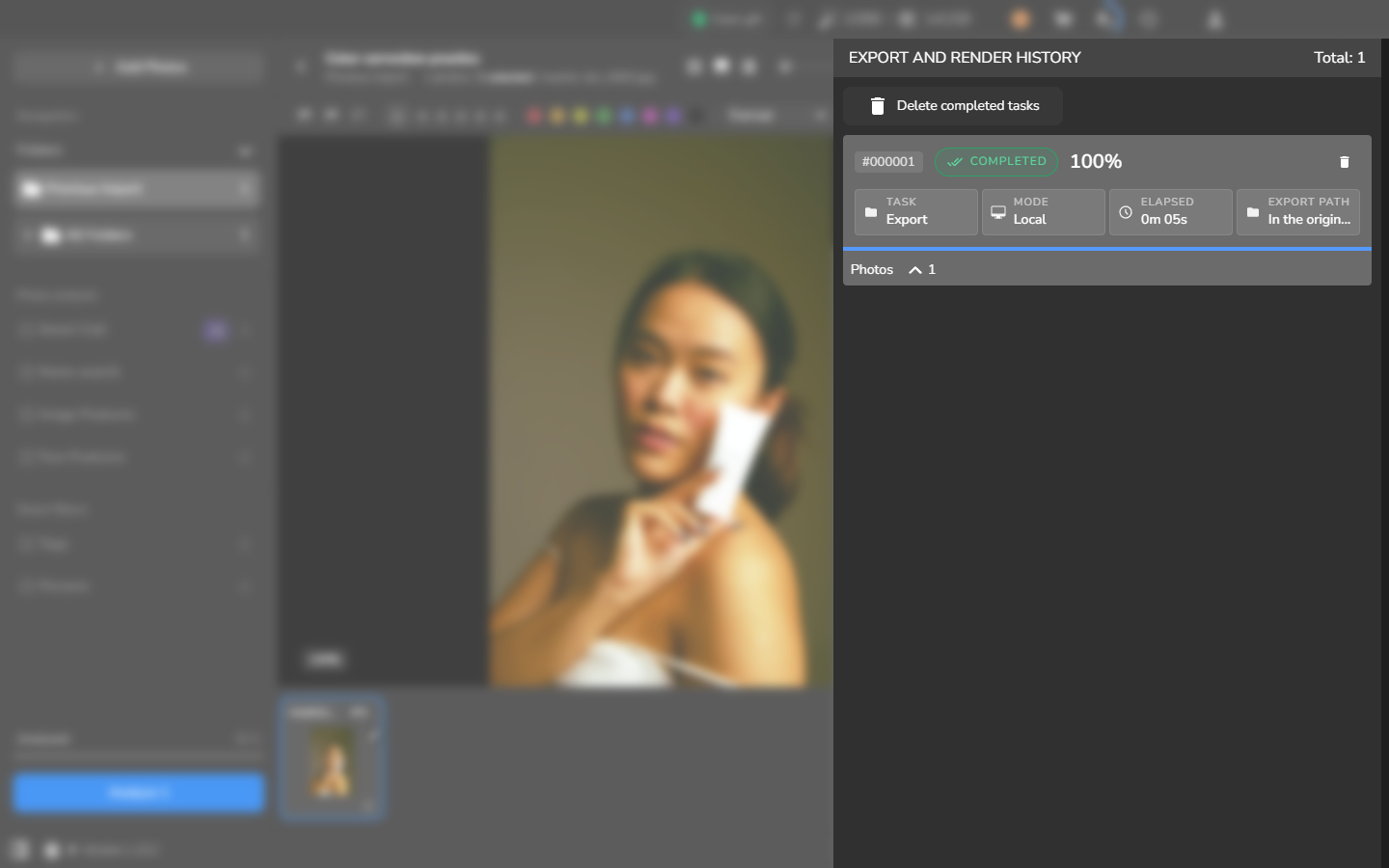
- Abra o JPEG exportado em um visualizador de imagens. A tarefa está completa quando o arquivo abre nas dimensões de pixels originais, mostra a correção que você aprovou no Arams e a fotografia de origem permanece inalterada. Verifique os tons de pele, os neutros, as cores saturadas e os detalhes das altas luzes e das sombras em um tamanho de visualização útil.
Se não funcionar
Seção intitulada “Se não funcionar”- A AI Color Correction está ausente ou não atualiza a imagem: confirme que você está conectado e verifique qualquer mensagem de disponibilidade, modelo ou rede mostrada pelo Arams.
- A curva não muda: certifique-se de que RGB Curves e Master estão ativados antes de adicionar um ponto. Use a redefinição da seção para retornar a uma curva neutra.
- Nenhum LUT incluído está disponível: entradas com um selo de compra exigem acesso separado. Você pode concluir a correção com a AI Color Correction e as curvas, ou obter um LUT separadamente antes de retornar a esta etapa.
- O LUT parece muito forte: reduza a Intensity ou desmarque a caixa LUT Library para comparar sem o LUT.
- A exportação não conclui: inspecione a tarefa de exportação em busca de um erro e tente novamente depois de resolvê-lo. Abra o próprio JPEG antes de confiar no resultado exportado.