O que é o Arams?
O que é o Arams
Seção intitulada “O que é o Arams”Se você quer selecionar, preparar, retocar e exportar um ensaio sem dividir o trabalho entre vários aplicativos, o Arams pode manter essas tarefas em um único projeto. O aplicativo para Windows e macOS combina as ferramentas do Retouch4me para fotografias individuais e séries inteiras, com organização de fotos, correção de cor, recorte e exportação.
A retocagem é opcional. Você pode usar o Arams apenas para selecionar, organizar, corrigir, recortar e exportar fotografias, ou adicionar retocagem em nuvem ou plugins locais comprados separadamente. Ao retocar, você pode ajustar as ferramentas disponíveis e comparar o resultado com o original antes de exportar.
Use esta página para escolher uma rota. Você está pronto para começar quando souber se quer trabalhar sem retocagem, usar processamento em nuvem ou usar plugins locais, e tiver aberto o guia da rota correspondente.
Quando o Arams é útil
Seção intitulada “Quando o Arams é útil”- Sessões de retrato: inspecione rostos, compare fotografias semelhantes, escolha as melhores e compare a retocagem com o original antes de exportar.
- Fotografia de estúdio e beleza: ajuste a retocagem de retratos, a limpeza de roupas e fundo e as cores. Inspecione o detalhe fino, pois um resultado automático pode deixar imperfeições ou exigir configurações diferentes.
- Uma série que precisa de tratamento consistente: configure ferramentas e predefinições, aplique as configurações a uma seleção e verifique fotografias representativas antes de processar a série.
- Um ensaio com várias pessoas: encontre fotografias que contenham uma pessoa, combine essa seleção com avaliações e prepare entregas separadas. Uma fotografia compartilhada pode pertencer à entrega de mais de uma pessoa.
- Um projeto em crescimento que precisa de organização: use pastas, avaliações, rótulos, grupos e busca para encontrar as fotografias de que precisa, mantendo os arquivos originais disponíveis.
Retocagem em nuvem ou local?
Seção intitulada “Retocagem em nuvem ou local?”| Retocagem em nuvem | Retocagem local | |
|---|---|---|
| Acesso e pagamento | Exige uma assinatura e/ou créditos conforme o plano aplicável. | Os plugins locais são comprados separadamente. Os plugins comprados oferecem retocagem local ilimitada, sem créditos de retocagem em nuvem por fotografia. |
| Processamento | As fotografias são enviadas ao serviço; é necessária uma conexão com a internet. | O processamento é executado no seu computador, usando os plugins instalados e ativados. |
| Controles disponíveis | As ferramentas em nuvem podem ter seus próprios controles, incluindo um ajuste separado para pintas. | Os controles dependem do plugin instalado; não presuma que correspondem à versão em nuvem. |
Os dois modos não têm conjuntos de recursos idênticos. Escolha um modo com base nas ferramentas e controles de que você precisa, no local onde quer que o processamento seja executado e no modelo de pagamento. A retocagem local ilimitada se aplica apenas aos plugins que você possui; ela não inclui todos os plugins nem torna os serviços em nuvem gratuitos.
Escolha por onde começar
Seção intitulada “Escolha por onde começar”- Você quer organizar e exportar sem retocagem: siga o seu primeiro fluxo de trabalho de fotos e escolha cópias sem retocagem na etapa de exportação.
- Você quer retocagem local: primeiro escolha e configure as ferramentas, depois siga o processamento local com plugins instalados, ativados e disponíveis para a sua conta.
- Você quer retocagem em nuvem: siga o processamento em nuvem depois de verificar os requisitos de upload, internet, conta e créditos.
- Você já conhece a sua rota de processamento: use o catálogo de recursos abaixo para continuar com seleção, correção, processamento de séries ou entrega.
Qualquer que seja a rota escolhida, mantenha habilitadas todas as ferramentas que você quer nas fotografias finais. Desative ferramentas apenas quando tiver a intenção de exportar cópias sem retocagem. Use as configurações de entrega para ferramentas que suportam a pré-visualização normal; se um plugin indicar que não pode criar camadas de pré-visualização comuns, siga o fluxo de trabalho pré-exportação. A exportação está completa quando a sua tarefa termina e os arquivos salvos abrem normalmente no destino escolhido.
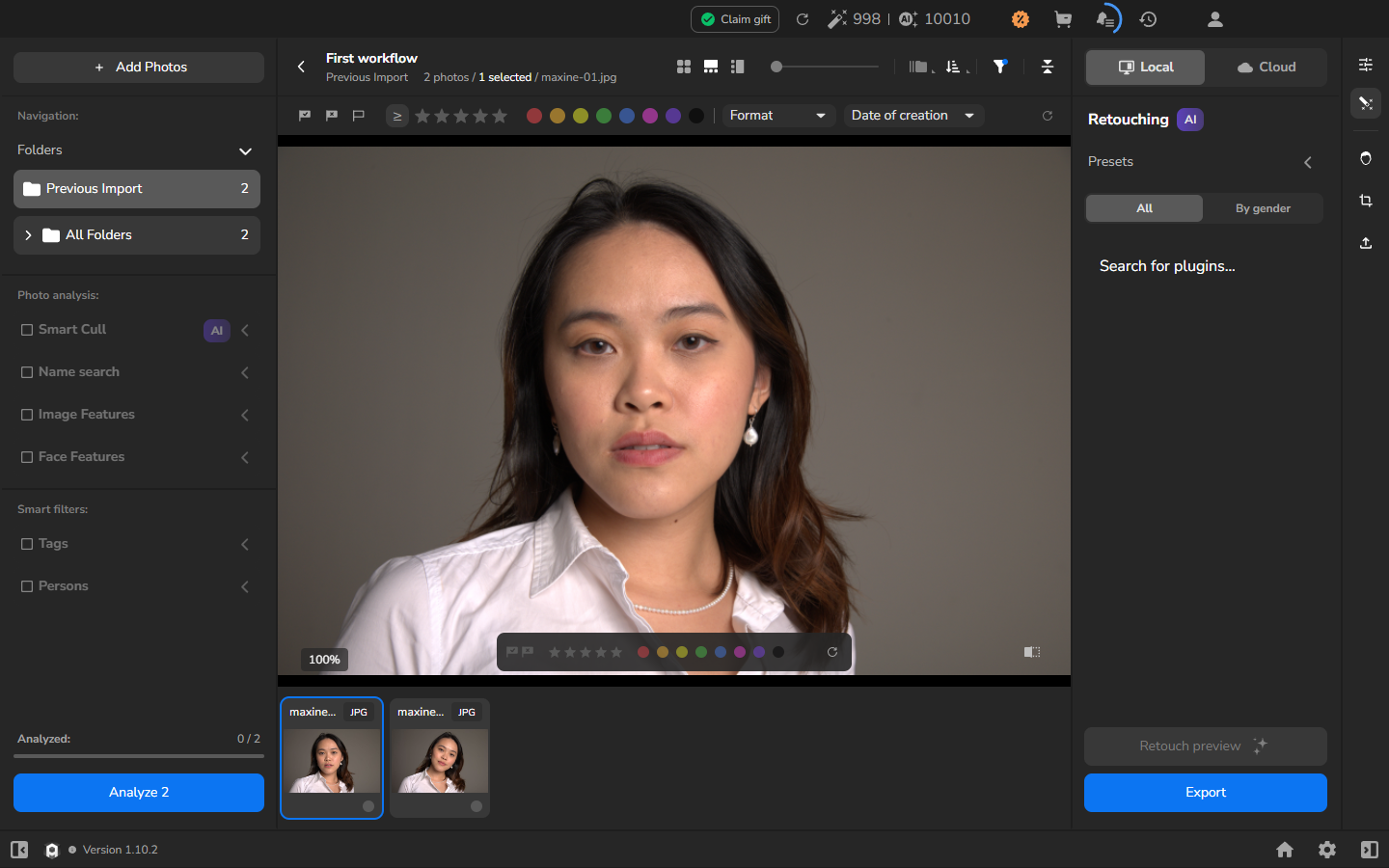
Opcional: pré-visualizar uma fotografia
Seção intitulada “Opcional: pré-visualizar uma fotografia”Se você já tem fotografias em um projeto, pode abrir uma delas no visualizador grande para inspecionar o detalhe antes de decidir o que manter ou processar. Esta pré-visualização é opcional e não é necessária para escolher uma rota de processamento.
Catálogo de recursos
Seção intitulada “Catálogo de recursos”Use este catálogo para encontrar a próxima tarefa do seu fluxo de trabalho. Ele cobre os recursos explicados neste manual; os recursos disponíveis para você podem depender da sua versão do Arams, do plano e dos plugins instalados.
| Área | Recursos e detalhes |
|---|---|
| Conta e acesso | Faça login no Arams com uma conta existente. Os recursos disponíveis dependem da sua conta. |
| Projetos | Crie, abra e gerencie, reabra e faça backup e restaure projetos. |
| Arquivos de origem e importação | Importe fotografias, organize pastas e nomes de arquivo e mantenha projetos e arquivos originais disponíveis. |
| Seleção e inspeção | Selecione fotografias (in English), amplie a imagem e inspecione o detalhe (in English) e inspecione rostos detectados. |
| Seleção de melhores (culling) | Avaliações, filtros e rótulos (in English), grupos de fotografias semelhantes e um fluxo de trabalho de seleção para entrega (in English). |
| Encontrar fotografias | Busque por nome de arquivo, etiqueta manual, data ou pessoa detectada em Encontrar fotografias e pessoas; a etiquetagem automática por IA é um fluxo de trabalho separado. |
| Análise de fotos e rostos | Execute Analyze, revise os filtros visíveis de qualidade de imagem e de rosto e inspecione os candidatos em Revisar análise de IA. As classificações de IA ainda exigem revisão visual. |
| Recorte | Recorte e endireite fotografias (in English). |
| Controles de retocagem | Escolha ferramentas e configurações, use predefinições (in English) e aplique configurações por gênero. |
| Resultados de retrato | Retoque um retrato preservando o detalhe natural e compare o resultado processado com o original. |
| Roupas e fundos | Use Fabric e Clean Backdrop e inspecione o tecido, as bordas, a textura e os riscos reais no chão do estúdio. |
| Cor | Correção de cor por IA, curvas e LUTs (in English). |
| Processamento de séries | Retoque uma série consistente, incluindo predefinições e configurações copiadas, e revise as tarefas de processamento concluídas. |
| Rotas de processamento | Use o processamento local com um plugin instalado ou o processamento em nuvem com seus requisitos de upload, conexão e créditos. |
| Acesso a plugins | Ative um plugin disponível para a sua conta. Um plugin local deve ser instalado e ativado antes de poder usá-lo. |
| Exportação e entrega | Prepare as configurações de entrega, exporte e verifique os arquivos salvos e entregue seleções separadas para pessoas diferentes. |
| Metadados | Troque avaliações e rótulos de cor usando sidecars XMP. Se outros metadados importarem para a sua entrega, verifique-os nos arquivos exportados. |
| Área de trabalho | Explore a interface, personalize a área de trabalho, altere as configurações gerais e personalize os atalhos de teclado. |
| Solução de problemas | Diagnostique falhas de importação e processamento ou exportação travados. |
Etiquetagem, análise e processamento gratuitos
Seção intitulada “Etiquetagem, análise e processamento gratuitos”A etiquetagem automática por IA é gratuita e não consome créditos de análise. Baixe o modelo e ative a etiquetagem automática em Settings. Você não precisa pressionar Analyze para obter essas etiquetas. Abra o ícone de sino no topo para acompanhar a operação de etiquetagem; a mesma área também pode mostrar outros trabalhos em segundo plano. As etiquetas geradas podem ser imprecisas ou ausentes, portanto inspecione-as antes de confiar nelas.
A análise de fotografias e rostos em nuvem por meio de Analyze é uma operação separada que consome créditos de análise. A retocagem local, a retocagem em nuvem e a ativação de plugins têm seus próprios requisitos. A etiquetagem gratuita não significa que todo o processamento ou todos os plugins sejam gratuitos. Consulte os capítulos vinculados antes de escolher uma rota de processamento.
Plugins e fluxos de trabalho avançados
Seção intitulada “Plugins e fluxos de trabalho avançados”Este manual inclui fluxos de trabalho para Heal, Dodge Burn, Portrait Volumes, Fabric e Clean Backdrop. O catálogo de plugins pode mudar, e as ferramentas disponíveis para você dependem dos plugins instalados e ativados para a sua conta.
Abra o ícone de engrenagem de um plugin para ajustar os seus parâmetros detalhados; esses controles são separados dos Settings globais do aplicativo. Lab, Face Make, Frequency Separation e Color Match são executados na etapa pré-exportação, e não na pré-visualização normal. Os controles disponíveis nessa etapa dependem do plugin.
Proteja os seus originais e revise o resultado
Seção intitulada “Proteja os seus originais e revise o resultado”Mantenha as suas fotografias originais disponíveis e faça backups. Inspecione as pré-visualizações processadas e os arquivos exportados em um aumento que revele o detalhe importante para o trabalho: o processamento automático ainda precisa do julgamento de um fotógrafo.