Personalizar atalhos de teclado
O que você vai fazer
Seção intitulada “O que você vai fazer”Atribua uma combinação de teclas mais fácil a uma ação que você usa com frequência. Quando a linha da ação mostrar as teclas que você escolheu, o atalho estará pronto para uso.
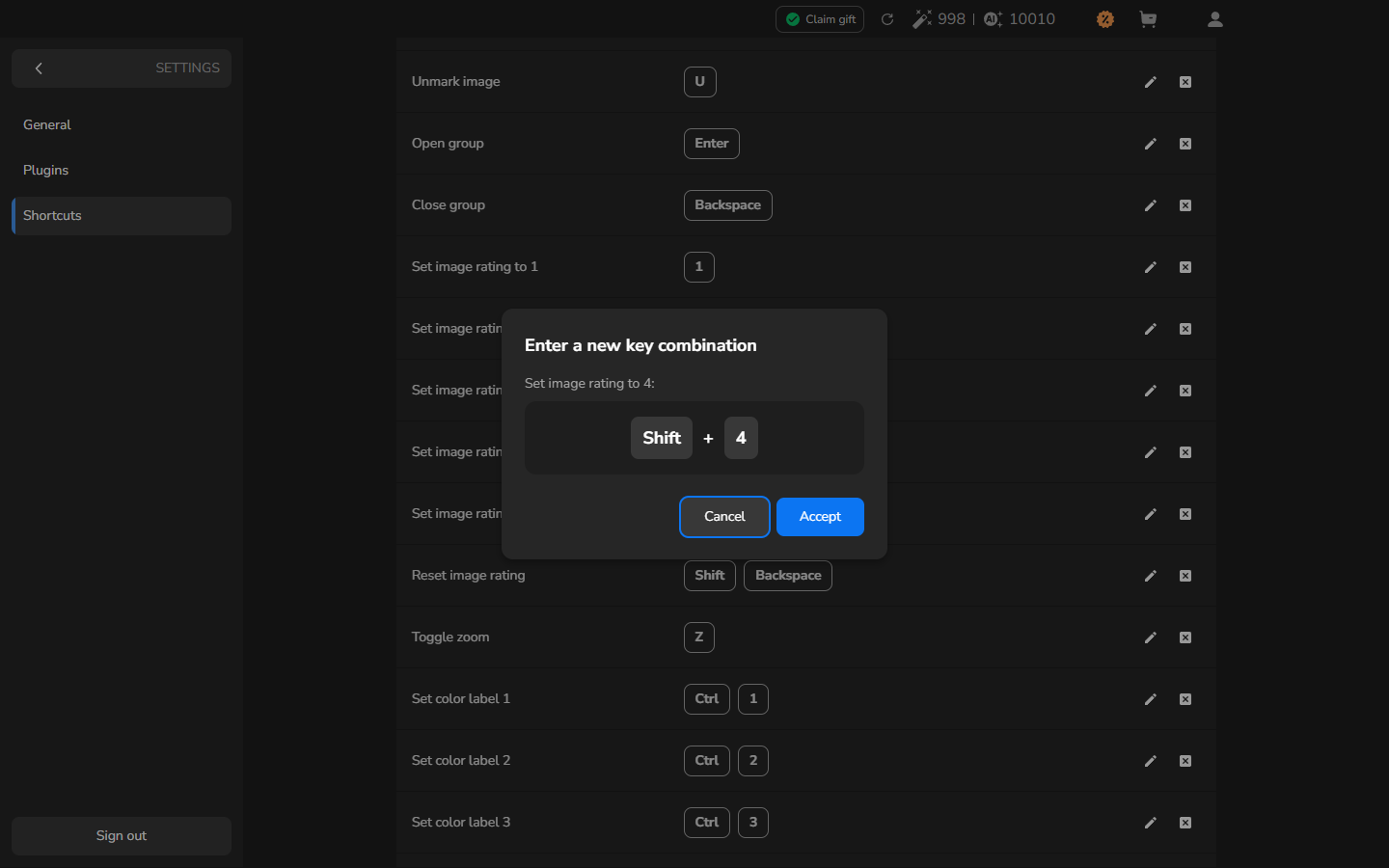
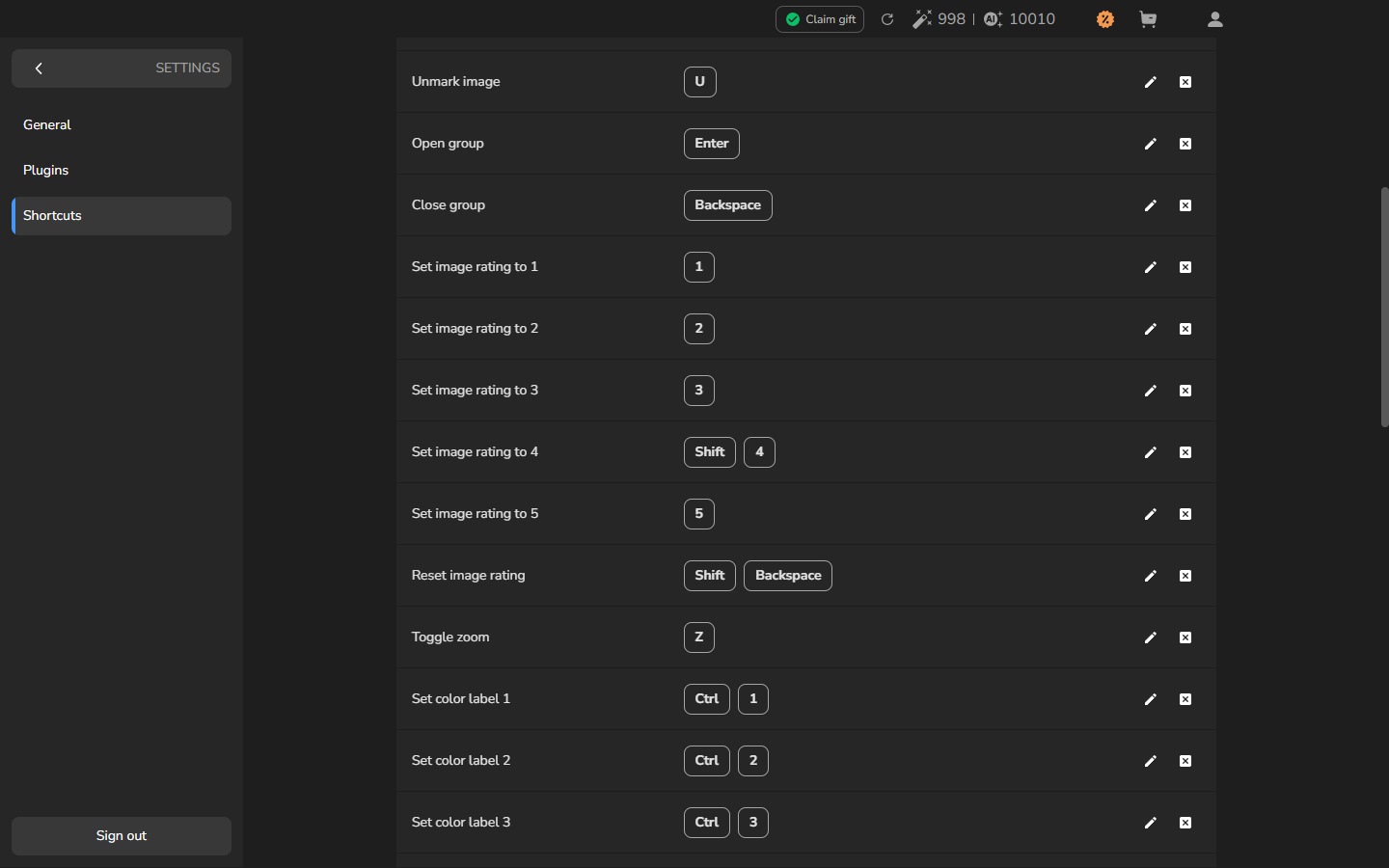
As capturas de tela usam Set image rating to 4 como exemplo e mudam o atalho dela de 4 para Shift+4. Escolha a ação e a combinação de teclas que se encaixam no seu próprio fluxo de trabalho.
Antes de começar
Seção intitulada “Antes de começar”Faça login no Arams. Escolha uma combinação de teclas fácil de lembrar e que não substitua outro atalho do qual você depende.
Alterar o atalho
Seção intitulada “Alterar o atalho”- Clique em Settings.
- Selecione Shortcuts no menu à esquerda.
- Encontre a ação que você quer alterar. A coluna Shortcut mostra a combinação de teclas atual dela. Para seguir o exemplo, role até Set image rating to 4; o atalho padrão dela é 4.
- Na coluna Actions dessa linha, clique no ícone de lápis.
- Quando a caixa Enter a new key combination abrir, pressione a combinação que você escolheu. O exemplo usa Shift+4.
- Confirme que a caixa mostra as teclas que você pretendia e, em seguida, clique em Accept.
A linha da ação agora mostra as novas teclas na coluna Shortcut. No exemplo, Set image rating to 4 mostra Shift e 4.
Opcional: testar o novo atalho
Seção intitulada “Opcional: testar o novo atalho”Esta verificação é opcional. Se você alterou Set image rating to 4, abra um projeto, selecione uma fotografia e pressione a nova combinação de teclas. Um 4 ao lado de uma estrela dourada significa que a avaliação foi aplicada.
Opcional: restaurar o atalho padrão
Seção intitulada “Opcional: restaurar o atalho padrão”Redefina uma linha apenas se você não quiser mais o atalho personalizado dela. Não é preciso redefinir um atalho após alterá-lo ou testá-lo.
- Abra Settings e, em seguida, selecione Shortcuts.
- Encontre a ação cujo atalho padrão você quer restaurar. Para seguir o exemplo, role até Set image rating to 4.
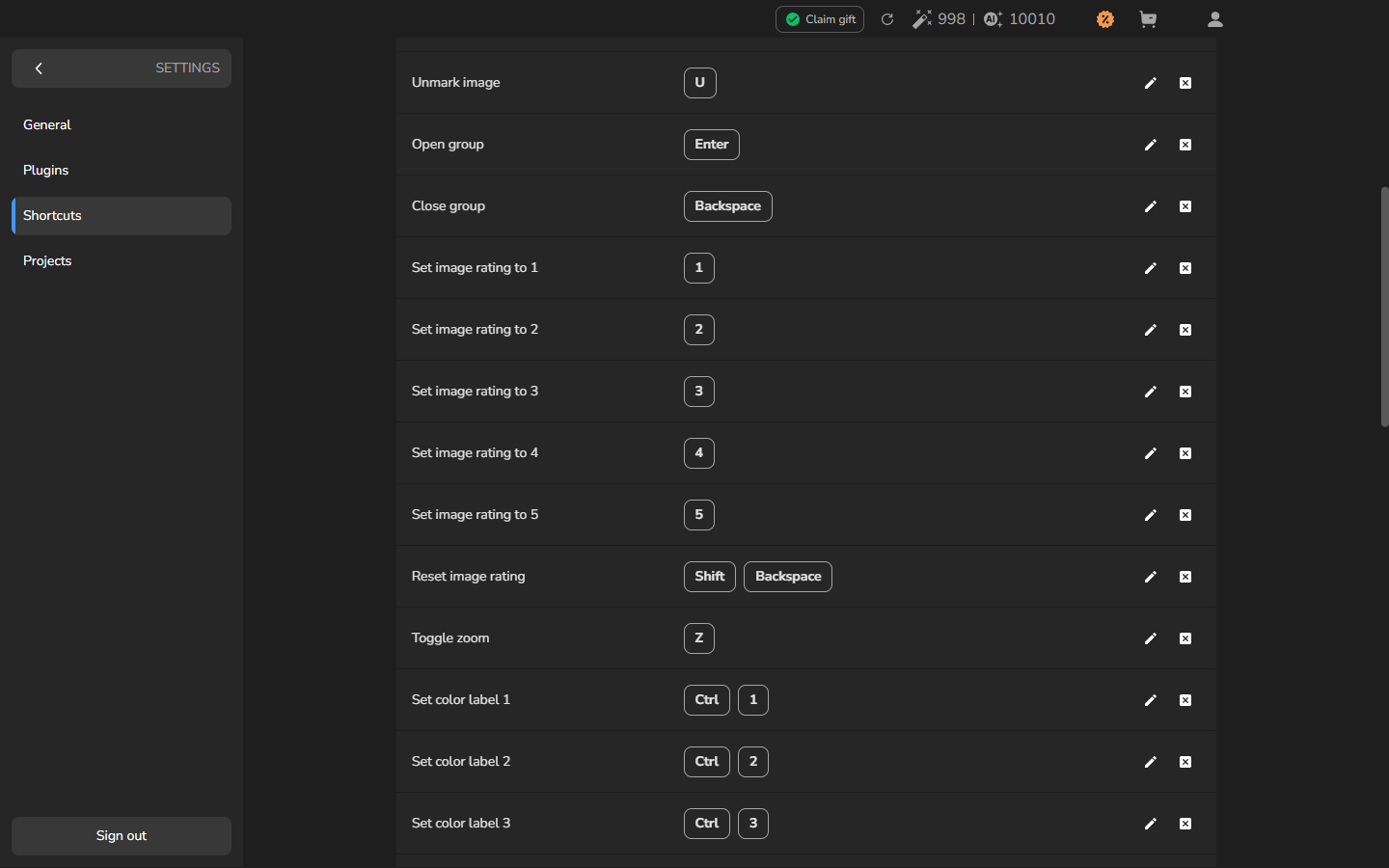
- Na coluna Actions dessa linha, clique no ícone de redefinição (o pequeno quadrado com um ×). No exemplo, o atalho volta para 4.
Se não funcionar
Seção intitulada “Se não funcionar”- A combinação de teclas não aparece na caixa: se necessário, clique na área de pré-visualização do atalho e, em seguida, pressione a combinação completa novamente antes de clicar em Accept.
- Um atalho relacionado a fotos não tem efeito: volte ao projeto e verifique se uma fotografia está selecionada antes de pressionar as teclas.
- A linha errada foi alterada: use o ícone de redefinição nessa linha para restaurar o atalho padrão dela e, em seguida, edite a ação que você pretendia alterar.