Usar o plugin do Arams com o Lightroom
Use este fluxo para selecionar fotografias no catálogo do Lightroom Classic, retocá-las no Arams e salvar os arquivos finais em uma pasta de sua escolha. A transferência é unidirecional: o Arams não adiciona automaticamente os resultados salvos ao catálogo do Lightroom Classic.
Este fluxo é para o Lightroom Classic. O aplicativo Lightroom baseado em nuvem é um produto diferente e não usa este fluxo de plugin do Lightroom Classic.
Verifique se o plugin está pronto
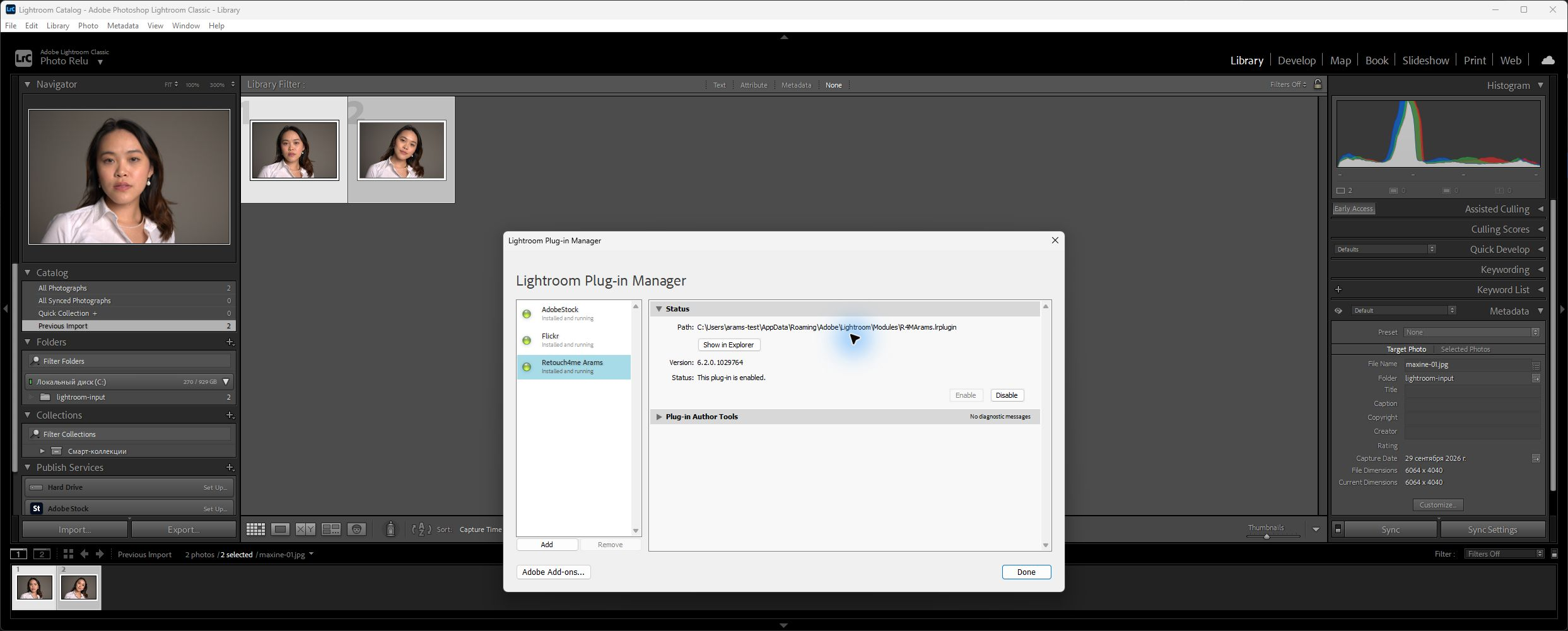
Seção intitulada “Verifique se o plugin está pronto”Você precisa do plugin Retouch4me Arams ativado. Se Export to Retouch4me Arams já aparece em File → Plug-in Extras, siga para Enviar fotografias para o Arams. Para o primeiro uso, ou se o comando não estiver presente:
- Abra File → Plug-in Manager no Lightroom Classic.
- Selecione Retouch4me Arams.
- Verifique se o status indica This plug-in is enabled.
- Se o plugin estiver desativado, selecione-o e use Enable. Se ele não estiver presente ou reportar um erro de carregamento, consulte Se não funcionar.
Enviar fotografias para o Arams
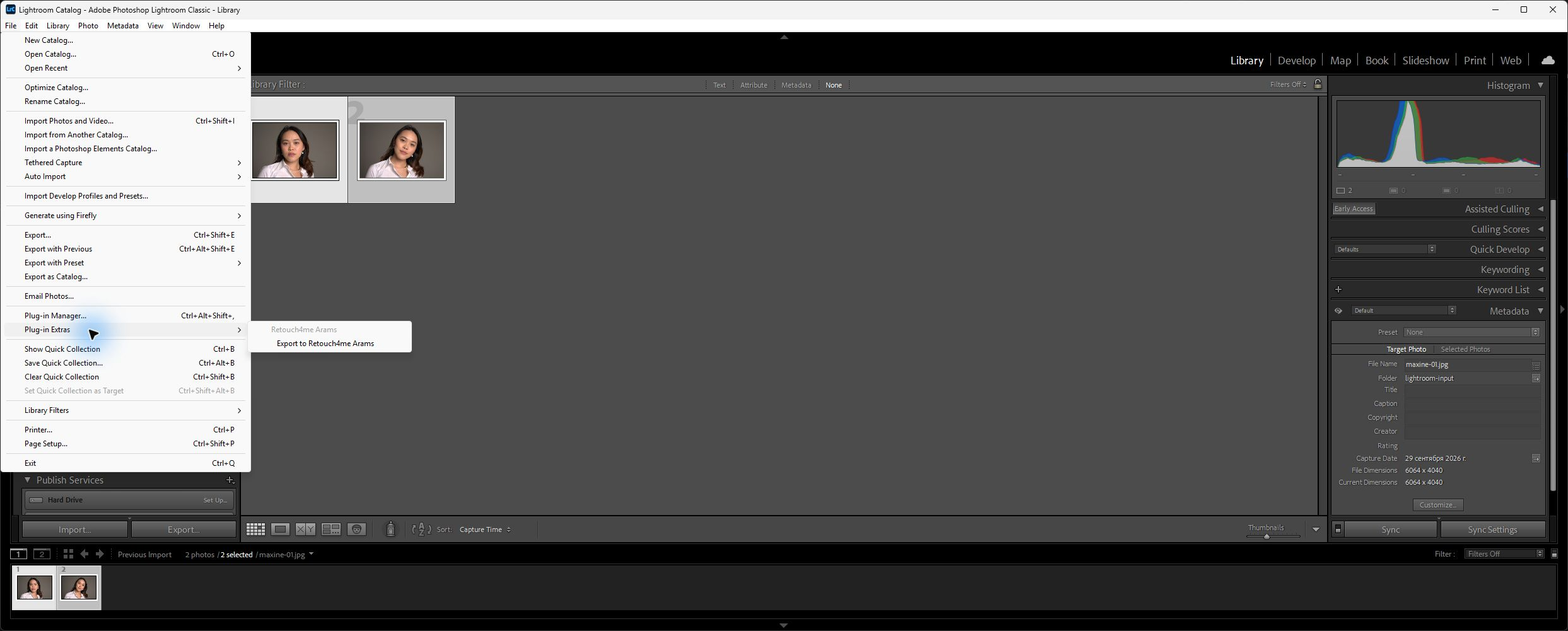
Seção intitulada “Enviar fotografias para o Arams”O plugin envia os arquivos de origem selecionados como estão armazenados no disco; ele não aplica os ajustes do catálogo do Lightroom Classic a eles. Se você quiser que esses ajustes estejam nos arquivos que o Arams recebe, primeiro crie cópias renderizadas no Lightroom Classic e selecione as cópias.
- No Lightroom Classic, selecione as fotografias que você quer retocar.
- Escolha File → Plug-in Extras → Export to Retouch4me Arams.
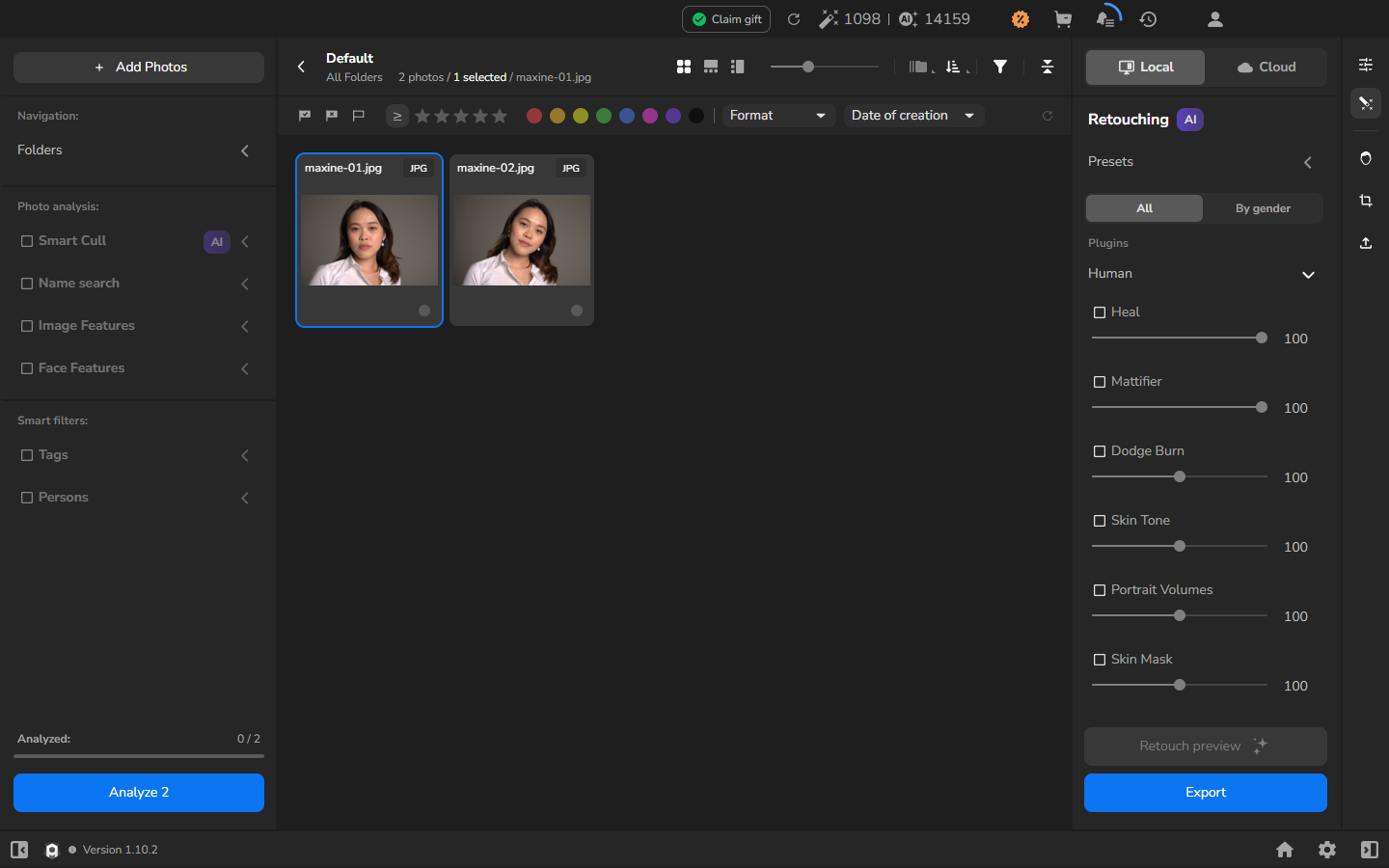
- Aguarde o Arams abrir e exibir as fotografias transferidas. Verifique se os nomes dos arquivos e a quantidade de fotografias correspondem à sua seleção.
Retoque e salvamento do resultado
Seção intitulada “Retoque e salvamento do resultado”- No Arams, selecione as fotografias que você quer processar.
- Escolha Local ou outro modo de processamento disponível para a sua conta. Ative todos os plugins de retoque que você quer no resultado salvo e ajuste cada intensidade observando o detalhe afetado. Reduza a intensidade se o resultado remover textura ou características que você quer manter.
- Abra as configurações de exportação e escolha Hard drive.
- Escolha quais fotografias exportar, o destino, o nome do arquivo e o formato. Para manter a pasta de origem do Lightroom organizada, você pode salvar em uma nova subpasta. Deixe Resize to fit desativado se quiser preservar as dimensões em pixels originais.
- Selecione Export e aguarde os arquivos serem gravados na pasta escolhida.
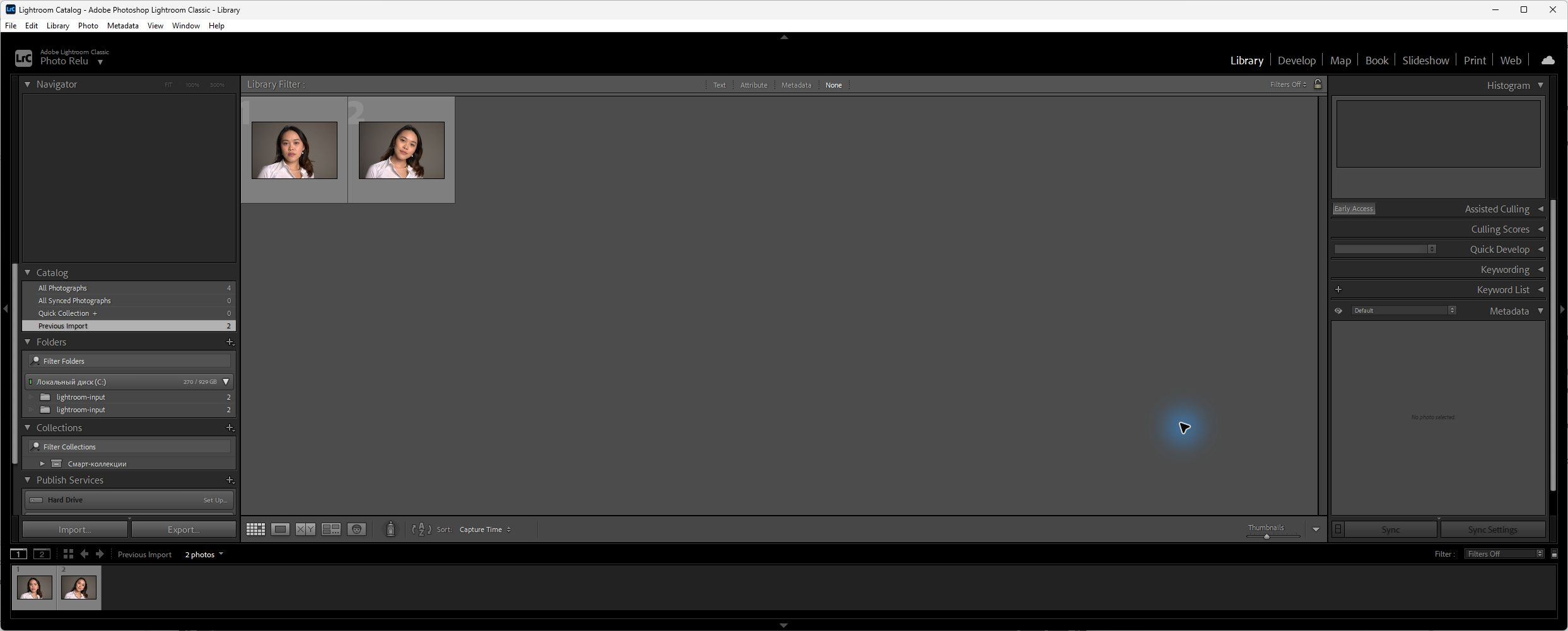
Os resultados salvos permanecem na pasta escolhida no Arams. Importe-os separadamente se quiser gerenciá-los no catálogo do Lightroom Classic.
Opcional: visualizar o resultado salvo
Seção intitulada “Opcional: visualizar o resultado salvo”Esta visualização é opcional; a exportação está completa quando os arquivos foram gravados na pasta escolhida. Antes de importar ou entregar um resultado, você pode ampliar a imagem e inspecionar o frame inteiro e as áreas detalhadas afetadas pelo retoque. Se quiser alterar o efeito, ajuste os plugins ativados no Arams e exporte novamente.
Se não funcionar
Seção intitulada “Se não funcionar”- Retouch4me Arams não aparece no Plug-in Manager: inicie o Arams uma vez, feche e reabra o Lightroom Classic, depois verifique File → Plug-in Manager novamente. Se a entrada ainda não estiver presente, atualize ou reinstale o Arams pelo instalador normal, em vez de copiar arquivos de plugin entre perfis de usuário.
- O plugin está presente, mas desativado: selecione Retouch4me Arams no Plug-in Manager e escolha Enable. Se o Lightroom Classic não conseguir ativá-lo, preserve a mensagem de erro de carregamento.
- Export to Retouch4me Arams não aparece: confirme que você está usando o Lightroom Classic, que o plugin está ativado e que você está procurando em File → Plug-in Extras.
- O Arams abre sem todas as fotografias selecionadas: aguarde a transferência atual terminar. Depois, volte ao Lightroom Classic, selecione as fotografias ausentes e execute o comando novamente.
- Um resultado salvo não aparece no Lightroom Classic: este fluxo não adiciona automaticamente o arquivo exportado ao catálogo. Localize a pasta selecionada no Arams e importe o resultado para o Lightroom Classic se quiser que ele esteja no catálogo.
- Processamento indisponível: use um plugin e um modo de processamento já disponíveis para a sua conta. Verifique a disponibilidade dos plugins separadamente da transferência das fotografias.