Escolher as ferramentas e configurações de retoque
O que você vai fazer
Seção intitulada “O que você vai fazer”Escolha as ferramentas de retoque para uma fotografia e ajuste as configurações para combinar com a imagem. Este exemplo usa o Heal no modo Cloud, mas é no mesmo painel que você escolhe as outras ferramentas disponíveis.
Sua configuração está completa quando a fotografia desejada está selecionada, as ferramentas que você quer estão ativadas e seus controles mostram as configurações que você escolheu. Estas etapas configuram o retoque; elas não criam uma pré-visualização nem exportam uma fotografia processada.
Antes de começar
Seção intitulada “Antes de começar”Abra um projeto que contenha a fotografia que você quer retocar. Se necessário, importe suas fotografias e aguarde as miniaturas aparecerem. Este fluxo requer que o modo Cloud e o Heal estejam disponíveis para a sua conta.
Escolher o Heal para uma fotografia
Seção intitulada “Escolher o Heal para uma fotografia”- Selecione a fotografia na grade de fotos.
- Clique no ícone de varinha mágica na barra de ferramentas estreita na extremidade direita. A dica de ferramenta diz Retouching.
- Clique em Cloud no topo do painel direito.
- Clique em All abaixo de Presets.
Em Plugins → Human, cada ferramenta tem uma caixa de seleção. Encontre o Heal nesta lista.
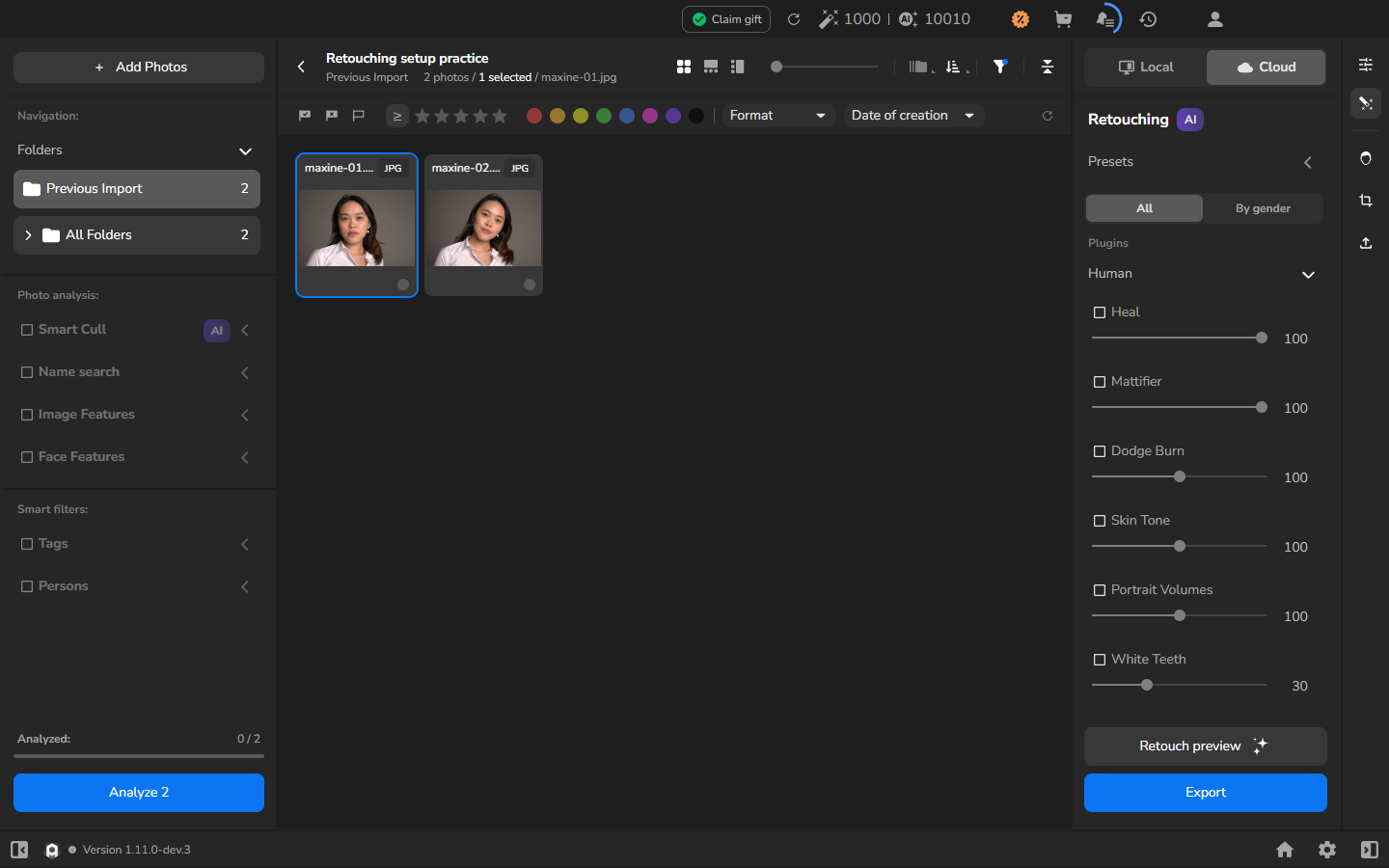
Ativar o Heal e definir a Sensitivity
Seção intitulada “Ativar o Heal e definir a Sensitivity”- Selecione a caixa de seleção ao lado de Heal.
- Encontre Sensitivity na seção Heal. Se a configuração estiver oculta, passe o ponteiro sobre a seção e use o controle de expansão dela.
- Clique no campo numérico ao lado do controle deslizante de Sensitivity.
- Digite o valor que você quer e pressione Tab para aplicá-lo.
A captura de tela mostra 75 apenas como exemplo; o valor inicial neste exemplo era 100. Escolha um valor para a sua própria fotografia avaliando a pré-visualização ou o resultado salvo, em vez de copiar qualquer um dos dois números.
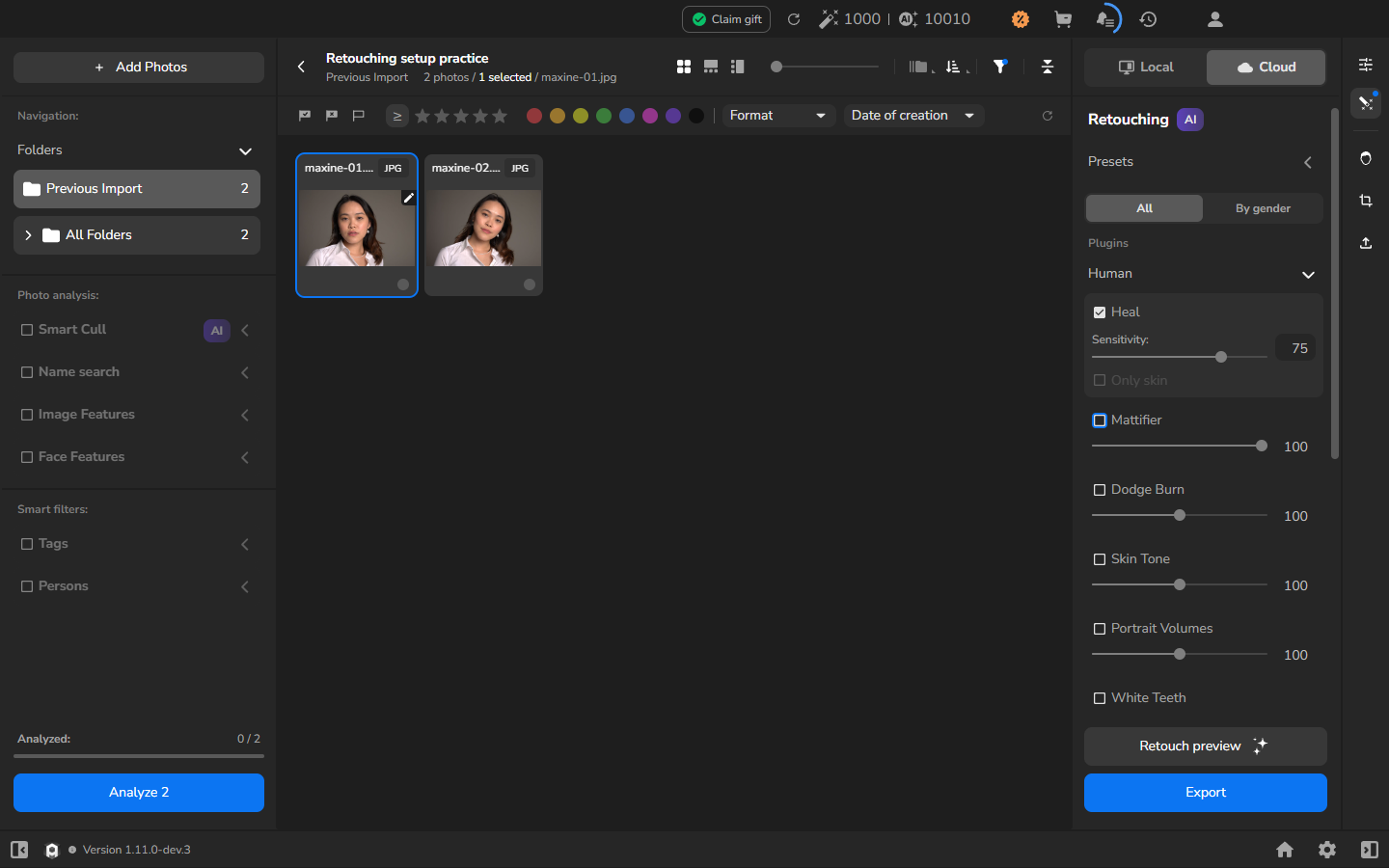
A seleção da ferramenta e suas configurações pertencem à fotografia selecionada. Quando você passa para outra fotografia, a caixa de seleção e o valor de Sensitivity podem, portanto, ser diferentes. Verifique o nome do arquivo selecionado antes de alterar uma configuração, para que você ajuste a imagem pretendida.
Neste ponto, a configuração de retoque está completa. Mantenha o Heal e todas as outras ferramentas que você quer ativadas quando for pré-visualizar ou exportar a fotografia.
Opcional: inspecionar o resultado antes de exportar
Seção intitulada “Opcional: inspecionar o resultado antes de exportar”A pré-visualização é opcional. Para o exemplo de Cloud acima, crie uma pré-visualização na nuvem apenas se você estiver disposto a enviar a fotografia selecionada e aceitar a cobrança de créditos de retoque exibida.
Para um plugin Local ativado que suporte Retouch preview, siga o fluxo de retoque local. Você pode pré-visualizar o resultado ou exportar diretamente com os plugins desejados ainda ativados. Alguns plugins exibem em vez disso No preview layers can be created for this plugin. Para o Face Make, siga o fluxo de pré-exportação; a pré-visualização dele também é opcional e processa a combinação de plugins selecionada sem exigir que você desligue outros retoques que você quer na fotografia final.
Restaurar a configuração inicial
Seção intitulada “Restaurar a configuração inicial”A redefinição é opcional. Use-a apenas quando você quiser descartar o seu ajuste e devolver aquela ferramenta à sua configuração inicial; não redefina um valor apenas para corresponder a este exemplo.
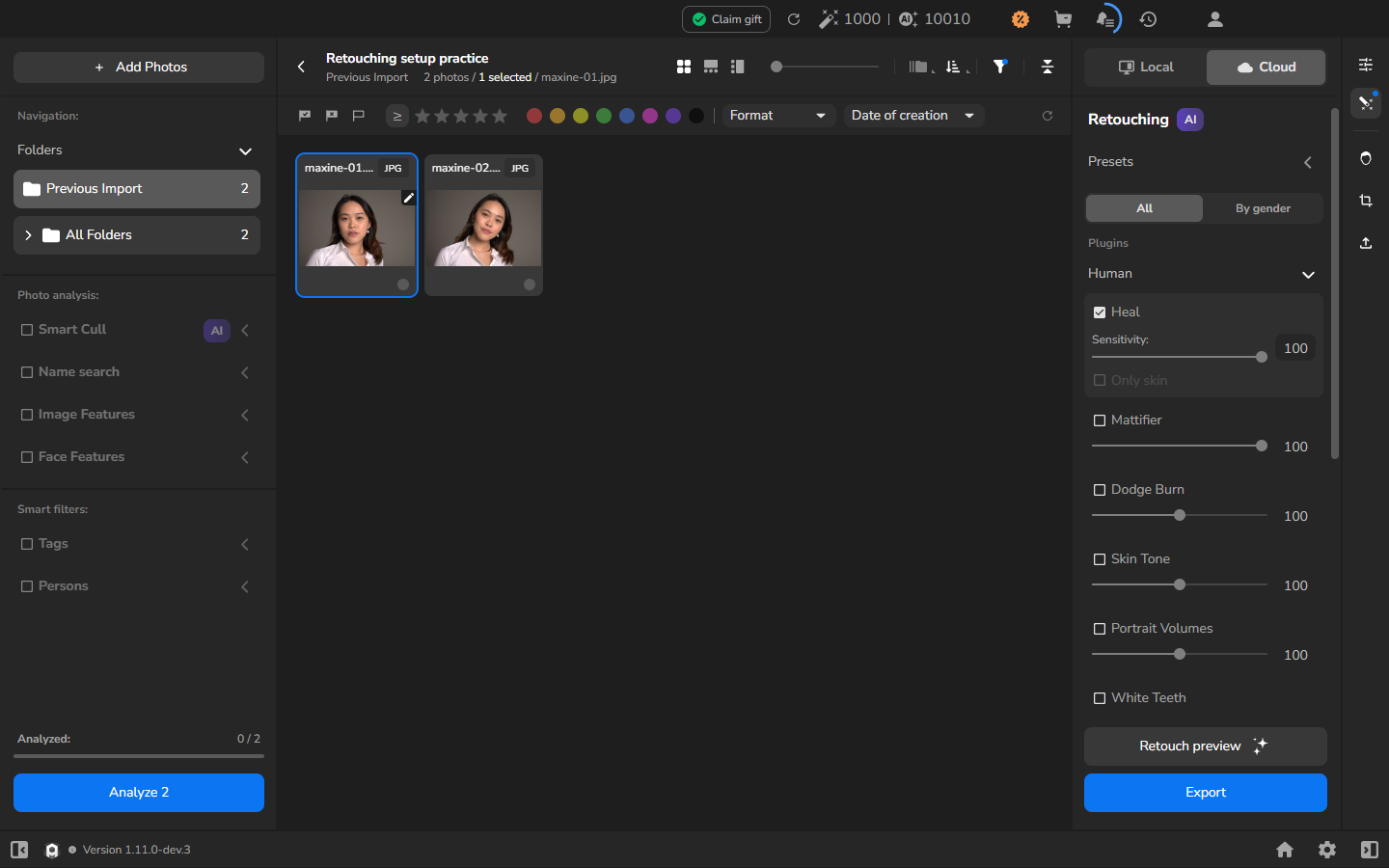
- Selecione a fotografia cuja configuração de Heal você quer redefinir.
- Passe o ponteiro sobre a seção Heal para revelar os controles dela.
- Clique no controle de redefinição nessa seção.
Neste exemplo, a Sensitivity volta de 75 para o valor inicial de 100.
Opcional: abrir configurações complexas de um plugin local
Seção intitulada “Opcional: abrir configurações complexas de um plugin local”Alguns plugins locais colocam os controles detalhados em uma janela separada em vez de mostrar todas as opções na barra lateral do Arams. Use este caminho quando você quiser configurar um desses plugins:
- Selecione uma fotografia e abra o painel Retouching.
- Selecione Local e depois All.
- Ative o plugin que você quer configurar.
- Expanda a seção dele e clique em Settings ao lado do ícone de engrenagem.
Esta engrenagem pertence ao plugin selecionado. Ela não abre a tela global de Settings do Arams na barra inferior.
As opções disponíveis dependem do plugin. O Face Make agrupa controles de detecção de rosto, levantamento, maquiagem, deslocamento, textura e remodelação. O Lab agrupa controles voltados para cor, como HSL, curvas, LUTs e efeitos. O Frequency Separation oferece seus próprios controles de mesclagem, limiar e equalizador. Escolha configurações para a fotografia que está diante de você, em vez de copiar valores de um retrato diferente.
Se não funcionar
Seção intitulada “Se não funcionar”- As ferramentas de retoque não estão visíveis: abra o painel Retouching usando o ícone de varinha mágica e depois selecione Cloud e All, como acima.
- Sensitivity está oculta: ative o Heal e, se necessário, expanda a seção dele.
- O valor muda quando você seleciona outra foto: verifique o nome do arquivo selecionado. Cada fotografia pode ter as suas próprias configurações de Heal.
- Você quer desfazer a alteração de configuração: use o controle de redefinição dentro de Heal. Isso descarta o ajuste para aquela ferramenta.
- Cloud ou Heal não estão disponíveis: certifique-se de que você está conectado e selecionou Cloud e All. O acesso às ferramentas de nuvem também depende da sua conta e da disponibilidade do serviço.
- Um plugin complexo não tem um botão Settings utilizável: selecione Local, ative aquele plugin e expanda a seção dele. O plugin precisa estar instalado e ativado neste computador.