Trocar avaliações e rótulos por metadados
O que você vai fazer
Seção intitulada “O que você vai fazer”Escrever suas avaliações e rótulos de cor em arquivos XMP sidecar, para que outro aplicativo de fotografia leia suas escolhas sem que o Arams altere os arquivos de imagem. Você pode manter os nomes de rótulo predefinidos ou adaptá-los aos termos que sua equipe usa.
Antes de começar
Seção intitulada “Antes de começar”Faça login no Arams no Windows e importe as fotografias cujas avaliações e rótulos você quer compartilhar. Para a primeira troca com outro aplicativo, use cópias de algumas fotografias até confirmar que ele interpreta os campos XMP como esperado.
Escolha como o Arams salva metadados
Seção intitulada “Escolha como o Arams salva metadados”- Clique em Settings e verifique se General está selecionado.
- Role até Metadata sync.
- Abra Save metadata to. O Arams 1.10.2 oferece auto e xmp neste menu.
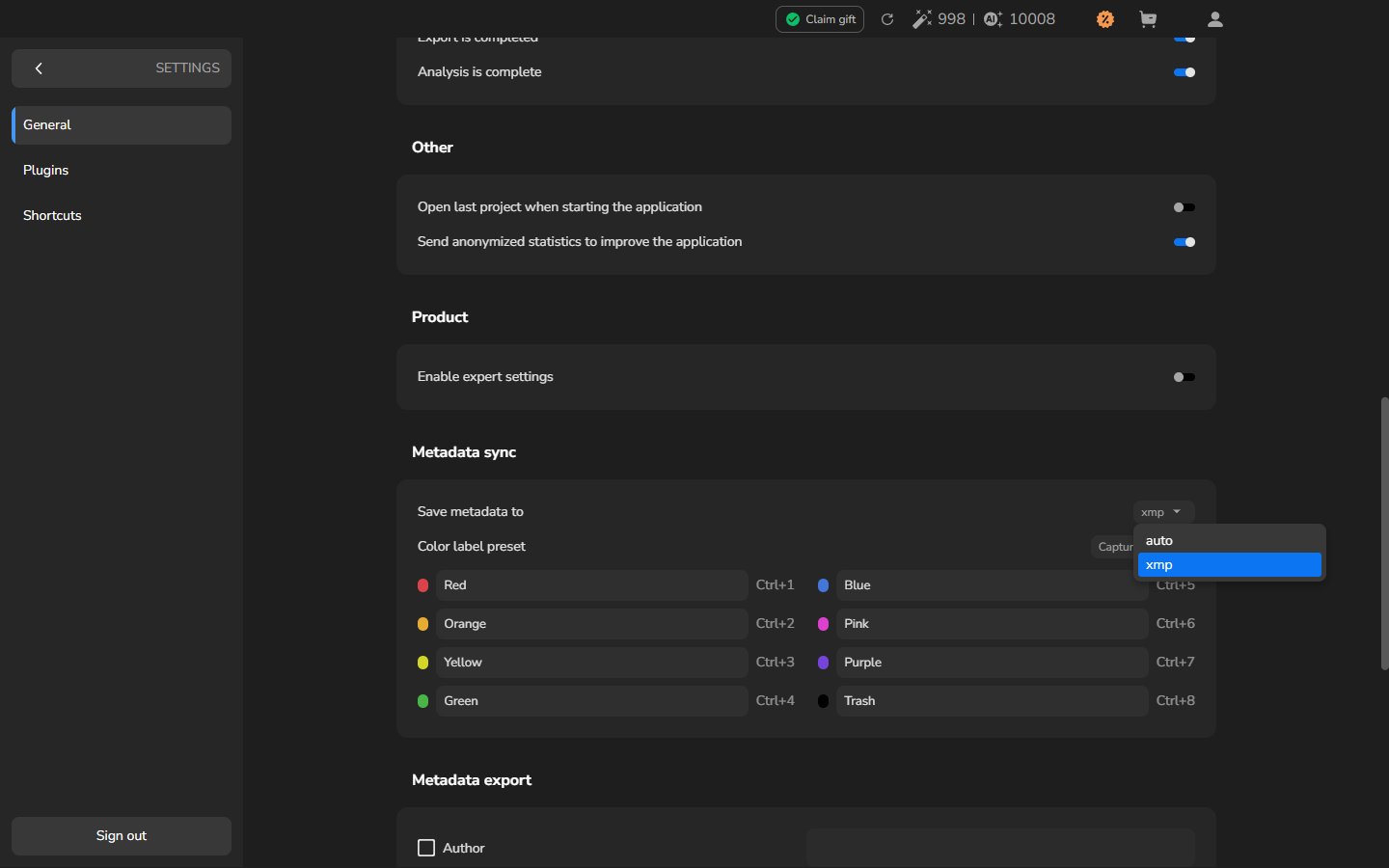
- Escolha xmp.
Neste fluxo, xmp armazena os valores em arquivos sidecar separados, ao lado das suas fotografias, e deixa os arquivos de imagem inalterados.
Opcional: personalizar os nomes dos rótulos de cor
Seção intitulada “Opcional: personalizar os nomes dos rótulos de cor”Pule esta seção se os nomes predefinidos já corresponderem aos rótulos usados no seu aplicativo de destino. Personalizar um nome altera o texto escrito para aquela cor; as cores que você não personalizar mantêm os nomes predefinidos.
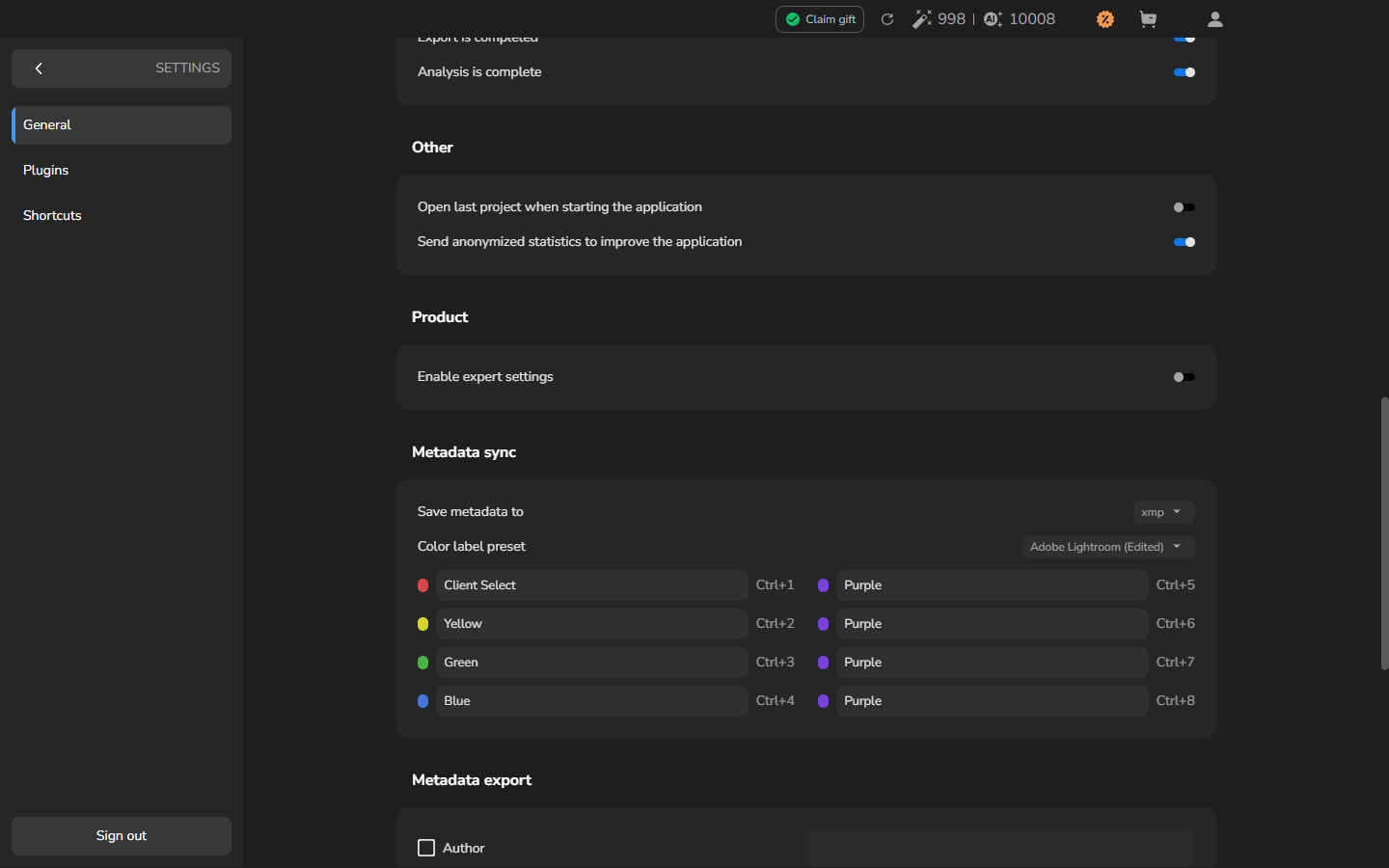
- Em Metadata sync, abra Color label preset.
- Escolha Adobe Lightroom.
- Substitua um nome de rótulo pelo termo que você usa no seu fluxo de trabalho e pressione Enter. Por exemplo, mude Red para Client Select.
- Confirme que o novo nome aparece no campo e que o menu de preset mostra Adobe Lightroom (Edited).
Atribua avaliações e rótulos
Seção intitulada “Atribua avaliações e rótulos”- Volte para a tela inicial e abra o projeto que contém suas fotografias. Se você ainda não as adicionou, veja Importar fotografias.
- Clique em uma fotografia e pressione uma tecla de número para atribuir a sua avaliação.
- Pressione Ctrl mais uma tecla de número para atribuir um rótulo de cor. Por exemplo, Ctrl+1 aplica o primeiro rótulo e Ctrl+2 aplica o segundo.
- Repita para as fotografias cujas escolhas você quer compartilhar.
O nome configurado para cada cor é o texto do rótulo escrito no XMP. Se você mudou o primeiro rótulo para Client Select, as fotografias marcadas com Ctrl+1 carregarão esse texto.
Salve avaliações e rótulos no XMP
Seção intitulada “Salve avaliações e rótulos no XMP”- Selecione as fotografias cujas avaliações e rótulos você quer salvar. Para selecionar várias, segure Ctrl enquanto clica nos seus cartões.
- Clique com o botão direito em um dos cartões selecionados e escolha Update metadata.
- Aguarde a confirmação Updated metadata.
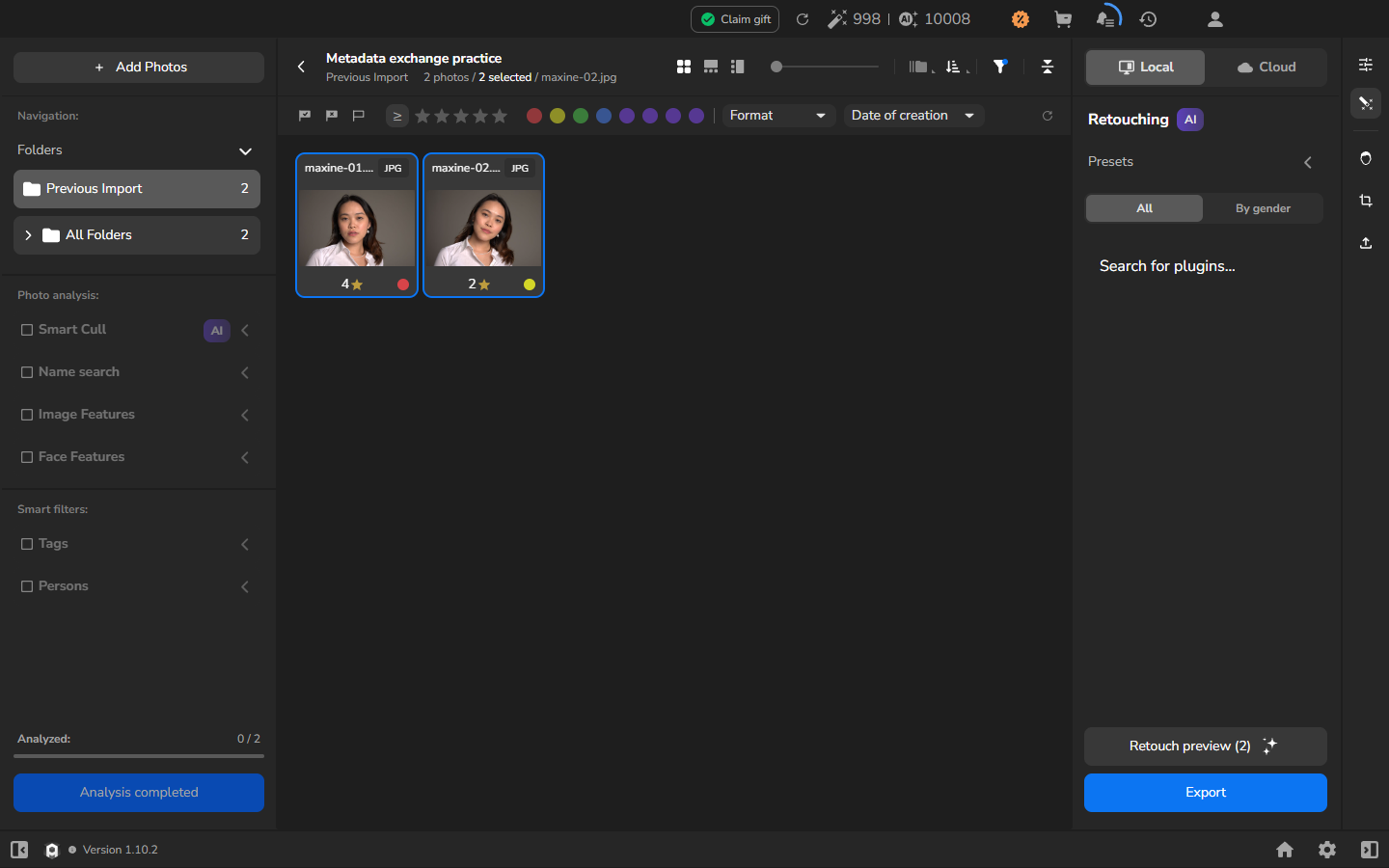
O Arams cria um sidecar .xmp ao lado de cada fotografia selecionada, usando o mesmo nome de arquivo base. A confirmação Updated metadata marca a conclusão; os cartões continuam a exibir as avaliações e as cores dos rótulos no Arams.
Confirme a primeira troca no aplicativo de destino
Seção intitulada “Confirme a primeira troca no aplicativo de destino”Na primeira vez que você trocar metadados com um aplicativo, abra a pasta que contém o seu pequeno lote de fotografias e seus sidecars nesse aplicativo. Antes de usar o fluxo para um trabalho maior, confirme que as avaliações e os rótulos exibidos correspondem aos cartões no Arams. Outros aplicativos podem interpretar os campos XMP de forma diferente.
Se você quiser inspecionar os sidecars sem abrir o aplicativo de destino, pode usar o ExifTool, se preferir. Abra o PowerShell na pasta e execute:
exiftool -Rating -Label *.xmpO ExifTool exibe os valores Rating e Label armazenados em cada sidecar. Isso confirma o que os arquivos contêm; o aplicativo de destino continua sendo o teste de compatibilidade útil.
Se não funcionar
Seção intitulada “Se não funcionar”- Nenhum arquivo
.xmpaparece: volte para Settings e confirme que Save metadata to está em xmp. Selecione as fotografias novamente, escolha Update metadata e aguarde a mensagem de confirmação. - Um nome de rótulo personalizado está ausente: verifique o campo correspondente em Color label preset e confirme que o preset mostra Adobe Lightroom (Edited). Selecione as fotografias afetadas e escolha Update metadata novamente.
- Os valores pertencem à fotografia errada: compare o nome de arquivo base do sidecar com o nome de arquivo da fotografia e, em seguida, compare a sua avaliação e o seu rótulo com o cartão no Arams.
- O seu outro aplicativo exibe valores diferentes ou ausentes: confirme que ele lê os campos XMP
RatingeLabel. Repita a primeira troca com fotografias copiadas antes de usar o fluxo para um trabalho completo.