Avaliar fotografias para seleção
O que você vai fazer
Seção intitulada “O que você vai fazer”Use avaliações manuais de estrelas para marcar suas escolhas durante a seleção. Decida o que cada avaliação significa no seu fluxo de trabalho e use a mesma escala em todo o projeto, para que você possa comparar fotografias individuais e grupos de fotos semelhantes de forma consistente.
Antes de começar
Seção intitulada “Antes de começar”Entre na sua conta e abra um projeto com fotografias visíveis na grade.
Os atalhos de teclado abaixo são para Windows. Mantenha a grade de fotos ativa ao usá-los. A avaliação não requer Analyze, Retouch preview ou Export.
Use o primeiro caminho para uma fotografia ou o segundo quando várias fotografias devem receber a mesma avaliação. Os valores nestes exemplos ilustram os controles; aplique o significado que você escolheu para a sua própria escala.
Avaliar uma fotografia
Seção intitulada “Avaliar uma fotografia”- Clique uma vez no cartão da fotografia.
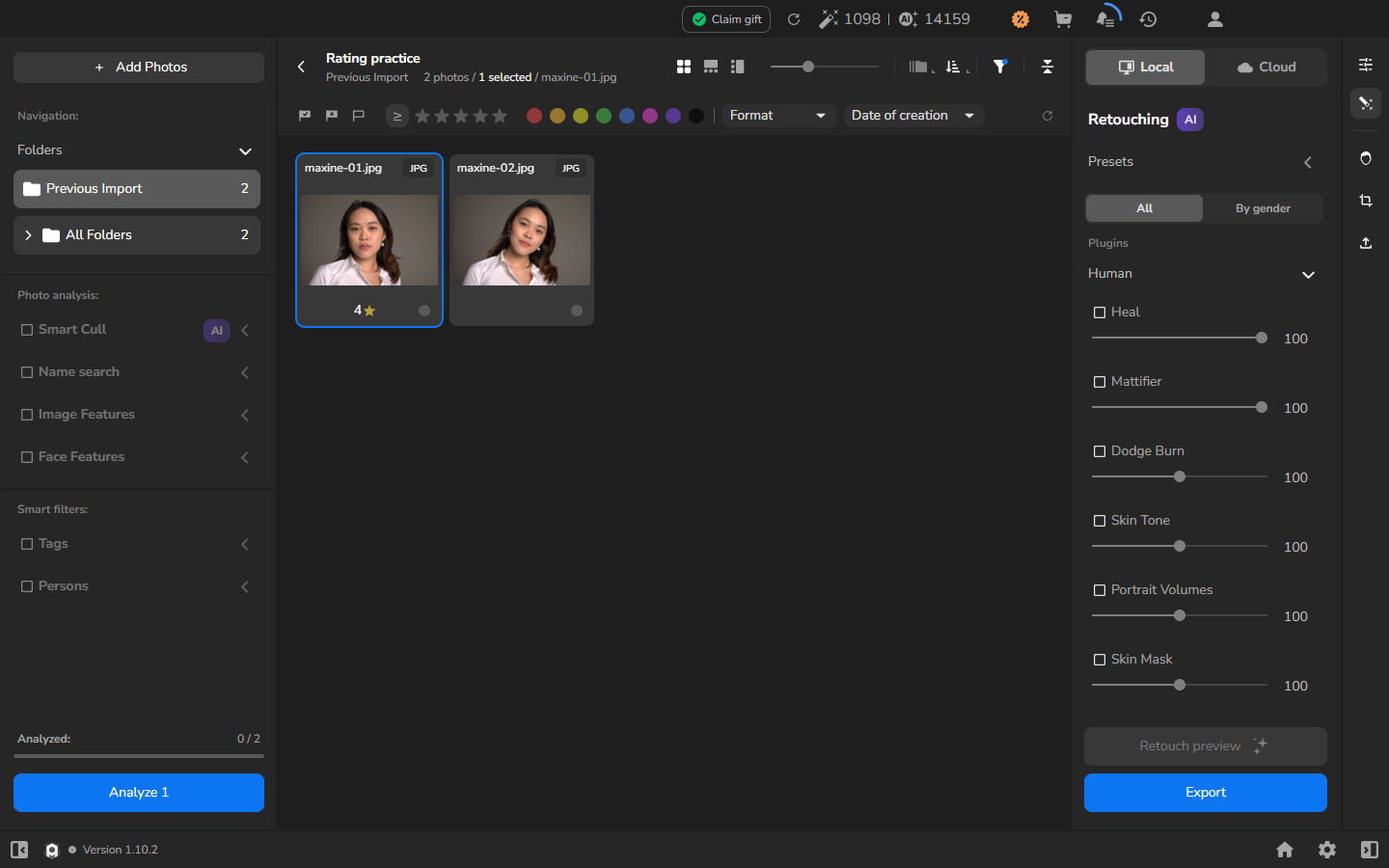
- Pressione 4 para dar à fotografia selecionada uma avaliação de quatro.
A avaliação aparece abaixo da miniatura. Na exibição compacta de cartão mostrada aqui, o número aparece ao lado de uma única estrela dourada.
Dar a mesma avaliação a fotografias selecionadas
Seção intitulada “Dar a mesma avaliação a fotografias selecionadas”Use este caminho quando um grupo de fotografias deve ter a mesma avaliação.
- Clique na primeira fotografia que você quer avaliar.
- Segure Ctrl e clique em cada fotografia adicional, depois solte Ctrl.
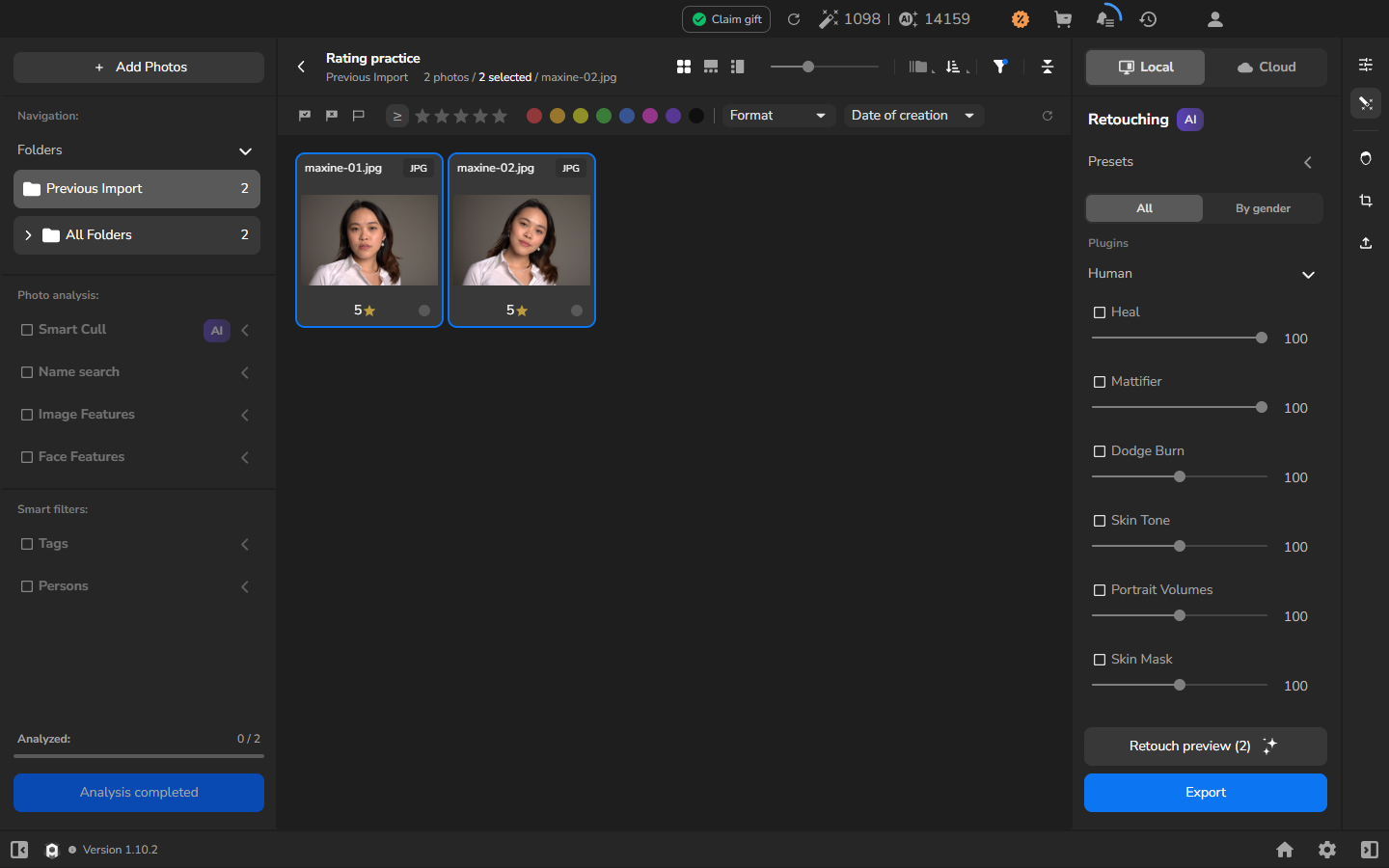
- Verifique o contador selected para ter certeza de que o grupo contém apenas as fotografias que você pretende avaliar.
- Pressione 5. Cada fotografia selecionada recebe a mesma avaliação.
O trabalho de avaliação está concluído quando as fotografias pretendidas mostram os valores da sua escala escolhida.
Alterar a avaliação em um cartão
Seção intitulada “Alterar a avaliação em um cartão”Isso é opcional. Use o controle do cartão quando uma avaliação precisa ser corrigida ou quando você prefere um menu visível aos atalhos de teclado demonstrados.
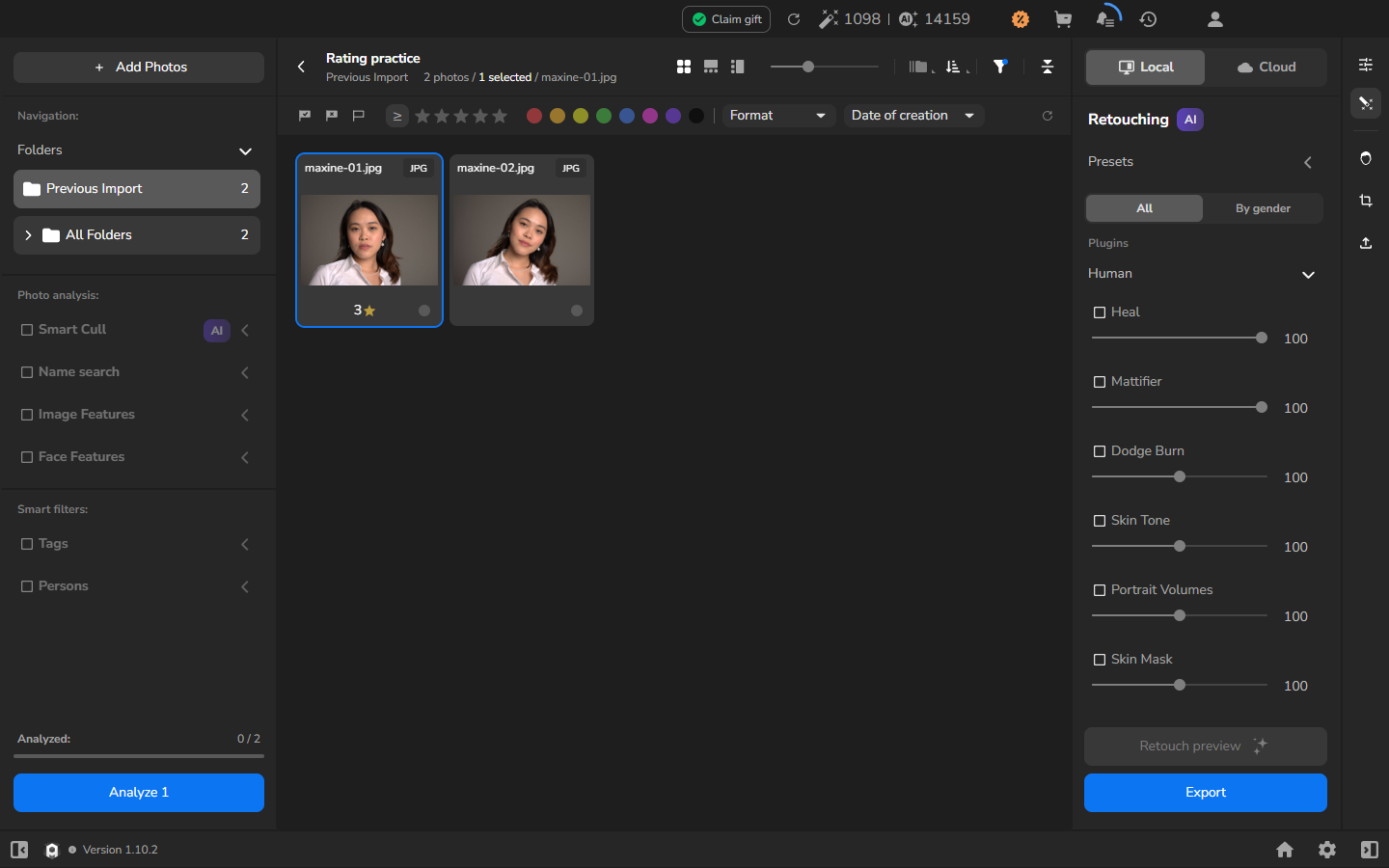
- Clique no número da avaliação e no controle de estrela dourada abaixo da fotografia.
- Escolha 3 no menu de avaliação.
O cartão agora mostra 3 ao lado da estrela dourada.
Limpar as avaliações
Seção intitulada “Limpar as avaliações”Limpe avaliações apenas quando você não quiser mais que as fotografias selecionadas tenham uma avaliação; isso não é necessário para concluir a avaliação de um grupo.
- Selecione as fotografias cujas avaliações você quer limpar.
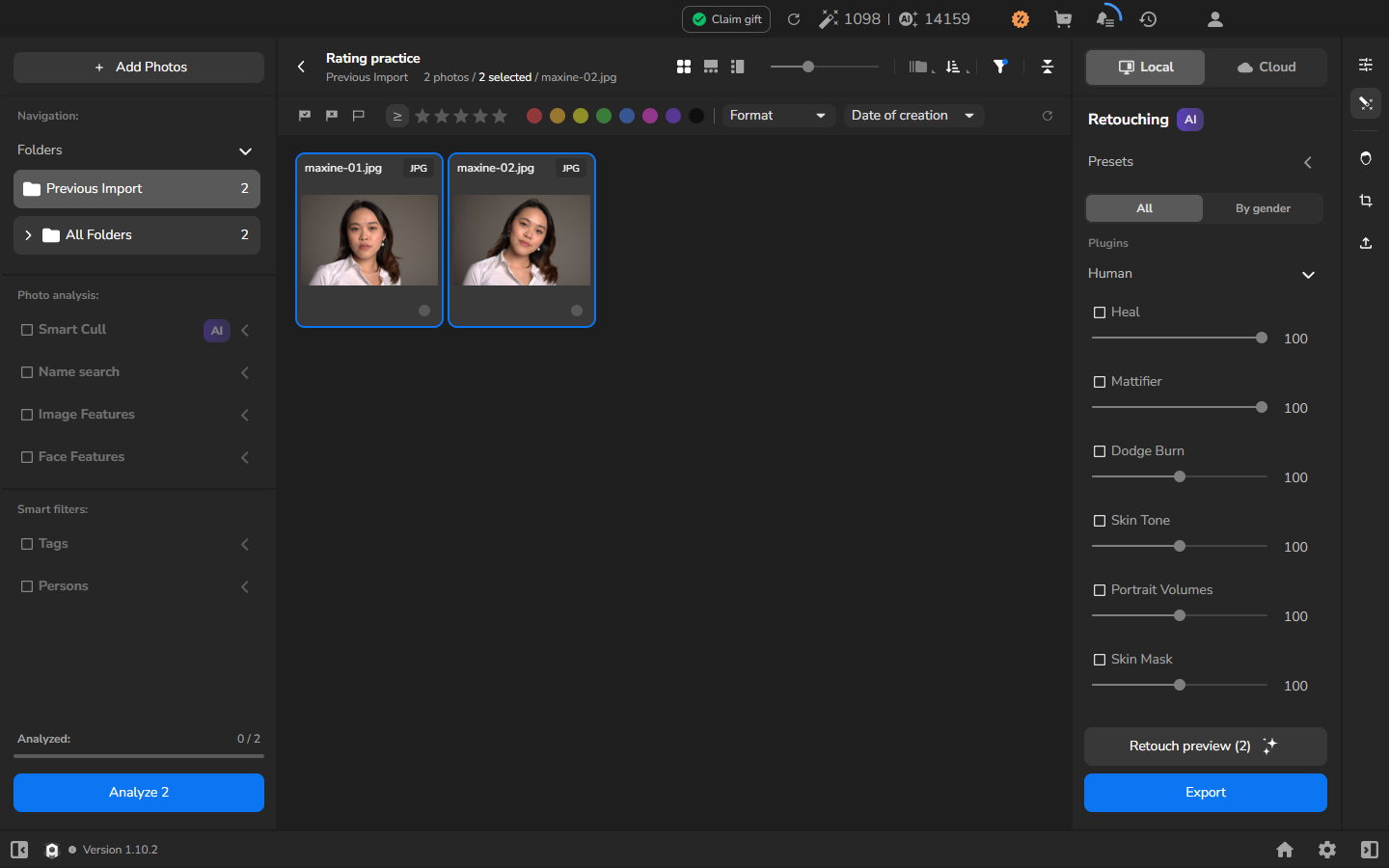
- Pressione Shift+Backspace.
Os números de avaliação e as estrelas douradas desaparecem, mas as fotografias permanecem selecionadas e continuam no projeto.
Se não funcionar
Seção intitulada “Se não funcionar”- Várias fotografias receberam uma avaliação quando você queria avaliar uma: clique na fotografia pretendida sem Ctrl antes de atribuir sua avaliação. Para limpar a avaliação de outra fotografia, selecione apenas essa fotografia e pressione Shift+Backspace.
- A avaliação é um número e uma estrela em vez de uma linha de estrelas: esta é a exibição compacta de cartão usada nas capturas de tela. Clique nesse controle de número/estrela para alterar a avaliação pelo menu.
- Você limpou avaliações por engano: mantenha as fotografias pretendidas selecionadas e atribua a avaliação novamente.
- Nenhuma fotografia é visível: importe fotos e aguarde as miniaturas e os nomes de arquivo antes de continuar.