Selecionar as fotografias para entrega
O que você vai fazer
Seção intitulada “O que você vai fazer”Quando uma sessão de fotos contém alternativas muito parecidas, use as avaliações para reduzir a galeria e depois selecione as fotografias que deseja entregar. O resultado é um conjunto claramente marcado, pronto para a sua próxima etapa, como o retoque ou a exportação.
Antes de começar
Seção intitulada “Antes de começar”Faça login e abra um projeto que contenha as fotografias que você quer revisar. Aguarde até que as miniaturas e os nomes dos arquivos apareçam. Avaliações manuais são suficientes para este fluxo; a análise de fotos não é necessária.
Se as suas fotografias ainda não estão em um projeto, importe-as primeiro. Para os controles detalhados usados abaixo, consulte revisar grupos de fotografias semelhantes, inspecionar uma fotografia, avaliar fotografias, filtrar fotografias e selecionar fotografias.
Inspecionar e comparar as fotografias candidatas
Seção intitulada “Inspecionar e comparar as fotografias candidatas”- Se fotografias semelhantes estiverem agrupadas, expanda o grupo para comparar seus membros como cartões separados.
- Clique em cada candidata, uma de cada vez. Compare a expressão, a pose, o enquadramento, o foco e os detalhes que importam para esta entrega. Um contorno azul marca o cartão selecionado, e o nome do arquivo aparece ao lado do contador de fotos.
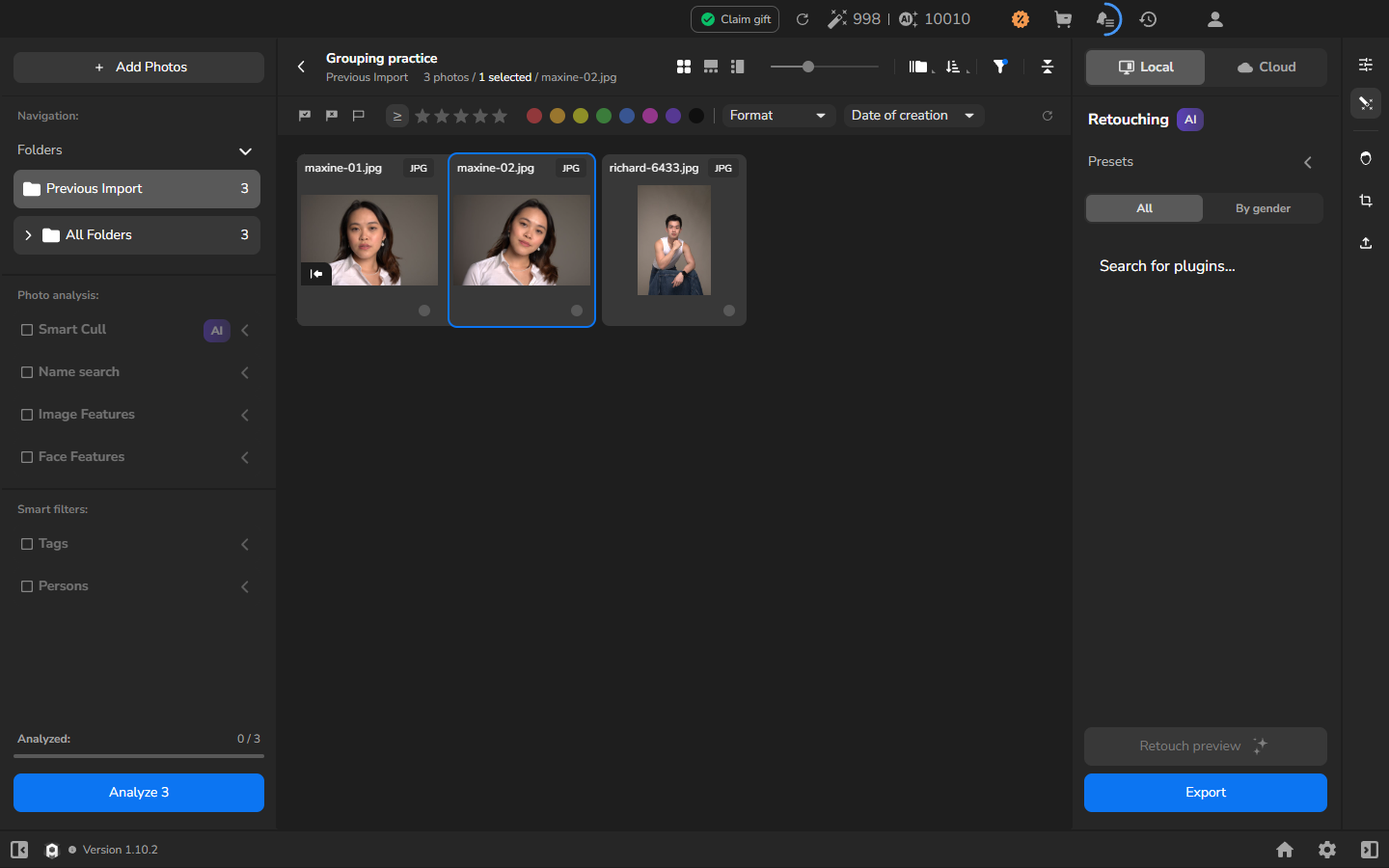
O visualizador maior é opcional. Use-o quando os cartões não forem grandes o suficiente para avaliar o foco, a expressão ou outro detalhe importante:
- Clique duas vezes em uma fotografia promissora para abrir o visualizador maior.
- Inspecione o detalhe na escala inicial de 100%. Use o nome do arquivo e a faixa de miniaturas para acompanhar a fotografia enquanto compara fotografias próximas na faixa de miniaturas.
- Volte para a visão Gallery de quatro quadrados quando estiver pronto para registrar sua escolha.
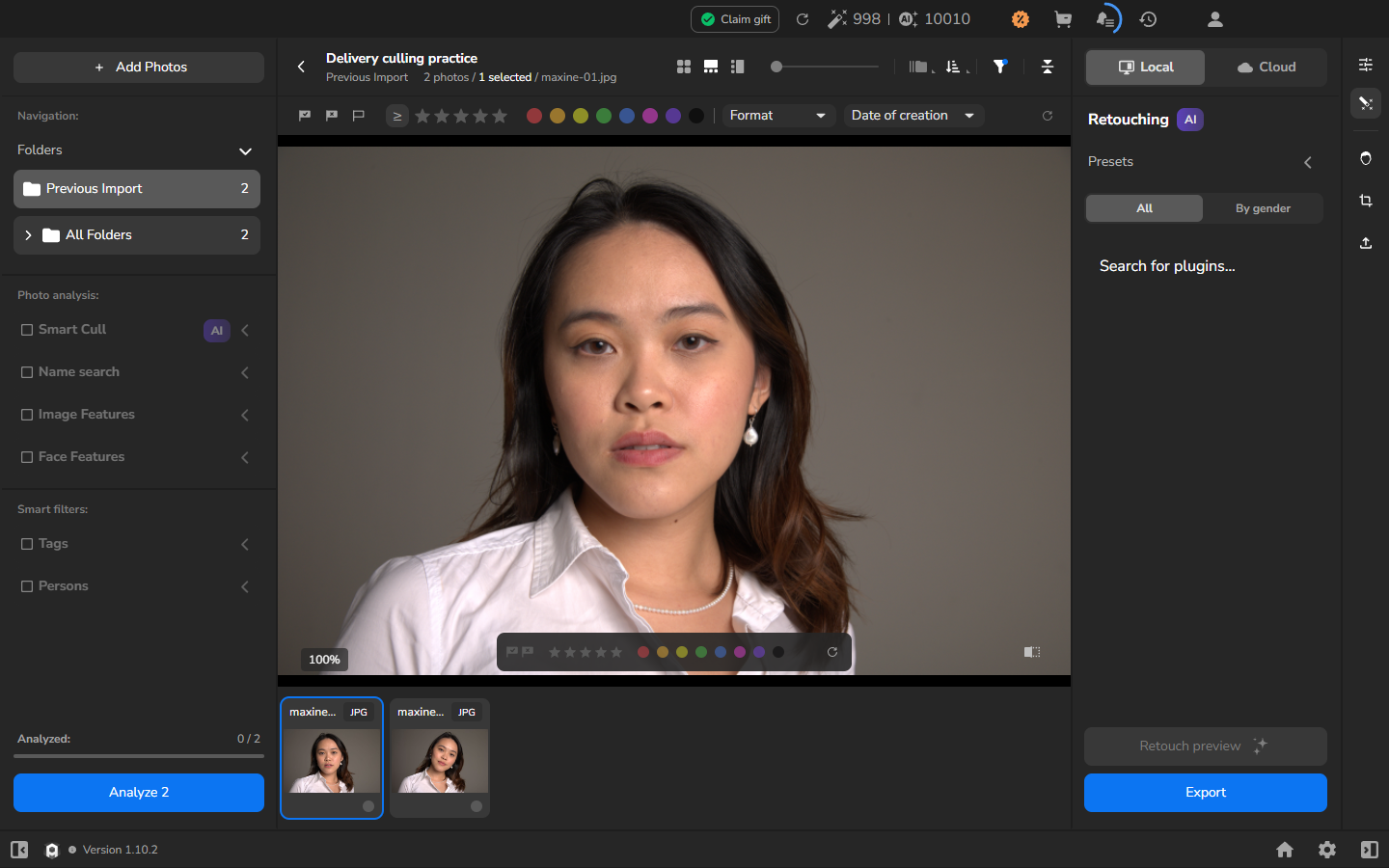
Avalie o quadro inteiro em relação às necessidades da sessão, mesmo quando a visualização ampliada ajuda você a comparar detalhes sutis.
Usar avaliações e filtros para reduzir a seleção
Seção intitulada “Usar avaliações e filtros para reduzir a seleção”- Decida como vai usar a escala de avaliação antes de começar. Por exemplo, reserve as avaliações mais altas para as candidatas à entrega e as mais baixas para as alternativas.
- Clique em uma fotografia sem segurar Ctrl e pressione uma tecla de número para atribuir aquela avaliação. Avalie as outras candidatas da mesma forma. Na exibição compacta de cartões, a avaliação aparece como um número ao lado de uma estrela dourada.
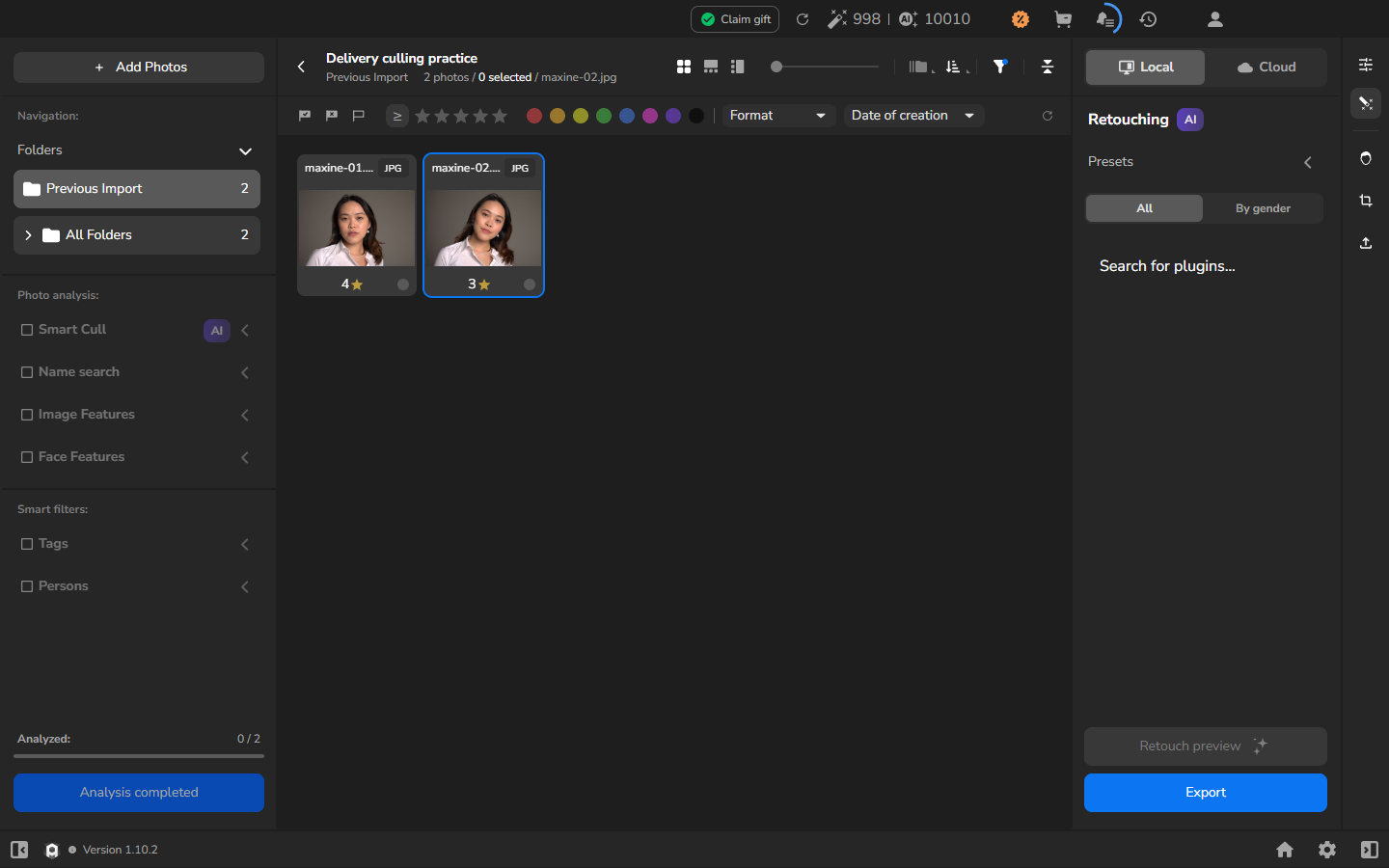
- Se a barra de filtros estiver oculta, clique no ícone de funil na barra de ferramentas.
- Escolha a comparação de avaliação e o limite que correspondem ao seu objetivo. Por exemplo, ≥ com quatro estrelas mostra as fotografias avaliadas com quatro estrelas ou mais.
- Revise as fotografias que restarem. Elas são as suas candidatas à entrega. Filtrar oculta as fotografias que não correspondem; não as remove do projeto.
As avaliações são marcas de trabalho, não uma decisão automática de entrega. Reinicie o filtro ou revise uma avaliação sempre que uma alternativa com avaliação mais baixa merecer uma nova olhada.
Opcional: controlar a seleção ao mudar filtros
Seção intitulada “Opcional: controlar a seleção ao mudar filtros”Pule esta seção se você filtra primeiro e faz a seleção final depois. A configuração importa quando as fotografias já estão selecionadas antes de você mudar um filtro.
Você pode encontrar Reset selected photos when switching filter em Settings na barra de ferramentas do projeto. Fotografias excluídas por um filtro podem perder a seleção com a configuração ativada ou desativada. Deixá-la desativada não garante que fotografias ocultas sejam selecionadas novamente quando você reiniciar o filtro.
Depois de mudar ou reiniciar um filtro, verifique os contornos azuis e o contador selected. Reselecione as fotografias que faltarem antes de exportar. Você não precisa mudar esta configuração para concluir o fluxo.
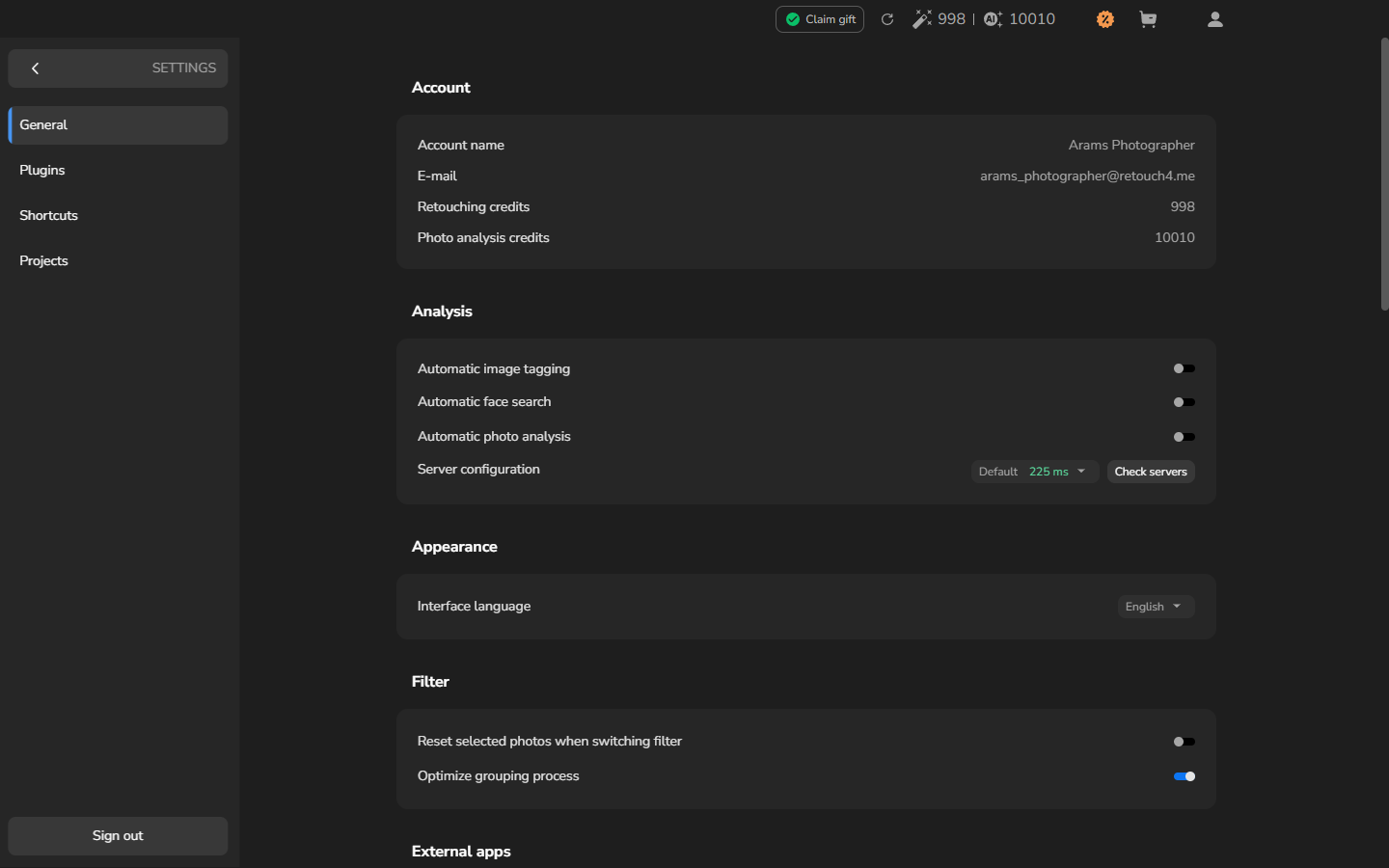
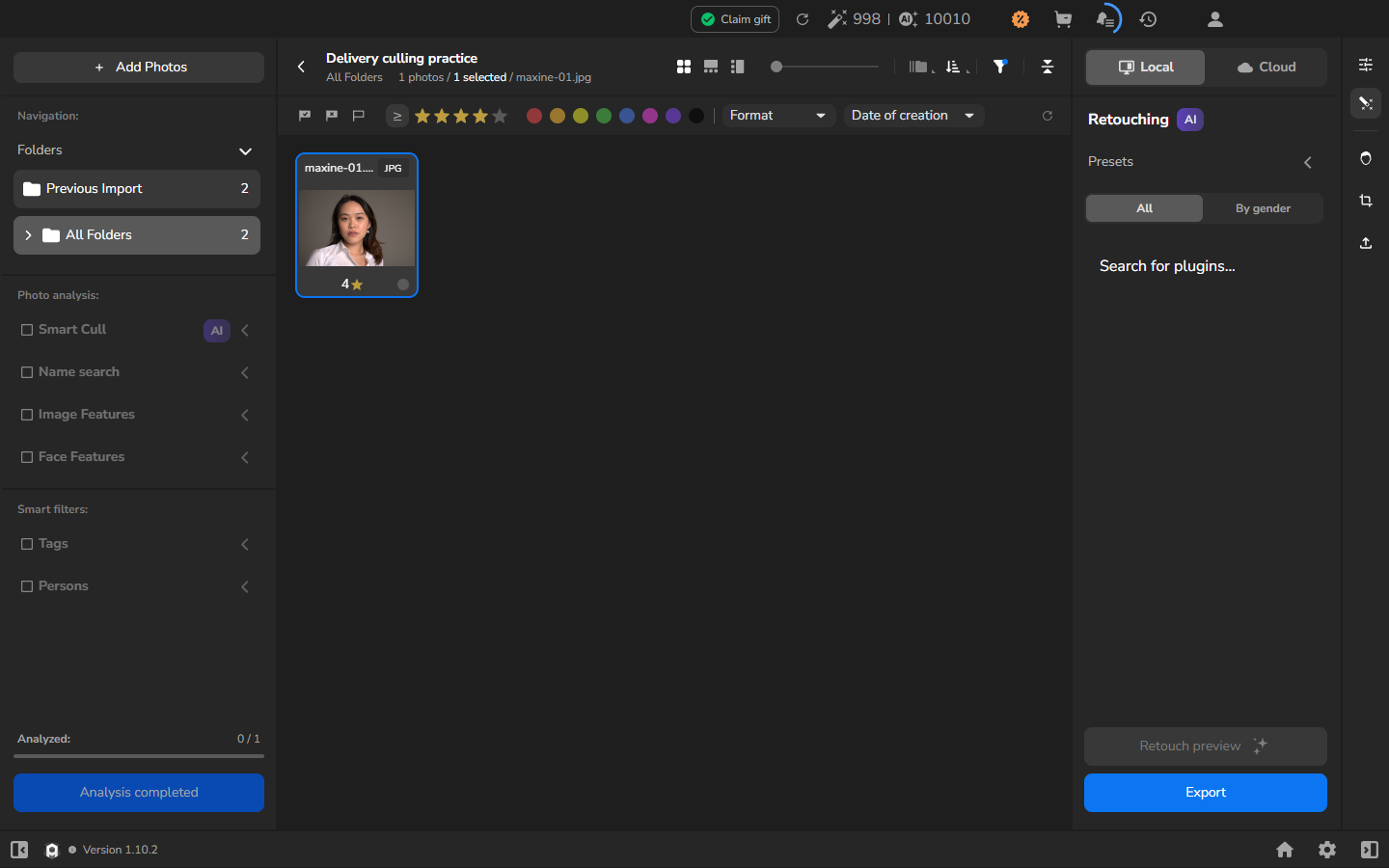
Com a configuração desativada, uma fotografia que ainda corresponde ao filtro pode permanecer selecionada.
Com a configuração ativada, mudar o filtro remove as fotografias selecionadas que não correspondem mais.
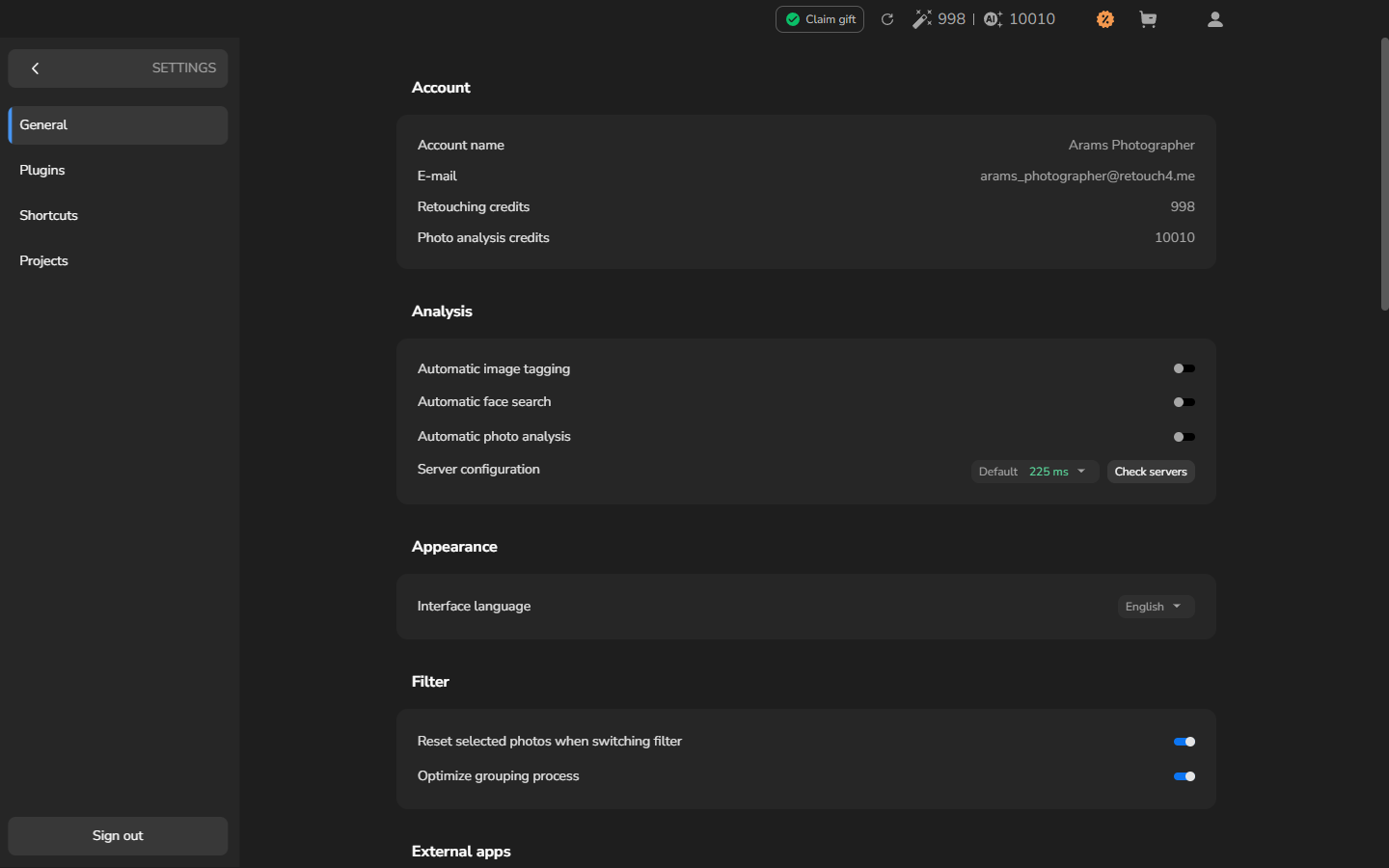
As fotografias que ainda correspondem podem permanecer selecionadas; as fotografias excluídas pelo filtro são removidas da seleção.
Depois de aplicar ou reiniciar um filtro de avaliação, use os contornos azuis e o contador selected para ver a seleção atual. O contador informa a seleção no resultado exibido, então não confie em uma contagem anterior.
Verificar o conjunto final selecionado
Seção intitulada “Verificar o conjunto final selecionado”- Clique na primeira fotografia entre as candidatas que você pretende entregar. Segure Ctrl e clique em cada fotografia adicional que pertence ao conjunto final.
- Se uma alternativa com avaliação mais baixa pertence à entrega, reinicie o filtro para que ela fique visível e depois clique nela com Ctrl para adicioná-la. Reiniciar um filtro não apaga as avaliações.
- Verifique se os contornos azuis, os nomes dos arquivos e o contador selected correspondem ao conjunto que você pretende entregar.
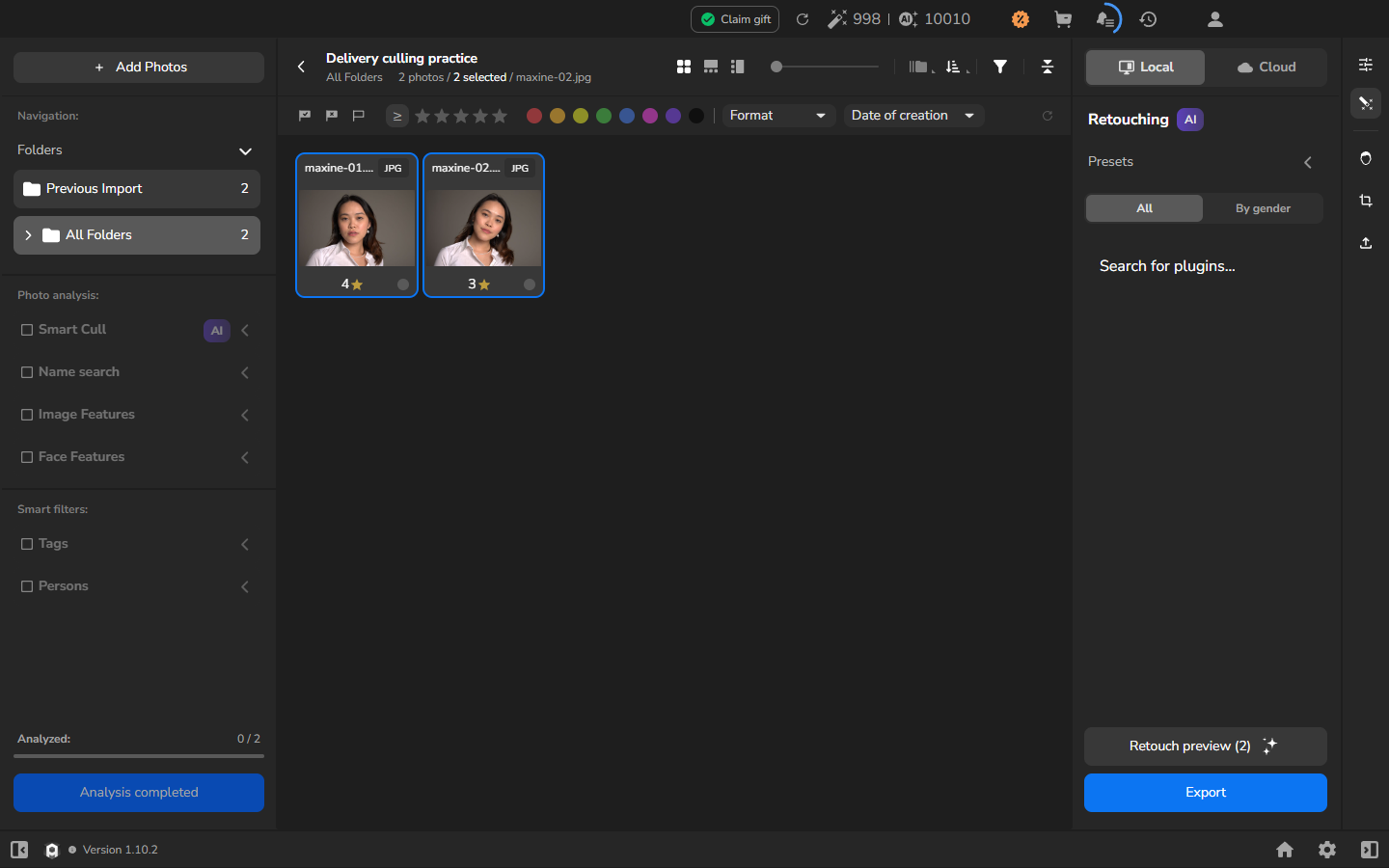
- Clique com Ctrl em um cartão individual para adicioná-lo ou removê-lo, se o conjunto precisar de ajuste. Quando os contornos e o contador corresponderem à sua entrega pretendida, a seleção está completa.
Verificar o resultado
Seção intitulada “Verificar o resultado”Os contornos azuis finais e o contador selected identificam as fotografias escolhidas para a entrega. As avaliações continuam disponíveis quando você reinicia um filtro. Este fluxo cria uma seleção dentro do projeto; ele não retoca, não exporta, não publica e não exclui fotografias.
Se não funcionar
Seção intitulada “Se não funcionar”- Apenas um cartão é visível antes de começar: procure um distintivo numerado de grupo e expanda-o, ou desative o agrupamento para exibir as fotografias separadamente.
- A fotografia errada permanece após o filtro: verifique tanto o símbolo ≥ quanto o número de estrelas douradas na barra de filtros. Reinicie o filtro com o botão de seta circular e tente novamente.
- Uma mudança de filtro alterou a seleção de forma inesperada: verifique Reset selected photos when switching filter e, depois de reiniciar o filtro, selecione novamente os cartões desejados. Confirme também o contador selected, além dos contornos azuis.
- Um atalho de avaliação altera mais fotografias do que o pretendido: verifique o contador selected antes de pressionar um número. Clique em um cartão sem Ctrl para selecioná-lo sozinho.
- Nenhuma fotografia é visível: reinicie os filtros. Se a galeria ainda estiver vazia, importe fotografias e aguarde as miniaturas carregarem.