Gerenciar seus projetos
O que você vai fazer
Seção intitulada “O que você vai fazer”Ao voltar a um ensaio já existente, use a tela inicial do Arams para identificar o projeto certo e abri-lo. Você também pode dar ao projeto um nome mais útil ou localizar a pasta de armazenamento dele, sem alterar as fotos originais.
Antes de começar
Seção intitulada “Antes de começar”Faça login no Arams e tenha um projeto com fotos importadas. Você precisa do Explorador de Arquivos do Windows e de um projeto cuja Location seja Default apenas se quiser localizar a pasta de armazenamento do projeto.
Abrir e identificar um projeto
Seção intitulada “Abrir e identificar um projeto”- Se um projeto estiver aberto, clique na seta apontando para a esquerda, ao lado do nome dele, para voltar à tela inicial.
- Encontre o cartão do projeto pelo nome e pela contagem de fotos. O cartão pode exibir No cover, então não confie apenas na miniatura.
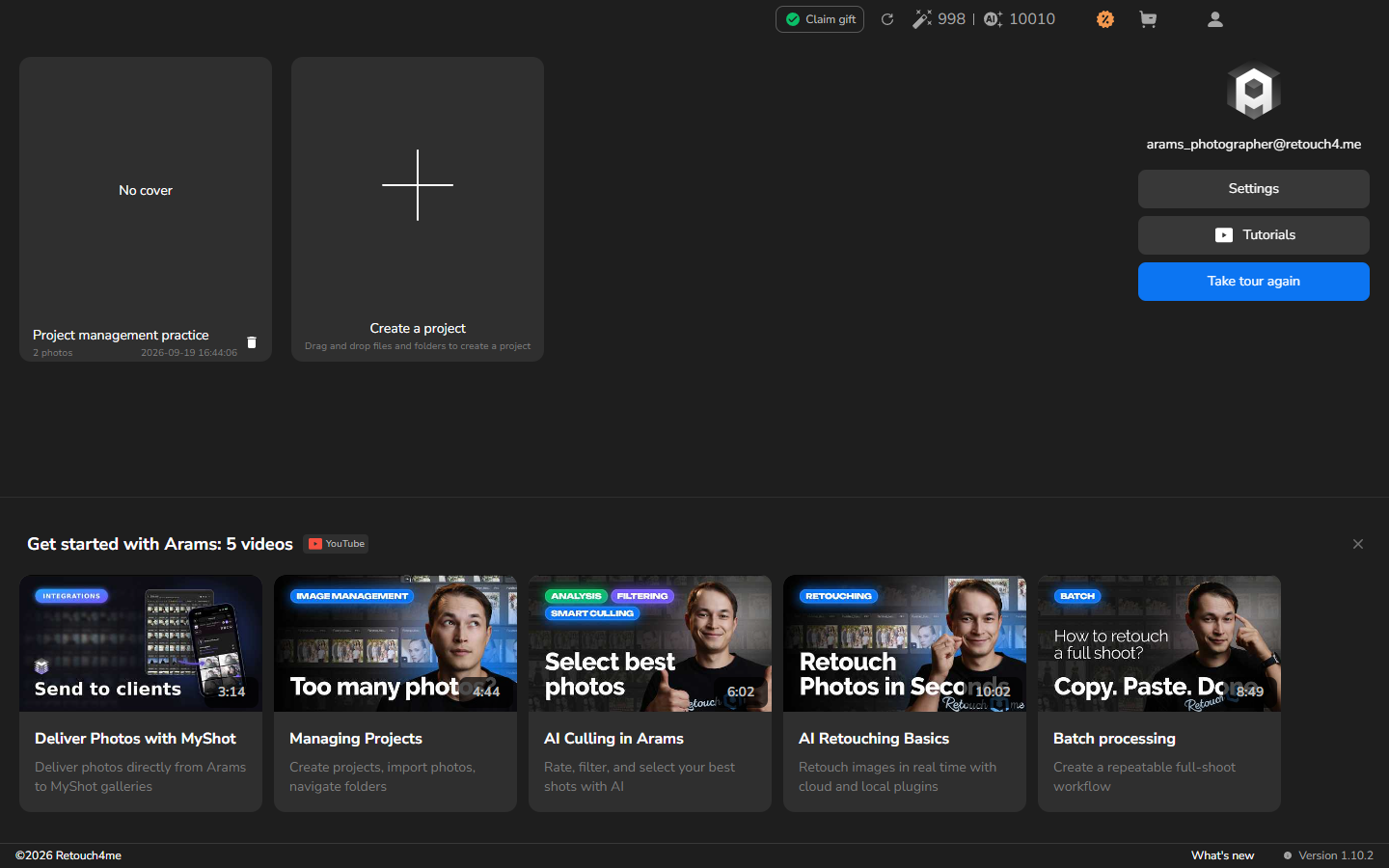
- Dê um duplo clique no cartão, longe do ícone de lixeira no canto inferior direito dele.
- Quando o nome do projeto e a grade de fotos aparecerem, você pode continuar trabalhando com esse projeto.
Renomear o projeto
Seção intitulada “Renomear o projeto”Renomeie um projeto quando o nome atual não identificar claramente o ensaio. Se o nome já for útil, pule esta seção.
Quando a Location é Default, o Arams também renomeia a pasta de armazenamento do projeto. Ele não renomeia nem modifica as fotos originais na pasta de origem.
- Volte à tela inicial.
- Clique com o botão direito no cartão do projeto e selecione Rename.
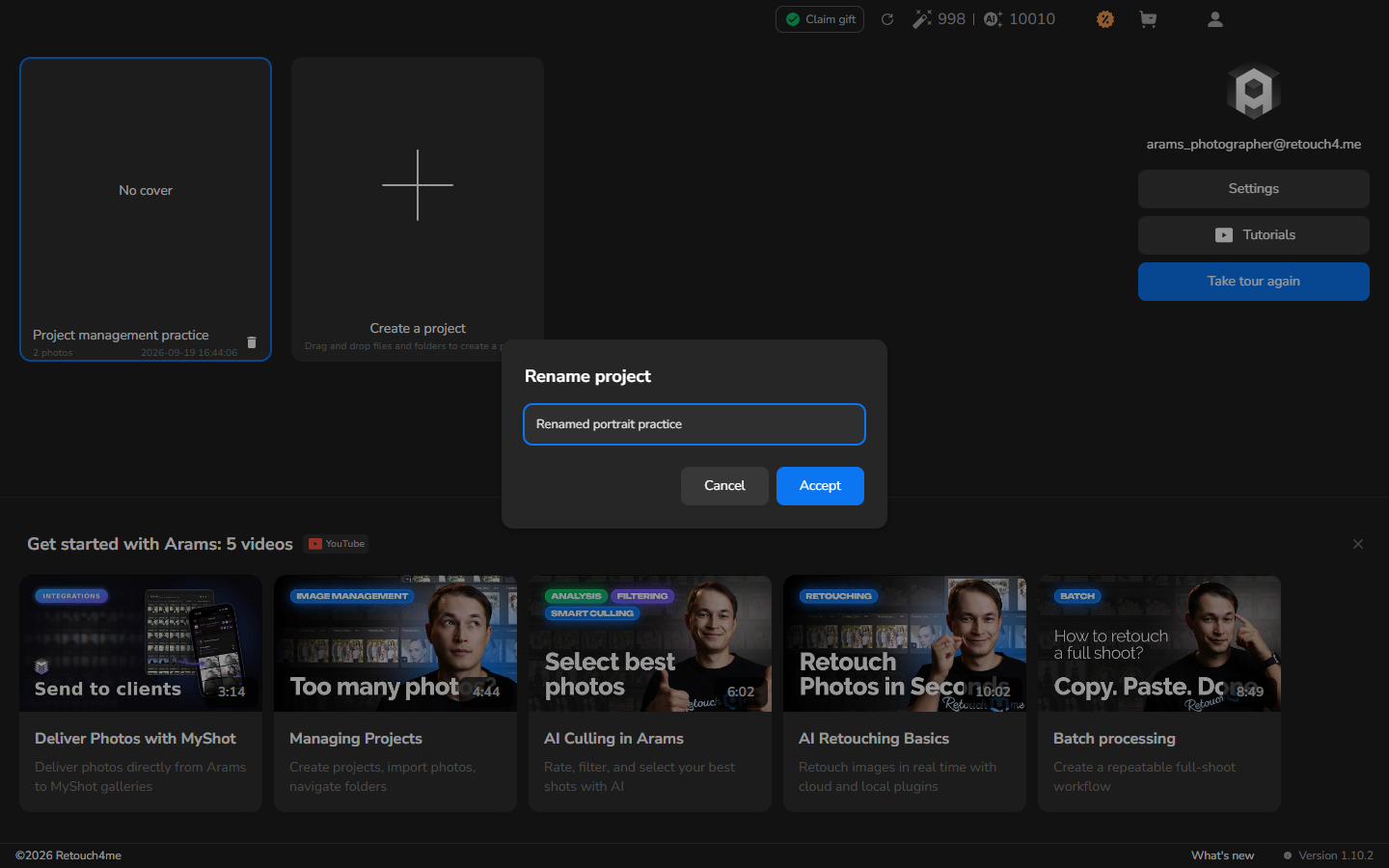
- Em Rename project, digite um nome fácil de reconhecer que o ajude a identificar o ensaio mais tarde.
- Selecione Accept.
O cartão do projeto agora exibe o novo nome.
Localizar a pasta de armazenamento do projeto
Seção intitulada “Localizar a pasta de armazenamento do projeto”Esta seção é opcional. Use-a quando precisar encontrar os arquivos que o Arams gerencia para um projeto, por exemplo, antes de fazer backup do projeto. Não é uma forma de encontrar as fotos originais que você importou.
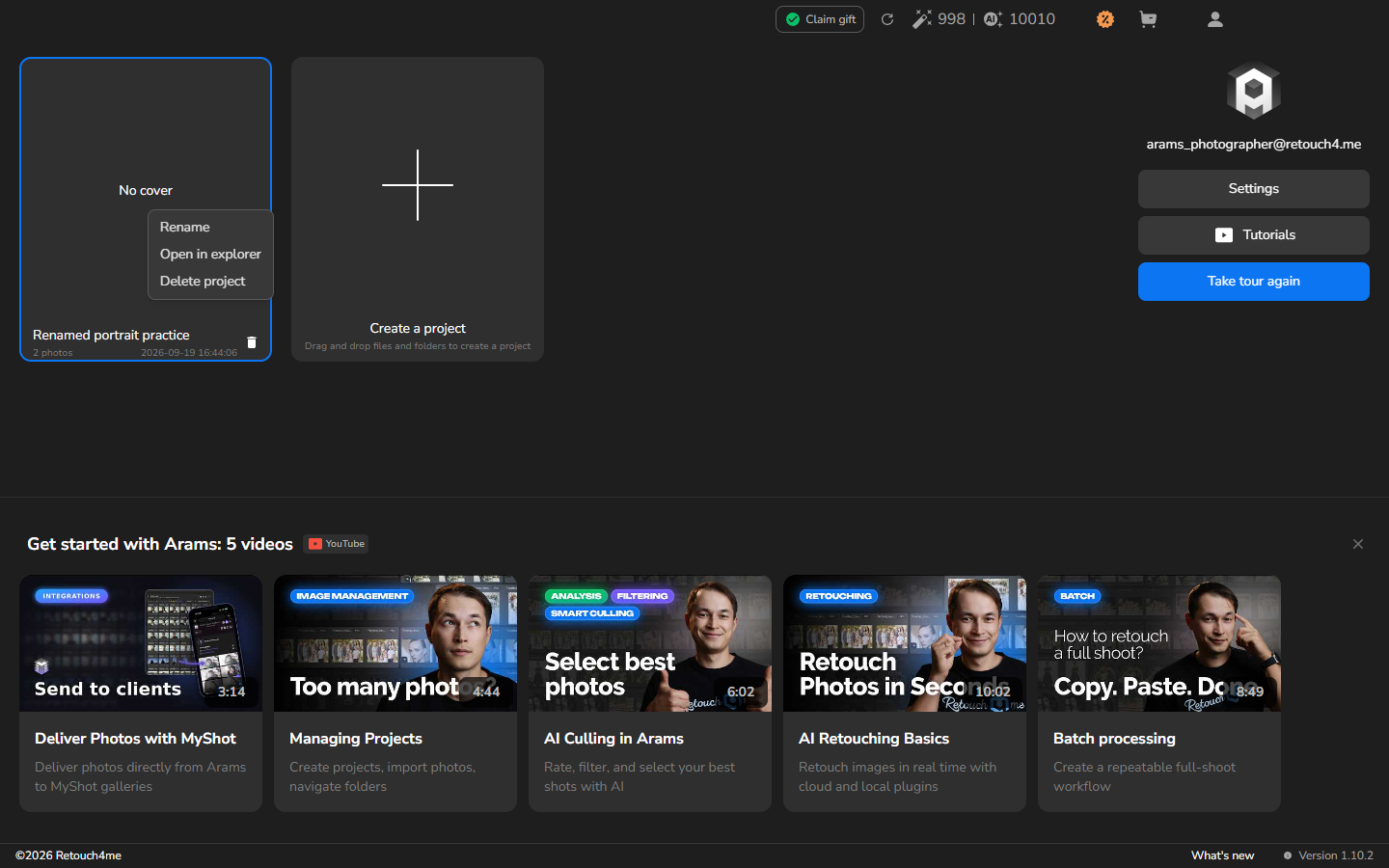
- Na tela inicial, clique com o botão direito no cartão do projeto.
- Selecione Open in explorer.
- O Explorador de Arquivos do Windows abre a pasta de armazenamento do projeto. Quando a Location é Default, ela fica em Pictures\Retouch4me Arams\Projects.
A pasta contém os dados ocultos .retouch4me do Arams e o catálogo dele. Não mova, renomeie nem exclua arquivos dentro de .retouch4me.
Abrir o projeto novamente mais tarde
Seção intitulada “Abrir o projeto novamente mais tarde”Esta seção é opcional; use-a da próxima vez que voltar ao ensaio. Se você renomeou o projeto, o cartão dele continua disponível com o novo nome na tela inicial.
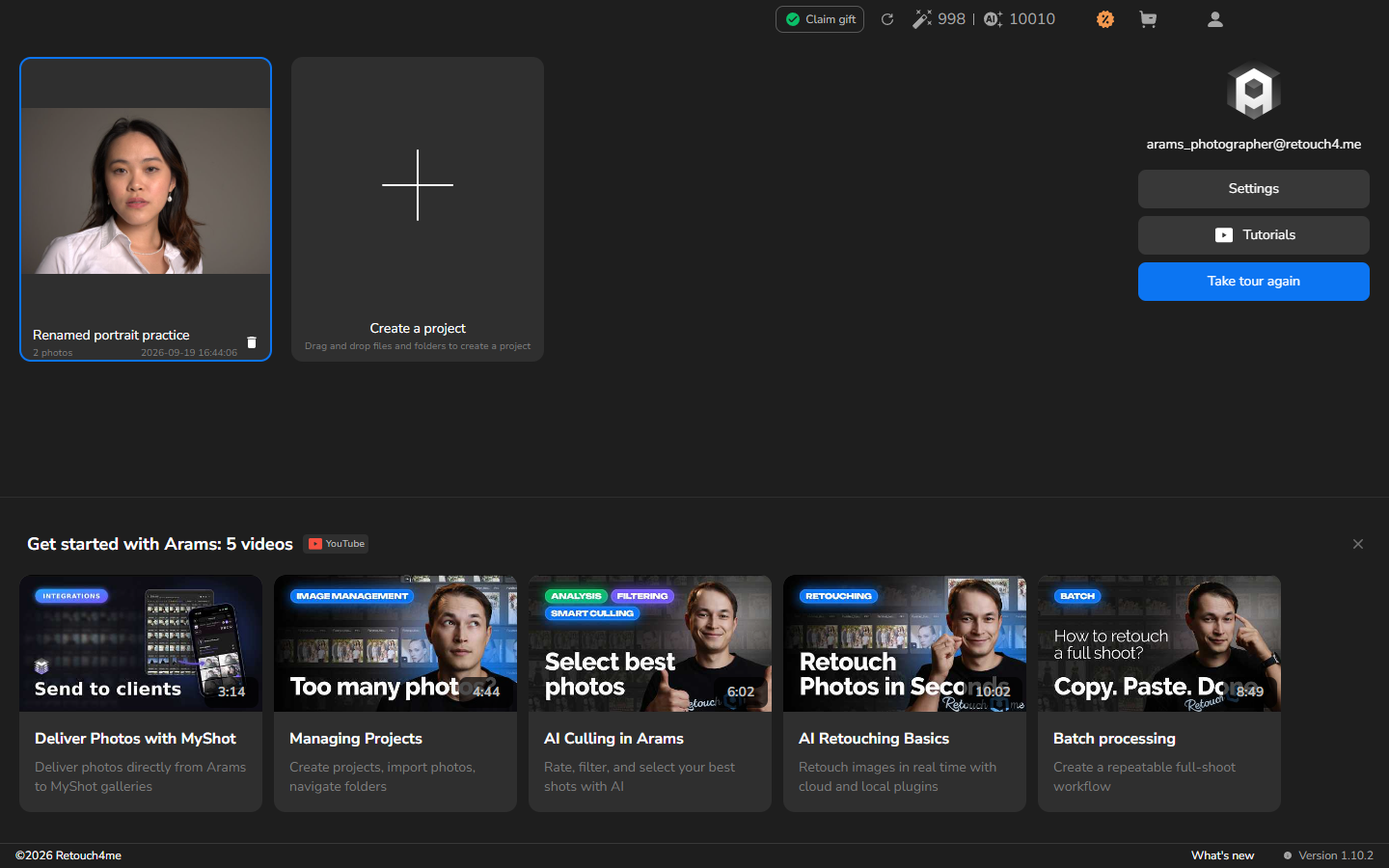
Dê um duplo clique no cartão para continuar trabalhando. Você está no projeto pretendido quando o nome dele e a grade de fotos aparecerem.
Se algo não funcionar
Seção intitulada “Se algo não funcionar”Se você não encontrar o cartão do projeto, verifique se está na tela inicial e compare os nomes dos projetos e as contagens de fotos antes de abrir outro cartão.
Se o nome antigo permanecer depois que você selecionar Accept, reabra Rename project, confira o novo nome e tente novamente.
Se o projeto aberto não contiver as fotos que você espera, volte à tela inicial e compare os nomes dos projetos e as contagens de fotos. Não importe as fotos novamente apenas para fazer a contagem exibida coincidir e não altere os arquivos dentro de .retouch4me.