Entregar seleções separadas para pessoas diferentes
O que você vai fazer
Seção intitulada “O que você vai fazer”Quando uma sessão de fotos inclui várias pessoas, use os filtros de pessoa e de avaliação para criar uma pasta separada com fotografias JPEG em tamanho original para cada destinatário. Você vai identificar cada cluster de pessoas detectadas pelas fotografias que ele contém, incluir as fotografias compartilhadas em todas as seleções relevantes e exportar cada seleção para a sua própria pasta.
Este fluxo cria apenas pastas locais. Ele não envia arquivos para nenhuma das pessoas, não faz upload de uma galeria e não publica fotografias.
Antes de começar
Seção intitulada “Antes de começar”- Faça login em uma conta que possa usar o Automatic face search.
- Importe a sessão de fotos e conclua a avaliação das fotografias que você quer entregar. Suas avaliações devem refletir a sua própria seleção, independentemente da detecção de rostos.
- Decida quais fotografias compartilhadas ou de grupo cada pessoa deve receber.
- Planeje uma subpasta de exportação diferente para cada pessoa, para que os arquivos de um destinatário não se misturem com os de outro.
O Automatic face search envia fotografias ao servidor do Retouch4me para detectar rostos. Ele é separado do etiquetamento automático de imagens e da ação Analyze. Use-o apenas quando o processamento no servidor for apropriado para as fotografias.
Prepare a seleção de entrega
Seção intitulada “Prepare a seleção de entrega”- Se o Automatic face search estiver desativado, abra o Settings e ative-o. Se o Arams exibir o aviso de análise no servidor, leia-o e continue apenas quando esse processamento for apropriado.
- Volte ao projeto e aguarde as fotografias importadas e as pessoas detectadas aparecerem.
- Escolha a avaliação mínima de estrelas para esta entrega. As fotografias com essa avaliação ou superior permanecerão quando você combiná-la com um filtro de pessoa.
- Anote as fotografias compartilhadas que devem aparecer na pasta de mais de uma pessoa.
As estrelas neste procedimento são a sua decisão de entrega. Elas não são uma pontuação de qualidade de IA.
Revise as pessoas detectadas
Seção intitulada “Revise as pessoas detectadas”Na barra lateral esquerda, expanda Persons em Smart filters. O Arams rotula os clusters detectados de forma genérica, como Person 1. O número e a miniatura do rosto não estabelecem a identidade de uma pessoa, então identifique cada cluster pelas fotografias individuais e compartilhadas que permanecem visíveis quando você monta a seleção abaixo.
Se um cluster não formar uma seleção confiável de fotografias para essa pessoa, redefina os filtros e monte a seleção dessa pessoa manualmente (in English) em vez disso.
Combine um filtro de pessoa com a avaliação final
Seção intitulada “Combine um filtro de pessoa com a avaliação final”- Redefina qualquer filtro anterior.
- Selecione a miniatura da pessoa detectada cujas fotografias visíveis correspondam à primeira pessoa.
- Defina a comparação de avaliação como ≥ e escolha a sua avaliação de entrega.
- Revise a grade filtrada para esse destinatário. Se faltar alguma fotografia ou alguma não pertencer, redefina os filtros e monte a seleção final manualmente (in English).
- Selecione todas as fotografias do conjunto final. Verifique a contagem de selecionadas e certifique-se de que todas as fotografias compartilhadas pretendidas estejam presentes.
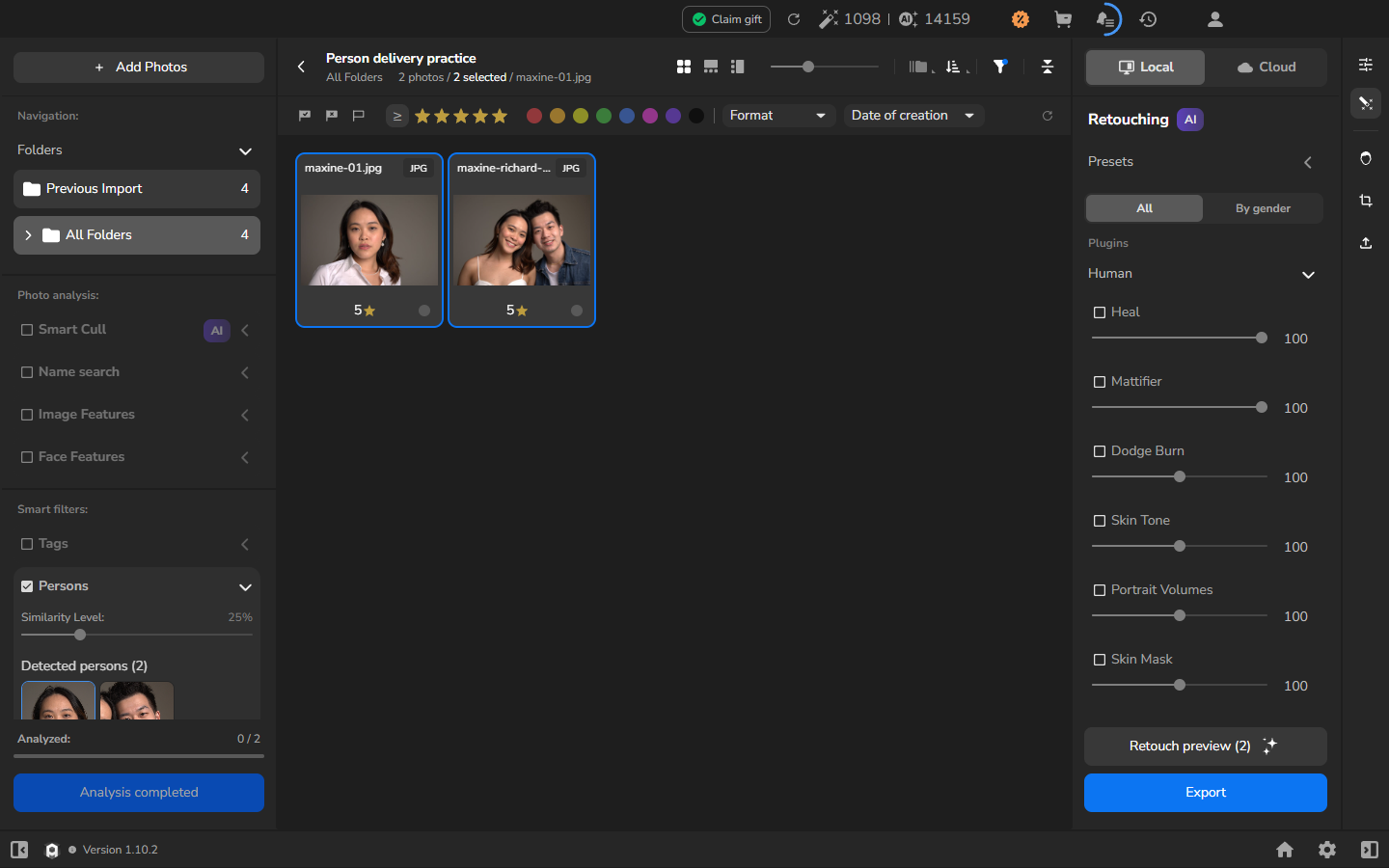
- Exporte este conjunto conforme descrito na próxima seção.
- Limpe a seleção da primeira pessoa. Redefina os filtros, selecione a miniatura que corresponde à próxima pessoa e aplique o mesmo filtro de avaliação ≥.
- Revise e selecione o conjunto final da próxima pessoa, incluindo as fotografias compartilhadas destinadas a ela.
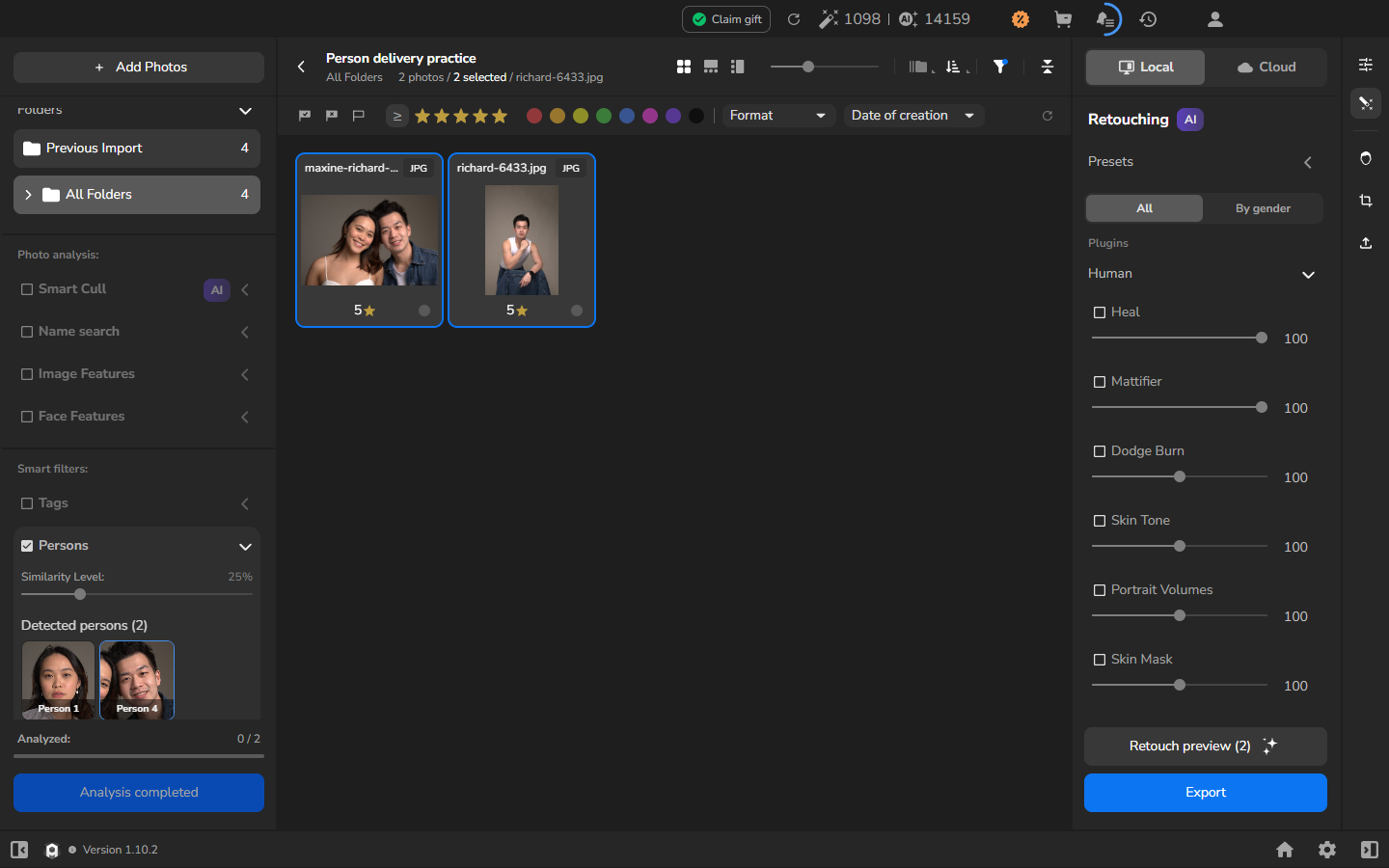
O filtro de pessoa encontra as fotografias candidatas à entrega para esse destinatário; o filtro de avaliação restringe essa seleção às fotografias que atendem à avaliação mínima escolhida para a entrega. Nenhum dos dois filtros remove fotografias do projeto.
Exporte duas pastas separadas
Seção intitulada “Exporte duas pastas separadas”Para cada pessoa, mantenha selecionadas apenas as fotografias dessa pessoa. Este caminho cria cópias JPEG em tamanho original. Antes de exportar, decida se as cópias devem incluir retoques. Mantenha habilitadas as ferramentas Local suportadas que você quer ativar; desmarque ferramentas marcadas apenas quando quiser cópias sem retoque. Veja Preparar arquivos para entrega para os caminhos de processamento suportados e outros tamanhos de saída.
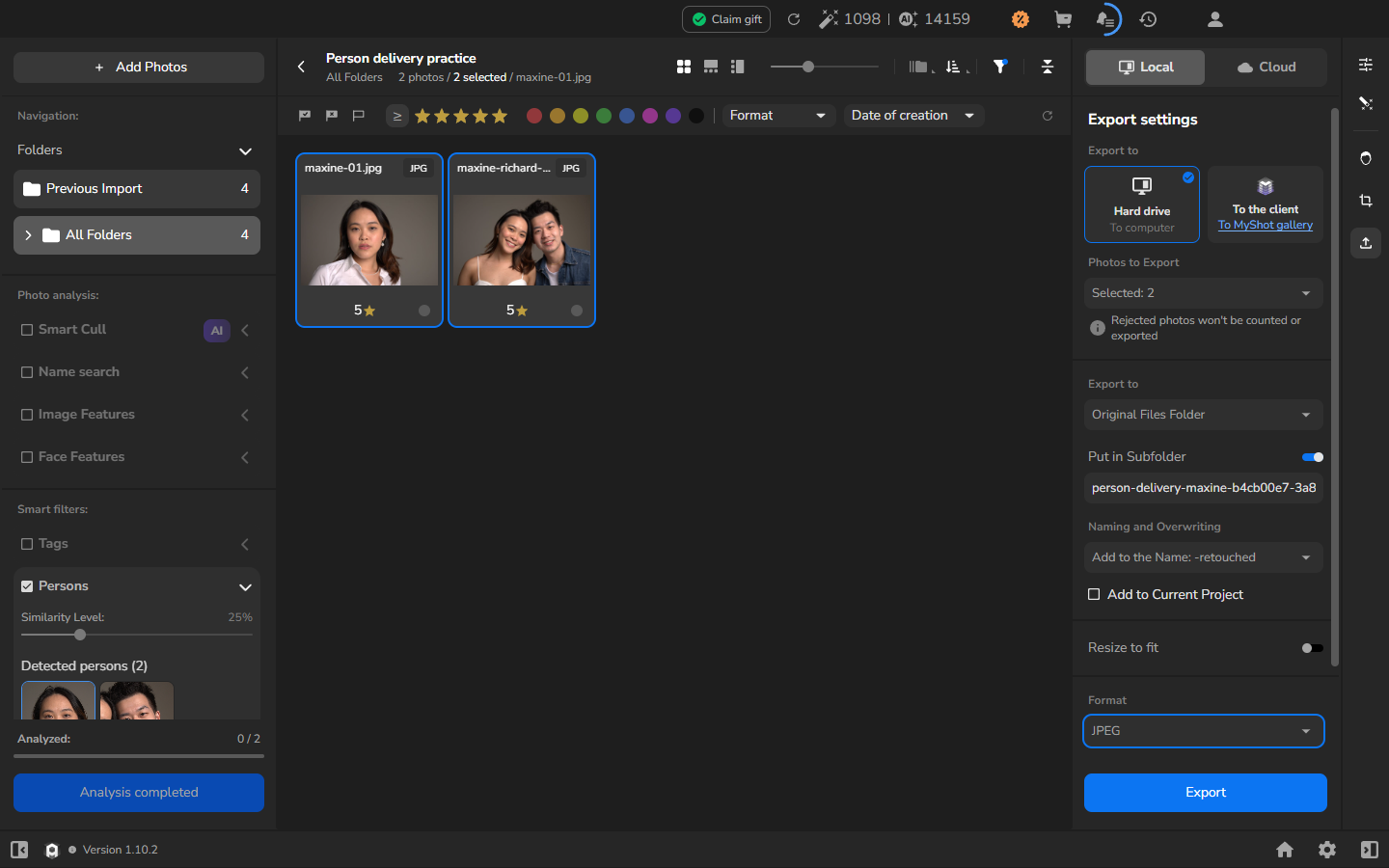
- Abra o espaço de trabalho de exportação, selecione Local e confirme que as ferramentas que você quer para esta exportação estão habilitadas.
- Abra o Export settings.
- Em Export to, escolha Hard drive — To computer.
- Em Photos to Export, escolha as fotografias selecionadas e confirme que a contagem Selected corresponde ao conjunto deste destinatário.
- Escolha Original Files Folder, ative Put in Subfolder e digite um novo nome de pasta específico para o destinatário.
- Em Naming and Overwriting, escolha Add to the Name: -retouched quando esse sufixo descrever os arquivos exportados. Se você estiver exportando sem retoque, escolha outra regra de nomenclatura em vez de adotar automaticamente o sufixo da captura de tela.
- Deixe Add to Current Project desativado, a menos que queira as cópias no projeto. Deixe Resize to fit desativado para cópias em tamanho original e, em seguida, escolha JPEG.
- Verifique as fotografias visíveis, a contagem Selected e a subpasta do destinatário e, em seguida, selecione Export.
A primeira visão de configurações mostra as fotografias selecionadas ao lado do seu destino. A subpasta separada mantém a exportação deste destinatário separada dos arquivos originais e de outras entregas.
Repita a exportação para a próxima pessoa. Altere tanto a seleção visível quanto a subpasta antes de selecionar Export.
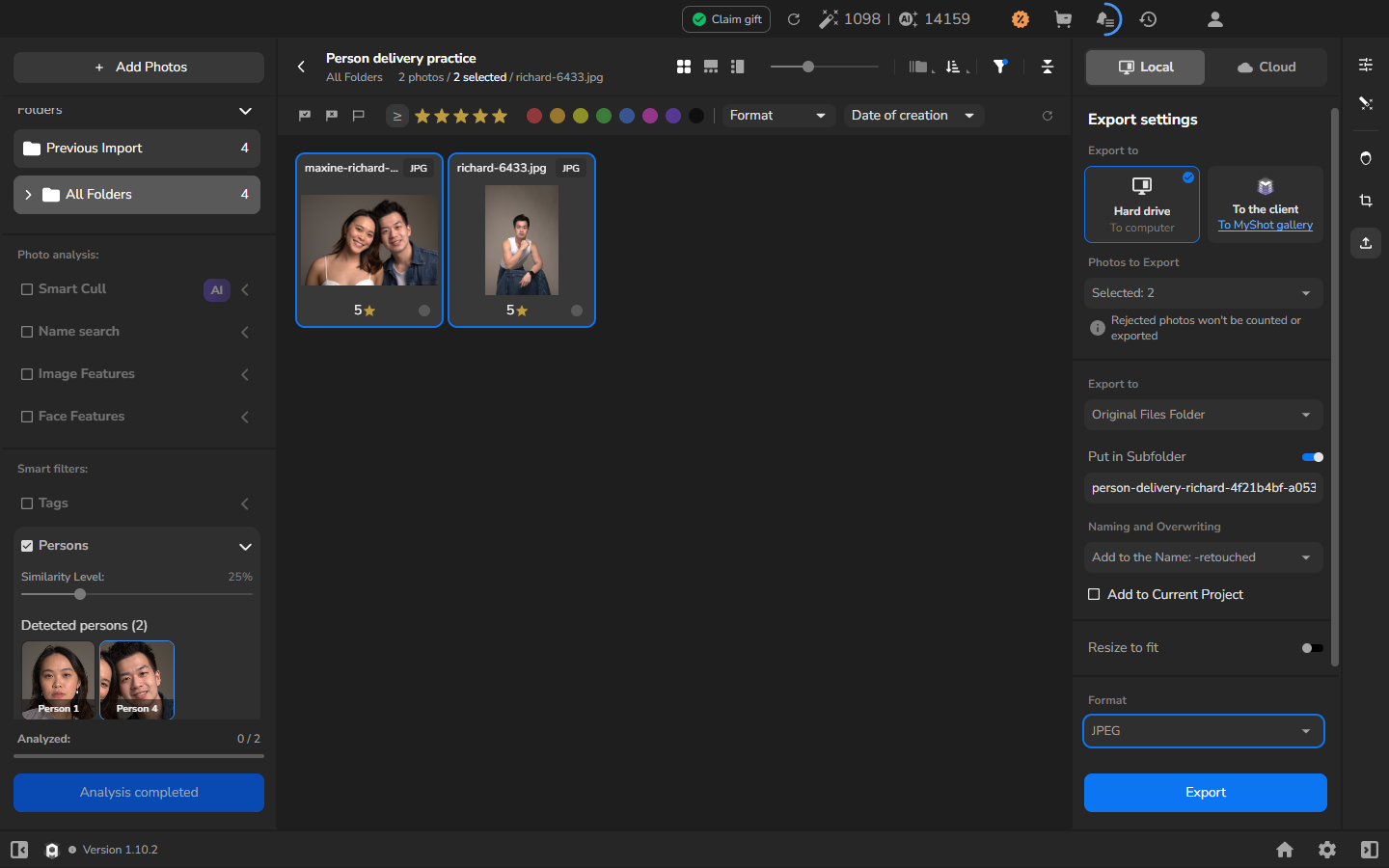
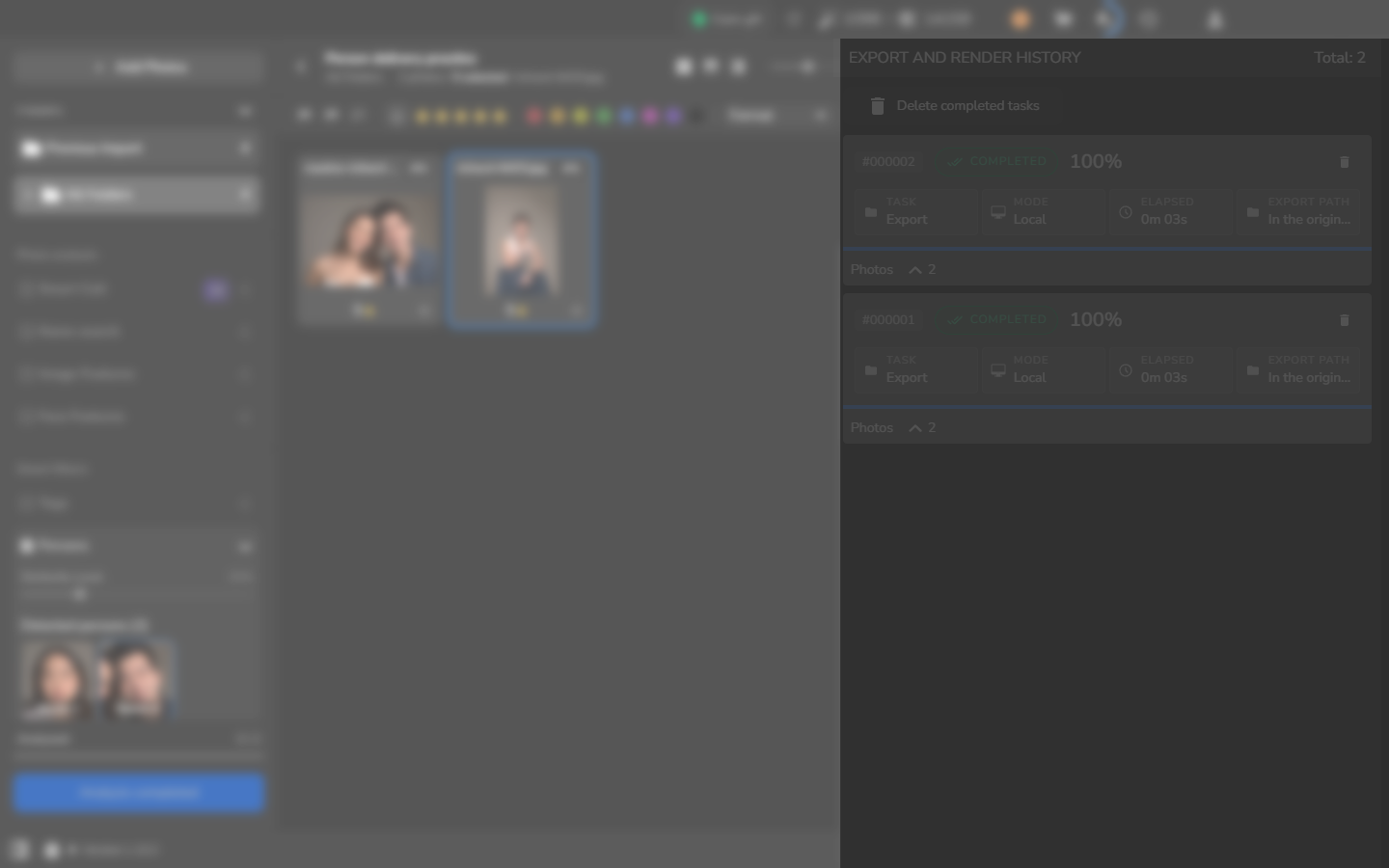
Conclua uma exportação para cada pessoa, usando uma pasta diferente cada vez. Abra o Export and Render History e aguarde até que todas as tarefas relatem Completed e 100%.
Verifique o resultado
Seção intitulada “Verifique o resultado”A entrega está pronta quando todas as tarefas de exportação estão concluídas e cada pasta de destinatário contém a seleção pretendida. A exportação cria cópias; ela não renomeia as fotografias originais. Antes de enviar as pastas:
- Confirme que a pasta contém apenas fotografias destinadas a essa pessoa.
- Confirme que cada fotografia compartilhada pretendida aparece em cada pasta relevante.
- Abra JPEGs representativos, incluindo uma fotografia compartilhada, e verifique se o processamento e a aparência estão prontos para entrega.
Se não funcionar
Seção intitulada “Se não funcionar”- Persons está vazio: confirme que o Automatic face search está habilitado e aguarde o processamento de busca de rostos terminar. Não selecione Analyze apenas para preencher o filtro de pessoa e não confunda o progresso do etiquetamento automático com a busca de rostos.
- Uma pessoa detectada mostra os arquivos errados: revise a grade você mesmo. Redefina os filtros e selecione os arquivos necessários manualmente; não entregue a partir de um cluster não revisado.
- Uma fotografia compartilhada está faltando em um conjunto: pare antes de exportar. Adicione-a à seleção dessa pessoa manualmente e, em seguida, revise os nomes de arquivos visíveis novamente.
- O filtro de avaliação esconde um arquivo pretendido: verifique as estrelas atribuídas à fotografia e confirme que a comparação é ≥ e não outro modo.
- A contagem de selecionadas está errada: não exporte. Redefina os filtros, reconstrua a seleção dessa pessoa e revise os nomes de arquivos e o contador.
- Duas pastas contêm o mesmo retrato individual: verifique a miniatura de pessoa ativa e o nome da subpasta antes de repetir qualquer uma das exportações.
- Uma ferramenta de retoque desejada está ausente ou indisponível: volte a Settings → Plugins e verifique se ela está instalada e mostra Activated. Siga Ativar um plugin existente em vez de desligar o processamento desejado para fazer a exportação prosseguir.
- Uma tarefa diz Completed, mas um JPEG está faltando ou não abre: não envie a pasta dessa pessoa. Mantenha a pasta e os detalhes da tarefa para diagnóstico.