Revisar a análise de IA das fotografias e dos rostos
O que você vai fazer
Seção intitulada “O que você vai fazer”Depois de importar uma sessão de fotos, use a análise de fotografias e de rostos do Arams para encontrar fotografias que podem ter problemas de foco, movimento, exposição, pose ou expressão. Revise esses candidatos em resolução completa, mantenha as fotografias que funcionam e volte para a sessão completa com uma lista curta verificada visualmente. Filtros como Motion Blur, Out of Focus e Closed Eyes ajudam você a decidir o que inspecionar; eles não decidem o que rejeitar.
Antes de começar
Seção intitulada “Antes de começar”- A análise de fotografias e de rostos é executada no servidor e consome créditos de análise. Ela é separada da marcação automática de IA gratuita.
- Use fotografias que você tem autorização para enviar para análise no servidor. Se o Arams mostrar o aviso de análise no servidor, leia-o e escolha I Agree apenas quando enviar as fotografias selecionadas for apropriado.
- Antes de importar, ative Automatic photo analysis e Automatic face search em Settings > General.
- Mantenha as fotografias originais em resolução completa para poder inspecionar detalhes finos, como foco e posição dos olhos. Mantenha os originais sem alterações; a análise não exige que você retoque ou exporte as fotografias.
Executar a análise de fotografias e de rostos
Seção intitulada “Executar a análise de fotografias e de rostos”- Crie um projeto e importe as fotografias em resolução completa.
- Selecione as fotografias que você quer analisar.
- Se o controle de análise mostrar Analyze, escolha-o. Se a análise automática já tiver começado, deixe-a terminar em vez de iniciar outra operação.
- Aguarde até que o contador de analisadas alcance o número de fotografias selecionadas e o botão mostre Analysis completed. Não inicie Retouch preview; é uma operação diferente.
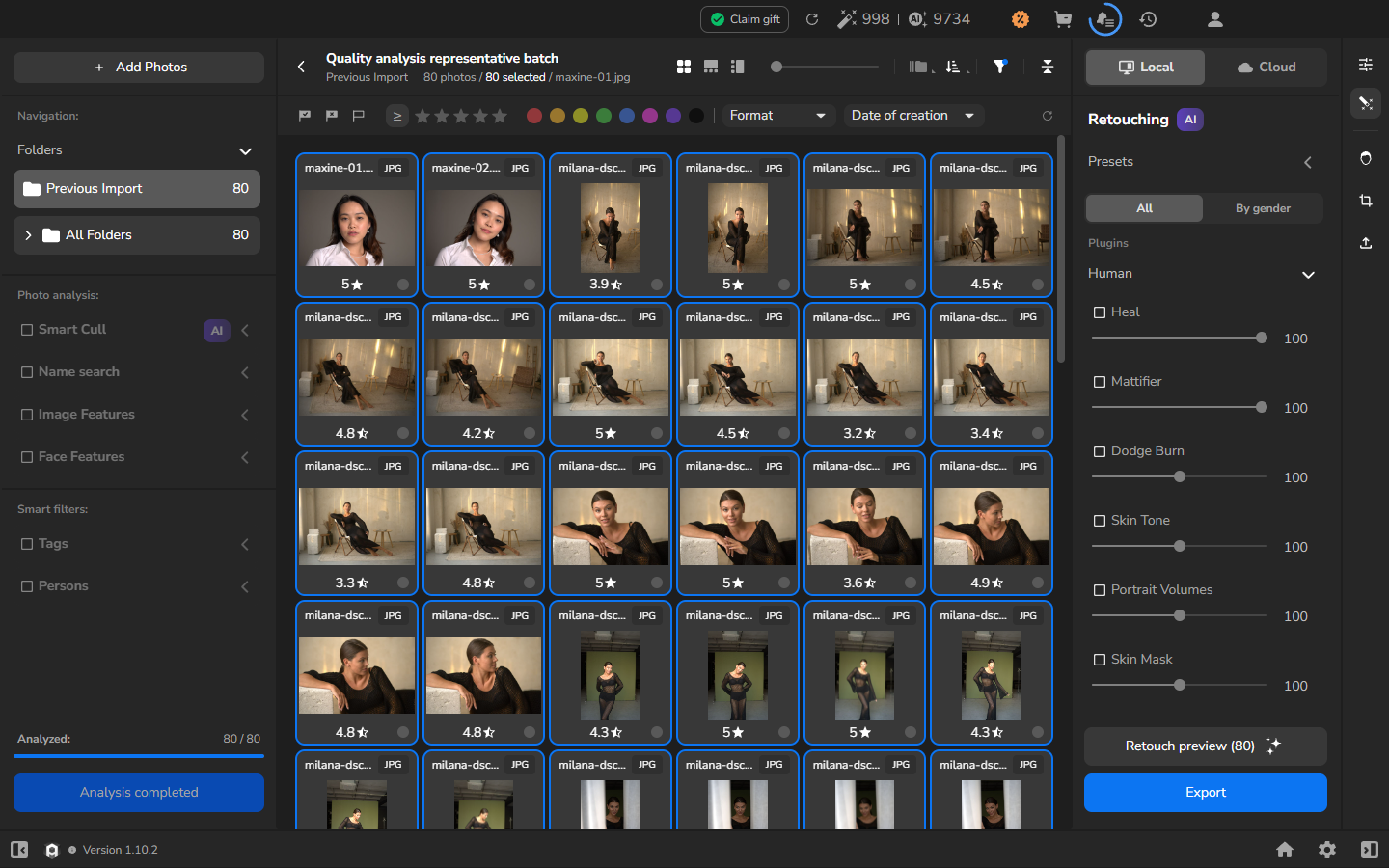
Analysis completed significa que a operação no servidor terminou. Você ainda precisa revisar as correspondências antes de tomar decisões de seleção.
Inspecionar os filtros de qualidade de imagem e de rosto
Seção intitulada “Inspecionar os filtros de qualidade de imagem e de rosto”Escolha um filtro para o problema que você quer revisar. No painel esquerdo, selecione a caixa de seleção ao lado da categoria para ativar os controles e, em seguida, expanda a categoria:
- Image Features contém Overexposed, Underexposed, NSFW, Plain Background, Textured Background, Bad Pose, Motion Blur, Kissing, Outdoor e Aesthetics.
- Face Features contém Occluded, Cropped, Bad Light, Out of Focus, Bad Mouth, Bad Eyes, Eye Contact, Smiling, Profile, Turned Away, Looking Down e Closed Eyes.
Clique no controle de olho aberto na linha do filtro para mostrar as correspondências; o outro controle de olho exclui as correspondências. Clique novamente no controle de olho ativo para redefinir aquela linha. O número de fotografias e a galeria são atualizados de acordo com a sua escolha. Você pode combinar critérios; caso contrário, redefina a linha atual antes de escolher outro, para saber qual filtro gerou a galeria.
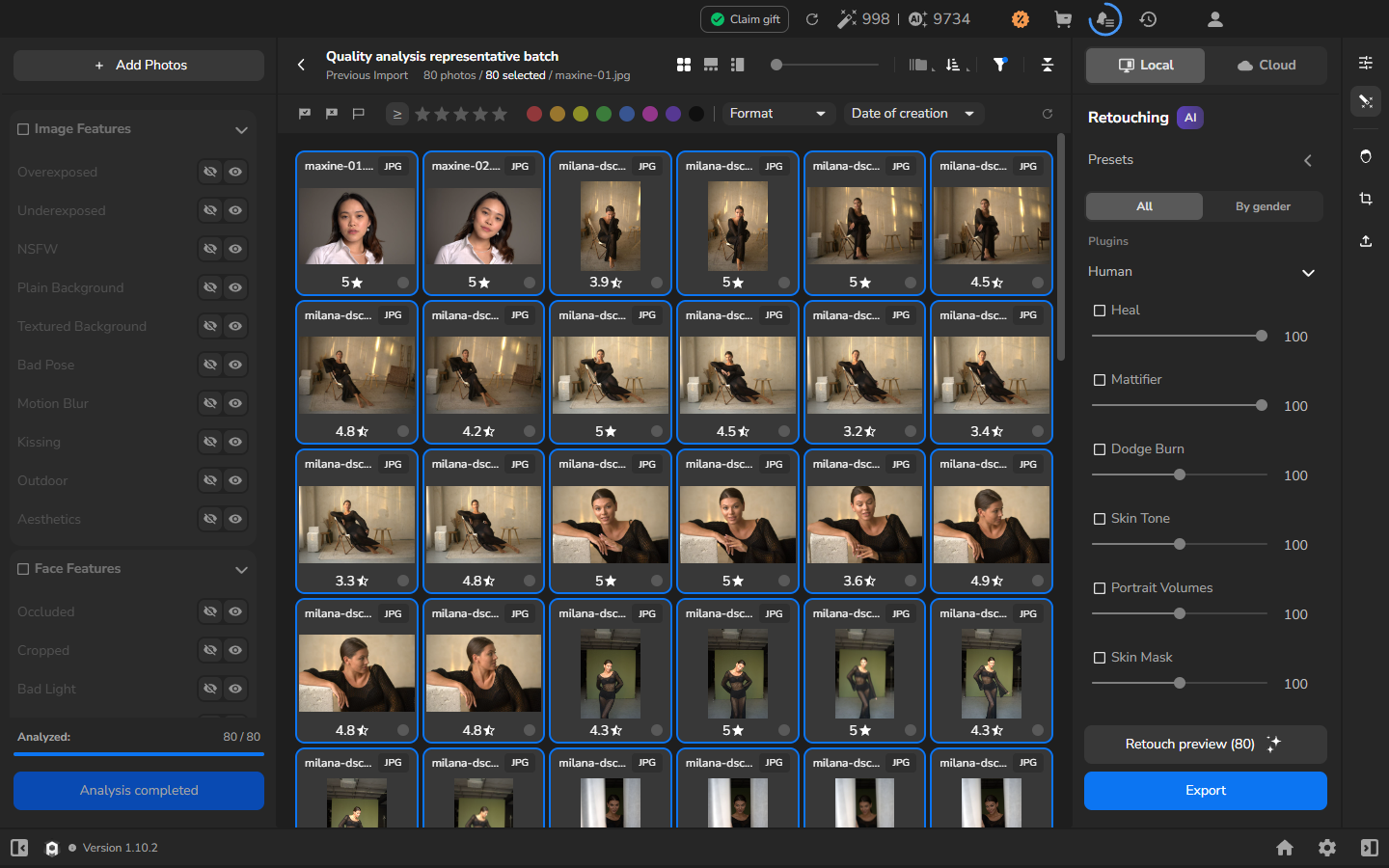
O número abaixo de uma miniatura é a pontuação da galeria, não a confiança do filtro ativo. O Arams não mostra um valor de confiança para Closed Eyes nesta visão.
Encontrar candidatos com olhos fechados
Seção intitulada “Encontrar candidatos com olhos fechados”O caminho a seguir usa Closed Eyes como exemplo. Escolha outro filtro de qualidade quando ele corresponder melhor ao problema que você está procurando.
- Selecione a caixa de seleção ao lado de Face Features, expanda a categoria e clique no controle de olho aberto na linha Closed Eyes.
- Trate a grade filtrada como uma fila de revisão, não como uma lista de rejeição.
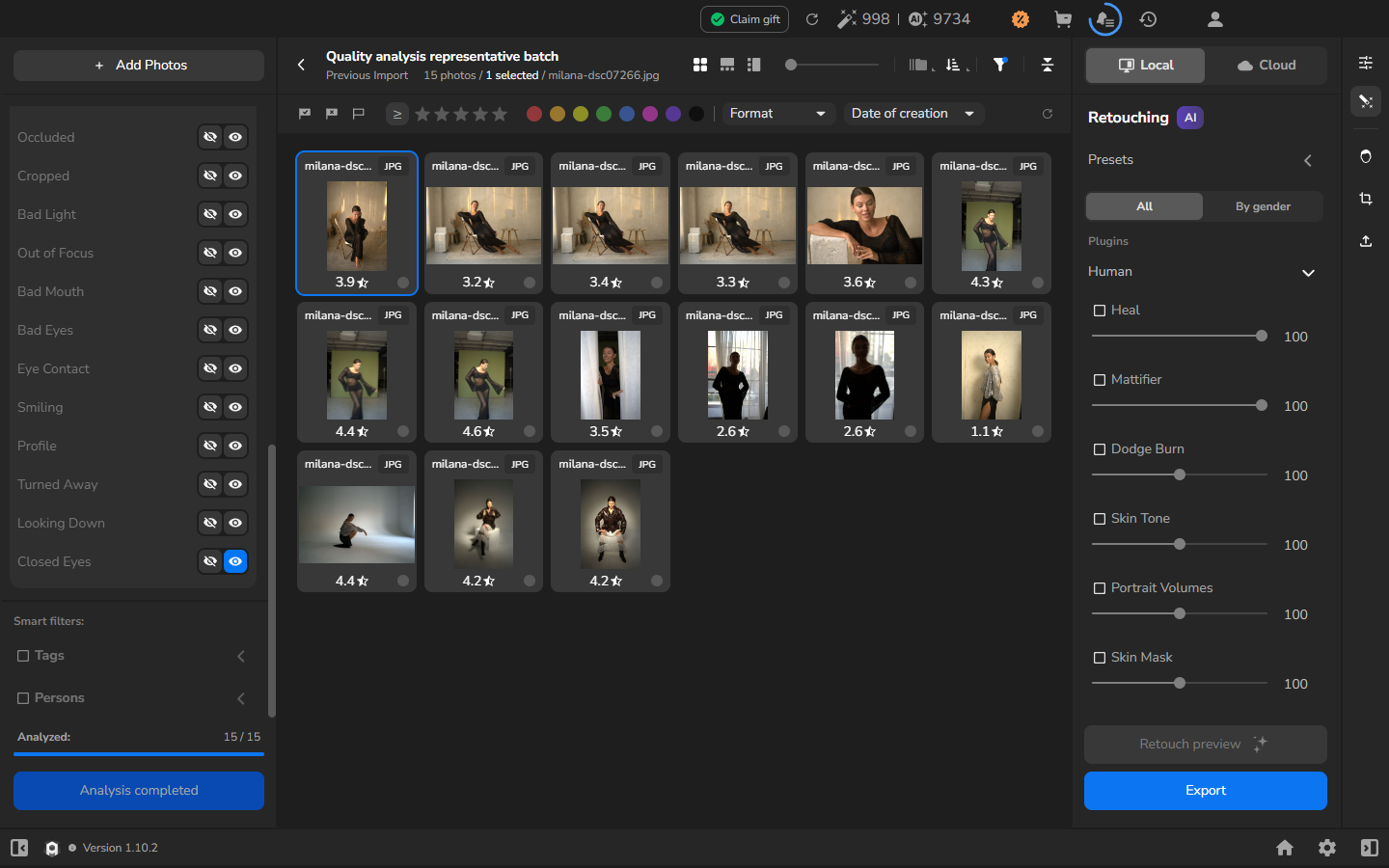
Uma correspondência de Closed Eyes pode mostrar olhos fechados ou parcialmente fechados, um olhar abaixado, um rosto obscurecido ou um resultado incorreto. Trate a correspondência como um convite para inspecionar a fotografia, não como um motivo para rejeitá-la.
Inspecionar um rosto em resolução completa
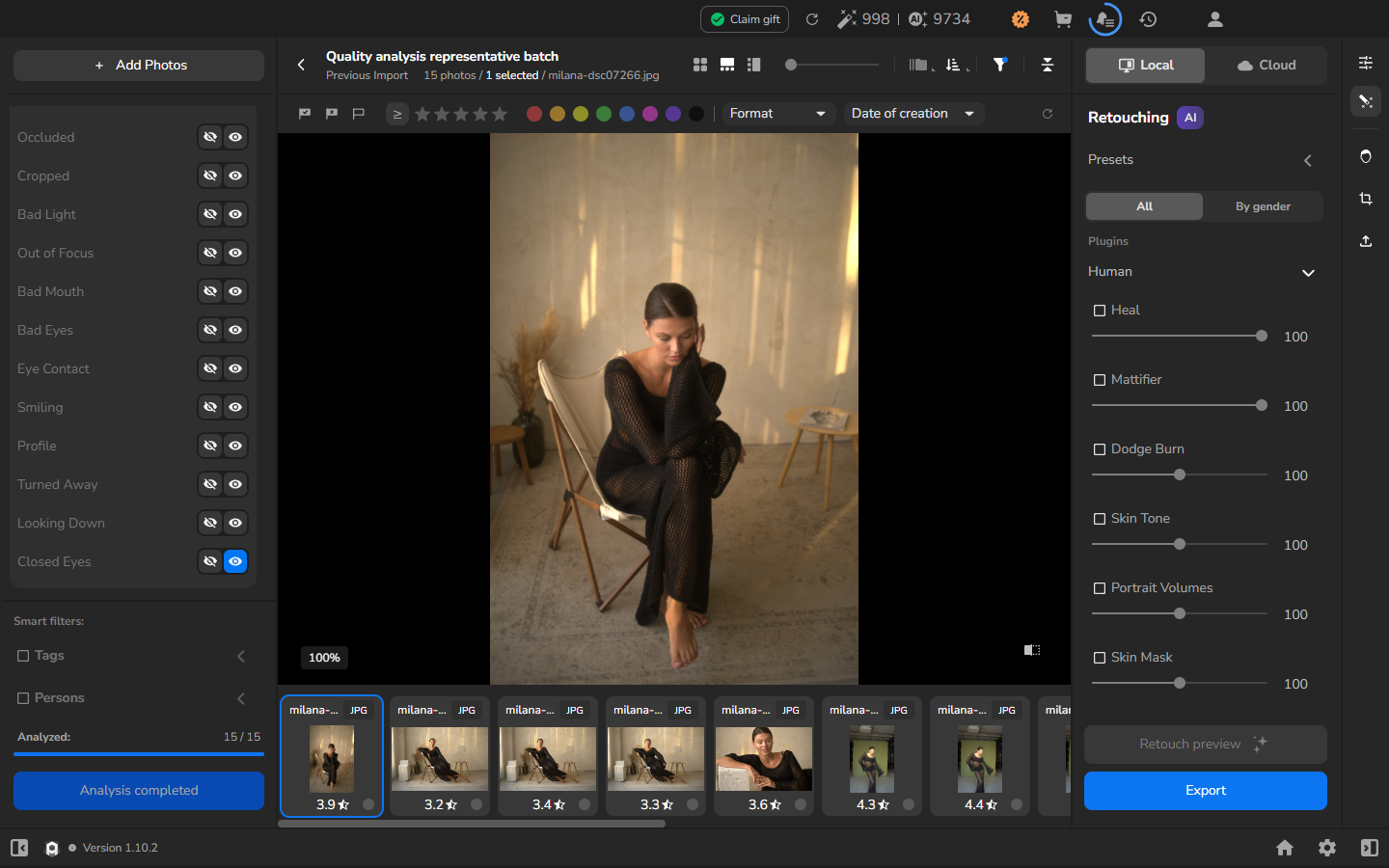
Seção intitulada “Inspecionar um rosto em resolução completa”- Abra um candidato no visualizador grande.
- Aguarde Loading… desaparecer. Com o visualizador de fotografias em foco, pressione Z para alternar o zoom e, em seguida, use a roda do mouse sobre o rosto para escolher uma escala útil. Z é o atalho padrão; se você personalizou as teclas, consulte atalhos de teclado.
- Avalie o que os pixels mostram: se os olhos estão fechados, parcialmente fechados, encobertos ou abertos, ou se a pessoa está olhando para baixo. Verifique também a fotografia inteira quanto a expressão, foco e movimento antes de decidir se a mantém.
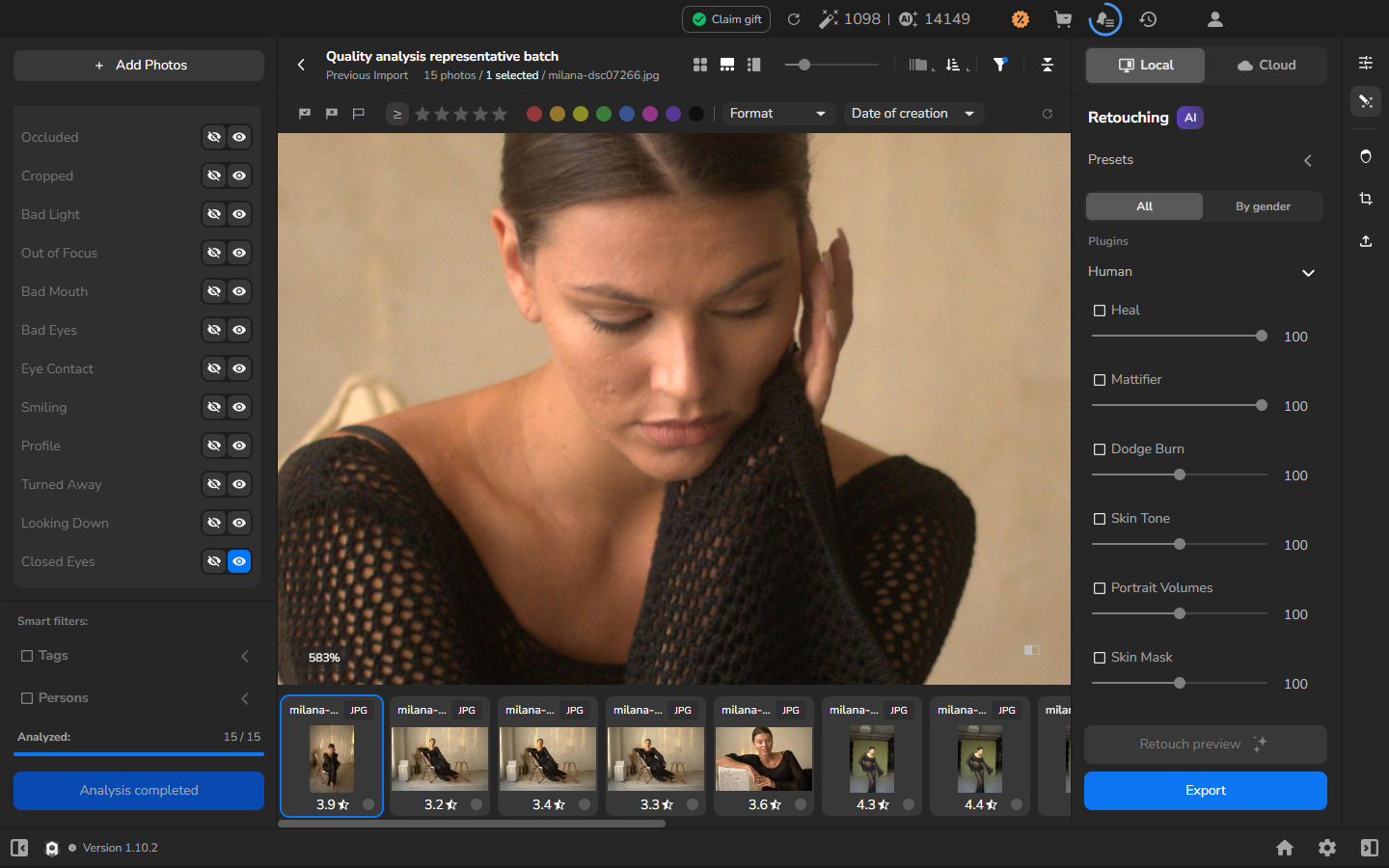
Verificar rostos no painel direito
Seção intitulada “Verificar rostos no painel direito”Pré-visualização opcional: use a visão de rosto no painel direito quando você quiser manter a composição geral visível enquanto verifica um rosto. Para inspeção precisa dos pixels originais, use o visualizador principal e o zoom.
- Selecione a fotografia e clique no ícone de contorno de rosto na barra de ferramentas à direita para abrir Details and Faces.
- Expanda Faces, se necessário. Ao lado do título, escolha o ícone de retângulo dividido para alternar para a visão de rosto maior.
- Inspecione os olhos na pré-visualização ampliada do rosto. Os ícones de análise apontam para possíveis problemas, como olhos fechados.
A pré-visualização do rosto não é uma visão garantida 1:1 dos pixels originais. Consulte Inspecionar rostos detectados para os controles ilustrados do painel.
Comparar com uma fotografia próxima com olhos abertos
Seção intitulada “Comparar com uma fotografia próxima com olhos abertos”Esta comparação é opcional e é mais útil quando o candidato pertence a uma sequência com um enquadramento semelhante.
- Volte para a galeria e clique novamente no controle de olho aberto ativo na linha Closed Eyes para redefinir. Se nenhum outro filtro estiver ativo, o lote inteiro volta a ficar visível.
- Abra um quadro próximo da mesma sequência.
- Compare os olhos, a expressão, o foco, o movimento e as obstruções ao redor do rosto.
- Escolha a fotografia mais forte depois de verificar a imagem completa.
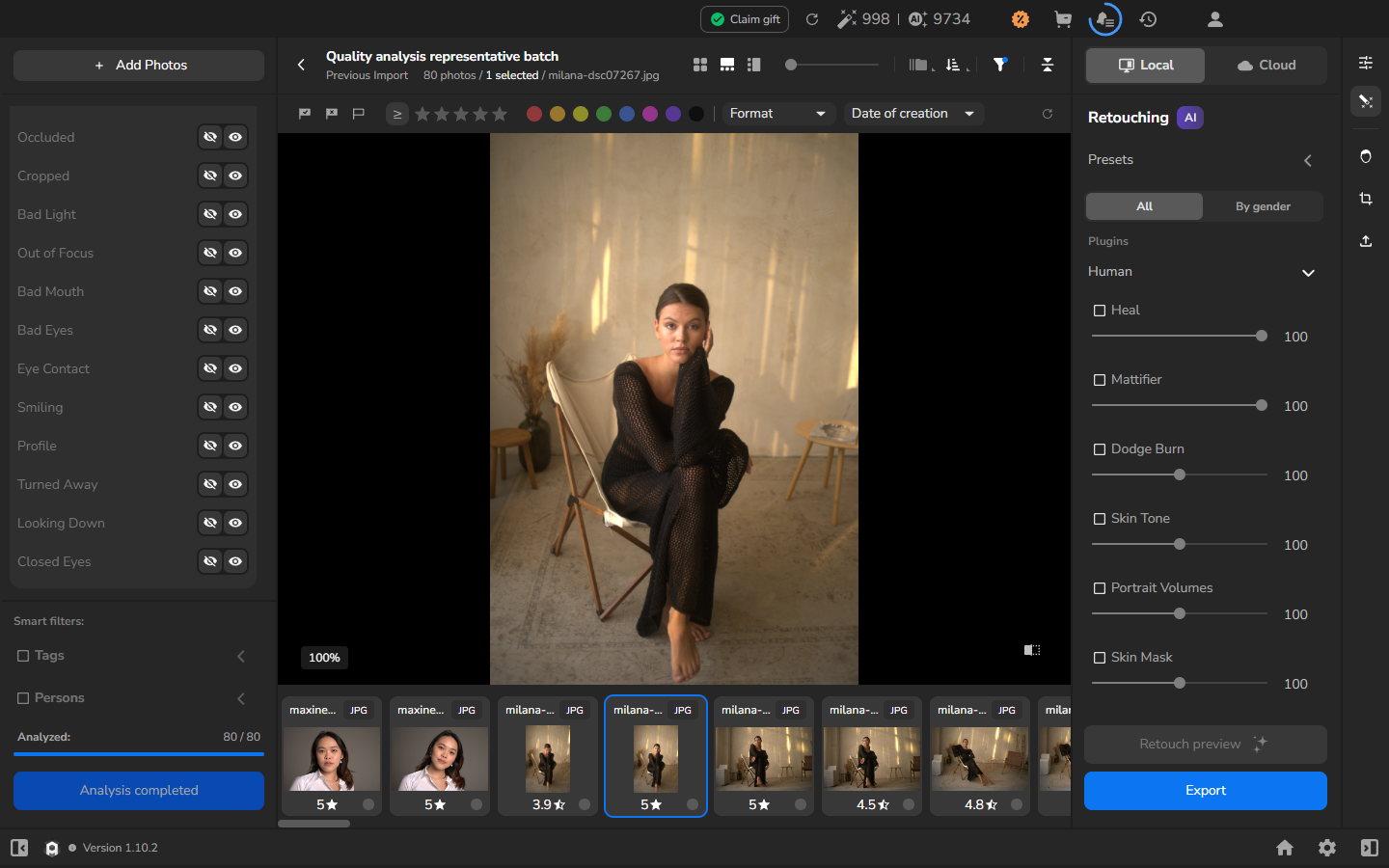
Quadros próximos costumam tornar mais fácil comparar expressões e piscadas rápidas.
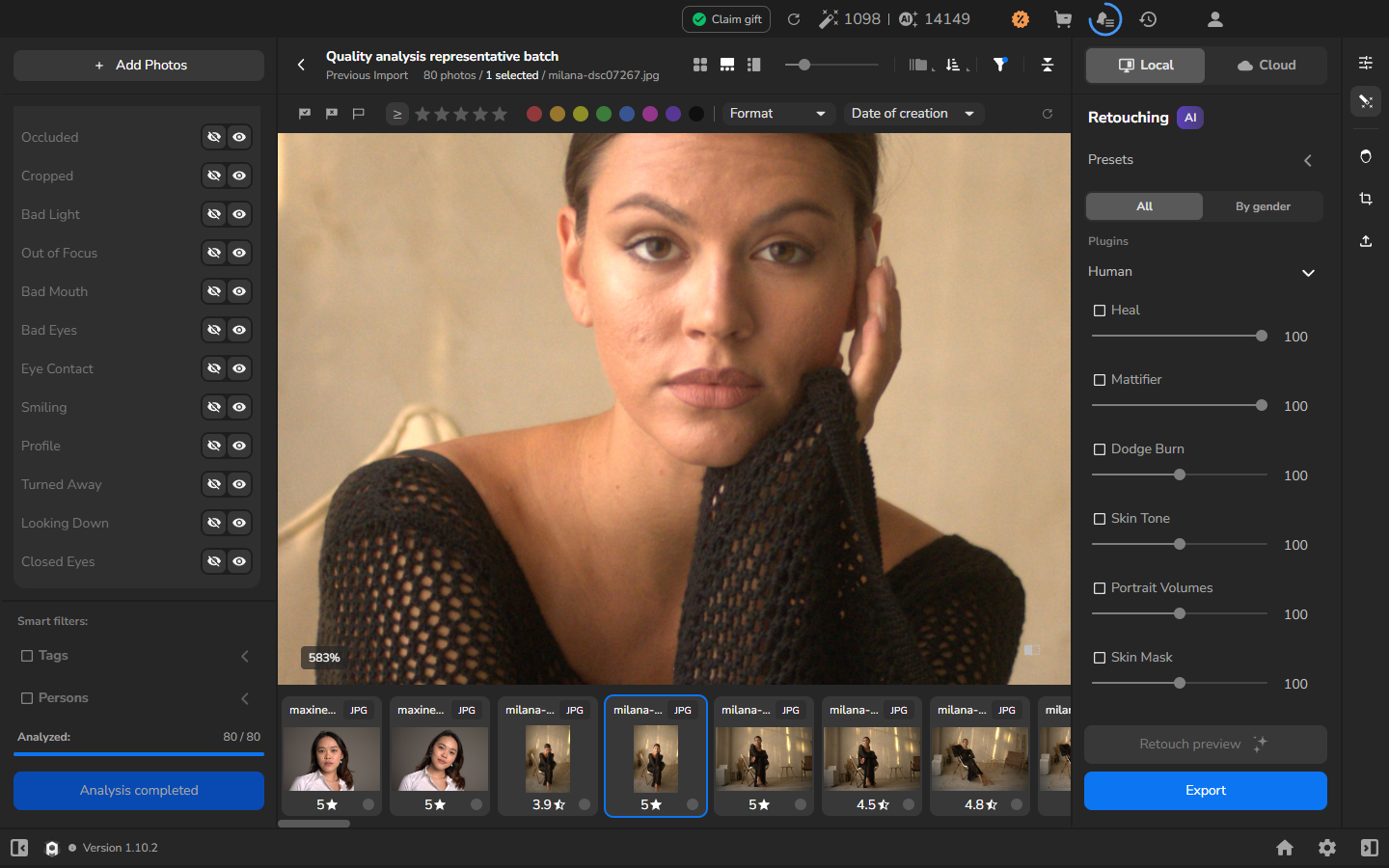
Revisar resultados duvidosos ou incorretos
Seção intitulada “Revisar resultados duvidosos ou incorretos”Continue com os candidatos que importam para a sua seleção. Mantenha em um grupo de casos duvidosos as fotografias com olhos parcialmente fechados, olhares de lado ou para baixo, obstruções ou rostos difíceis de avaliar, até poder compará-las visualmente. Mantenha uma fotografia que funciona, mesmo quando o rótulo da análise estiver errado.
Quando os candidatos tiverem sido revisados, clique novamente em cada controle de olho ativo para redefinir os filtros de análise, para que as fotografias fora dos resultados fiquem visíveis novamente. Continue com avaliações e seleção (in English).
Verificar o resultado
Seção intitulada “Verificar o resultado”A revisão está completa quando você tiver avaliado os candidatos úteis pelas próprias fotografias e redefinido o filtro de análise para voltar à sessão completa. Sua lista curta estará pronta para avaliações e seleção.
Se não funcionar
Seção intitulada “Se não funcionar”- Analyze não está disponível: verifique se o controle já não mostra Analysis completed e se o contador cobre a sua seleção. Caso contrário, confirme que há fotografias selecionadas.
- A análise não termina: não inicie uma segunda análise enquanto a operação atual ainda aparecer ativa. Se o Arams mostrar um erro, mantenha os originais sem alterações e tente a análise novamente mais tarde.
- Os filtros de análise não aparecem: confirme que Automatic photo analysis e Automatic face search estavam ativados antes da importação e que a análise terminou. Redefina os filtros comuns e reabra Image Features e Face Features.
- Closed Eyes não retorna fotografias: nenhuma fotografia na seleção atual correspondeu a esse filtro. Revise outros indicadores úteis ou continue a seleção sem ele.
- Um candidato tem os olhos abertos: trate-o como um resultado incorreto e tome a decisão de seleção pela fotografia.
- O rosto é pequeno demais para avaliar: abra o visualizador grande e inspecione o original em uma escala útil. Siga Inspecionar rostos detectados quando você precisar do painel de rostos.
- A conta não pode executar a análise: a análise de fotografias e de rostos requer créditos de análise disponíveis. Você pode continuar a seleção sem os filtros de qualidade de IA.