Ativar um plugin existente
O que você vai fazer
Seção intitulada “O que você vai fazer”Deixar um plugin instalado pronto para retocar fotografias localmente neste computador. Se o plugin já estiver Activated, você pode usá-lo sem ativá-lo novamente. As capturas de tela usam o Heal v.1212; escolha o plugin que você deseja usar.
Antes de começar
Seção intitulada “Antes de começar”Entre na conta que inclui o plugin. O plugin já deve estar instalado.
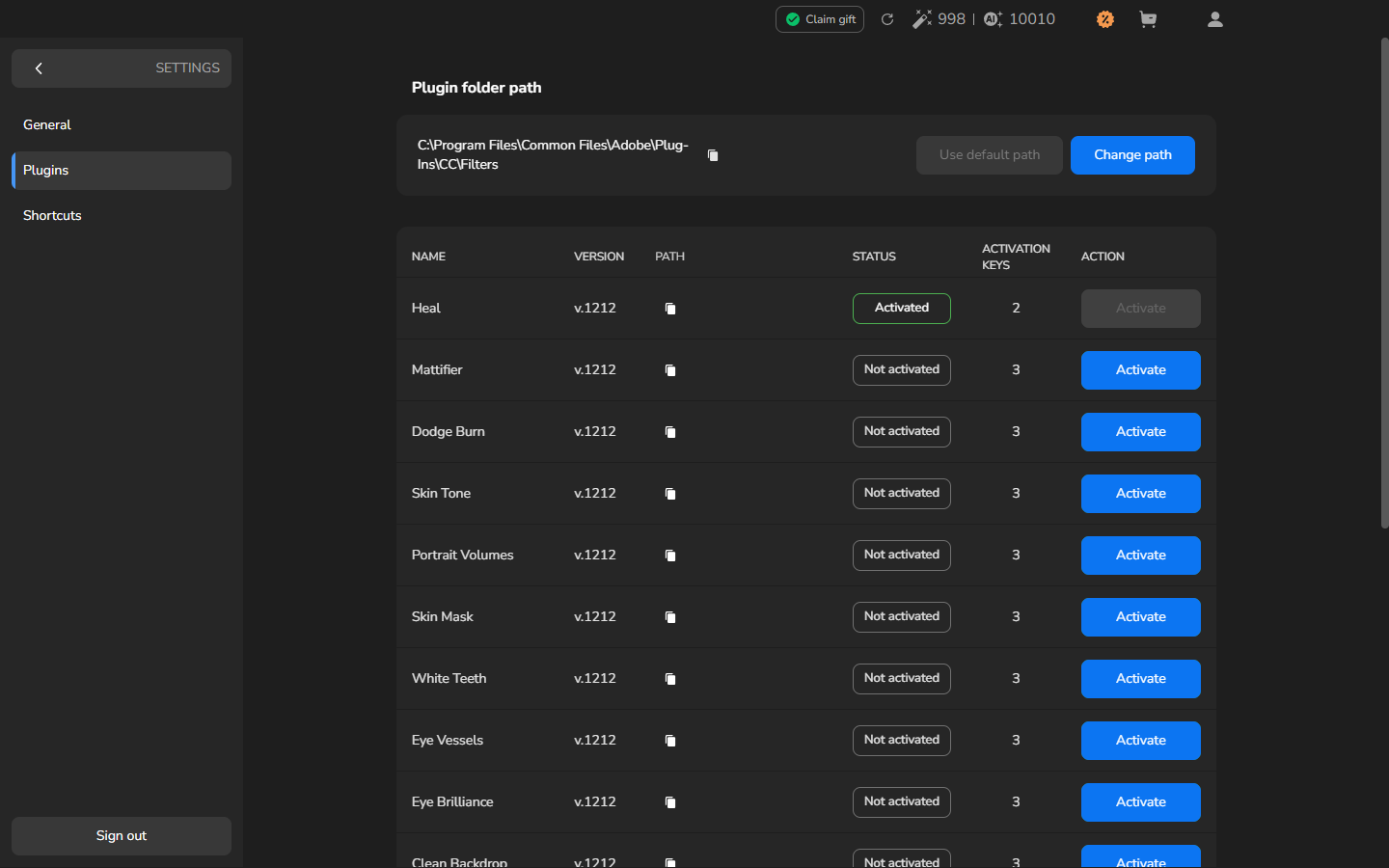
Antes da ativação manual, verifique a contagem de Activation Keys na linha do plugin. No exemplo do Heal abaixo, a ativação atribui uma chave disponível a este computador, alterando a contagem de 3 para 2. O Arams pode ativar um plugin automaticamente quando isso não exigir outra chave, por isso use o Status exibido em vez de esperar que todos os plugins mostrem a mesma contagem ou transição. Você não precisa importar uma fotografia antes.
- A partir do espaço de trabalho, abra Settings usando o botão de engrenagem.
- Selecione Plugins na barra lateral esquerda.
- Encontre o plugin na tabela e leia seu Status na mesma linha. Se estiver Activated, pule para a etapa 6. Se estiver Not activated, verifique se Activate está disponível sob Action e revise a contagem de Activation Keys antes de continuar.
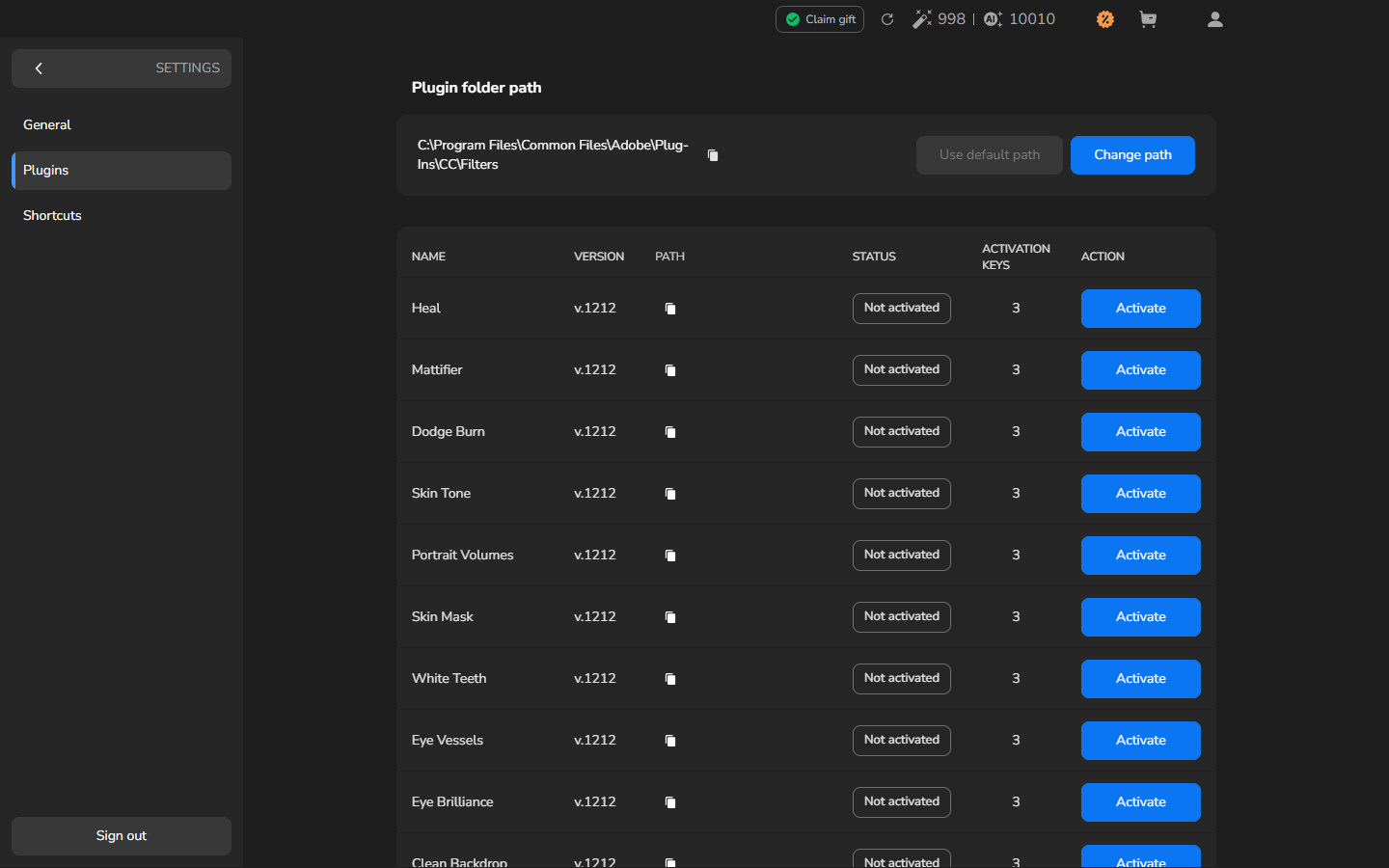
- Clique em Activate na linha do plugin.
- Aguarde a linha exibir Activated. O botão Activate fica desabilitado. Se esta ativação usar uma chave, a contagem disponível também diminui.
- Use a seta para trás no canto superior esquerdo das Settings para retornar ao espaço de trabalho.
Verifique o resultado
Seção intitulada “Verifique o resultado”A ativação está completa quando a linha do plugin exibe Activated e o botão Activate está desabilitado. O plugin então fica pronto para retocagem local neste computador.
Fazer uma pré-visualização de uma fotografia é opcional. Se você quiser avaliar o efeito do plugin antes da exportação, continue com Processar uma fotografia localmente para selecioná-lo no modo Local, criar uma pré-visualização e compará-la com a fotografia original.
Se a ativação não estiver disponível
Seção intitulada “Se a ativação não estiver disponível”- Activated com o botão Activate desabilitado é o estado concluído. Continue para a retocagem local; outra ativação não é necessária.
- Not installed com Download significa que você precisa baixar e instalar o plugin antes de seguir este capítulo.
- Se o plugin não estiver presente ou não tiver chaves de ativação disponíveis, verifique se você está conectado à conta que o inclui. Veja Créditos, plugins e recursos gratuitos para confirmar que a retocagem local é a rota coberta pela licença do seu plugin.
- Se o plugin permanecer Not activated, não continue para a retocagem local. Anote o nome do plugin, o status exibido e qualquer mensagem de erro ao solicitar ajuda.