Retocar um retrato preservando o detalhe natural
O que você vai fazer
Seção intitulada “O que você vai fazer”Escolha entre Heal, Dodge Burn e Portrait Volumes, equilibre as ferramentas que ajudam a sua fotografia e exporte um retrato com aparência natural em resolução completa. Você vai comparar o resultado com o original para que a limpeza não comprometa a textura da pele, os traços que dão identidade ao rosto e os detalhes do cabelo e da roupa.
Os valores mostrados aqui ilustram um único retrato, não um preset. Escolha as ferramentas e as intensidades de acordo com a luz, o detalhe da pele e o enquadramento da sua própria fotografia.
Antes de começar
Seção intitulada “Antes de começar”- Verifique se as ferramentas que você pretende usar estão instaladas, ativadas e disponíveis no modo Local.
- Crie um projeto e importe um retrato nítido em resolução completa, com detalhe visível suficiente para avaliar o retoque.
- Mantenha o arquivo original inalterado. Exporte a fotografia retocada como um novo arquivo para que você possa voltar ao original.
Para os controles usados abaixo, consulte Escolher ferramentas e configurações de retoque. Para um procedimento focado na comparação entre o original e o resultado, consulte Comparar o retoque com o original.
Inspecione a pele e a luz antes de escolher as ferramentas
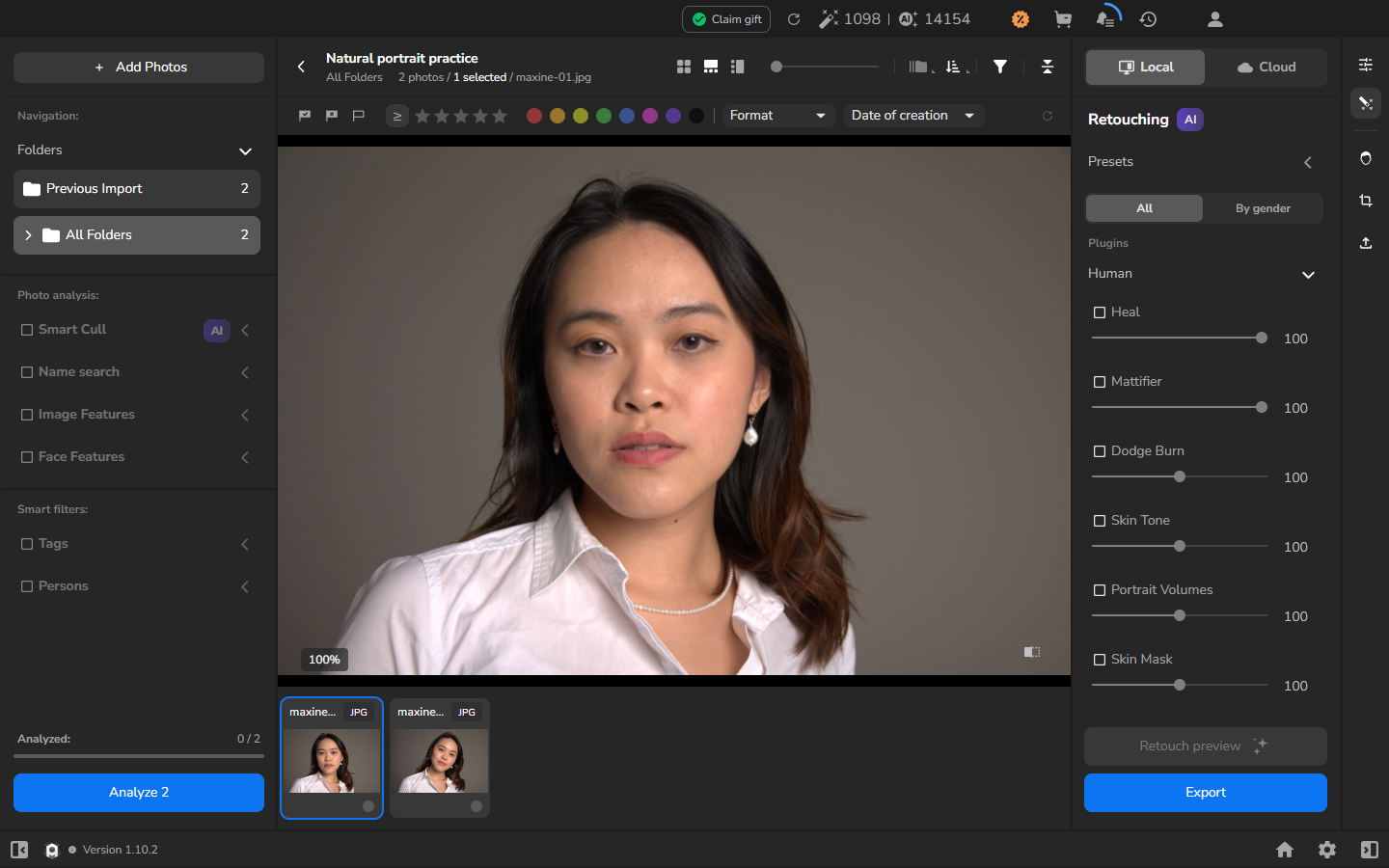
Seção intitulada “Inspecione a pele e a luz antes de escolher as ferramentas”- Abra o retrato no visualizador maior. Aguarde até que Loading… desapareça e a imagem fique nítida.
- Identifique o que precisa de atenção e o que deve permanecer inalterado. Observe a textura da pele, as características faciais permanentes, os olhos, os lábios, a linha do cabelo e as transições entre luz e sombra. Se o enquadramento inclui ombros, roupa ou o fundo, inclua esses elementos nessa avaliação.
-
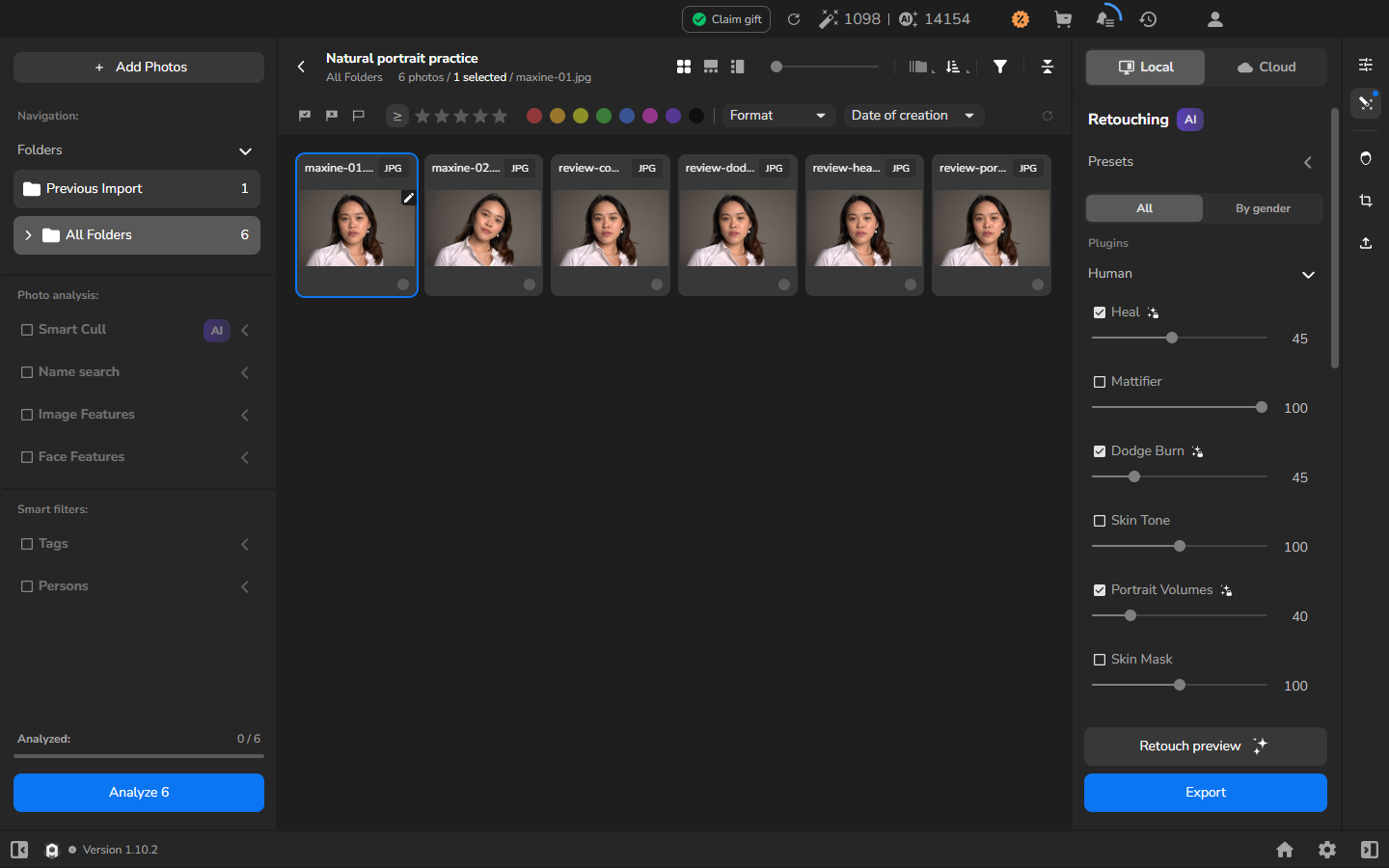
Volte aos controles de retoque, escolha Local e selecione All.
-
Ative apenas as ferramentas que atendem à fotografia:
- Use Heal para pequenas marcas na pele que chamam a atenção.
- Use Dodge Burn para suavizar transições entre luz e sombra que chamam a atenção.
- Use Portrait Volumes para ajustar como a luz modela o rosto.
-
Defina intensidades conservadoras. O exemplo abaixo usa Heal 45, Dodge Burn 45 e Portrait Volumes 40, mas o seu retrato pode precisar de valores menores, de valores diferentes ou de menos ferramentas. Reduza ou remova uma ferramenta se ela não acrescentar nada útil ou se fizer a textura, as bordas, a iluminação ou os traços que dão identidade ao rosto parecerem não naturais.
Equilibre o resultado combinado
Seção intitulada “Equilibre o resultado combinado”- Deixe ativadas todas as ferramentas que você quer no retrato final.
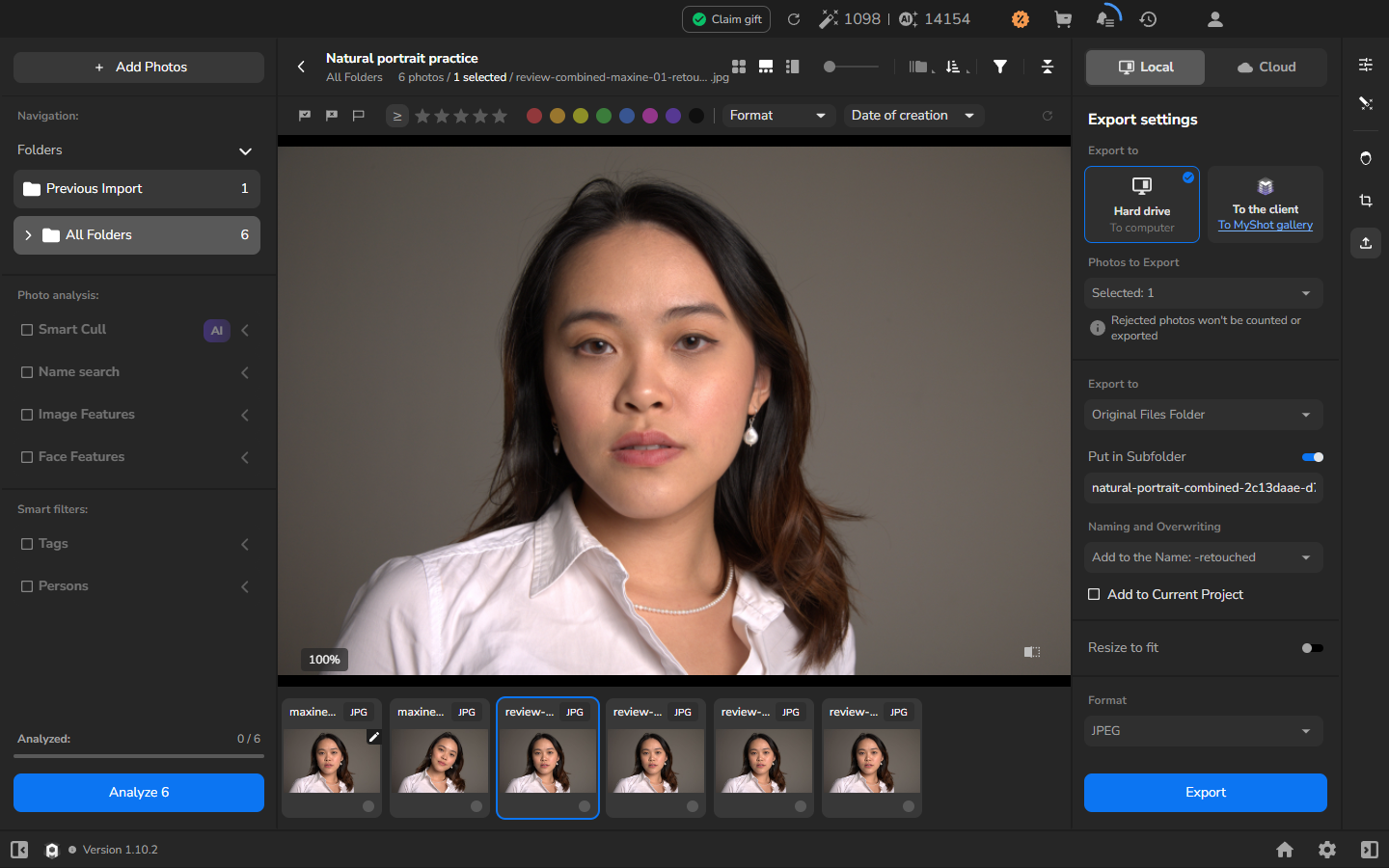
- Exporte o retrato como um novo JPEG. Desative Resize to fit para que a comparação mantenha as dimensões em pixels do original.
- Abra o JPEG exportado e o original no mesmo zoom. Compare a textura da pele, os olhos, os lábios, as bordas do cabelo e os contornos faciais. O resultado final deve reduzir os elementos que desviam a atenção, sem aplanar o formato do rosto, sem halos e sem perda óbvia da variação natural.
Verifique o detalhe do rosto e do corpo na exportação em resolução completa
Seção intitulada “Verifique o detalhe do rosto e do corpo na exportação em resolução completa”Inspecione o enquadramento inteiro, não apenas o rosto. Verifique o cabelo, os ombros, a textura da roupa, os contornos do corpo e o fundo em qualquer lugar em que apareçam. Configurações que ficam bem no rosto podem ser fortes demais em outras partes da fotografia.
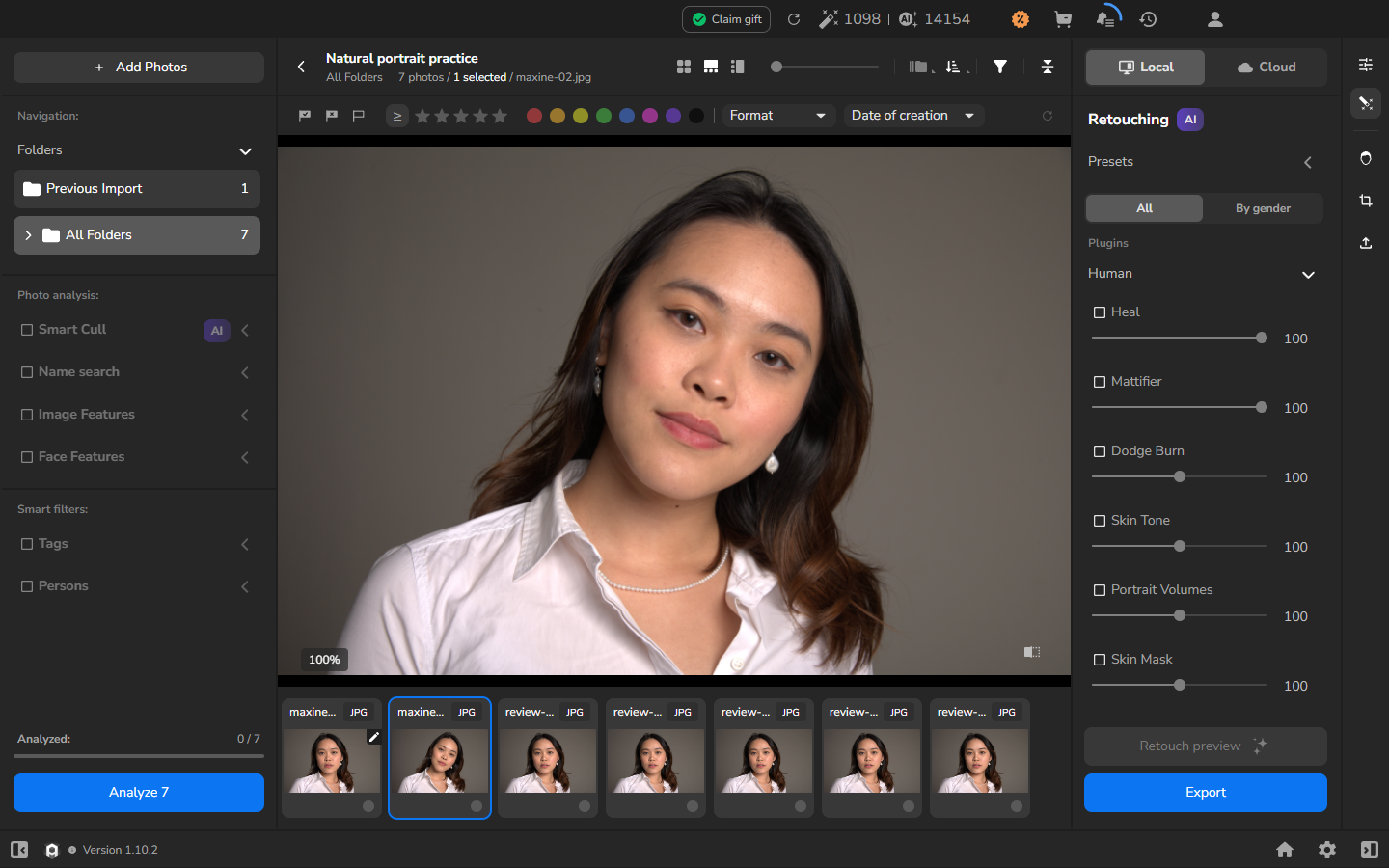
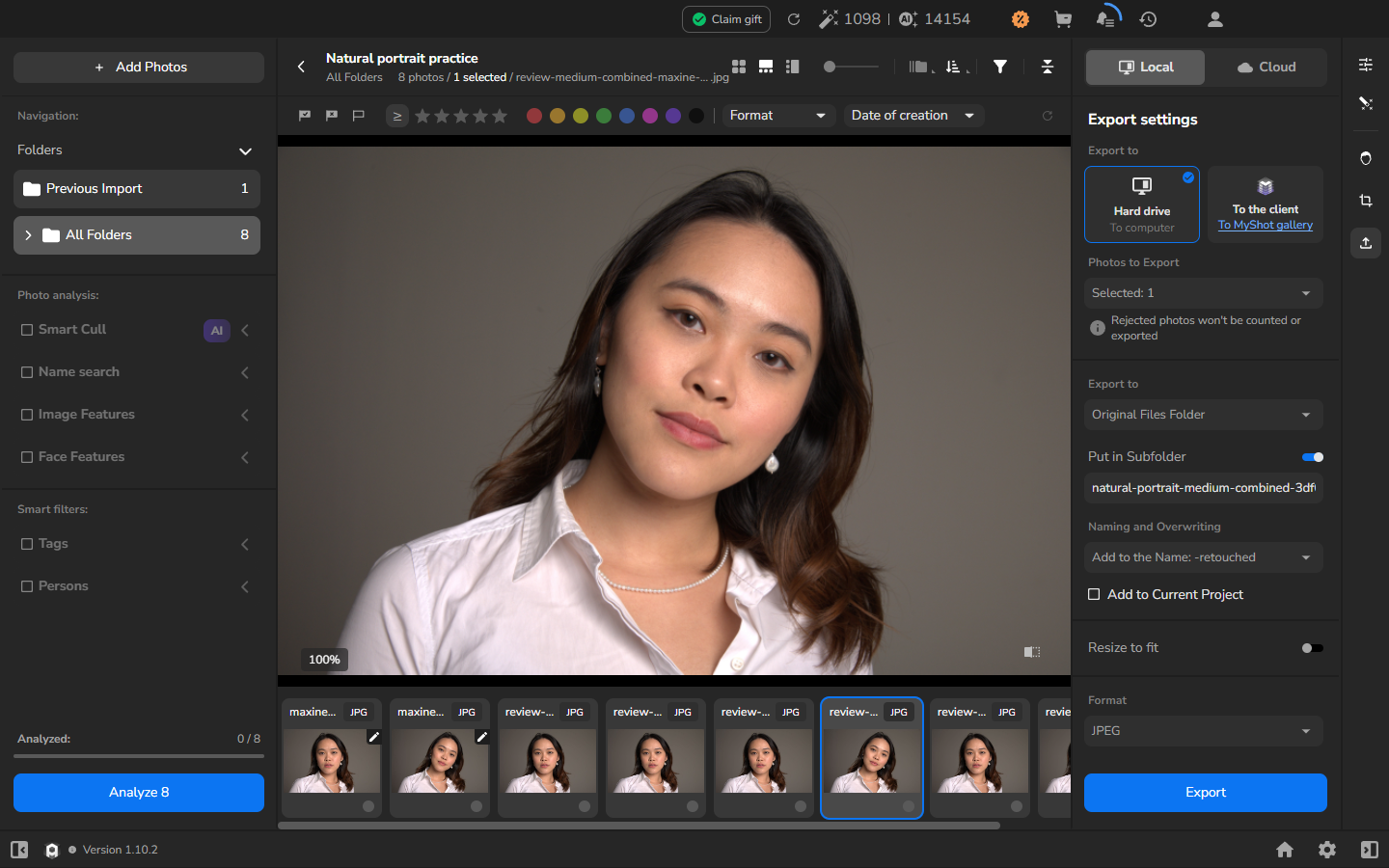
Se alguma área parecer artificial ou danificada, reduza ou remova a ferramenta responsável e exporte uma nova cópia.
Compare Heal, Dodge Burn e Portrait Volumes separadamente
Seção intitulada “Compare Heal, Dodge Burn e Portrait Volumes separadamente”Esta comparação é opcional. Você não precisa de exportações separadas para terminar um retrato. Se não tiver certeza de qual ferramenta está ajudando, pode testar temporariamente uma ferramenta por vez. Para cada teste, use Local e All, desative as outras ferramentas, exporte um JPEG separado em resolução completa com Resize to fit desativado, importe-o no projeto e compare-o com o original no mesmo zoom.
- Ative apenas Heal. O exemplo usa 45. Compare as pequenas marcas na pele que chamam a atenção, além da textura fina, dos olhos, dos lábios e da linha do cabelo.
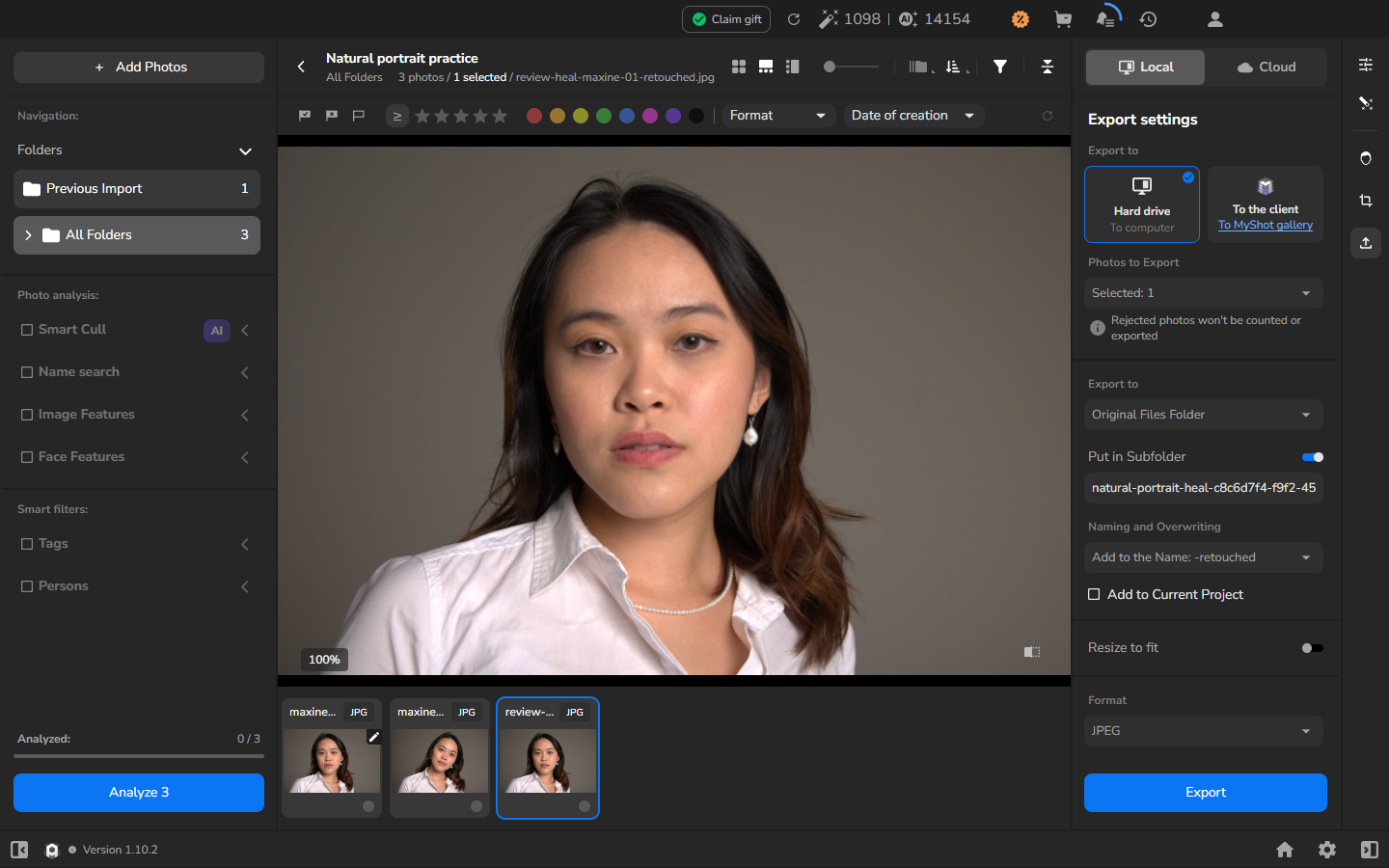
- Ative apenas Dodge Burn. O exemplo usa 45. Compare as mesmas áreas, procurando transições tonais mais suaves, sem um rosto aplanado ou halos.
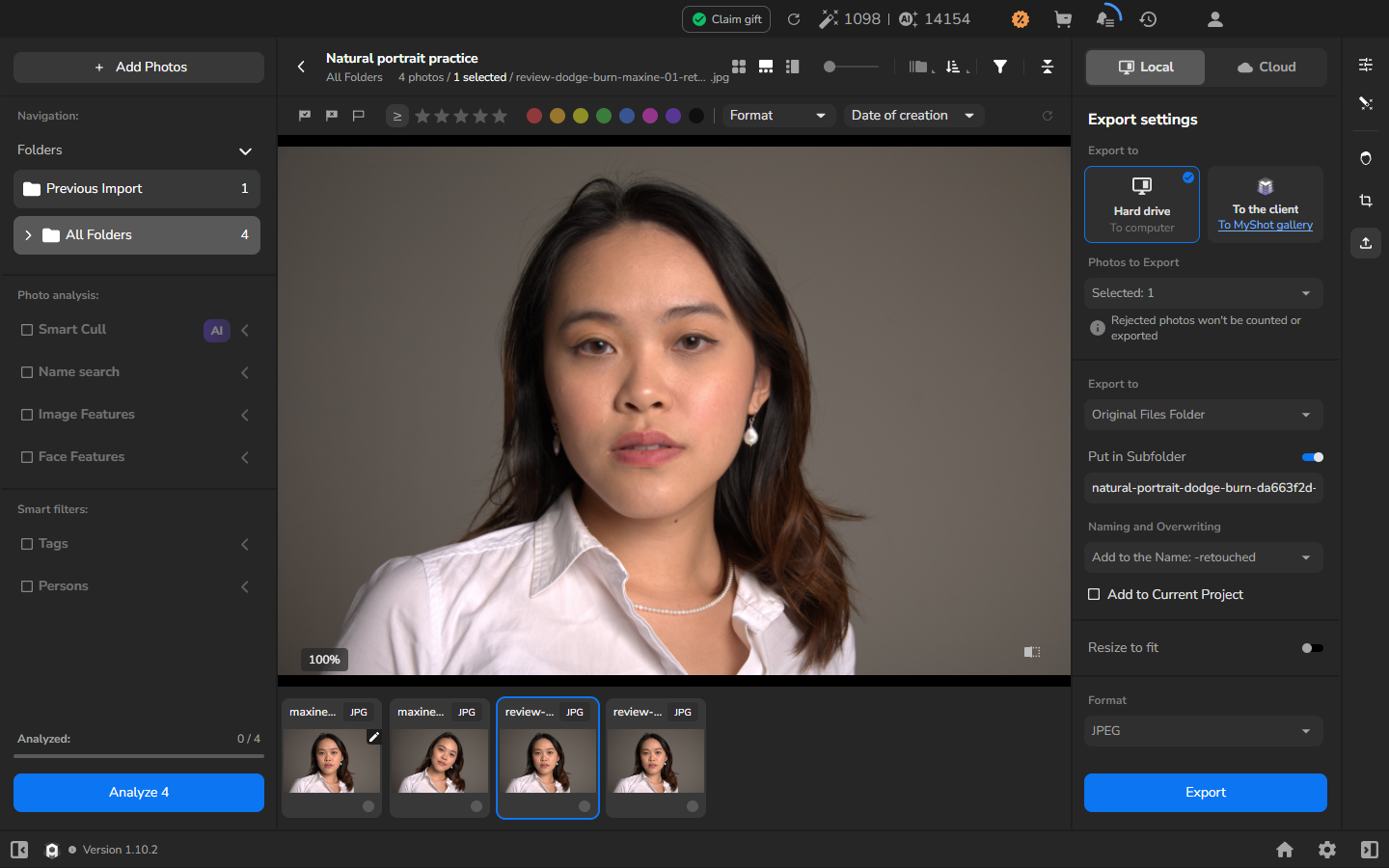
- Ative apenas Portrait Volumes. O exemplo usa 40. Compare a mesma área do rosto e observe como a luz modela o rosto.
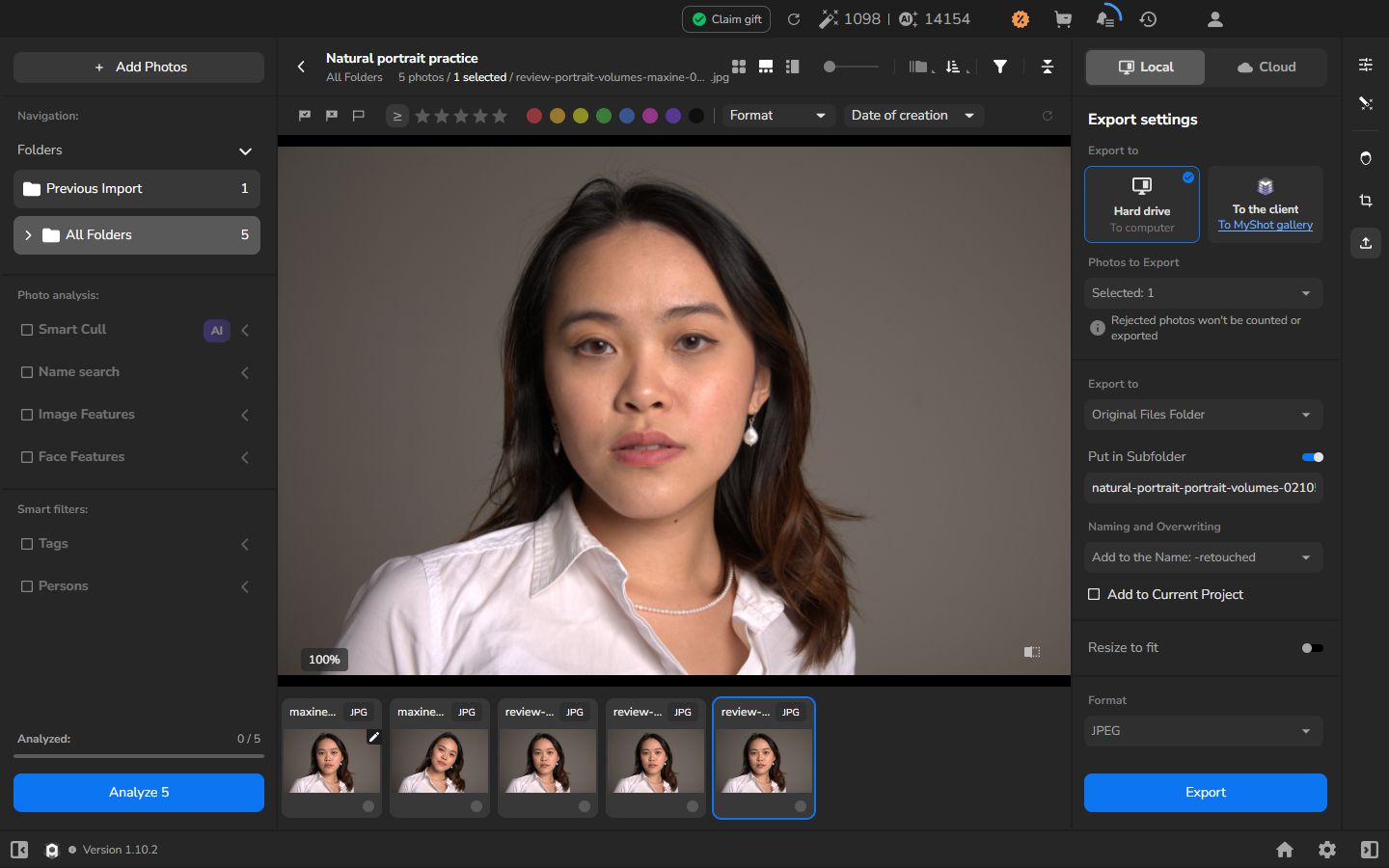
No exemplo, Heal 45 suaviza pequenas marcas na pele que chamam a atenção, Dodge Burn 45 faz uma mudança modesta na luz e na sombra irregulares ao redor dos olhos e das bochechas, e Portrait Volumes 40 altera mais a modelagem da luz facial do que as marcas da superfície. Depois dos testes, reative todas as ferramentas que você quer nas exportações seguintes; não deixe um retoque desejado desativado por causa da comparação.
A imagem 100 / 100 / 100 abaixo é um exemplo intencionalmente excessivo, não uma etapa a reproduzir. Ela mostra os tipos de mudanças que indicam que as configurações devem ser reduzidas.
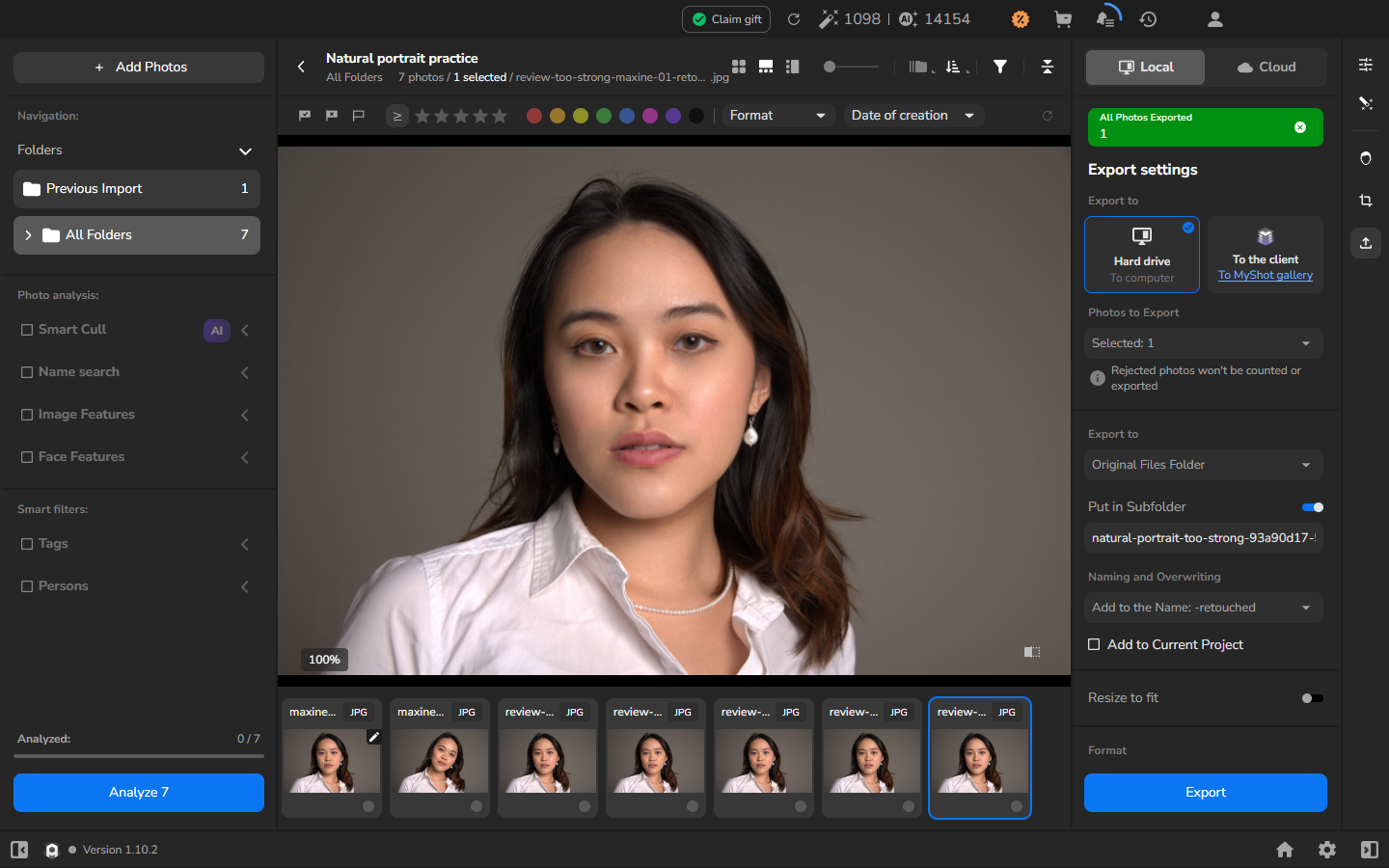
Em 100 / 100 / 100, o rosto do exemplo fica visivelmente mais liso do que na cópia equilibrada. A variação fina é reduzida em toda a testa e nas bochechas, e o efeito mais forte da modelagem da luz nas áreas claras chama a atenção para o retoque. Esses números não são um limite universal; reduza as configurações sempre que o resultado começar a parecer não natural.
Verifique o resultado
Seção intitulada “Verifique o resultado”O trabalho está concluído quando a exportação em resolução completa reduz os elementos que desviam a atenção, enquanto a textura da pele, os traços que dão identidade ao rosto, as bordas e os outros detalhes que você escolheu preservar ainda parecem naturais.
Se não funcionar
Seção intitulada “Se não funcionar”- Uma ferramenta que você escolheu está ausente ou desativada: confirme que ela está instalada e ativada para a sua conta.
- O processamento ou a exportação não termina: abra o histórico de exportação e verifique o status ou o erro antes de tentar de novo. Não use um arquivo parcial como a fotografia final.
- A escala da comparação é diferente: reabra as fotografias no mesmo percentual exibido antes de avaliar o detalhe fino.
- O resultado parece artificial: reduza uma ferramenta por vez e exporte uma nova comparação. Avalie a fotografia depois de cada mudança, em vez de manter os valores do exemplo.
- Uma saída é redimensionada ou não abre: deixe Resize to fit desativado e exporte para um novo arquivo. Mantenha o original e a saída com falha enquanto você diagnostica o problema.