Corrigir uma importação que fica vazia
O que você vai fazer
Seção intitulada “O que você vai fazer”Se as fotografias JPEG que você arrastou para um projeto não aparecem, verifique se o projeto ainda está vazio e se você selecionou os arquivos pretendidos, e repita a operação no mesmo projeto. Você termina quando as fotografias têm miniaturas e a contagem do projeto as inclui.
Antes de começar
Seção intitulada “Antes de começar”Abra o projeto afetado e localize no Windows File Explorer as fotografias JPEG que você quer importar.
Diagnosticar uma importação vazia
Seção intitulada “Diagnosticar uma importação vazia”- Confira a contagem de fotos ao lado do nome do projeto e procure por cartões de foto na área central. Se a contagem mostrar 0 photos / 0 selected e não houver cartões, o projeto ainda está vazio.
- Não conte as imagens do painel Start with AI como fotografias importadas. Esse painel e o botão Add Photos da área central fazem parte da tela de projeto vazio.
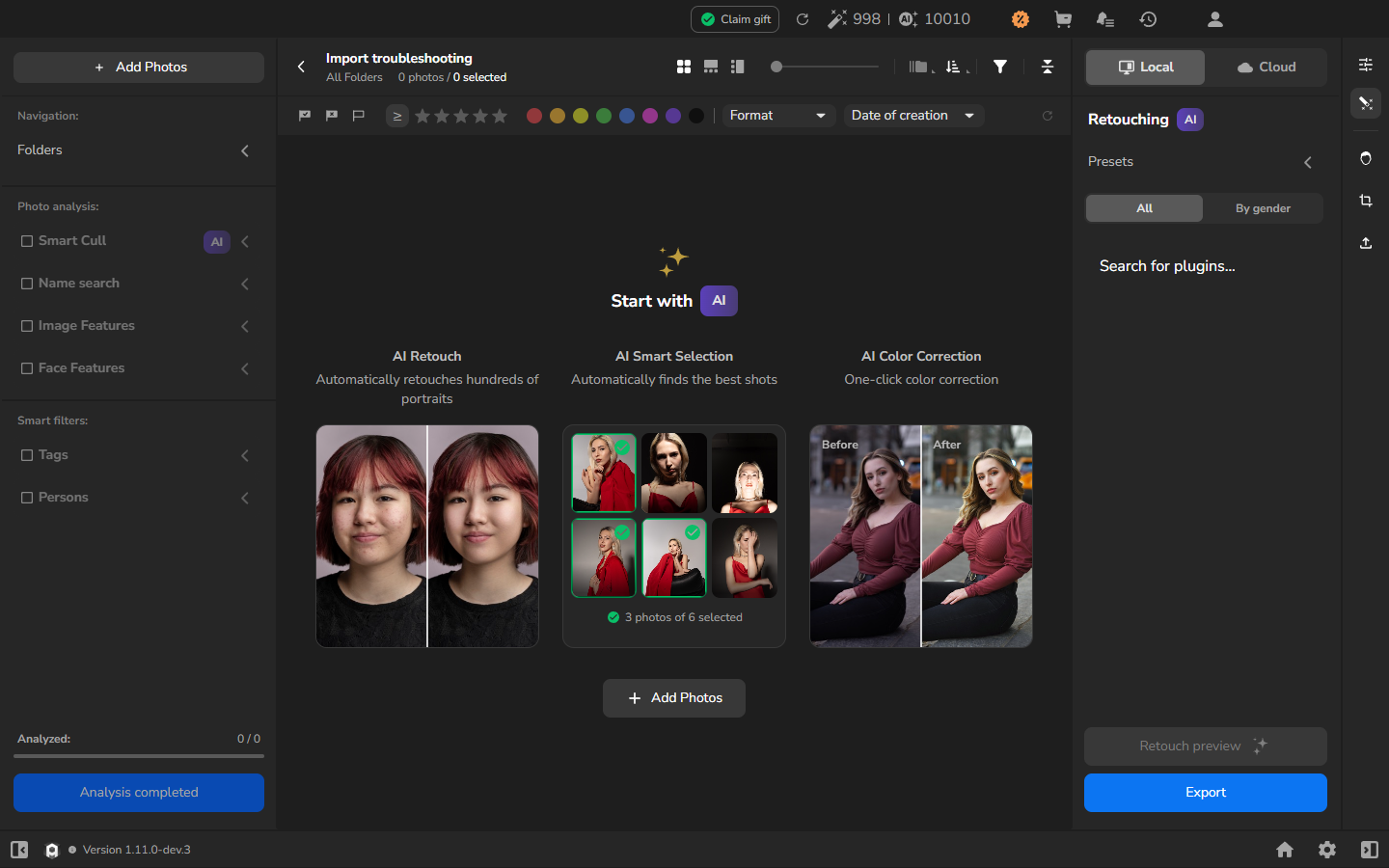
- No File Explorer, verifique o que você tentou arrastar para o Arams. Certifique-se de que a seleção contém as fotografias JPEG pretendidas e não um arquivo sem relação. Se o Arams exibir um erro, anote a mensagem exata antes de repetir.
Repetir com fotografias JPEG
Seção intitulada “Repetir com fotografias JPEG”- Mantenha o mesmo projeto aberto. No File Explorer, selecione as fotografias JPEG que você quer importar.
- Arraste-as para a área central de fotos e solte-as lá.
- Aguarde as miniaturas das fotografias substituírem os símbolos de carregamento na grade.
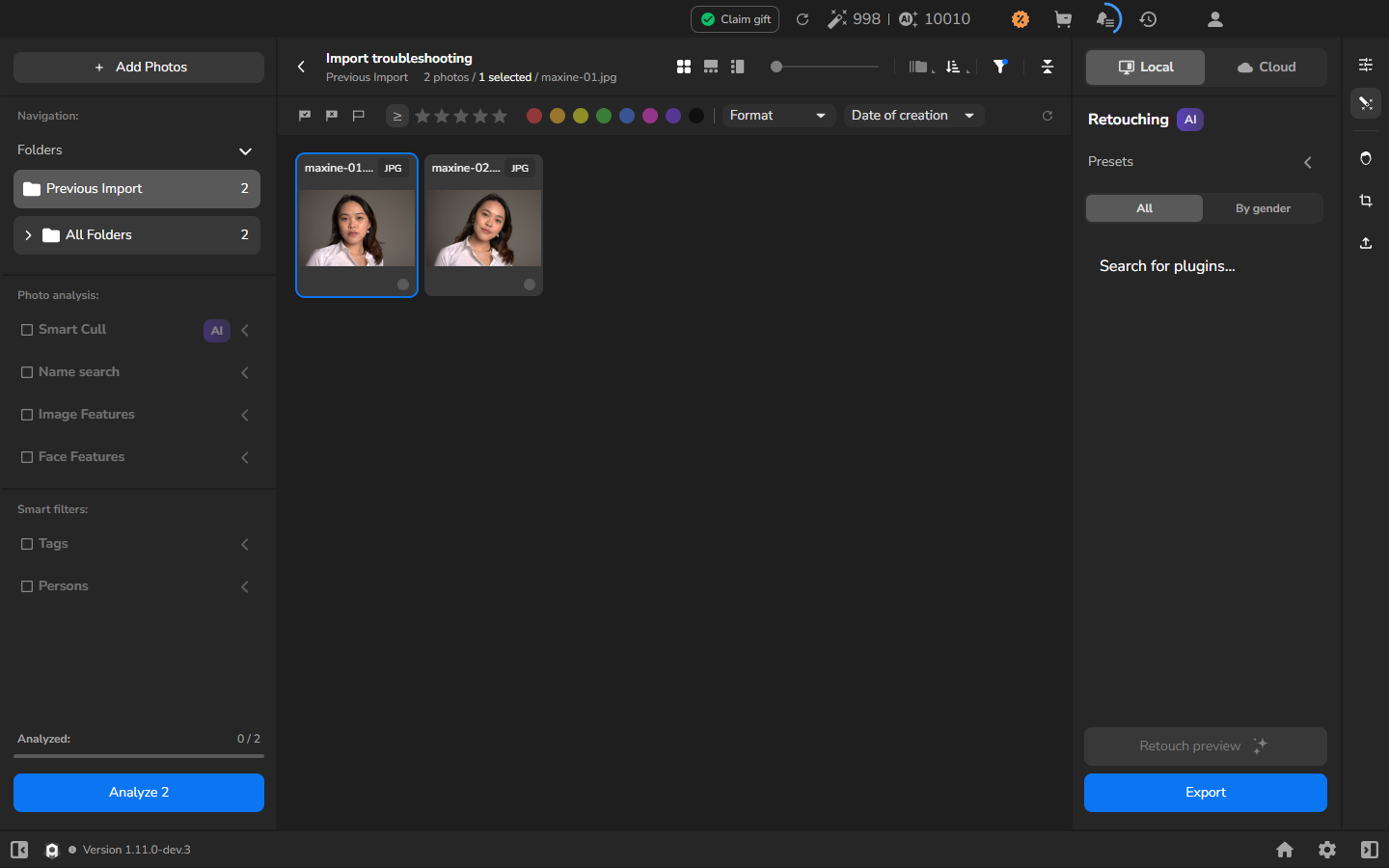
- Compare a contagem de fotos e os cartões com as fotografias que você selecionou. Se cada fotografia estiver presente como miniatura e o total tiver aumentado na mesma proporção, a repetição está completa.
Conferir o resultado
Seção intitulada “Conferir o resultado”Previous Import mostra quantas fotografias foram adicionadas na importação mais recente. O contador superior separa o total de fotografias do projeto do número atualmente selecionado.
Os nomes dos cartões podem ser abreviados para caber na grade. Se algumas fotografias estiverem faltando, selecione os cartões para ver os nomes completos dos arquivos ao lado do contador superior e importe novamente apenas os arquivos JPEG que faltam.
Opcional: entender uma tela vazia sem alterações
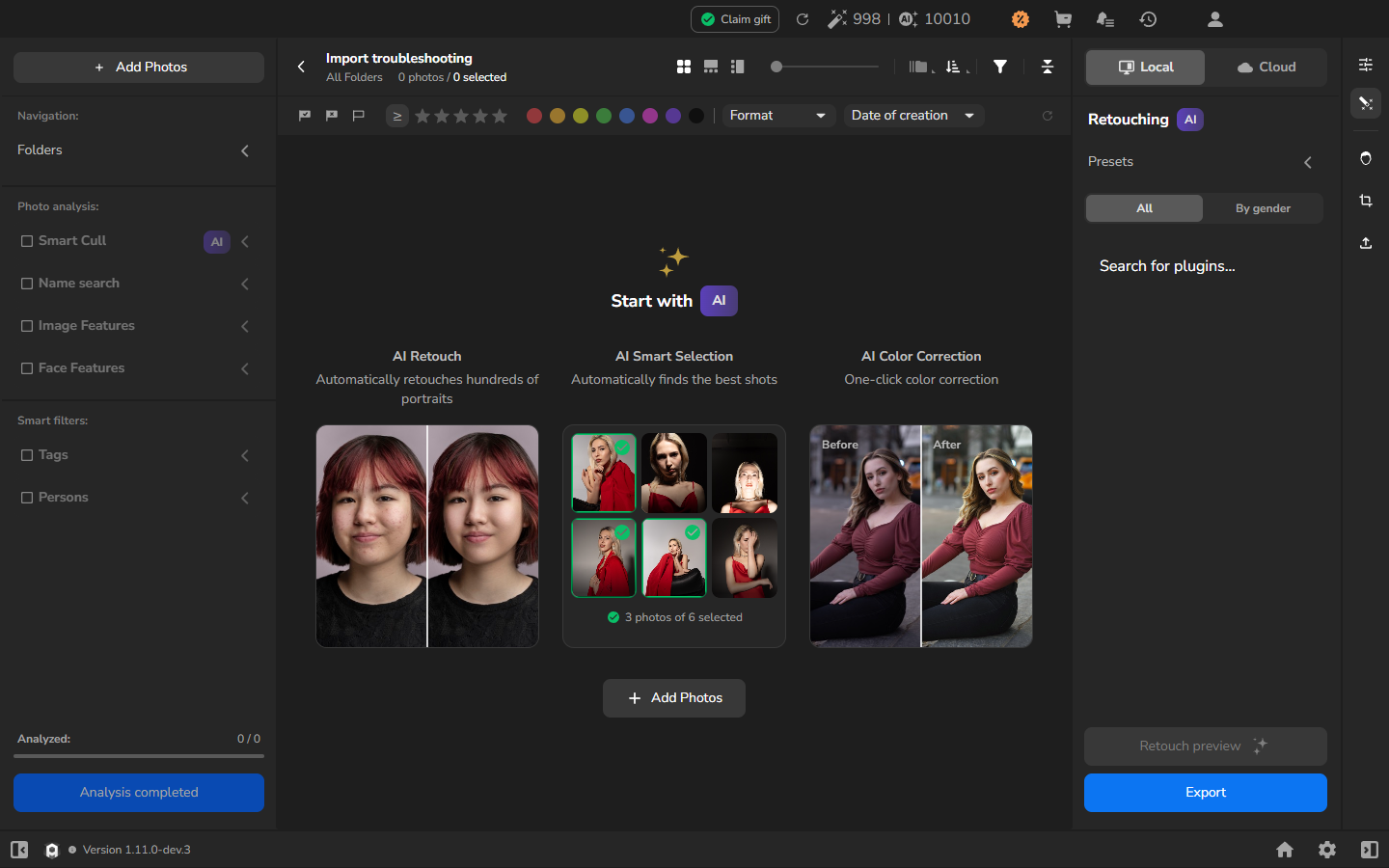
Seção intitulada “Opcional: entender uma tela vazia sem alterações”Você não precisa testar o projeto com um arquivo que não é foto. O exemplo abaixo mostra por que uma tela sem alterações não é prova de que o arraste funcionou: depois que um documento de texto foi solto, o projeto continuou mostrando 0 photos e não apareceu nenhum diálogo de erro. Esse estado visível não identifica todas as causas de uma importação falha.
Se ainda não funcionar
Seção intitulada “Se ainda não funcionar”| O que você vê | O que verificar em seguida |
|---|---|
| 0 photos e o painel de projeto vazio | Verifique se você selecionou as fotografias JPEG pretendidas e repita as etapas de arraste e soltura acima no mesmo projeto. |
| Cartões com símbolos de carregamento em vez de fotografias | Aguarde as miniaturas. Se elas não aparecerem, anote quais arquivos continuam travados. |
| Menos fotografias do que você pretendia adicionar | Compare os nomes dos arquivos de origem com os nomes dos cartões e importe novamente apenas os arquivos JPEG que faltam. |
| Um diálogo de erro, ou os JPEGs ainda não aparecem | Ao relatar o problema, inclua a mensagem exata, os tipos de arquivo, o número de arquivos, a versão do Arams e se você usou arraste e soltura ou Add Photos. |
Essa rota de recuperação se aplica a fotografias JPEG adicionadas por arraste e soltura. Se os arquivos podem estar corrompidos ou indisponíveis, se o problema envolve importações duplicadas ou se você usou o diálogo Add Photos, inclua esse detalhe ao relatar o problema, pois essa rota não diagnostica esses casos.