Dateien für die Weitergabe vorbereiten
Was Sie tun werden
Abschnitt betitelt „Was Sie tun werden“Exportieren Sie ausgewählte Fotografien als JPEG-Dateien in voller Größe oder verkleinern Sie sie für einen Kunden oder einen Publikationsdienst. Die exportierten Dateien bleiben getrennt von Ihren Originalfotos, und Sie wissen, wann sie zum Senden bereit sind.
Voraussetzungen
Abschnitt betitelt „Voraussetzungen“Importieren Sie die Fotografien, die Sie weitergeben möchten. Falls sie noch nicht im Projekt sind, siehe Fotos importieren.
Dieses Kapitel behandelt die JPEG-Weitergabe im Lokal-Modus. Bevor Sie Lokal auswählen, stellen Sie sicher, dass jedes Retuschier-Plugin, das Sie anwenden möchten, auf diesem Computer installiert, aktiviert und auswählbar ist. Falls ein Plugin nicht bereit ist, aktivieren Sie das vorhandene Plugin und wählen Sie dann seine Einstellungen für Ihre Fotografien.
Der direkte Exportweg in voller Größe unten unterstützt Heal zusammen mit RGB Curves. Behalten Sie die Werkzeuge und Farbkorrekturen, die in den weitergegebenen Dateien enthalten sein sollen; deaktivieren Sie ein Werkzeug nur, wenn Sie es nicht anwenden möchten. Ein Plugin, das angibt, dass es keine normalen Vorschauebenen erstellen kann, benötigt möglicherweise den separaten Workflow vor dem Export vor dem endgültigen Export. Gehen Sie nicht davon aus, dass jedes lokale Plugin denselben Exportweg verwendet. Falls die Beibehaltung von Metadaten oder Farbprofilen für Ihre Weitergabe wichtig ist, prüfen Sie diese Anforderungen separat, bevor Sie die Dateien senden.
Erstellen Sie für jede Gruppe exportierter Dateien einen eigenen Unterordner. Ein klares Ziel hält die Kopien in voller Größe und die verkleinerten Kopien getrennt und schützt die Originale vor versehentlichem Überschreiben. Experimentieren Sie nicht mit Dateinamenkonflikten in einem Ordner, der die einzige Kopie eines Kunden enthält.
Schritte
Abschnitt betitelt „Schritte“Die ausgewählten Fotografien vorbereiten
Abschnitt betitelt „Die ausgewählten Fotografien vorbereiten“- Wählen Sie die Fotografien aus, die Sie weitergeben möchten. Um alle Fotografien in der aktuellen Ansicht auszuwählen, klicken Sie auf eine und drücken Sie Ctrl+A.
- Prüfen Sie, dass der Auswahlzähler mit den Fotografien übereinstimmt, die Sie exportieren möchten.
- Öffnen Sie das Export-Panel über das nach oben zeigende Pfeilsymbol ganz rechts.
- Wählen Sie Lokal.
- Prüfen Sie die ausgewählten Retuschierwerkzeuge. Behalten Sie die Werkzeuge, die Sie anwenden möchten. Um ohne weitere Retusche zu exportieren, öffnen Sie All und deaktivieren Sie die markierten Werkzeuge.
- Öffnen Sie Export-Einstellungen.
Ziel und Benennungsregel auswählen
Abschnitt betitelt „Ziel und Benennungsregel auswählen“- Wählen Sie unter Exportieren nach Festplatte — Auf den Computer.
- Wählen Sie unter Fotos zum Exportieren die ausgewählten Fotografien und bestätigen Sie die Anzahl.
- Wählen Sie im Ordnerauswahl-Feld Ordner der Originaldateien.
- Aktivieren Sie In Unterordner ablegen und geben Sie einen klaren, noch nicht verwendeten Namen ein, etwa den Kundennamen und die Weitergabegröße. Die in den Screenshots gezeigten Namen sind nur Beispiele.
- Wählen Sie unter Benennung und Überschreiben Zum Namen hinzufügen: -retouched.
- Wählen Sie unter Format JPEG.
- Lassen Sie Computer nach dem Export herunterfahren deaktiviert, wenn die Option angezeigt wird.
Das Suffix -retouched stammt aus der Benennungsregel, auch wenn die Retuschierwerkzeuge deaktiviert sind. Verwenden Sie diese Regel nur, wenn diese Beschreibung für die Dateien, die Sie weitergeben, zutrifft.
Wählen Sie eine der folgenden beiden Varianten für die Ausgabegröße. Exportieren Sie eine zweite Gruppe nur, wenn der Empfänger sowohl Dateien in voller Größe als auch verkleinerte Dateien benötigt.
JPEG-Dateien in voller Größe exportieren
Abschnitt betitelt „JPEG-Dateien in voller Größe exportieren“Verwenden Sie diesen Weg, wenn der Empfänger die Fotografien mit ihren ursprünglichen Pixelmaßen benötigt.
- Lassen Sie Zum aktuellen Projekt hinzufügen deaktiviert, es sei denn, Sie möchten diese exportierten Kopien zusätzlich im Projekt haben.
- Deaktivieren Sie Größe anpassen.
- Prüfen Sie die Anzahl der Auswahl, das Ziel, den Unterordner, die Benennungsregel und das Format JPEG.
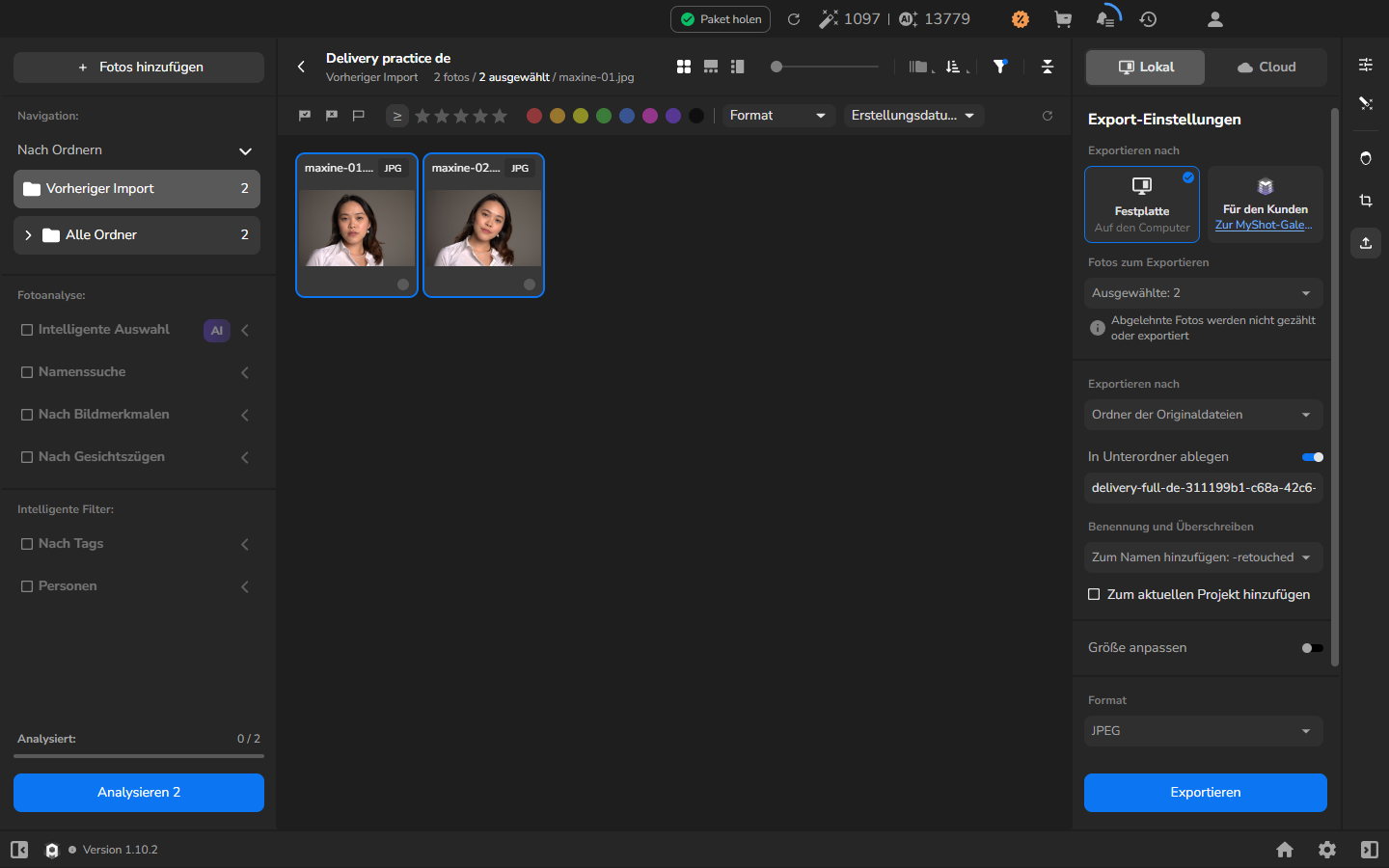
- Klicken Sie auf Exportieren.
- Öffnen Sie Export and Render History und warten Sie, bis der Export COMPLETED anzeigt.
Verkleinerte Kopien exportieren und zum Projekt hinzufügen
Abschnitt betitelt „Verkleinerte Kopien exportieren und zum Projekt hinzufügen“Dieser Weg ist optional. Verwenden Sie ihn anstelle des Weges für die volle Größe oder zusätzlich dazu, wenn der Empfänger eine Pixelgrenze vorgibt. Das Hinzufügen der Kopien zum aktuellen Projekt ist ebenfalls optional; aktivieren Sie es nur, wenn Sie die exportierten Dateien in Arams vergleichen oder ordnen möchten.
- Lassen Sie die Originalfotografien ausgewählt und öffnen Sie Export-Einstellungen.
- Geben Sie einen neuen Unterordnernamen ein. Falls Sie auch Kopien in voller Größe erstellt haben, verwenden Sie einen anderen Unterordner, um die beiden Gruppen getrennt zu halten.
- Aktivieren Sie Zum aktuellen Projekt hinzufügen, wenn Sie die exportierten Kopien im Projekt zum Vergleichen oder Organisieren haben möchten.
- Aktivieren Sie Größe anpassen.
- Für eine Weitergabe mit 1200 Pixeln wählen Sie Lange Kante, geben Sie
1200ein und aktivieren Sie Nicht vergrößern. Verwenden Sie die Langkanten-Größe, die Ihr Kunde oder Ihr Publikationsdienst verlangt; Nicht vergrößern verhindert, dass eine kleinere Fotografie auf diesen Wert hochskaliert wird. - Lassen Sie JPEG ausgewählt und prüfen Sie die übrigen Einstellungen.
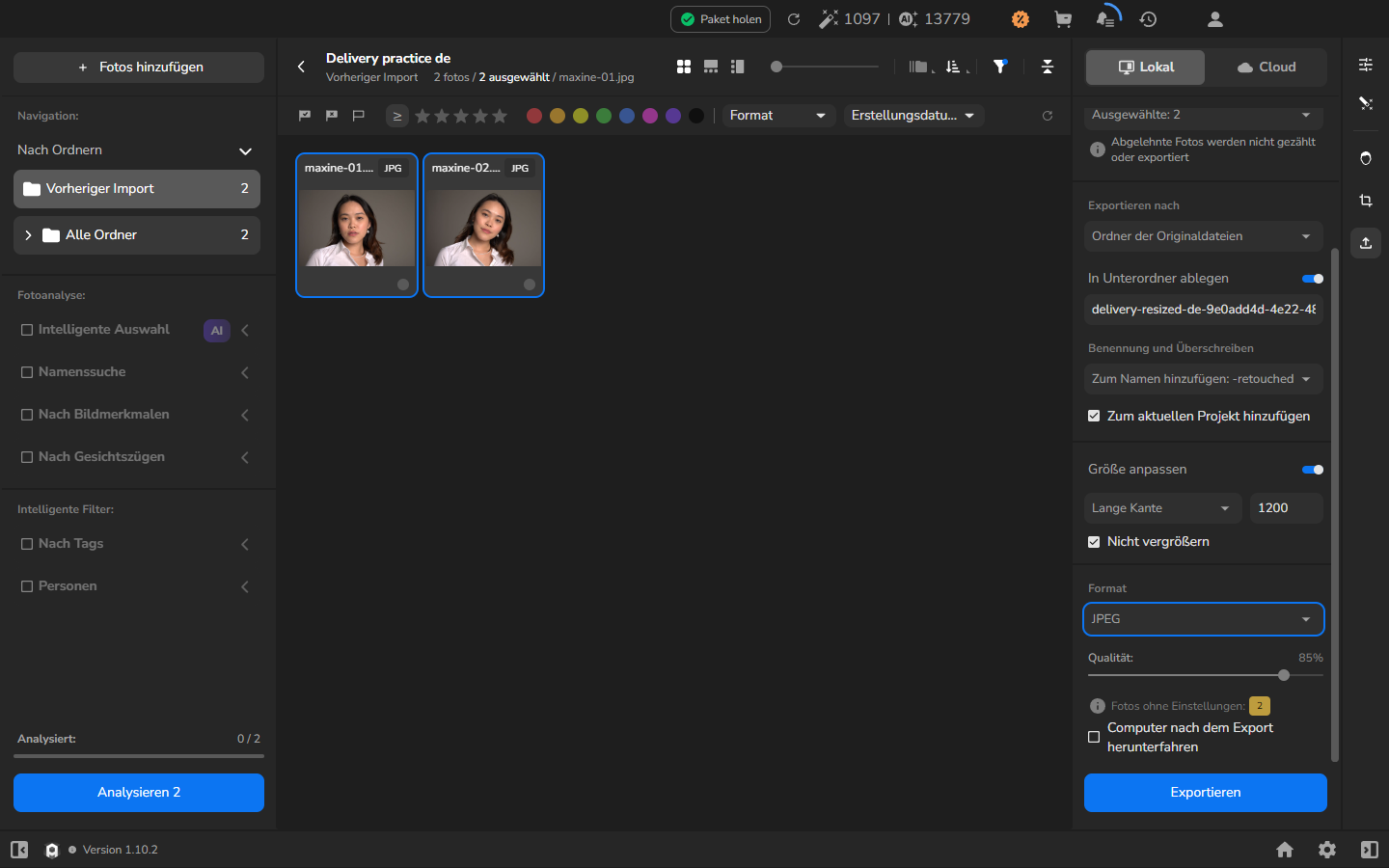
- Klicken Sie auf Exportieren, öffnen Sie Export and Render History und warten Sie, bis der Export COMPLETED anzeigt.
- Wenn Sie Zum aktuellen Projekt hinzufügen gewählt haben, öffnen Sie in der linken Leiste Alle Ordner, um die exportierten Kopien neben den Originalen zu finden.
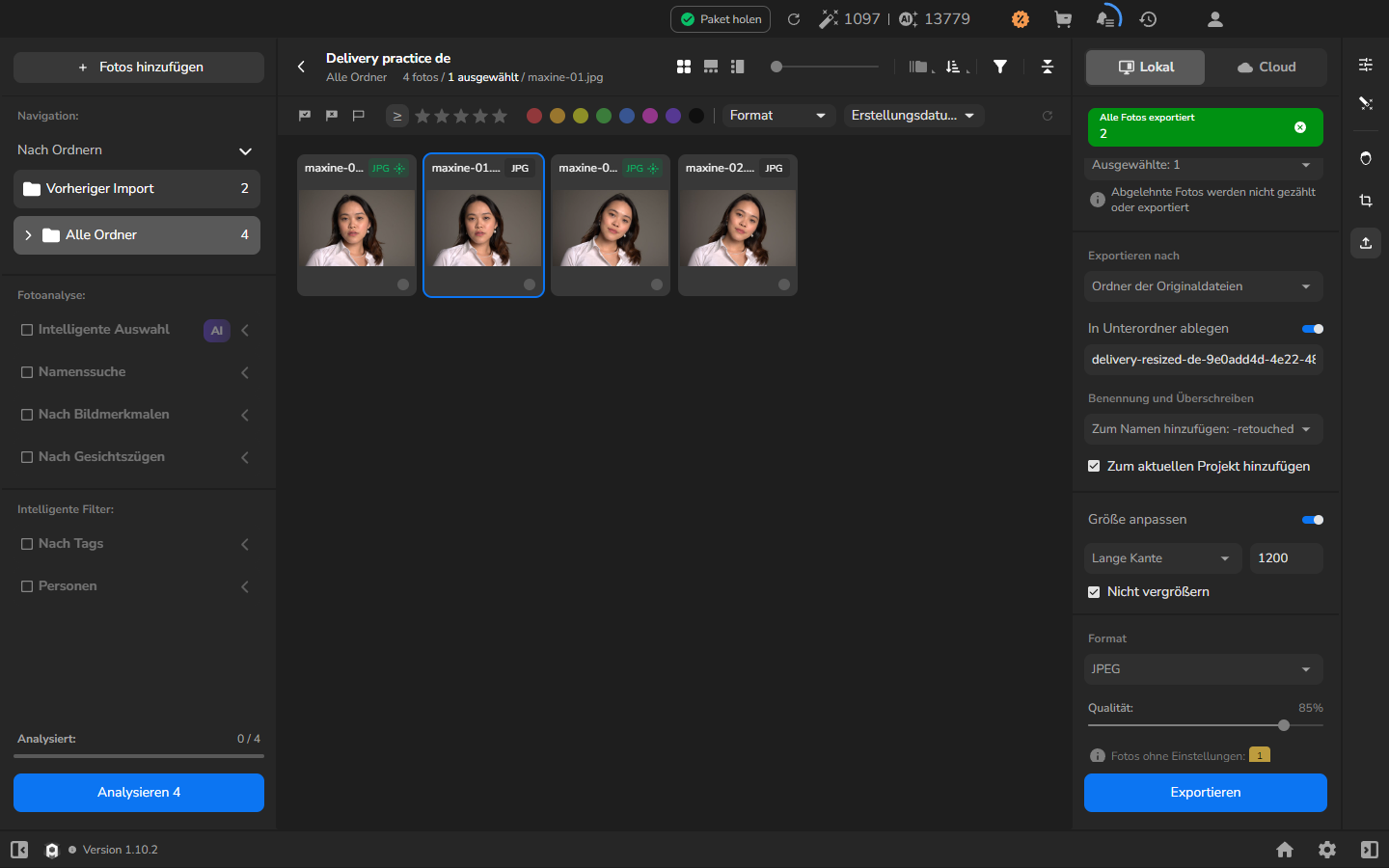
Vorheriger Import zeigt weiterhin die Fotografien des letzten Imports an, nicht die Kopien, die während des Exports hinzugefügt wurden. Verwenden Sie Alle Ordner, um exportierte Kopien zu prüfen, die Sie zum Projekt hinzugefügt haben.
Einen Konflikt bei einem erzeugten Dateinamen lösen
Abschnitt betitelt „Einen Konflikt bei einem erzeugten Dateinamen lösen“Sie müssen keinen Dateinamenkonflikt erzeugen, um eine Weitergabe abzuschließen. Die folgenden Schritte gelten nur, wenn Sie erneut an ein Ziel exportieren, das eine zuvor von Arams mit Zum Namen hinzufügen: -retouched erzeugte Kopie enthält. Für jede andere Benennungs- oder Überschreiboption verwenden Sie einen separaten Ordner.
- Wählen Sie die Originalfotografie aus und öffnen Sie Export-Einstellungen.
- Wählen Sie dasselbe Ziel, wählen Sie unter Benennung und Überschreiben Zum Namen hinzufügen: -retouched und prüfen Sie die Einstellungen für Verkleinerung und Format.
- Klicken Sie auf Exportieren und warten Sie auf den Abschluss.
- Wenn Zum aktuellen Projekt hinzufügen aktiviert ist, öffnen Sie Alle Ordner und suchen Sie die neu exportierte Kopie.
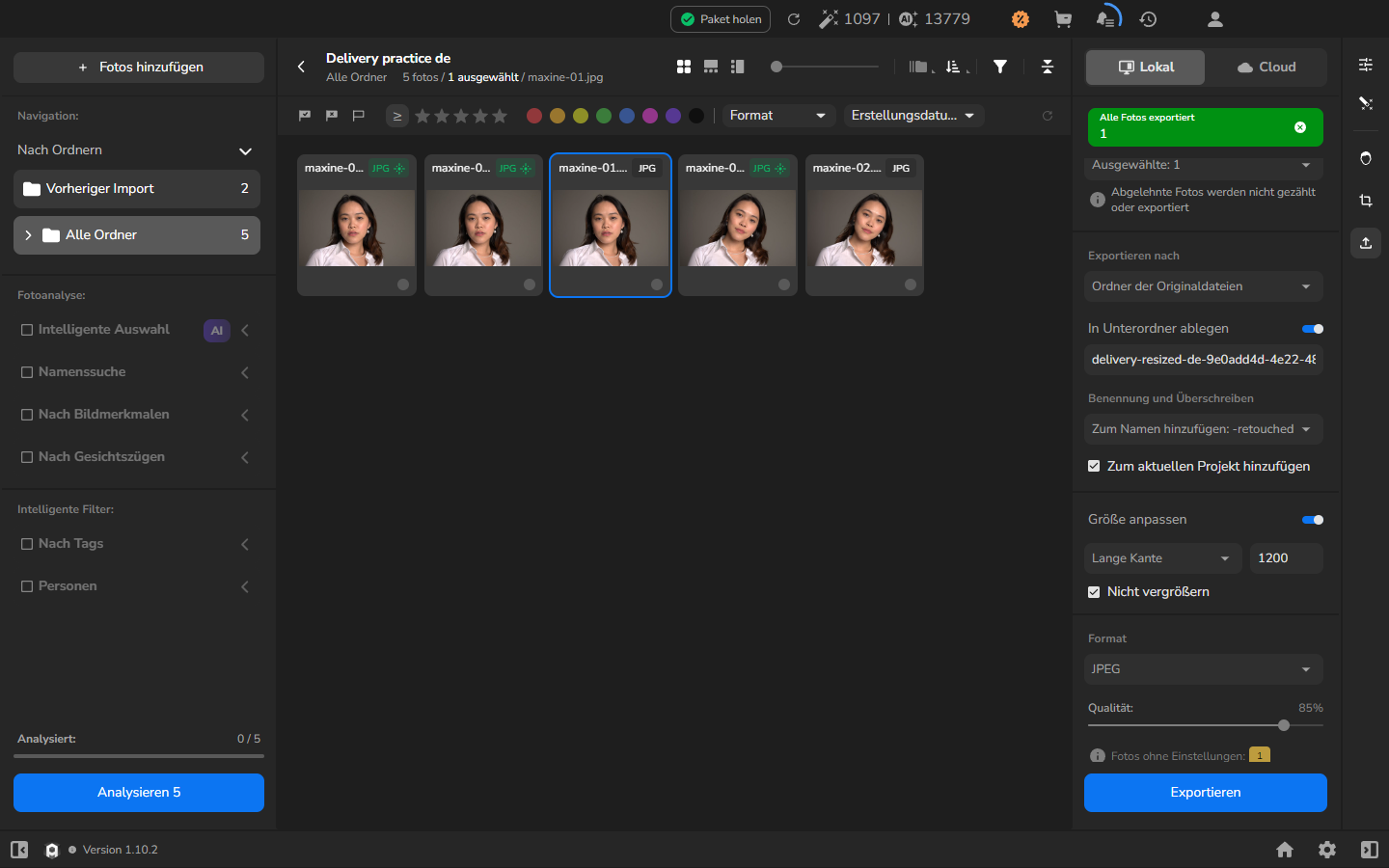
Arams behält die frühere Datei bei und fügt 1 zum neuen Dateinamen hinzu. Ein zweiter Export von portrait-retouched.jpg wird beispielsweise zu portrait-retouched1.jpg.
Das Ergebnis prüfen
Abschnitt betitelt „Das Ergebnis prüfen“Bevor Sie die exportierten Dateien versenden:
- Öffnen Sie den Weitergabe-Unterordner und stellen Sie sicher, dass er die Fotografien enthält, die Sie ausgewählt haben, mit den erwarteten Namen. Für eine verkleinerte Weitergabe prüfen Sie, dass die Dateien der erforderlichen Langkanten-Grenze entsprechen.
- Öffnen Sie aussagekräftige JPEG-Dateien und prüfen Sie ihr Erscheinungsbild, bevor Sie sie senden. Falls Zum aktuellen Projekt hinzufügen aktiviert war, können Sie die Kopien auch unter Alle Ordner finden. Ihre Quellfotografien verbleiben in ihrem ursprünglichen Ordner mit ihren Originalnamen.
Wenn es nicht funktioniert
Abschnitt betitelt „Wenn es nicht funktioniert“- Die gespeicherten Maße sind unerwartet: Prüfen Sie, ob Größe anpassen aktiviert ist. Wählen Sie für dieses Beispiel Lange Kante, geben Sie
1200ein und aktivieren Sie Nicht vergrößern. - Ein Retuschierwerkzeug fehlt oder ist nicht verfügbar: Gehen Sie zurück zu Settings → Plugins und prüfen Sie, dass das Plugin installiert ist und Activated anzeigt. Die Anleitung Vorhandenes Plugin aktivieren beschreibt die Einrichtung und hilft bei Problemen mit der Aktivierung. Deaktivieren Sie ein gewünschtes Werkzeug nicht nur, damit der Export fortgesetzt wird.
- Die exportierten Kopien erscheinen nicht im Projekt: Öffnen Sie Alle Ordner und bestätigen Sie, dass Zum aktuellen Projekt hinzufügen vor dem Export ausgewählt war. Kopien werden nicht nachträglich hinzugefügt, wenn die Option deaktiviert war.
- Sie finden das Ziel nicht: Prüfen Sie Ordner der Originaldateien, In Unterordner ablegen und den exakten Unterordnernamen. Gehen Sie nicht davon aus, dass der Projekt-Speicherordner das Exportziel ist.
- Der Dateiname stimmt nicht überein: Prüfen Sie Benennung und Überschreiben vor dem Export. Dieses Verfahren verwendet Zum Namen hinzufügen: -retouched.
- Eine vorhandene Datei ist wichtig: Stoppen Sie und wählen Sie ein separates Ziel. Testen Sie das Konfliktverhalten nicht mit der einzigen Datei eines Kunden.
- Eine exportierte JPEG-Datei lässt sich nicht öffnen: Versenden Sie diese exportierten Dateien nicht. Belassen Sie die Originale unverändert, während Sie die Ursache ermitteln oder eine neue Gruppe in einen separaten Ordner exportieren.