Erkannte Gesichter prüfen
Prüfen Sie mit dem Bereich Details und Gesichter, welche Gesichter Arams in einer Fotografie erkannt hat. Die Kachelansicht hilft, mehrere Gesichter im Überblick zu vergleichen; wenn Sie ein einzelnes Gesicht genauer betrachten möchten, steht eine größere Vorschau zur Verfügung.
Voraussetzungen
Abschnitt betitelt „Voraussetzungen“Wählen Sie Fotografien, auf denen Gesichter deutlich sichtbar sind. Automatic face search muss vor dem Import aktiviert sein. Die Gesichtssuche lädt die ausgewählten Bilder auf die Retouch4me-Server zur Cloud-Verarbeitung hoch; verwenden Sie daher nur Fotografien, die Sie senden dürfen.
Schritte
Abschnitt betitelt „Schritte“Automatische Gesichtssuche aktivieren und die Fotografien importieren
Abschnitt betitelt „Automatische Gesichtssuche aktivieren und die Fotografien importieren“- Öffnen Sie vom Startbildschirm aus Settings.
- Schalten Sie in General Automatic face search ein, falls es ausgeschaltet ist.
- Wenn Arams einen Einverständnisdialog anzeigt, lesen Sie ihn und klicken Sie auf I Agree, um den Upload und die Cloud-Verarbeitung zu erlauben.
- Kehren Sie mit dem Zurück-Pfeil zum Startbildschirm zurück.
- Erstellen Sie ein Projekt und importieren Sie Ihre Fotografien, indem Sie ihre Dateien in das leere Projekt ziehen.
- Warten Sie, bis die Miniaturen und Dateinamen erscheinen. Die Gesichtssuche läuft automatisch; Sie müssen Analysieren oder Retouch-Vorschau nicht verwenden, um erkannte Gesichter zu prüfen.
Das erkannte Gesicht finden
Abschnitt betitelt „Das erkannte Gesicht finden“- Klicken Sie einmal auf eine Fotografie, um sie auszuwählen.
- Klicken Sie auf das Gesichtssymbol in der schmalen Symbolleiste ganz rechts. Der Bereich Details und Gesichter öffnet sich.
- Warten Sie, bis die Überschrift Gesichter die Anzahl der erkannten Gesichter anzeigt.
- Wenn die Gesichtsvorschau zusammengeklappt ist, klicken Sie auf die Überschrift Gesichter, um sie auszuklappen.
- Klicken Sie auf das Vier-Quadrate-Symbol neben der Überschrift, um die Kachelansicht der Gesichter zu verwenden.
Jedes erkannte Gesicht erscheint als Ausschnitt im rechten Bereich. Sobald für die ausgewählte Fotografie die Anzahl unter Gesichter und die Ausschnitte angezeigt werden, können Sie die erkannten Gesichter prüfen.
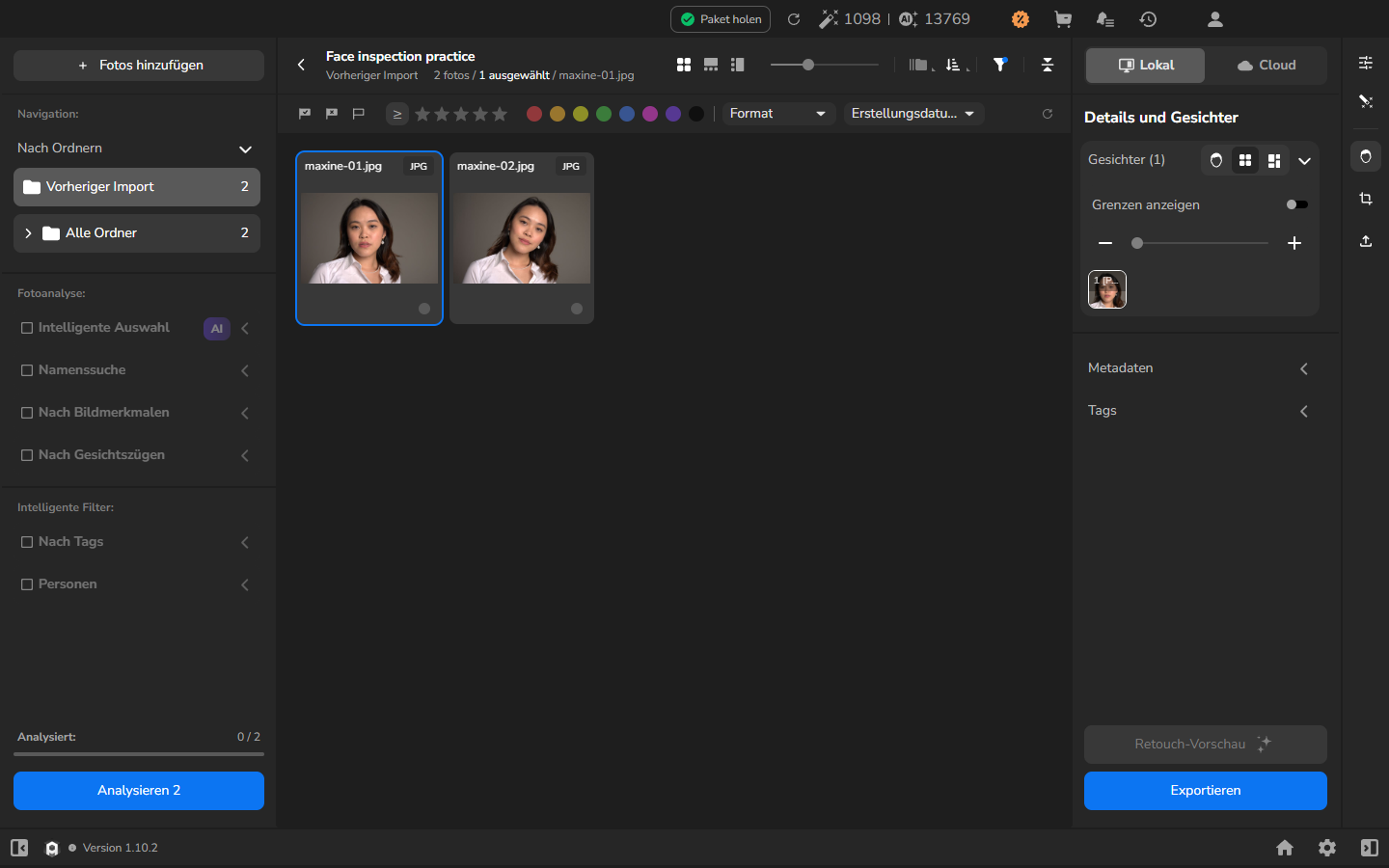
Wenn eine Fotografie mehrere Gesichter enthält, verwenden Sie das Minus-Symbol unter Grenzen anzeigen, damit mehr Gesichtskacheln in den Bereich passen.
Zur größeren Gesichtsansicht wechseln
Abschnitt betitelt „Zur größeren Gesichtsansicht wechseln“Diese Vorschau ist optional. Verwenden Sie sie, wenn eine Gesichtskachel zu klein ist, um Augen, Haut oder Ausdruck zu beurteilen; bleiben Sie in der Kachelansicht, wenn Sie nur feststellen möchten, welche Gesichter gefunden wurden.
- Klicken Sie auf das geteilte Rechteck direkt rechts vom Vier-Quadrate-Symbol in der Kopfzeile Gesichter.
- Prüfen Sie das vergrößerte Gesicht im rechten Panel. Die ausgewählte Karte und der Dateiname zeigen, zu welcher Fotografie es gehört.
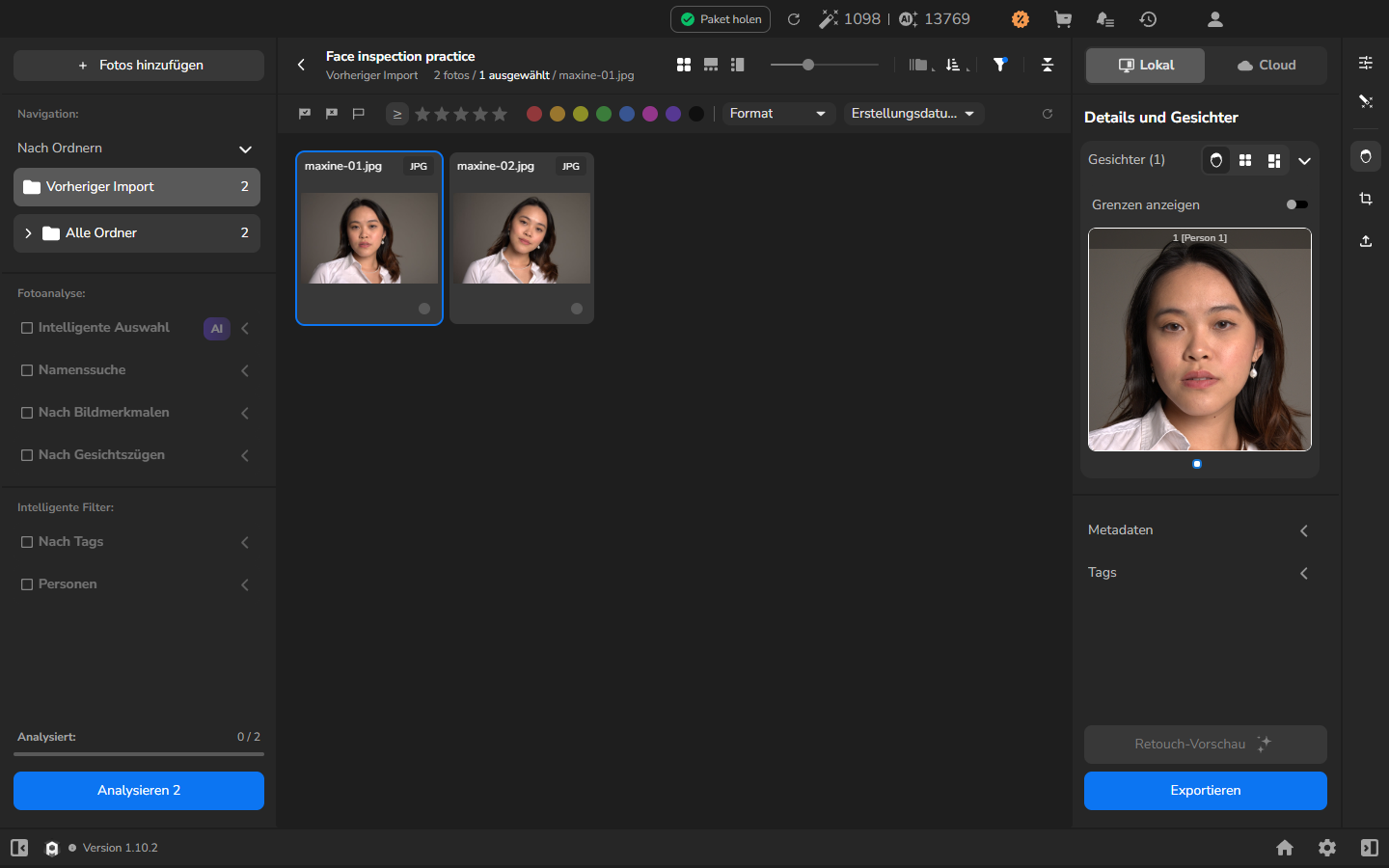
Die größere Vorschau macht Gesichtsdetails leichter erkennbar, zeigt das Originalfoto aber nicht im Verhältnis ein Bildpixel zu einem Bildschirmpixel. Um die Fotografie selbst näher zu prüfen, verwenden Sie den Foto-Viewer und Zoom.
Die nächste Fotografie prüfen
Abschnitt betitelt „Die nächste Fotografie prüfen“Wiederholen Sie dies nur, wenn Sie weitere Fotografien aus der Serie prüfen möchten.
- Klicken Sie auf das Vier-Quadrate-Symbol in der Kopfzeile Gesichter, um zur Kachelansicht zurückzukehren.
- Wählen Sie eine andere Fotografie im Foto-Raster aus.
- Warten Sie, bis ihre Anzahl unter Gesichter und die Ausschnitte erscheinen. Arams aktualisiert den Dateinamen und die Gesichts-Ausschnitte passend zur neu ausgewählten Fotografie.
Wenn es nicht funktioniert
Abschnitt betitelt „Wenn es nicht funktioniert“- Es erscheint Faces (face search disabled): Kehren Sie zu Settings → General zurück und aktivieren Sie Automatic face search. Wenn für Fotografien, die Sie importiert haben, während die Einstellung ausgeschaltet war, keine Gesichter erscheinen, erstellen Sie ein Projekt und importieren Sie sie erneut.
- Das Gesicht ist zu klein zum Prüfen: Verwenden Sie das geteilte Rechteck in der Kopfzeile Gesichter, um die größere Vorschau zu öffnen.
- Sie sehen die falsche Fotografie: Klicken Sie die beabsichtigte Karte an und prüfen Sie den Dateinamen neben dem Fotozähler, bevor Sie ihre Gesichter prüfen.
- Es erscheinen keine Gesichter: Prüfen Sie, dass die Fotografie ein deutlich sichtbares Gesicht enthält. Falls nötig, bestätigen Sie, dass Automatic face search noch aktiviert ist, und importieren Sie die Fotografie erneut.