Farbe mit KI, Kurven und LUTs korrigieren
Was Sie tun werden
Abschnitt betitelt „Was Sie tun werden“Wenn ein JPEG eine Farbkorrektur braucht, nutzen Sie AI Farbnormalisierung als Ausgangspunkt, verfeinern Sie die Tonwerte bei Bedarf mit einer RGB-Kurve und fügen Sie ein LUT hinzu, wenn Sie einen bestimmten Farblook wünschen. Jede Einstellung wirkt für sich, sodass Sie nur die Änderungen beibehalten, die Ihrer Fotografie zugutekommen. Wenn die Farbe stimmt, exportieren Sie ein JPEG in voller Größe, um es außerhalb von Arams zu prüfen.
Die Screenshots zeigen einen möglichen Verlauf durch diese Einstellungen. Wählen Sie die Werte anhand des Ergebnisses, das Sie auf Ihrer Fotografie sehen.
Voraussetzungen
Abschnitt betitelt „Voraussetzungen“- Legen Sie ein Projekt an und importieren Sie die Fotografie, die Sie korrigieren möchten.
- Halten Sie die Originaldatei unverändert. Exportieren Sie das korrigierte JPEG in einen neuen Unterordner, damit es nicht mit der Quelle verwechselt werden kann.
- Wenn Sie ein LUT verwenden möchten, wählen Sie eines, das Ihnen bereits zur Verfügung steht. LUTs mit einem Kauf-Symbol erfordern einen separaten Zugriff.
Dieser Arbeitsablauf beginnt mit einem JPEG. Entwickeln Sie RAW-Dateien und treffen Sie Entscheidungen zum RAW-Weißabgleich und zum Farbprofil, bevor Sie diese Schritte ausführen.
Schritte
Abschnitt betitelt „Schritte“Die unverarbeitete Fotografie prüfen
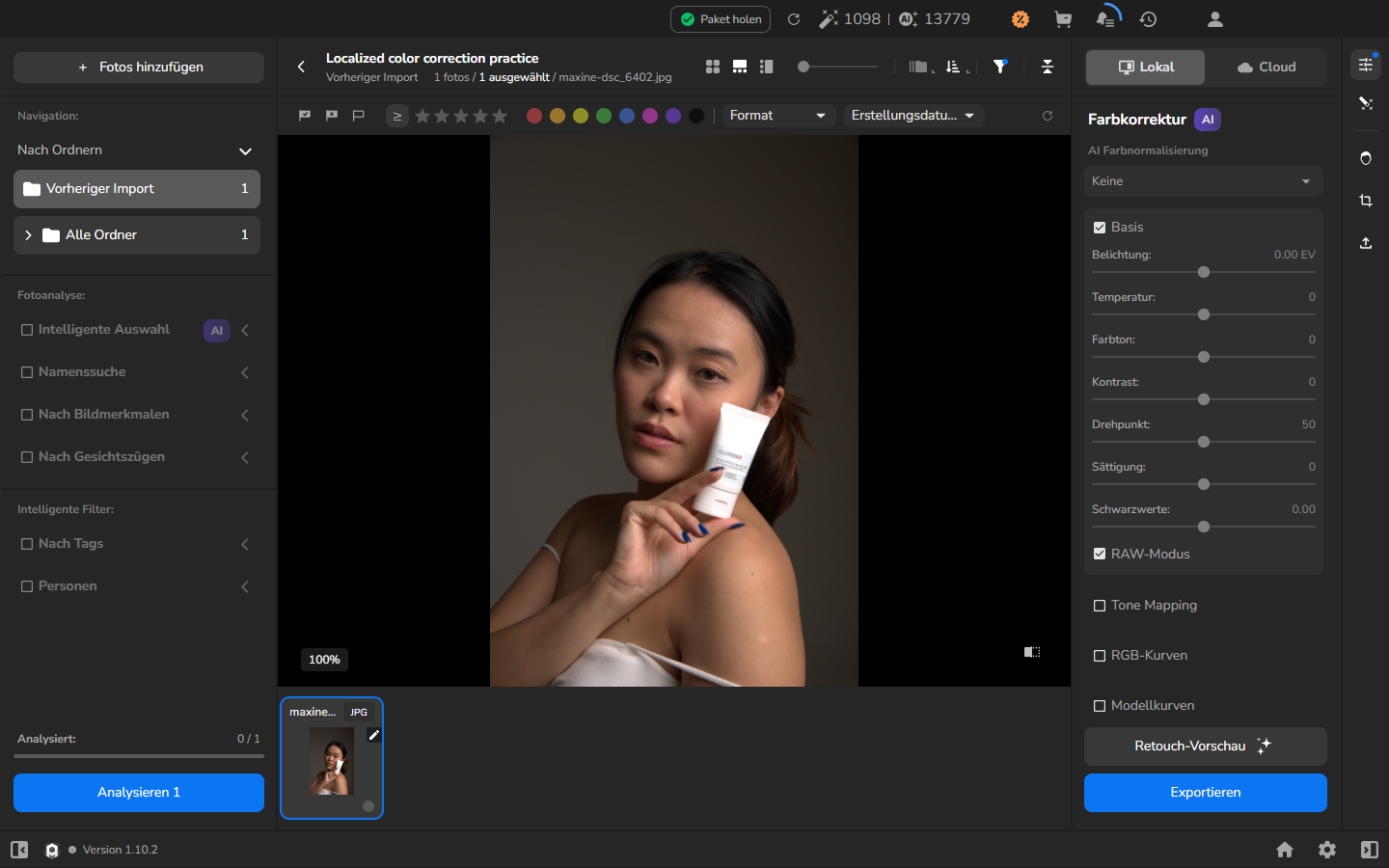
Abschnitt betitelt „Die unverarbeitete Fotografie prüfen“- Wählen Sie im Foto-Raster die Fotografie aus, die Sie korrigieren möchten.
- Doppelklicken Sie auf die Fotografie, um die größere Bildansicht zu öffnen.
- Prüfen Sie Hauttöne, neutrale Bildbereiche, Lichter, Schatten und kräftige Farben. So erhalten Sie eine Referenz, an der Sie jede Korrektur beurteilen.
AI Farbnormalisierung anwenden
Abschnitt betitelt „AI Farbnormalisierung anwenden“- Öffnen Sie das rechte Farbkorrektur-Panel.
- Finden Sie AI Farbnormalisierung und wählen Sie Vollständig. Warten Sie, bis der KI-Ladeindikator verschwindet und die Fotografie aktualisiert ist, bevor Sie vergleichen.
- Vergleichen Sie die korrigierte Ansicht mit dem Original. Achten Sie auf Belichtung, Weißabgleich und Farbe und entscheiden Sie, ob das Ergebnis einen brauchbaren Ausgangspunkt bietet.
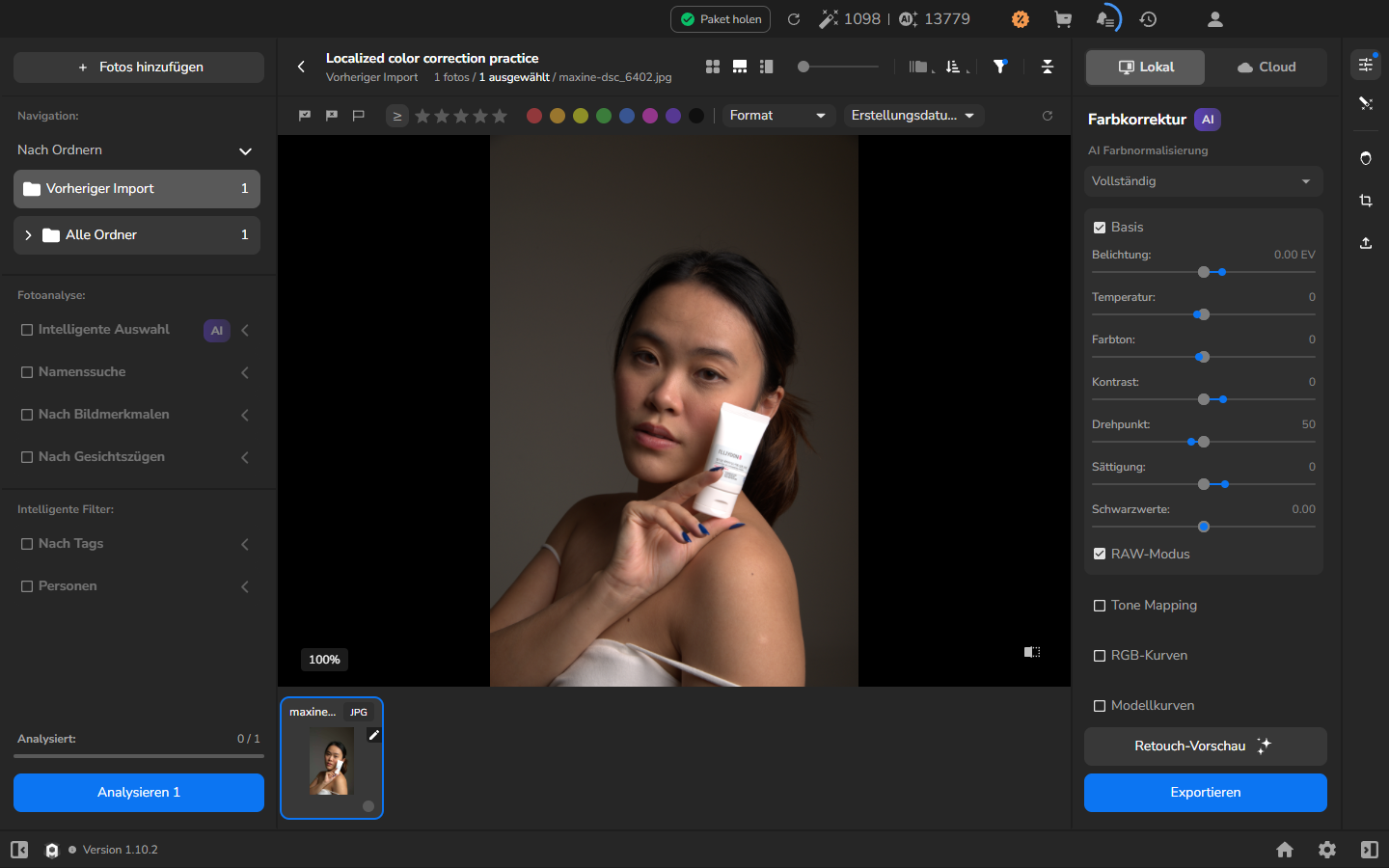
Im Beispiel hebt Vollständig das Gesicht und andere Mitteltöne an und verschiebt den braungrauen Hintergrund in ein neutraleres Grau. Wenn Sie Ihre Fotografie beurteilen, achten Sie darauf, dass neutrale Objekte neutral bleiben und dass wichtige Lichterdetails sowie die Hauttextur sichtbar bleiben.
AI Farbnormalisierung, Kurven und LUTs sind separate Anpassungen. Sie können sie zusammen verwenden oder nur die Einstellungen beibehalten, die dem Bild nützen.
Tonwerte mit RGB-Kurven verfeinern
Abschnitt betitelt „Tonwerte mit RGB-Kurven verfeinern“Verwenden Sie RGB-Kurven, wenn die KI-Korrektur noch eine Tonwertanpassung braucht. Wenn das KI-Ergebnis bereits den gewünschten Kontrast und die gewünschte Tonwertbalance hat, lassen Sie diesen Bereich deaktiviert und fahren Sie mit einem LUT fort oder prüfen Sie die Korrektur so, wie sie ist.
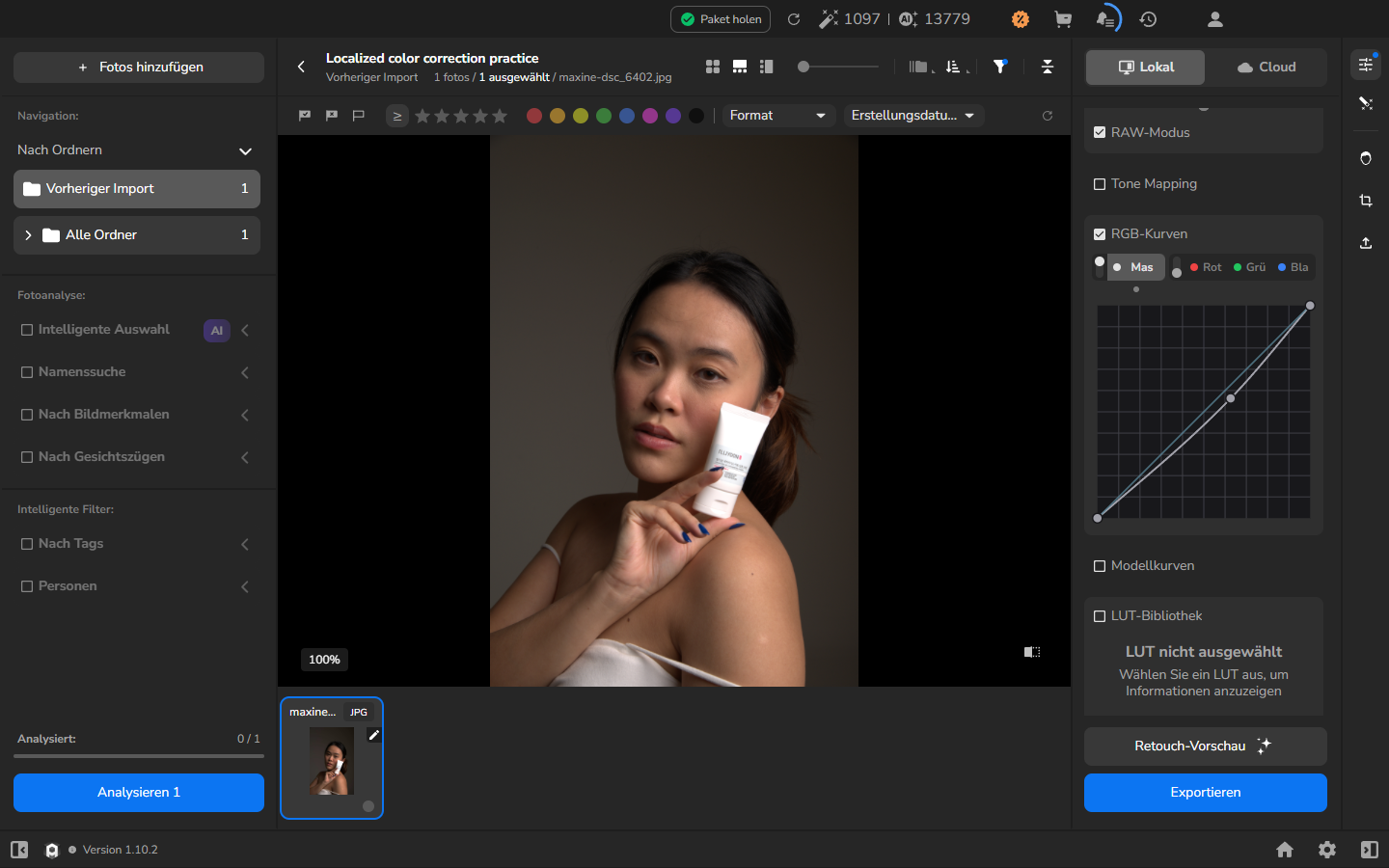
- Klappen Sie im selben Panel RGB-Kurven auf.
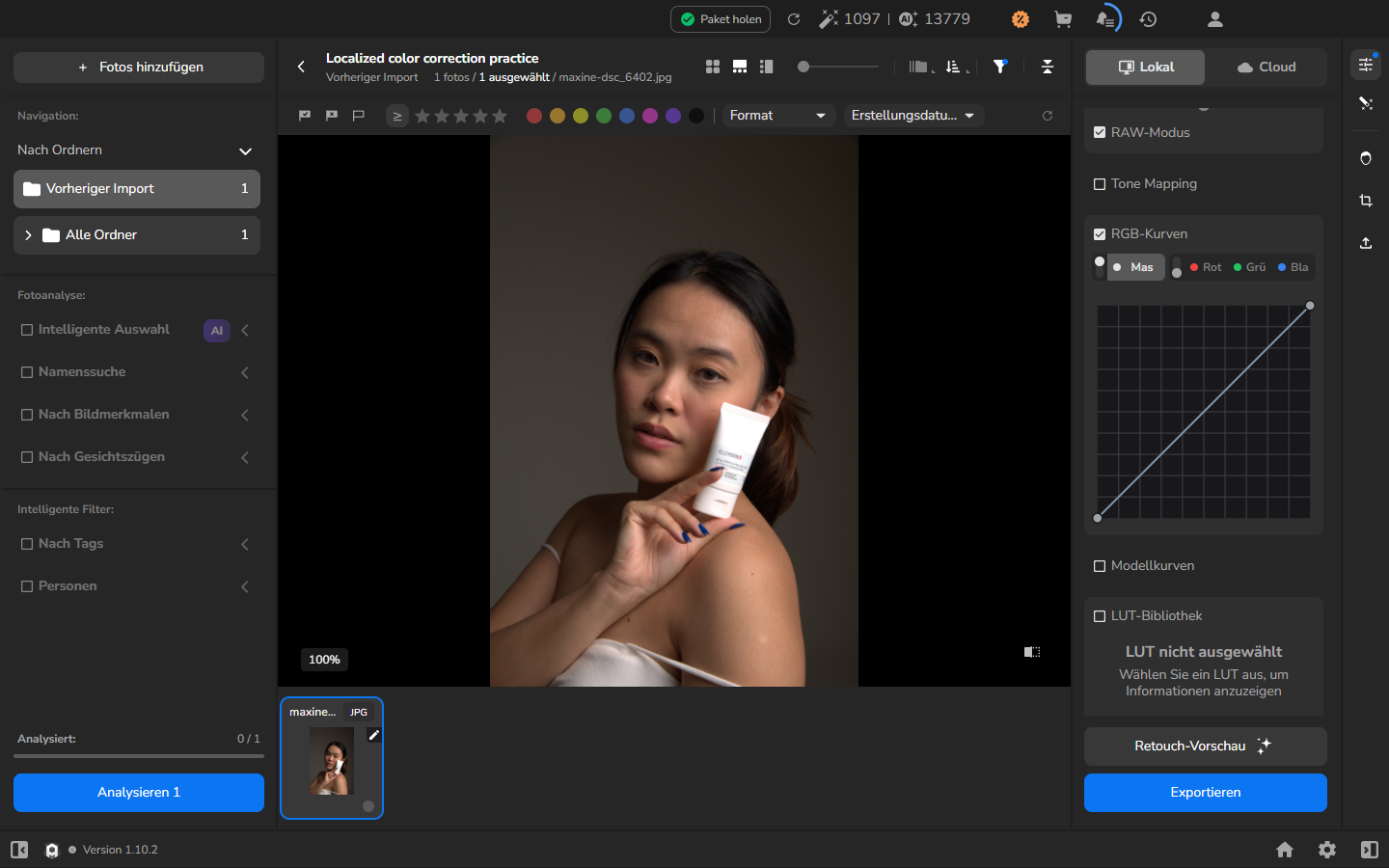
- Aktivieren Sie den Bereich und wählen Sie Mas.
- Fügen Sie einen Punkt hinzu und verschieben Sie ihn allmählich, während Sie die Fotografie beobachten. Eine sanfte S-förmige Kurve erhöht den Kontrast; wenn Sie die Mitte der Kurve anheben oder absenken, ändern sich die Mitteltöne. Vermeiden Sie, dass wichtige Lichter- oder Schattendetails verloren gehen.
Ein LUT auswählen und anpassen
Abschnitt betitelt „Ein LUT auswählen und anpassen“Fügen Sie ein LUT nur hinzu, wenn Sie eine gestylte Farbwirkung wünschen. Wenn die KI-Korrektur und die Kurve bereits das gewünschte Ergebnis liefern, können Sie ohne LUT exportieren.
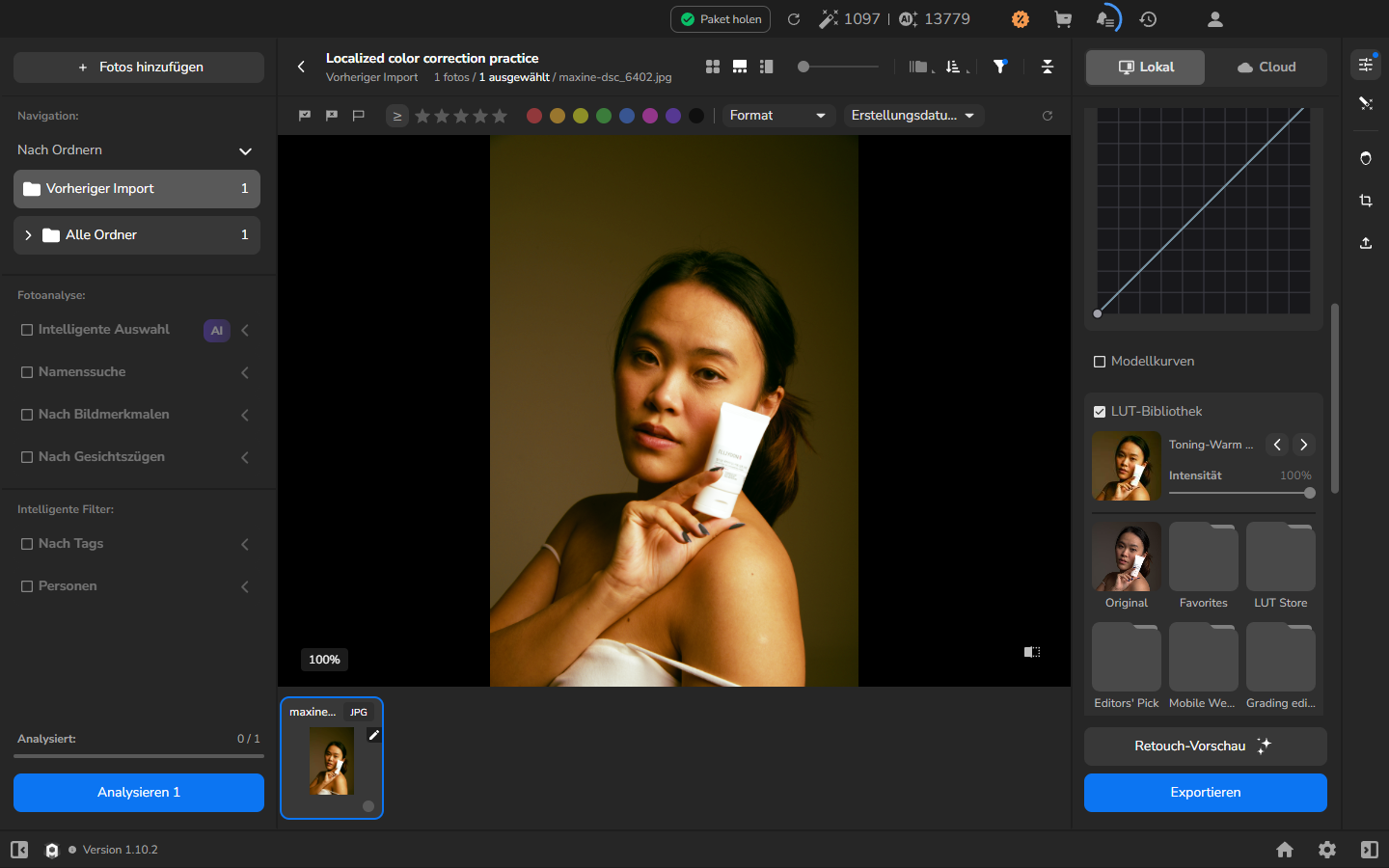
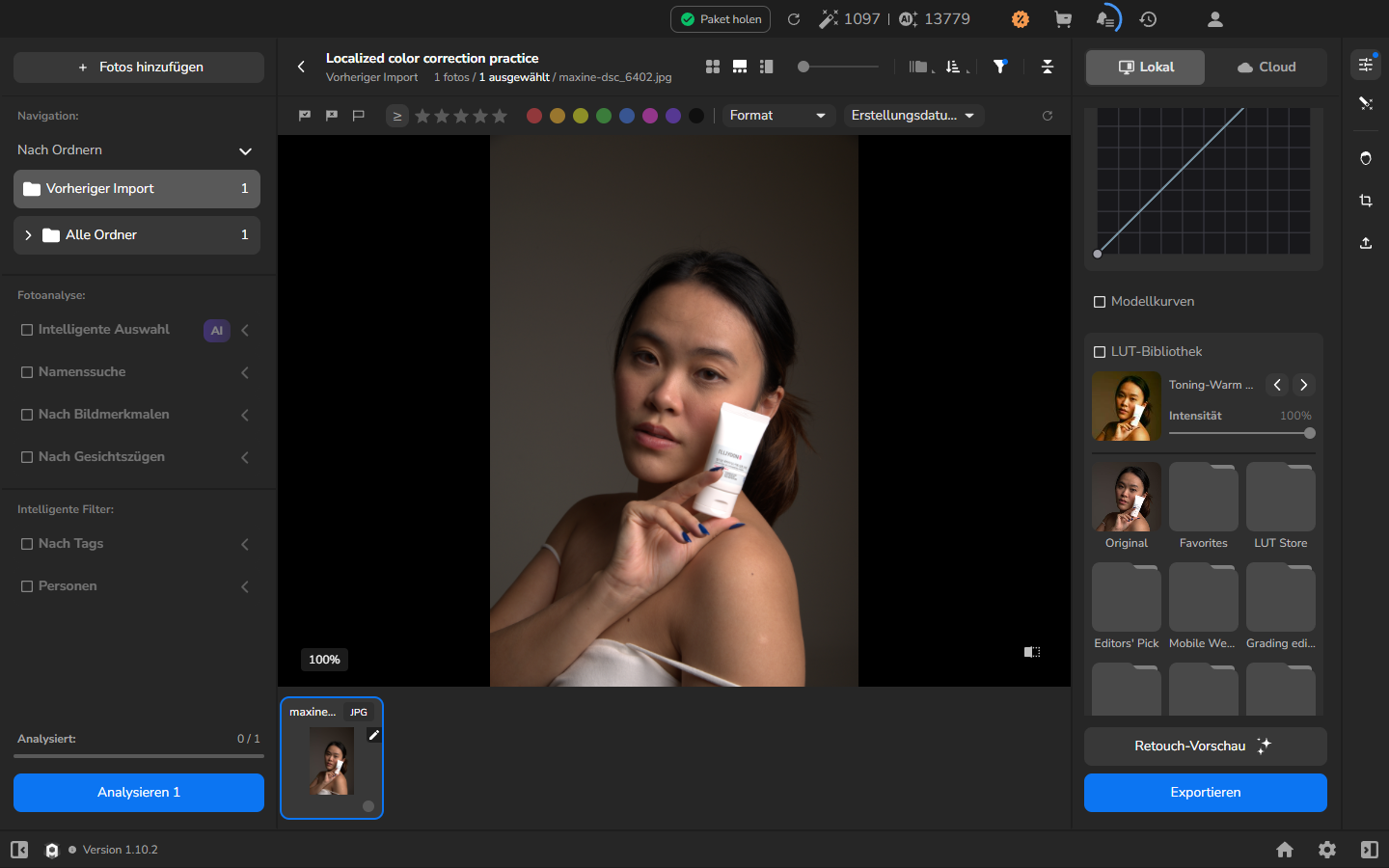
- Klappen Sie LUT-Bibliothek auf.
- Wählen Sie ein verfügbares LUT aus, das die Stimmung und die Farbpalette unterstützt, die Sie wünschen. Das Beispiel verwendet Toning-Warm Only (Yellow) aus Warm Only. Arams kürzt den Namen in der kompakten Zusammenfassung des ausgewählten LUTs; verwenden Sie daher den vollständigen Namen, der angezeigt wird, wenn Sie den Eintrag auswählen.
- Passen Sie Intensität an, während Sie Hauttöne, neutrale Bildbereiche und gesättigte Farben beobachten. Die Intensität ändert nur den LUT-Beitrag; sie ändert weder den KI-Modus noch die Kurve. Das Beispiel verwendet 100 %, um die gelb-warme Verschiebung gut sichtbar zu machen, aber ein niedrigerer Wert lässt den Look oft dezenter wirken.
Der Screenshot isoliert den LUT-Effekt, indem KI und Kurven ausgeschaltet sind. Sie müssen Korrekturen, die Sie beibehalten möchten, nicht ausschalten.
Optional: eine Anpassung vergleichen oder entfernen
Abschnitt betitelt „Optional: eine Anpassung vergleichen oder entfernen“Diese Vergleiche sind optional. Verwenden Sie sie nur, wenn Sie entscheiden, ob eine Anpassung die Fotografie verbessert.
Um eine Kurve zu entfernen, die nicht hilft, setzen Sie die Kurve im Bereich RGB-Kurven zurück. Dadurch wird Mas auf eine neutrale Kurve zurückgesetzt.
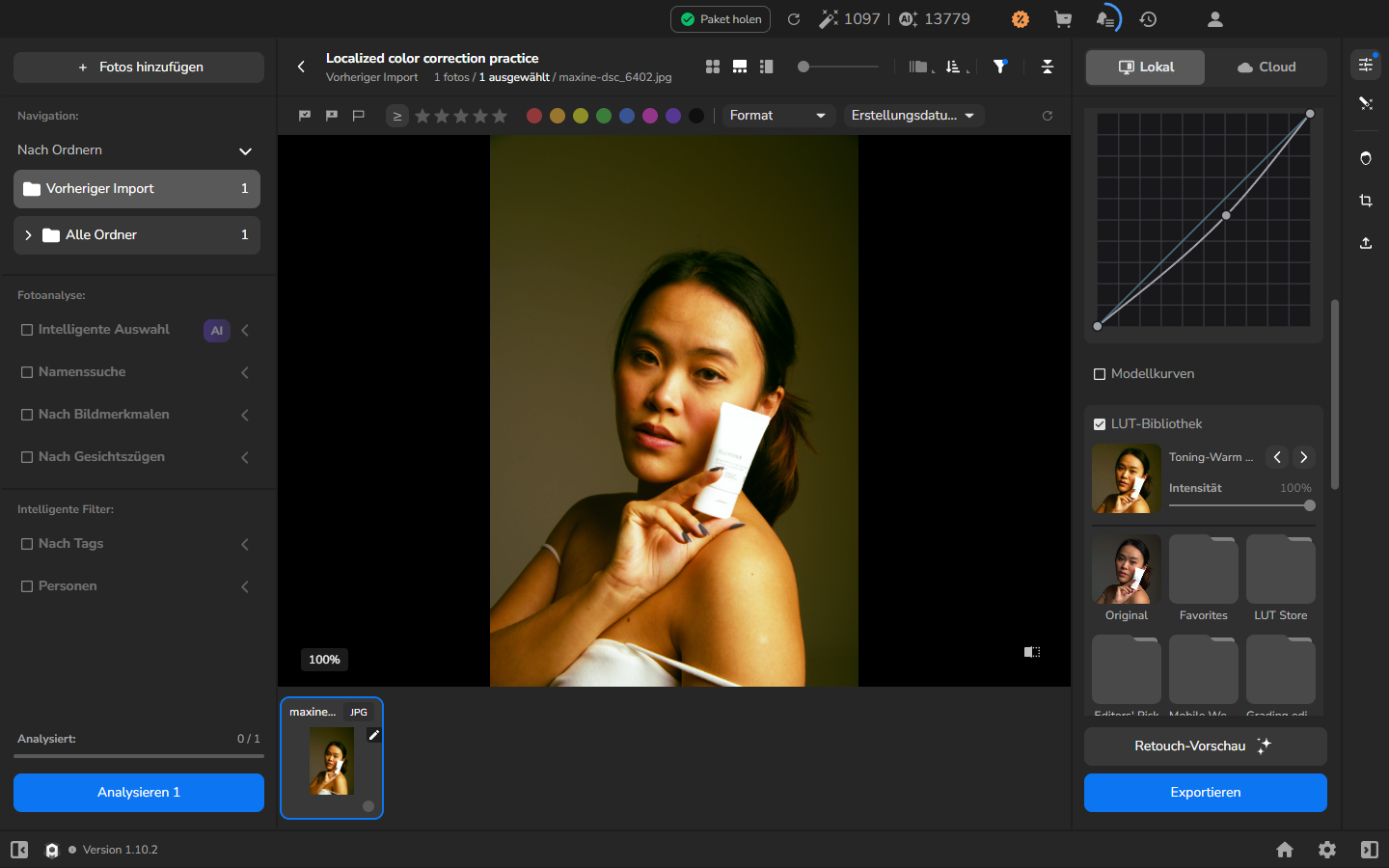
Um die Fotografie ohne das LUT anzusehen, deaktivieren Sie das Kontrollkästchen LUT-Bibliothek. Arams behält das gewählte LUT und die Intensität bereit, damit Sie es erneut aktivieren können. Wenn das LUT im gespeicherten JPEG enthalten sein soll, aktivieren Sie es vor dem Export wieder.
Die kombinierte Korrektur überprüfen
Abschnitt betitelt „Die kombinierte Korrektur überprüfen“Aktivieren Sie den KI-Modus, die Kurve und das LUT, die in der exportierten Fotografie enthalten sein sollen. Prüfen Sie das Ergebnis in einer Größe, in der Sie es gut beurteilen können, und achten Sie auf ausgewogene Farben und Tonwerte sowie auf unerwünschte Farbstiche, verlorene Details in Lichtern oder Schatten oder einen zu starken Effekt. Passen Sie jede Einstellung einzeln an oder deaktivieren Sie sie, bis die Fotografie so aussieht, wie Sie es möchten.
Exportieren und das Ergebnis prüfen
Abschnitt betitelt „Exportieren und das Ergebnis prüfen“- Öffnen Sie Export settings.
- Wählen Sie Hard drive, um lokal zu speichern, Selected photos, um nur die geprüfte Fotografie zu exportieren, und Original Files Folder als Ziel.
- Aktivieren Sie einen neuen Unterordner, um den Export vom Original getrennt zu halten. Lassen Sie Resize to fit deaktiviert, um die ursprünglichen Pixelmaße zu behalten, und wählen Sie JPEG.
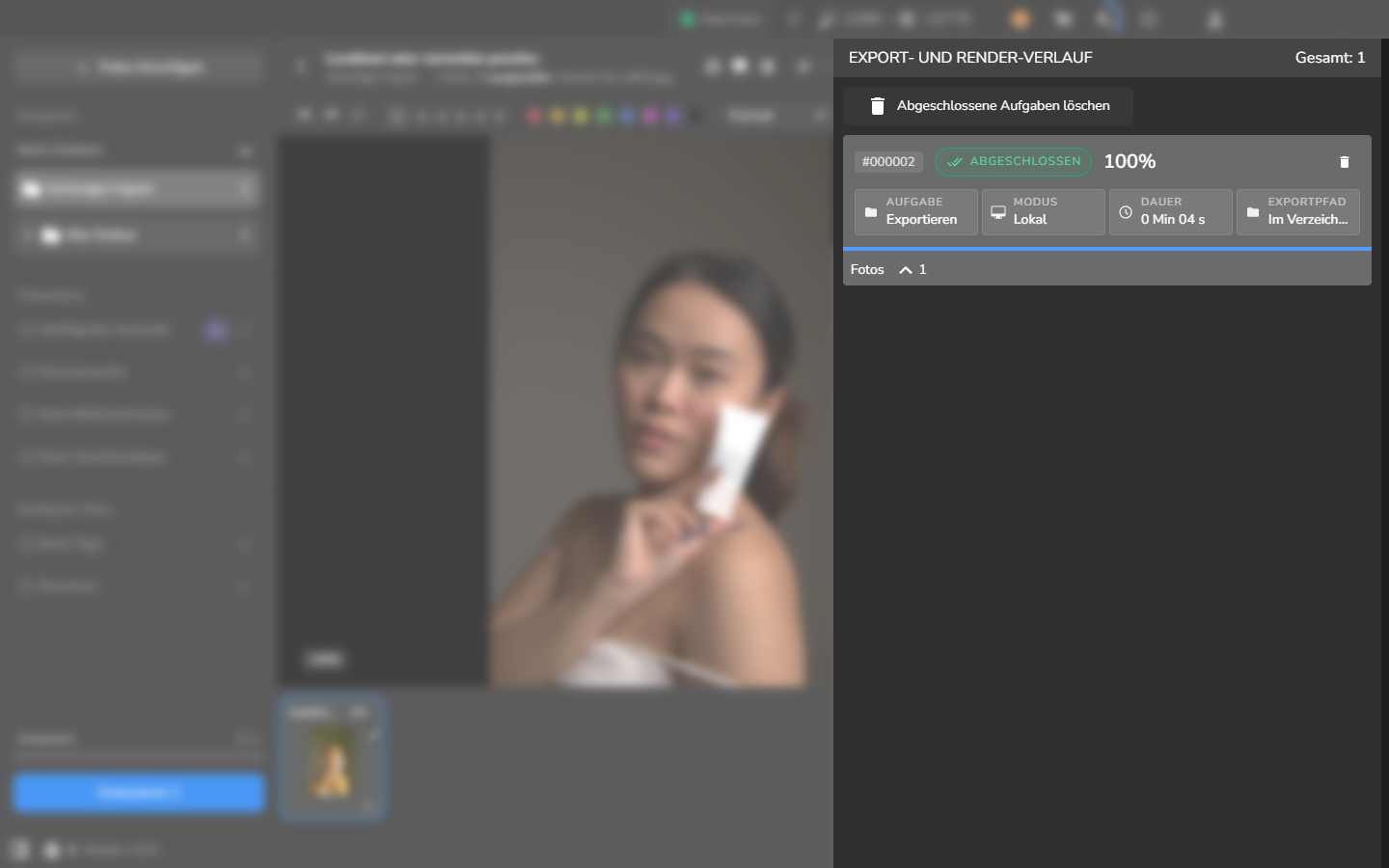
- Starten Sie den Export und warten Sie, bis der Export-Verlauf ABGESCHLOSSEN und 100 % anzeigt.
- Öffnen Sie das exportierte JPEG in einem Bildbetrachter. Die Aufgabe ist abgeschlossen, wenn die Datei in den ursprünglichen Pixelmaßen geöffnet wird, die in Arams genehmigte Korrektur zeigt und die Quellfotografie unverändert bleibt. Prüfen Sie Hauttöne, neutrale Bildbereiche, gesättigte Farben sowie Lichter- und Schattendetails in einer Größe, in der Sie sie gut beurteilen können.
Wenn es nicht funktioniert
Abschnitt betitelt „Wenn es nicht funktioniert“- AI Farbnormalisierung fehlt oder aktualisiert das Bild nicht: Bestätigen Sie, dass Sie angemeldet sind, und prüfen Sie jede Verfügbarkeits-, Modell- oder Netzwerkmeldung, die Arams anzeigt.
- Die Kurve ändert sich nicht: Stellen Sie sicher, dass RGB-Kurven und Mas aktiviert sind, bevor Sie einen Punkt hinzufügen. Setzen Sie die Kurve im Bereich RGB-Kurven zurück, um zu einer neutralen Kurve zurückzukehren.
- Kein mitgeliefertes LUT ist verfügbar: Einträge mit einem Kauf-Symbol erfordern einen separaten Zugriff. Sie können die Korrektur mit AI Farbnormalisierung und Kurven abschließen oder ein LUT separat beschaffen, bevor Sie zu diesem Schritt zurückkehren.
- Das LUT wirkt zu stark: Reduzieren Sie Intensität oder deaktivieren Sie das Kontrollkästchen LUT-Bibliothek, um ohne LUT zu vergleichen.
- Der Export wird nicht abgeschlossen: Prüfen Sie die Exportaufgabe auf einen Fehler und versuchen Sie es nach der Behebung erneut. Öffnen Sie das JPEG selbst, bevor Sie sich auf das exportierte Ergebnis verlassen.