Fotografien zuschneiden und ausrichten
Was Sie tun werden
Abschnitt betitelt „Was Sie tun werden“Sie haben eine importierte Fotografie, die eine engere Kadrierung oder einen waagerechten Horizont braucht. Wählen Sie im Zuschneiden-Panel die Komposition und den Winkel und exportieren Sie anschließend eine separate JPEG-Datei, ohne das Original zu überschreiben.
Voraussetzungen
Abschnitt betitelt „Voraussetzungen“Legen Sie ein Projekt an und importieren Sie die Fotografien, mit denen Sie arbeiten möchten.
Entscheiden Sie vor der Wahl der Form, wo die Fotografie verwendet wird. Ein quadratischer Rahmen kann für eine Verwendung passen, während für eine andere mehr Platz um das Motiv herum nötig ist. Halten Sie wichtige Details von jedem Rand fern, der entfernt wird.
Schritte
Abschnitt betitelt „Schritte“Kadrierung und Seitenverhältnis wählen
Abschnitt betitelt „Kadrierung und Seitenverhältnis wählen“- Wählen Sie im Foto-Raster eine Fotografie aus und öffnen Sie sie in der großen Fotoansicht.
- Wählen Sie das Zuschneide-Symbol in der rechten Symbolleiste. Das Zuschneiden-Panel öffnet sich.
- Wählen Sie unter Seitenverhältnis das Verhältnis, das für den vorgesehenen Einsatzzweck der Fotografie erforderlich ist. Wählen Sie 1:1 für einen quadratischen Rahmen.
- Platzieren Sie das Motiv mit Hilfe des Drittel-Rasters. Der Bereich außerhalb des Zuschnitts ist abgedunkelt; halten Sie das Motiv und alle Details, die Sie behalten möchten, innerhalb des hellen Rahmens.
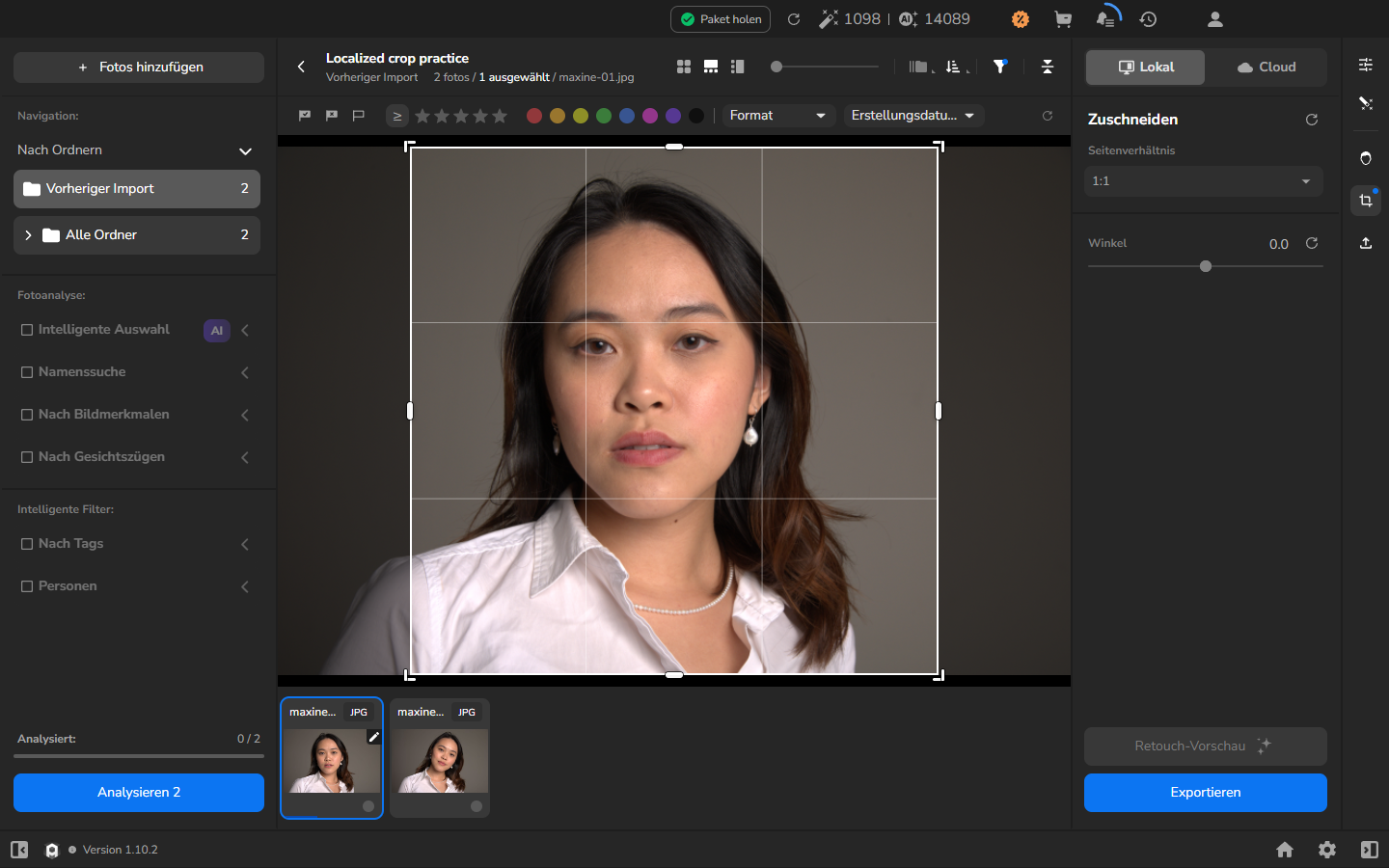
Fotografie ausrichten oder drehen
Abschnitt betitelt „Fotografie ausrichten oder drehen“- Geben Sie in Winkel einen kleinen Wert ein und vergleichen Sie eine deutliche horizontale oder vertikale Linie mit dem Raster.
- Passen Sie den Wert an, bis die Linie waagerecht wirkt. Ändern Sie das Vorzeichen, wenn sich die Fotografie in die falsche Richtung bewegt.
- Prüfen Sie das Motiv und alle vier Ränder. Wenn die Drehung leere Bereiche sichtbar macht oder benötigte Inhalte entfernt, reduzieren Sie den Winkel oder überarbeiten Sie die Kadrierung.
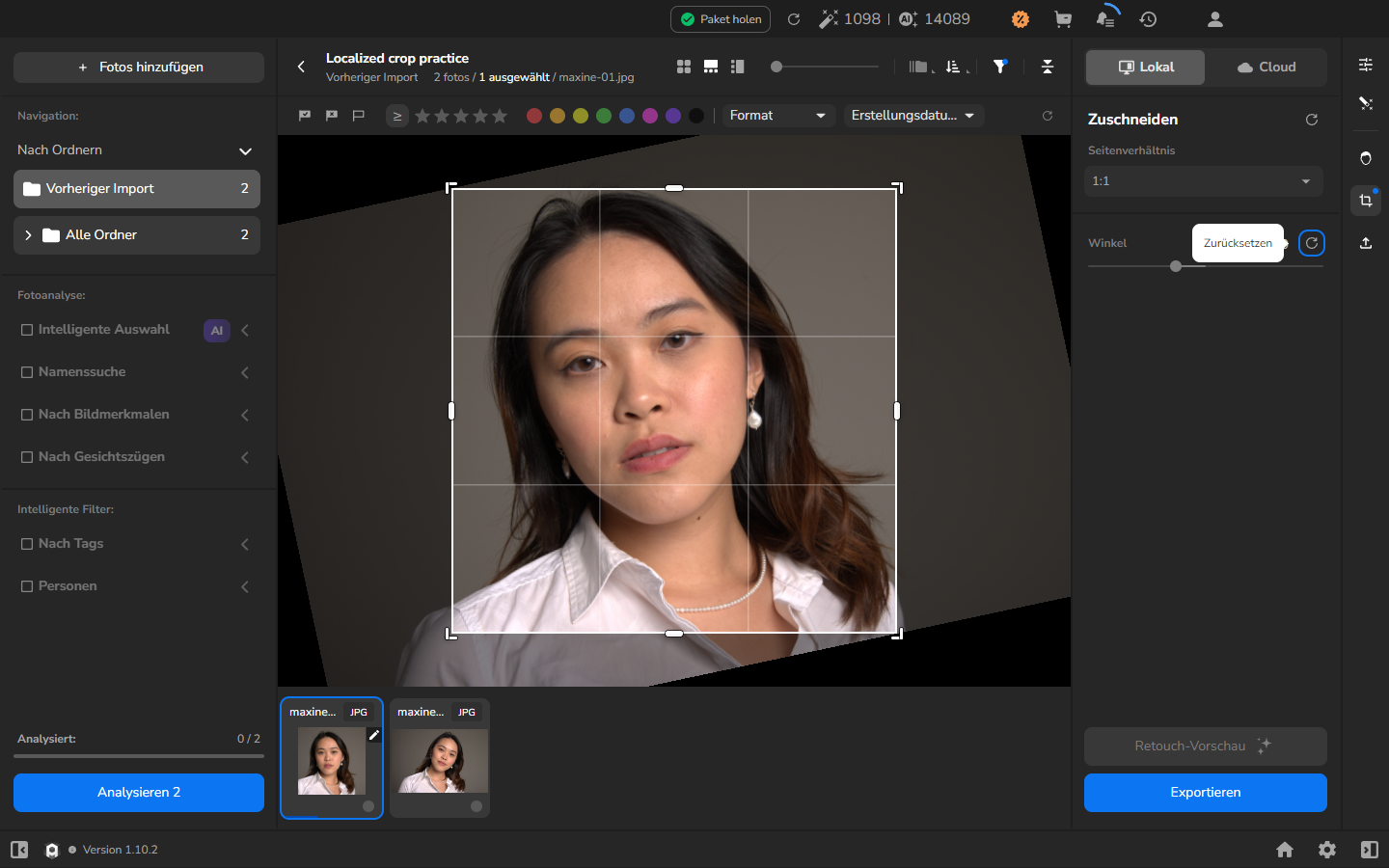
Der Screenshot verwendet -12.0, um die Drehung gut sichtbar zu machen. Verwenden Sie die kleinste Korrektur, die Ihre Fotografie ausrichtet und die gewünschte Komposition erhält.
Kopie exportieren, ohne das Original zu ersetzen
Abschnitt betitelt „Kopie exportieren, ohne das Original zu ersetzen“- Kehren Sie zur Galerie zurück und wählen Sie die Fotografie aus.
- Exportieren Sie eine JPEG-Datei in voller Größe (auf Englisch). Lassen Sie alle Retuschen und Farbkorrekturen, die Sie in der fertigen Fotografie behalten möchten, aktiviert; schalten Sie sie nicht aus, nur um den Screenshots in diesem Kapitel zu entsprechen.
- Wählen Sie einen neuen Unterordner oder fügen Sie unter Add to the Name ein Suffix hinzu, lassen Sie Resize to fit ausgeschaltet und starten Sie den Export.
- Öffnen Sie Export and Render History. Der Export ist abgeschlossen, wenn dort COMPLETED angezeigt wird.
Optional: exportierte Kopie prüfen
Abschnitt betitelt „Optional: exportierte Kopie prüfen“Diese Prüfung ist für eine Arbeitskopie optional. Bevor Sie die Fotografie weitergeben, öffnen Sie eine repräsentative exportierte JPEG-Datei in einem Bildbetrachter und prüfen Sie die Kadrierung, die Ausrichtung und die Details in der Nähe der Ränder.
Ergebnis überprüfen
Abschnitt betitelt „Ergebnis überprüfen“Die Fotografie sollte die für ihren vorgesehenen Einsatzzweck erforderliche Form haben, ohne das Motiv zu durchschneiden oder benötigte Details zu entfernen. Linien, die waagerecht sein sollten, sollten waagerecht wirken. Wenn Sie eine Weitergabe-Kopie exportiert haben, beurteilen Sie die endgültige Kadrierung anhand der Datei selbst – nicht nur anhand ihres COMPLETED-Status.
Optional: Zuschnitt-Anpassungen verwerfen
Abschnitt betitelt „Optional: Zuschnitt-Anpassungen verwerfen“Überspringen Sie diesen Abschnitt, wenn Sie den Zuschnitt behalten möchten. Wenn Sie sich umentscheiden, wählen Sie das runde Zurücksetzen-Symbol neben Winkel; der Tooltip lautet Zurücksetzen. Dadurch werden beide Anpassungen entfernt: Seitenverhältnis kehrt auf Frei zurück und Winkel auf 0.0.
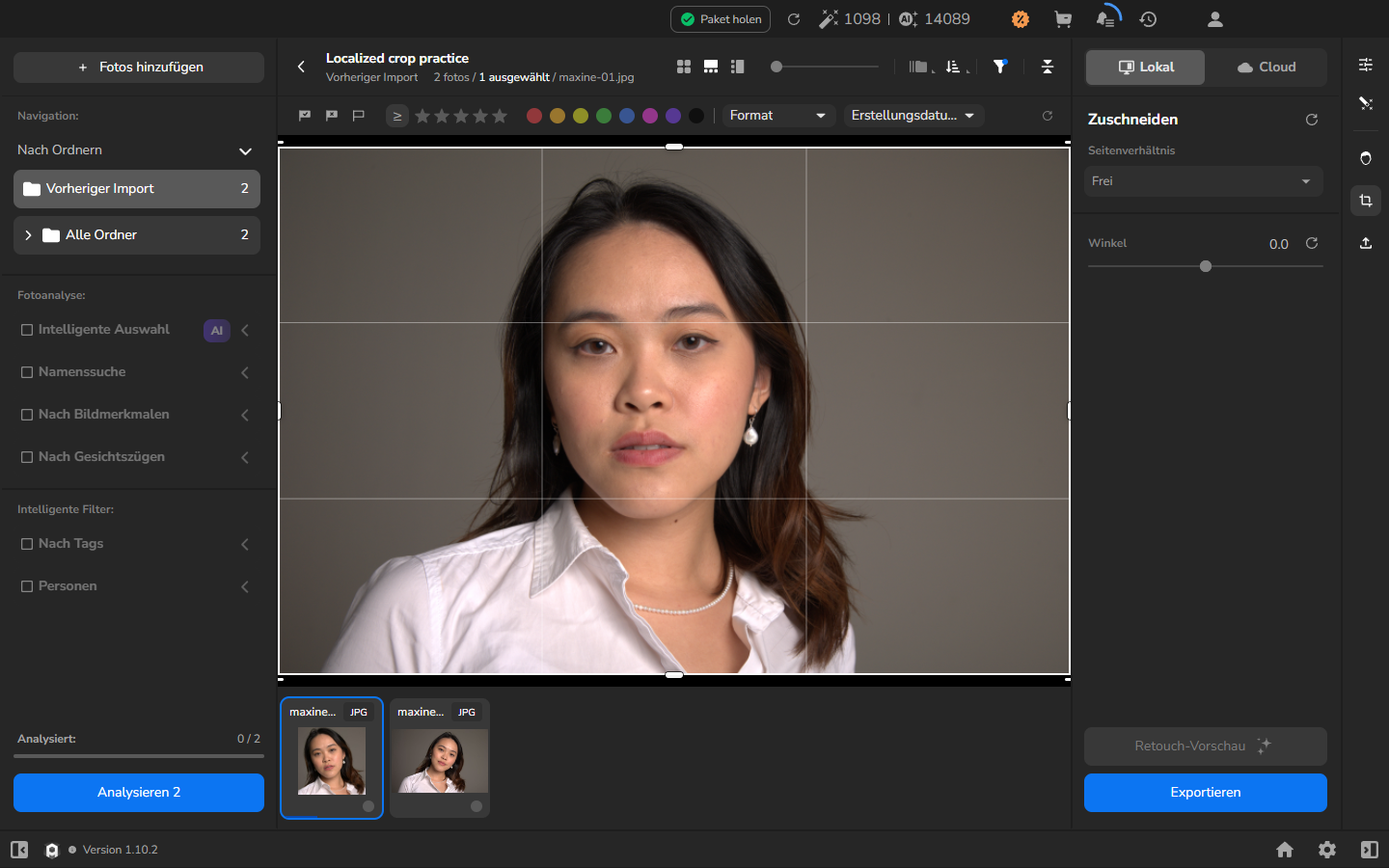
Wenn es nicht funktioniert
Abschnitt betitelt „Wenn es nicht funktioniert“- Kein Zuschnitt-Steuerelement verfügbar: Stellen Sie sicher, dass die Fotografie in der großen Fotoansicht geöffnet ist. Das Zoomen der Vorschau schneidet die Fotografie nicht zu.
- Das Verhältnis ändert sich, aber der Rahmen nicht: Warten Sie, bis die Fotografie vollständig geladen ist, und wählen Sie dann erneut 1:1.
- Die Drehung erzeugt leere Bereiche oder schneidet ins Motiv: Reduzieren Sie den Wert in Winkel oder wählen Sie Zurücksetzen und versuchen Sie einen anderen Zuschnitt.
- Die exportierten Abmessungen sind unerwartet: Prüfen Sie, ob Resize to fit aktiviert war. Exportieren Sie während der Fehlersuche in eine neue Datei, damit das Original geschützt bleibt.
- Der Export wird nicht abgeschlossen: Prüfen Sie den Aufgabenstatus und den Fehler in Export and Render History. Verwenden Sie eine unvollständige Datei nicht.