Tastenkürzel anpassen
Was Sie tun werden
Abschnitt betitelt „Was Sie tun werden“Weisen Sie einer Aktion, die Sie häufig verwenden, eine einfachere Tastenkombination zu. Wenn in der Zeile der Aktion Ihre gewählten Tasten angezeigt werden, ist das Tastenkürzel einsatzbereit.
In den Screenshots wird Bildbewertung auf 4 setzen als Beispiel verwendet: Das Tastenkürzel wird von 4 auf Shift+4 geändert. Wählen Sie die Aktion und die Tastenkombination, die zu Ihrer eigenen Arbeitsweise passen.
Voraussetzungen
Abschnitt betitelt „Voraussetzungen“Melden Sie sich bei Arams an. Wählen Sie eine Tastenkombination, die leicht zu merken ist und kein anderes Tastenkürzel ersetzt, auf das Sie angewiesen sind.
Schritte
Abschnitt betitelt „Schritte“Das Tastenkürzel ändern
Abschnitt betitelt „Das Tastenkürzel ändern“- Klicken Sie auf Einstellungen.
- Wählen Sie im linken Menü Tastenkombinationen aus.
- Finden Sie die Aktion, die Sie ändern möchten. Die Spalte Tastenkombination zeigt die aktuelle Kombination. Um dem Beispiel zu folgen, scrollen Sie zu Bildbewertung auf 4 setzen; die Standard-Tastenkombination ist 4.
- Klicken Sie in der Spalte Aktionen dieser Zeile auf das Bleistift-Symbol.
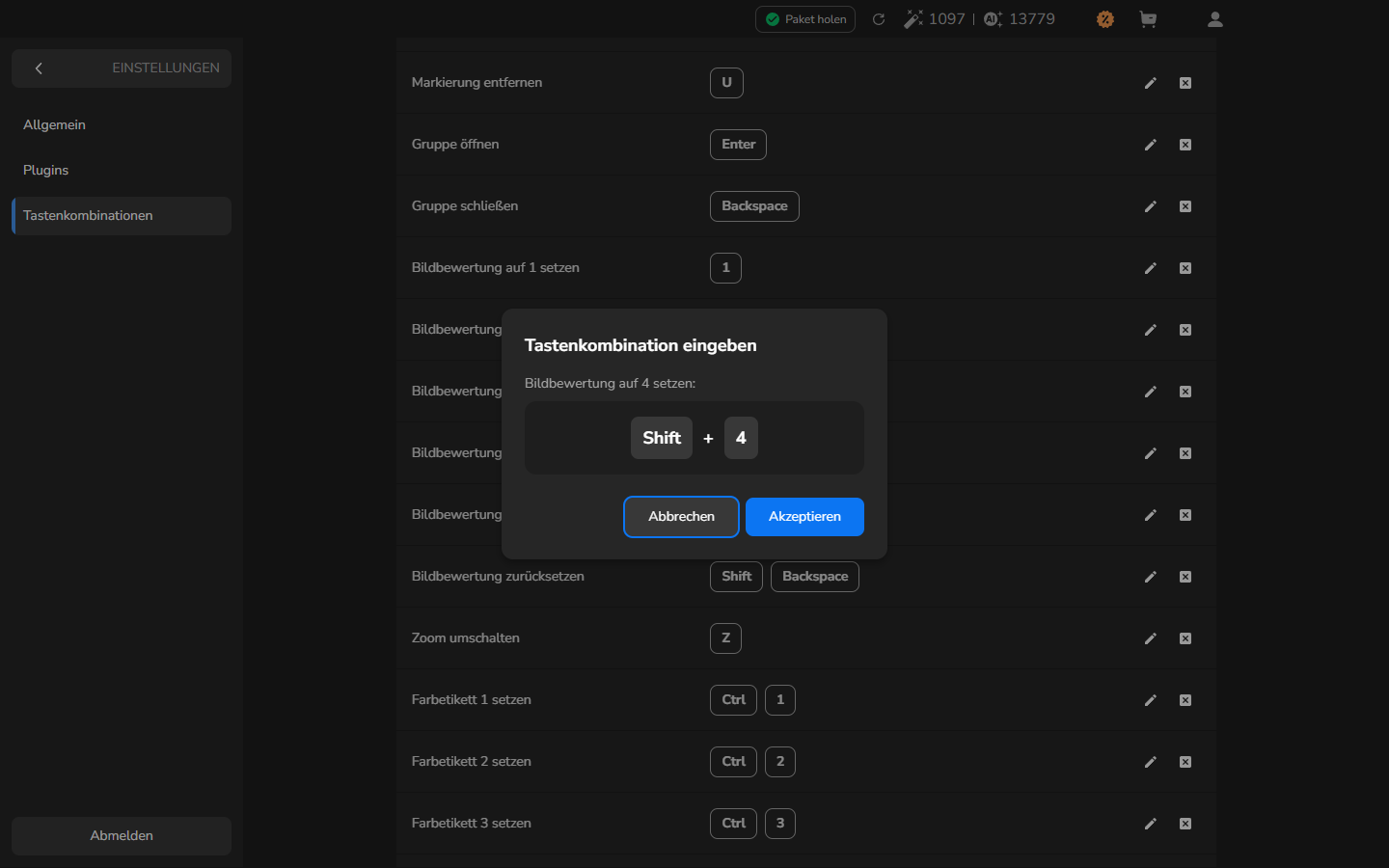
- Wenn Tastenkombination eingeben geöffnet wird, drücken Sie Ihre gewählte Kombination. Das Beispiel verwendet Shift+4.
- Prüfen Sie, ob der Dialog die gewünschten Tasten anzeigt, und klicken Sie dann auf Akzeptieren.
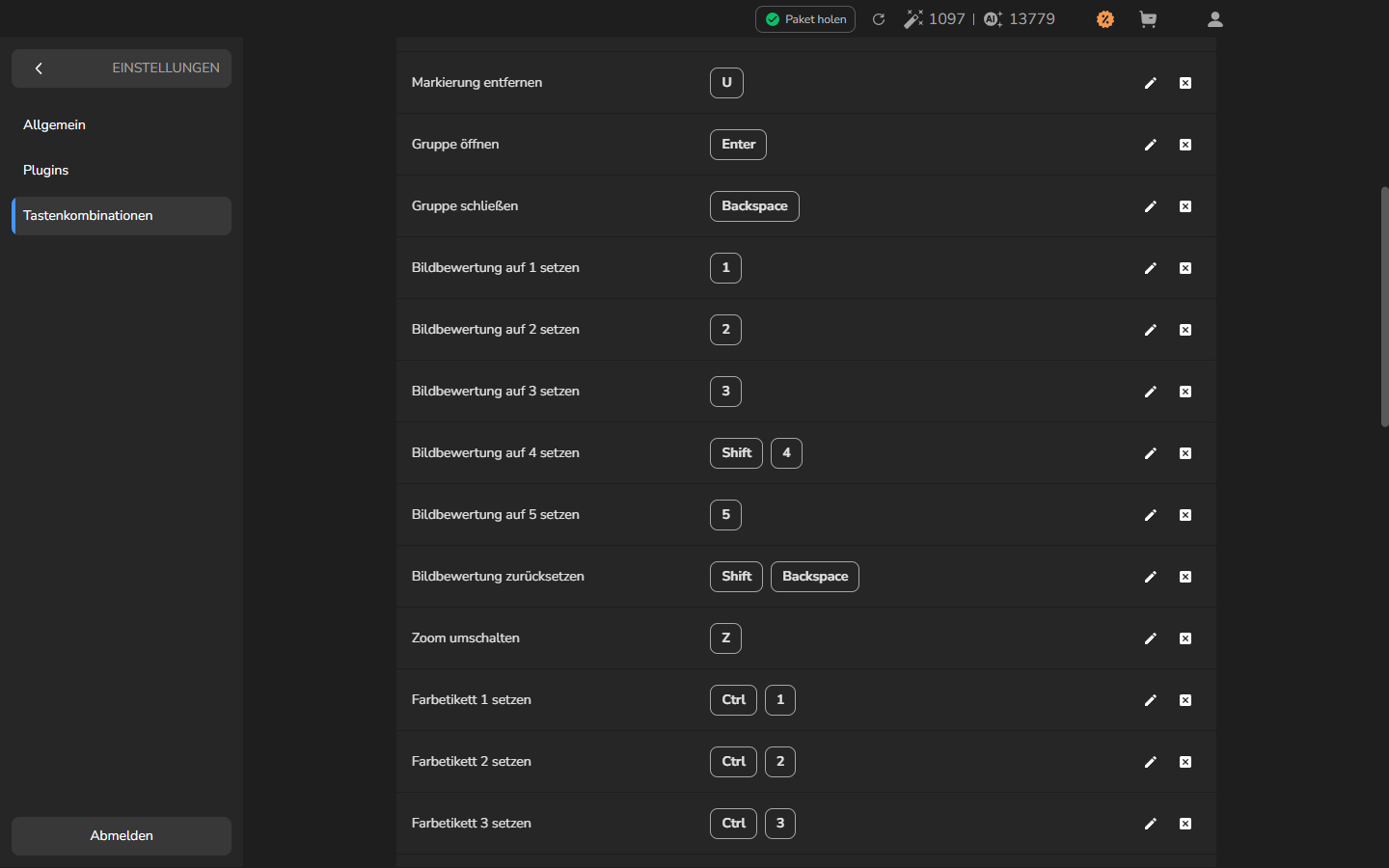
In der Zeile der Aktion werden nun die neuen Tasten in der Spalte Tastenkombination angezeigt. Im Beispiel zeigt Bildbewertung auf 4 setzen Shift und 4.
Optional: Das neue Tastenkürzel ausprobieren
Abschnitt betitelt „Optional: Das neue Tastenkürzel ausprobieren“Diese Prüfung ist optional. Wenn Sie Bildbewertung auf 4 setzen geändert haben, öffnen Sie ein Projekt, wählen Sie ein Foto aus und drücken Sie Ihre neue Tastenkombination. Eine 4 neben einem goldenen Stern bedeutet, dass die Bewertung angewendet wurde.
Optional: Das Standard-Tastenkürzel wiederherstellen
Abschnitt betitelt „Optional: Das Standard-Tastenkürzel wiederherstellen“Setzen Sie das Tastenkürzel einer Zeile nur zurück, wenn Sie es nicht mehr verwenden möchten. Nach dem Ändern oder Ausprobieren eines Tastenkürzels müssen Sie es nicht zurücksetzen.
- Öffnen Sie Einstellungen und wählen Sie Tastenkombinationen aus.
- Finden Sie die Aktion, deren Standard-Tastenkürzel Sie wiederherstellen möchten. Um dem Beispiel zu folgen, scrollen Sie zu Bildbewertung auf 4 setzen.
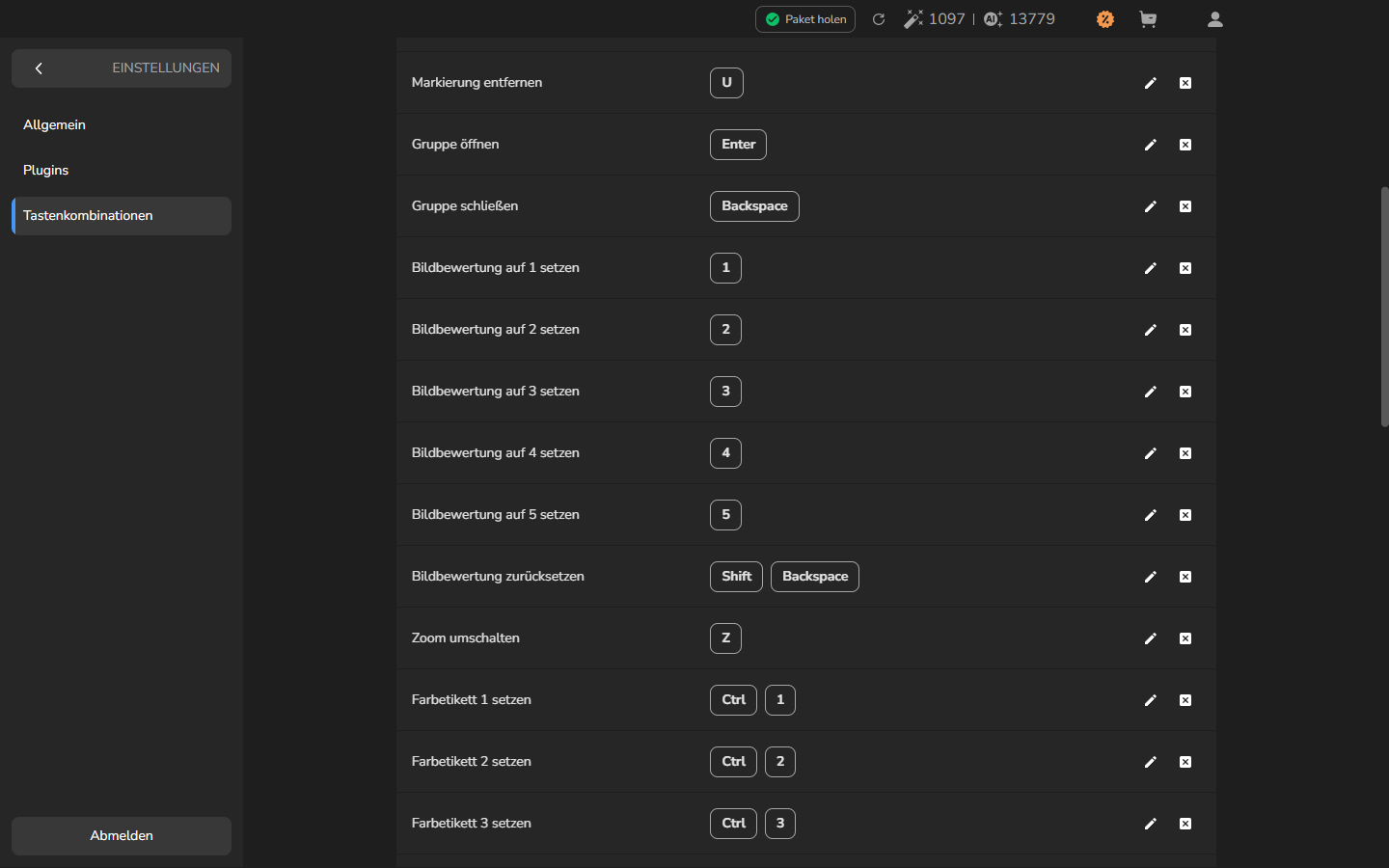
- Klicken Sie in der Spalte Aktionen dieser Zeile auf das Zurücksetzen-Symbol (das kleine Quadrat mit einem ×). Im Beispiel wechselt das Tastenkürzel zurück zu 4.
Wenn es nicht funktioniert
Abschnitt betitelt „Wenn es nicht funktioniert“- Die Tastenkombination wird im Dialog nicht angezeigt: Klicken Sie bei Bedarf auf den Tastenkürzel-Vorschau-Bereich und drücken Sie die vollständige Kombination erneut, bevor Sie auf Akzeptieren klicken.
- Ein Tastenkürzel für Fotos hat keine Wirkung: Kehren Sie zum Projekt zurück und stellen Sie sicher, dass ein Foto ausgewählt ist, bevor Sie die Tasten drücken.
- Die falsche Zeile wurde geändert: Verwenden Sie das Zurücksetzen-Symbol in dieser Zeile, um ihr Standard-Tastenkürzel wiederherzustellen, und ändern Sie dann die Aktion, die Sie ändern wollten.