Eine Fotografie lokal retuschieren
Was Sie tun werden
Abschnitt betitelt „Was Sie tun werden“Wenden Sie ein aktiviertes Plugin für die lokale Retusche auf eine Fotografie an und exportieren Sie eine separate JPEG-Kopie. Optional können Sie den Effekt vorher in einer Vorschau prüfen und mit dem Original vergleichen.
Voraussetzungen
Abschnitt betitelt „Voraussetzungen“Sie benötigen ein Plugin für die lokale Retusche, das auf diesem Computer installiert, aktiviert und auswählbar ist. Dieses Beispiel verwendet Heal; wenn es nicht verfügbar ist, richten Sie die Retusche zuerst ein.
Importieren Sie Ihre Fotografien und wählen Sie die Fotografie aus, die Sie retuschieren möchten.
Schritte
Abschnitt betitelt „Schritte“Die Retusche-Einstellungen wählen
Abschnitt betitelt „Die Retusche-Einstellungen wählen“- Klicken Sie auf das Zauberstab-Symbol in der rechten Symbolleiste (Tooltipp Retouching), um das Retuschier-Panel zu öffnen, und wählen Sie dann Lokal.
- Wählen Sie Heal aus und lassen Sie es für den Export aktiviert. Deaktivieren Sie die Kontrollkästchen der Plugins, die Sie nicht anwenden möchten.
- Der Screenshot zeigt Heal mit dem Wert 100 als Beispiel. Wählen Sie einen Wert, der die kleinen Hautunreinheiten, die Sie stören, entfernt, ohne Details zu verlieren, die Sie beibehalten möchten.
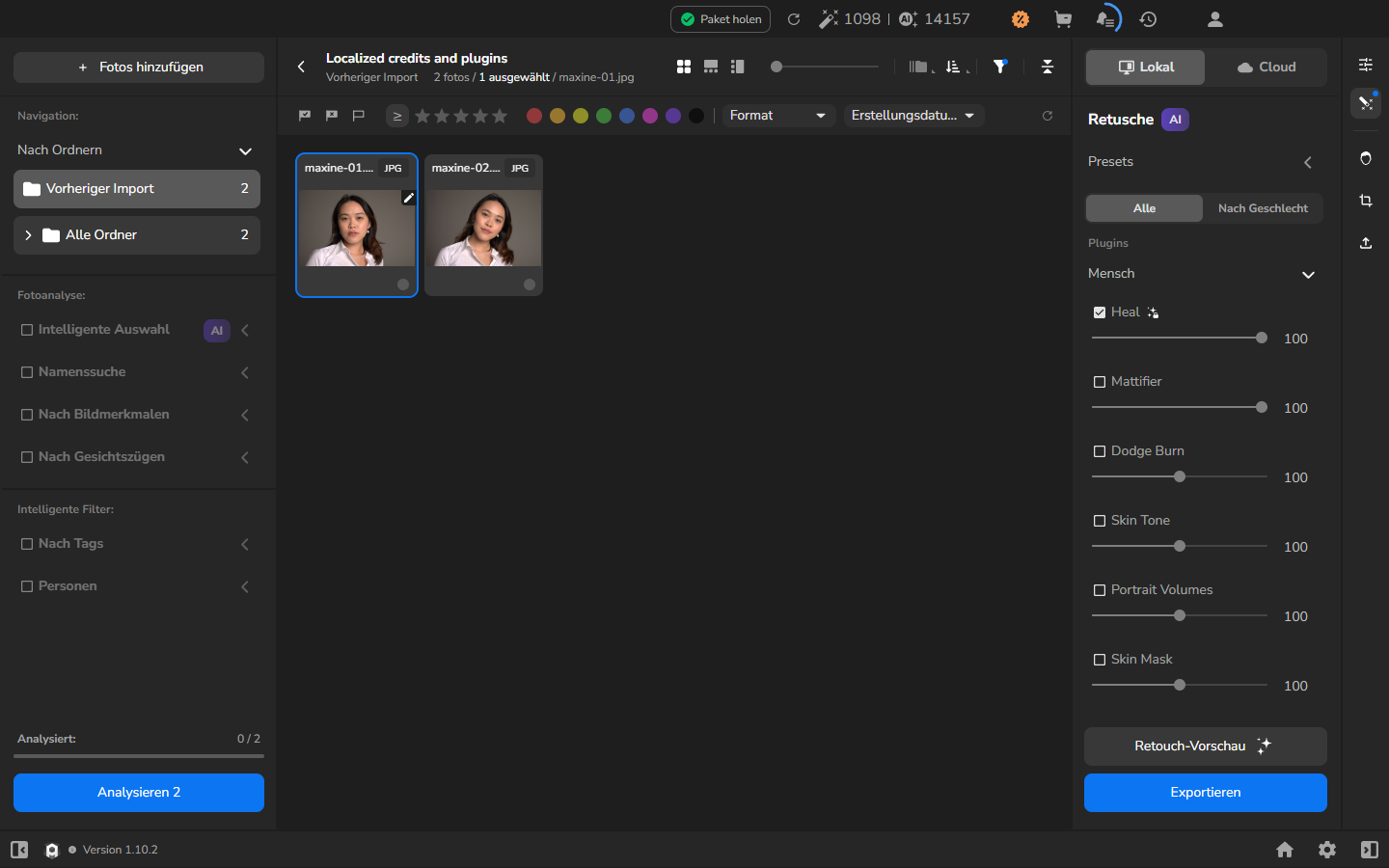
Wenn Sie mit den Einstellungen zufrieden sind oder das Ergebnis lieber an der gespeicherten Datei beurteilen möchten, fahren Sie mit Die retuschierte Fotografie exportieren fort. Eine Vorschau ist für den Export nicht erforderlich.
Optional: Vorschau vor dem Export
Abschnitt betitelt „Optional: Vorschau vor dem Export“Verwenden Sie eine Vorschau, wenn Sie den Effekt vor der Erstellung der Datei genau prüfen möchten.
- Klicken Sie auf Retouch-Vorschau.
- Warten Sie, bis der Indikator für die fehlende Vorschau neben Heal verschwindet. Retouch-Vorschau wird deaktiviert, wenn die Vorschau für jedes aktive Plugin bereit ist.
- Doppelklicken Sie auf die Fotografie. Halten Sie die Vorher/Nachher-Steuerung in der unteren rechten Ecke des Bildes gedrückt, um das Original zu sehen; lassen Sie sie los, um die Vorschau zu sehen.
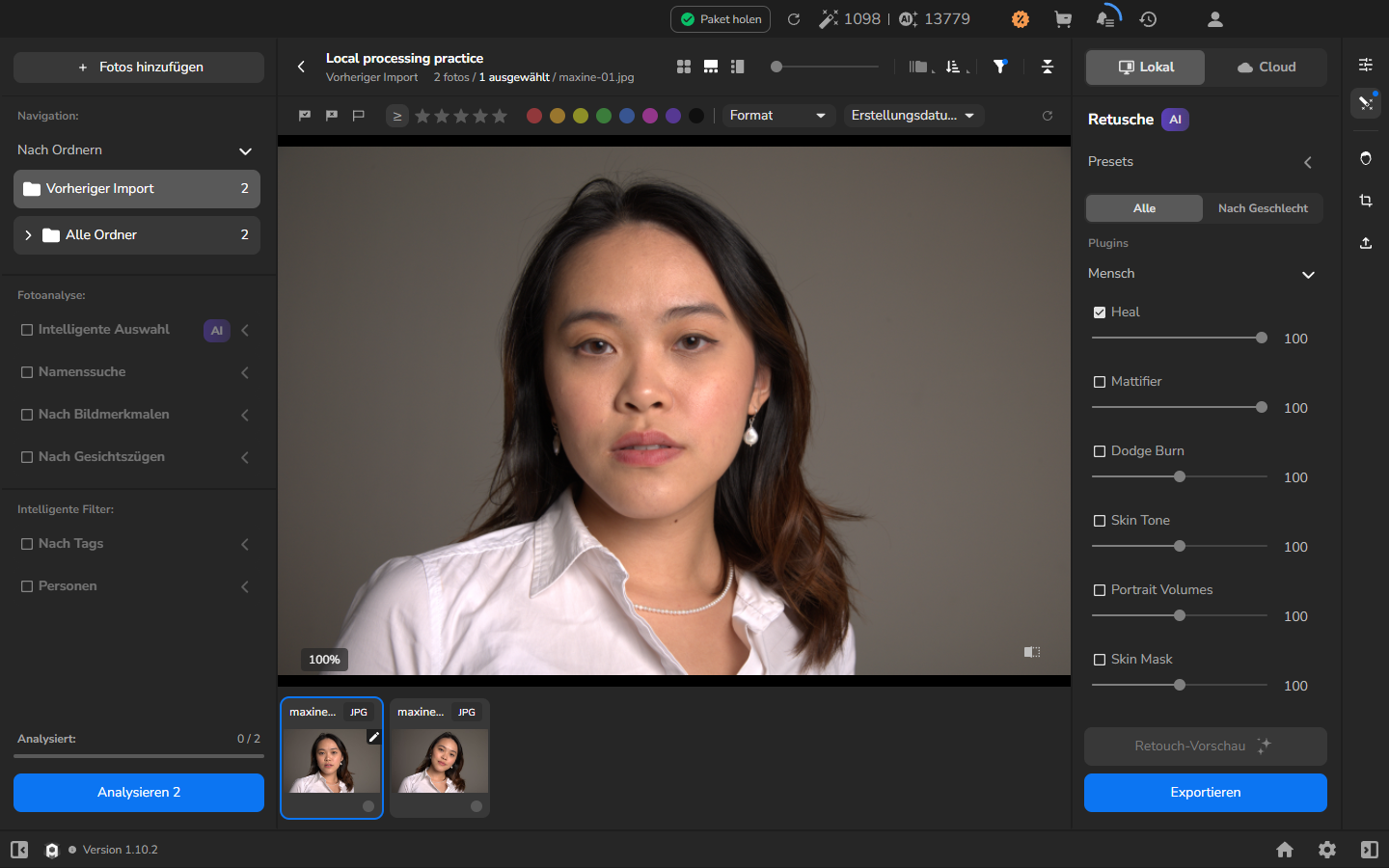
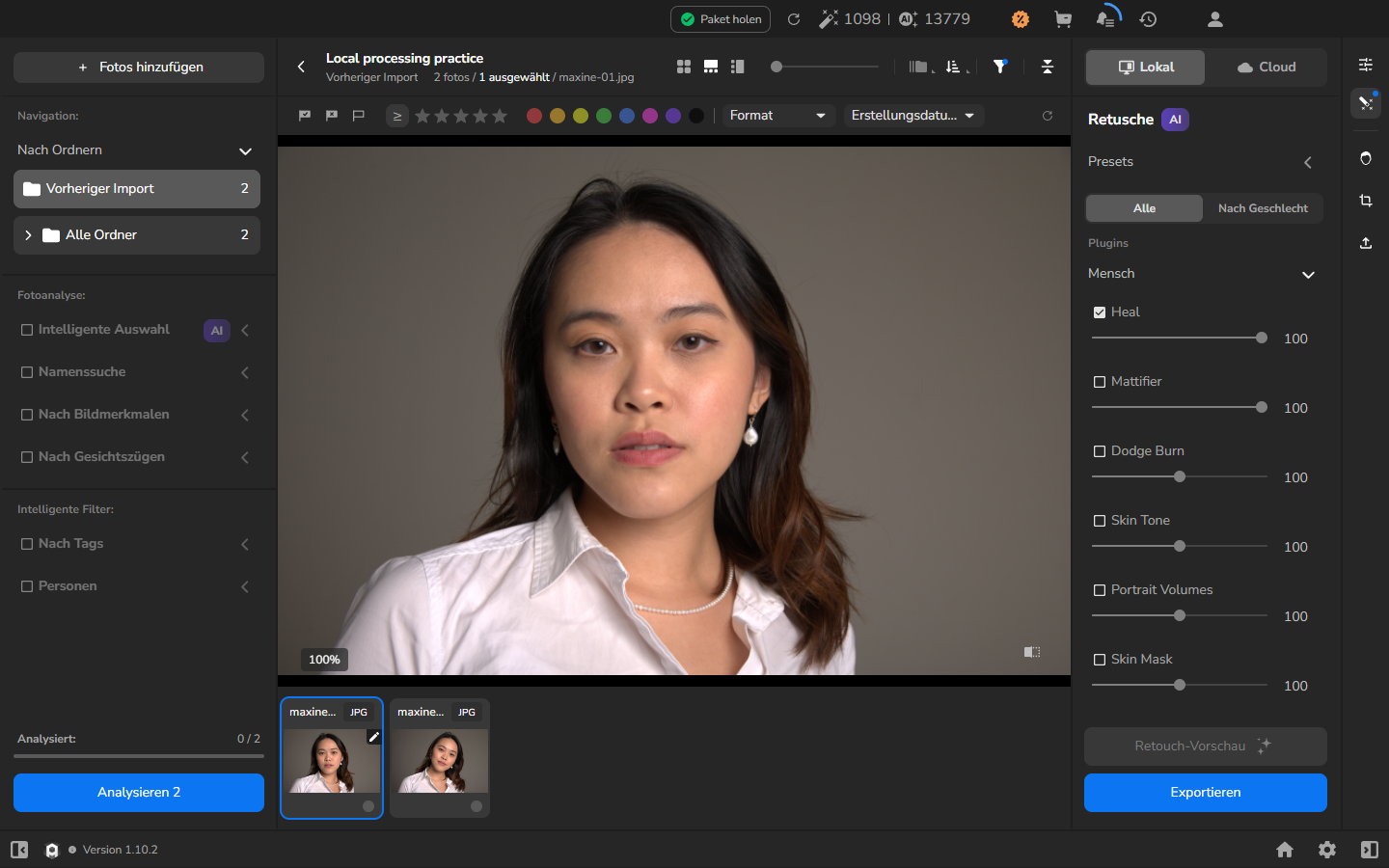
Vergleichen Sie Original und Vorschau bei einer passenden Vergrößerung und achten Sie besonders auf die Gesichtsdetails. Heal sollte kleine Hautunreinheiten reduzieren, ohne Details zu entfernen, die Sie beibehalten möchten. Wenn der Effekt zu stark oder zu dezent ausfällt, passen Sie den Wert an und erstellen Sie eine neue Vorschau.
Die retuschierte Fotografie exportieren
Abschnitt betitelt „Die retuschierte Fotografie exportieren“- Wenn Sie die große Vorschau geöffnet haben, kehren Sie zur Galerie zurück und wählen Sie die Fotografie erneut aus. Lassen Sie Heal aktiviert.
- Gehen Sie wie in Fotografien exportieren und gespeicherte Dateien prüfen vor, um eine JPEG-Kopie in einem neuen Unterordner zu speichern. Sie können direkt mit aktiviertem Heal exportieren; schalten Sie es nicht nur aus, um die Vorschau zu überspringen. Wenn ein anderes Plugin eine Vorschau vor dem Export statt Retouch-Vorschau verwendet, folgen Sie für dieses Plugin den Anweisungen in Plugins beim Export in der Vorschau prüfen.
- Warten Sie, bis der Exportverlauf bei 100 % den Status Completed anzeigt, öffnen Sie die gespeicherte JPEG-Datei und stellen Sie sicher, dass die Retusche und die Abmessungen dem gewünschten Ergebnis entsprechen.
Die Aufgabe ist abgeschlossen, wenn der neue Unterordner die retuschierte JPEG-Datei enthält und das Original unverändert bleibt.
Wenn das Plugin nicht verfügbar ist
Abschnitt betitelt „Wenn das Plugin nicht verfügbar ist“Wenn Heal kein auswählbares Kontrollkästchen hat, prüfen Sie seinen angezeigten Status und richten Sie die Retusche ein. Sie benötigen ein aktiviertes, auswählbares Plugin für die lokale Verarbeitung. Vorschau-Unterstützung ist nur für den optionalen Schritt Retouch-Vorschau erforderlich.
Wenn Retouch-Vorschau deaktiviert ist, bewegen Sie den Zeiger darüber, um eine Erklärung zu sehen. Preview is already available for all active plugins bedeutet, dass die aktuelle Vorschau bereit ist; ändern Sie eine Einstellung nur, wenn Sie ein anderes Ergebnis erstellen möchten.
Wenn die exportierte JPEG-Datei nicht die erwartete Retusche enthält, kehren Sie zu Lokal zurück, aktivieren Sie die vorgesehenen Plugins, prüfen Sie deren Einstellungen und exportieren Sie erneut in einen neuen Unterordner.