Porträts natürlich und detailgetreu retuschieren
Was Sie tun werden
Abschnitt betitelt „Was Sie tun werden“Wählen Sie aus Heal, Dodge Burn und Portrait Volumes aus, stimmen Sie die Wirkung der Werkzeuge aufeinander ab und exportieren Sie ein natürlich wirkendes Porträt in voller Auflösung. Sie vergleichen das Ergebnis mit dem Original, damit die Retusche nicht auf Kosten von Hauttextur, Gesichtszügen, Haaren oder Kleiderdetails geht.
Die hier gezeigten Werte illustrieren ein einzelnes Porträt, kein Preset. Wählen Sie Werkzeuge und Bearbeitungsintensität passend zum Licht, den Hautdetails und dem Bildausschnitt Ihrer eigenen Fotografie.
Voraussetzungen
Abschnitt betitelt „Voraussetzungen“- Stellen Sie sicher, dass die Werkzeuge, die Sie verwenden möchten, installiert, aktiviert und im Lokal-Modus verfügbar sind.
- Legen Sie ein Projekt an und importieren Sie ein scharfes Porträt in voller Auflösung mit ausreichend sichtbaren Details, um die Retusche beurteilen zu können.
- Lassen Sie die Originaldatei unverändert. Exportieren Sie das retuschierte Foto als neue Datei, damit Sie zum Original zurückkehren können.
Zu den hier verwendeten Steuerelementen siehe Retuschewerkzeuge und -einstellungen auswählen. Eine Anleitung zum direkten Vergleich finden Sie unter Retusche mit dem Original vergleichen.
Schritte
Abschnitt betitelt „Schritte“Haut und Licht vor der Werkzeugwahl prüfen
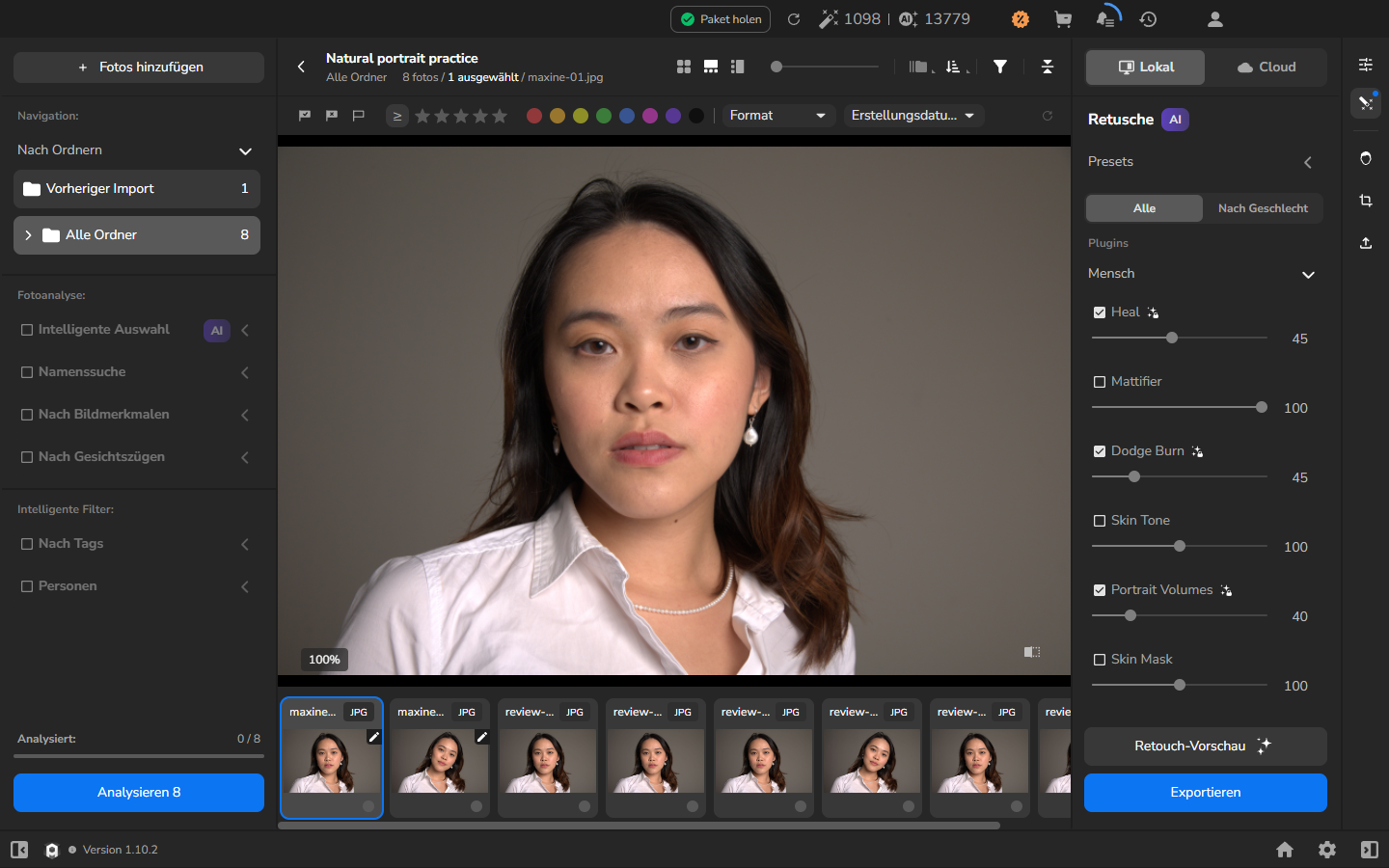
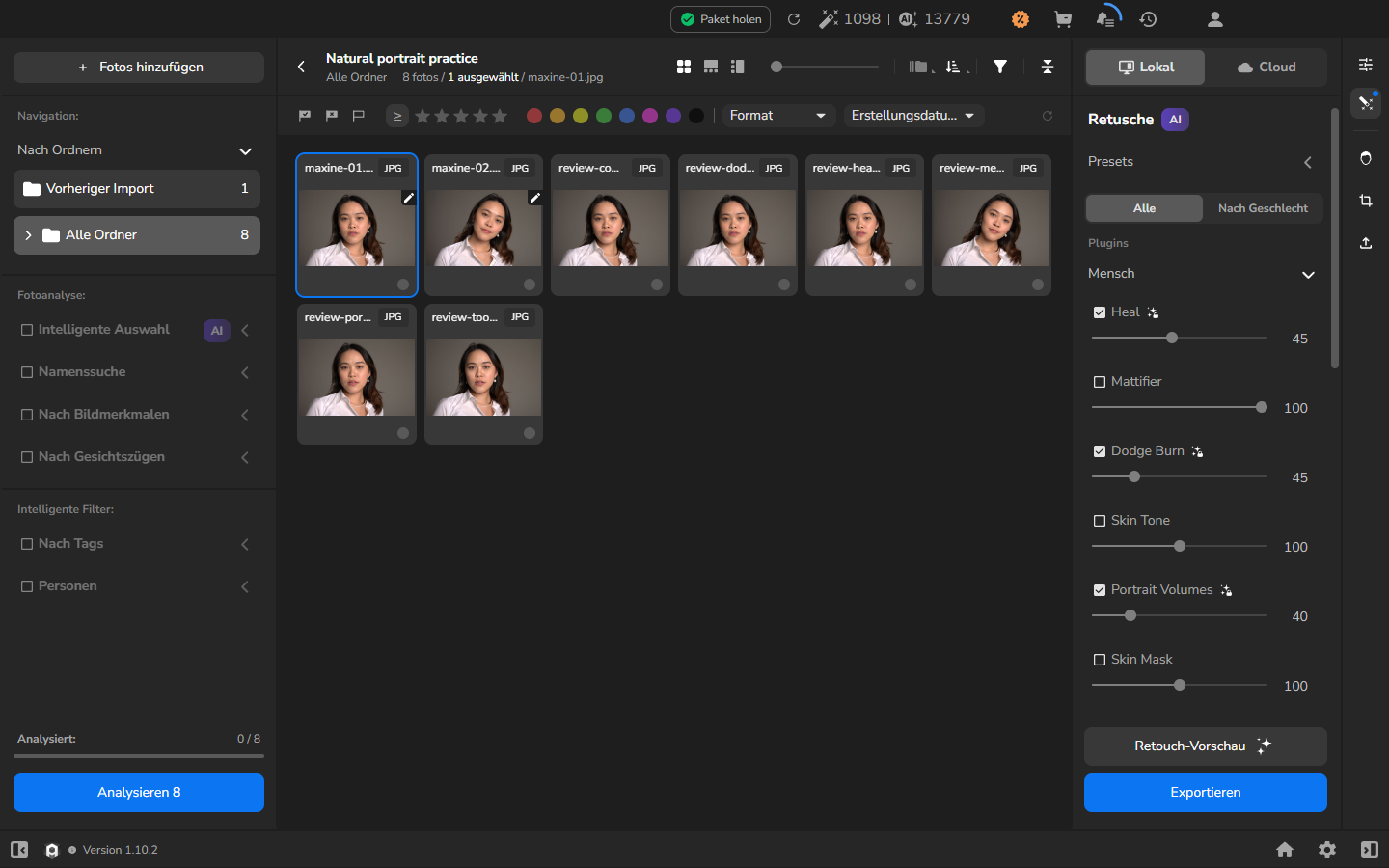
Abschnitt betitelt „Haut und Licht vor der Werkzeugwahl prüfen“- Öffnen Sie das Porträt im größeren Viewer. Warten Sie, bis Loading… verschwindet und das Bild scharf ist.
- Identifizieren Sie, was Aufmerksamkeit braucht und was unverändert bleiben soll. Achten Sie auf Hauttextur, dauerhafte Gesichtszüge, Augen, Lippen, Haaransatz und die Übergänge zwischen Licht und Schatten. Wenn der Bildausschnitt Schultern, Kleidung oder den Hintergrund zeigt, beziehen Sie diese in die Beurteilung ein.
-
Kehren Sie zu den Retuschesteuerelementen zurück, wählen Sie Lokal und wählen Sie Alle.
-
Aktivieren Sie nur die Werkzeuge, die das Problem im Foto lösen:
- Verwenden Sie Heal für kleine störende Hautdetails.
- Verwenden Sie Dodge Burn, um aufdringliche Übergänge zwischen Licht und Schatten auszugleichen.
- Verwenden Sie Portrait Volumes, um zu steuern, wie das Licht das Gesicht modelliert.
-
Beginnen Sie mit einer niedrigen Bearbeitungsintensität. Das Beispiel unten verwendet Heal 45, Dodge Burn 45 und Portrait Volumes 40, aber Ihr Porträt kann niedrigere Werte, andere Werte oder weniger Werkzeuge benötigen. Reduzieren oder entfernen Sie ein Werkzeug, wenn es nichts Nützliches beiträgt oder Hauttextur, Kanten, Licht oder Gesichtszüge unnatürlich wirken lässt.
Das kombinierte Ergebnis abstimmen
Abschnitt betitelt „Das kombinierte Ergebnis abstimmen“- Lassen Sie alle Werkzeuge, die im fertigen Porträt enthalten sein sollen, aktiviert.
- Exportieren Sie das Porträt als neue JPEG. Schalten Sie Resize to fit aus, damit der Vergleich die ursprünglichen Pixeldimensionen behält.
- Öffnen Sie die exportierte JPEG und das Original bei derselben Zoomstufe. Vergleichen Sie Hauttextur, Augen, Lippen, Haarkanten und Gesichtskonturen. Das fertige Ergebnis sollte die zuvor erkannten störenden Details abmildern, ohne dass die Gesichtsform abgeflacht wirkt, Halos entstehen oder natürliche Variationen offensichtlich verloren gehen.
Haut- und Körperdetails im Vollauflösungsexport prüfen
Abschnitt betitelt „Haut- und Körperdetails im Vollauflösungsexport prüfen“Prüfen Sie den gesamten Bildbereich, nicht nur das Gesicht. Achten Sie auf Haare, Schultern, Kleiderdetails, Körperkonturen und den Hintergrund, wo immer sie erscheinen. Einstellungen, die zum Gesicht passen, können an anderen Stellen des Fotos zu stark sein.
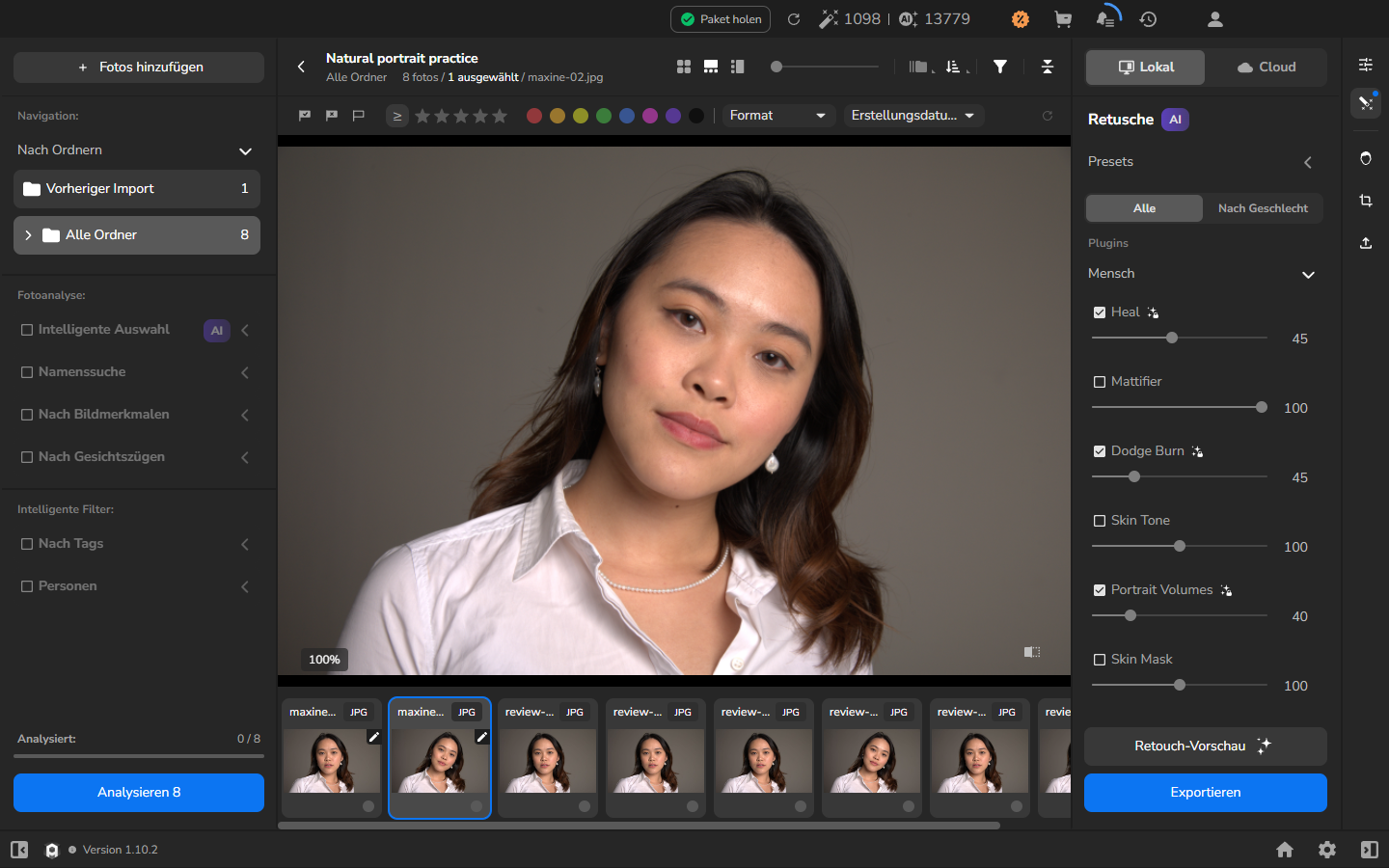
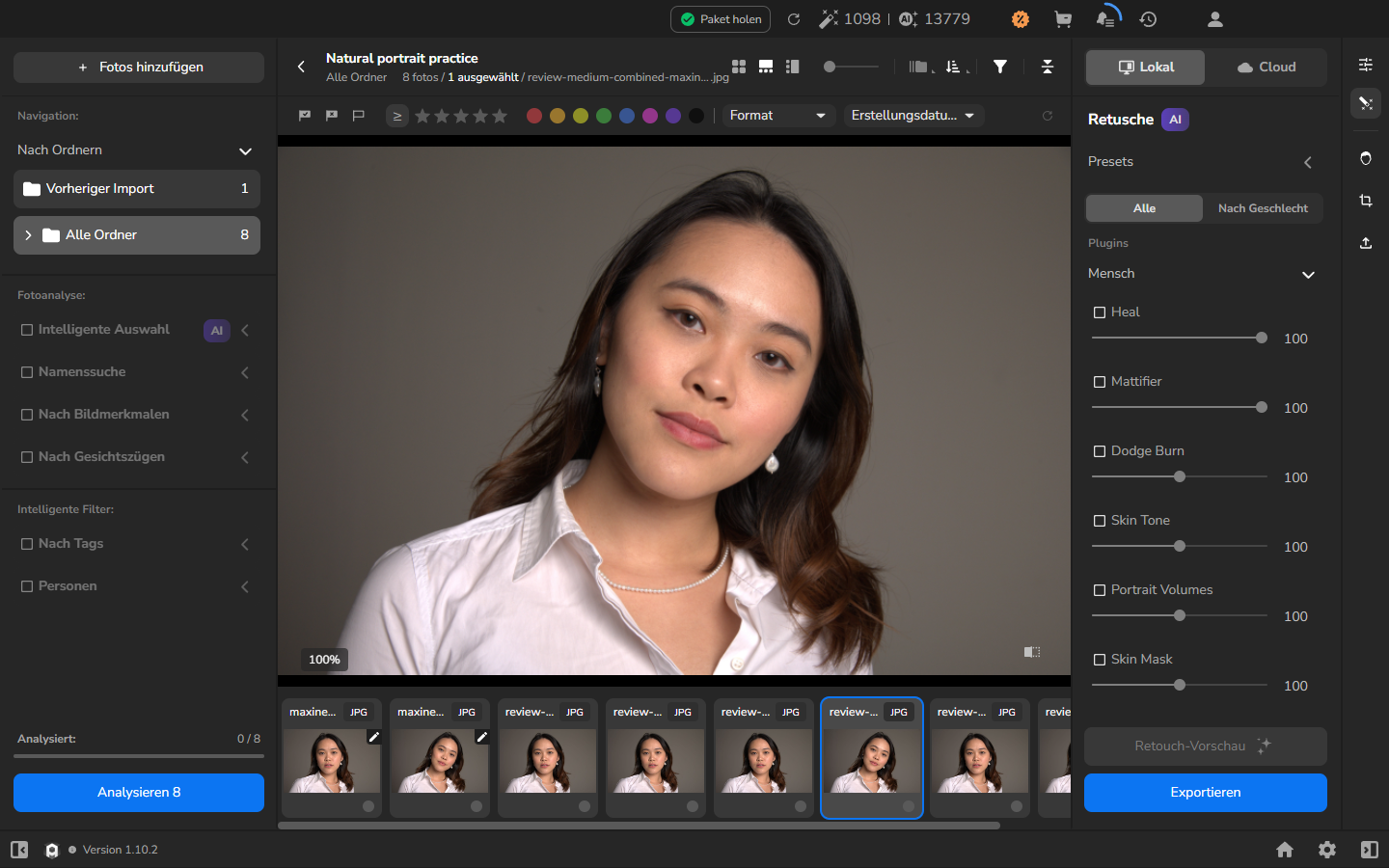
Wenn ein Bereich künstlich oder beschädigt wirkt, reduzieren oder entfernen Sie das verantwortliche Werkzeug und exportieren Sie eine neue Kopie.
Heal, Dodge Burn und Portrait Volumes getrennt vergleichen
Abschnitt betitelt „Heal, Dodge Burn und Portrait Volumes getrennt vergleichen“Dieser Vergleich ist optional. Sie brauchen keine separaten Exporte, um ein Porträt fertigzustellen. Wenn Sie unsicher sind, welches Werkzeug hilft, können Sie vorübergehend ein Werkzeug nach dem anderen testen. Verwenden Sie für jeden Test Lokal und Alle, deaktivieren Sie die anderen Werkzeuge, exportieren Sie eine separate Vollauflösungs-JPEG mit Resize to fit ausgeschaltet, importieren Sie sie in das Projekt und vergleichen Sie sie mit dem Original bei derselben Zoomstufe.
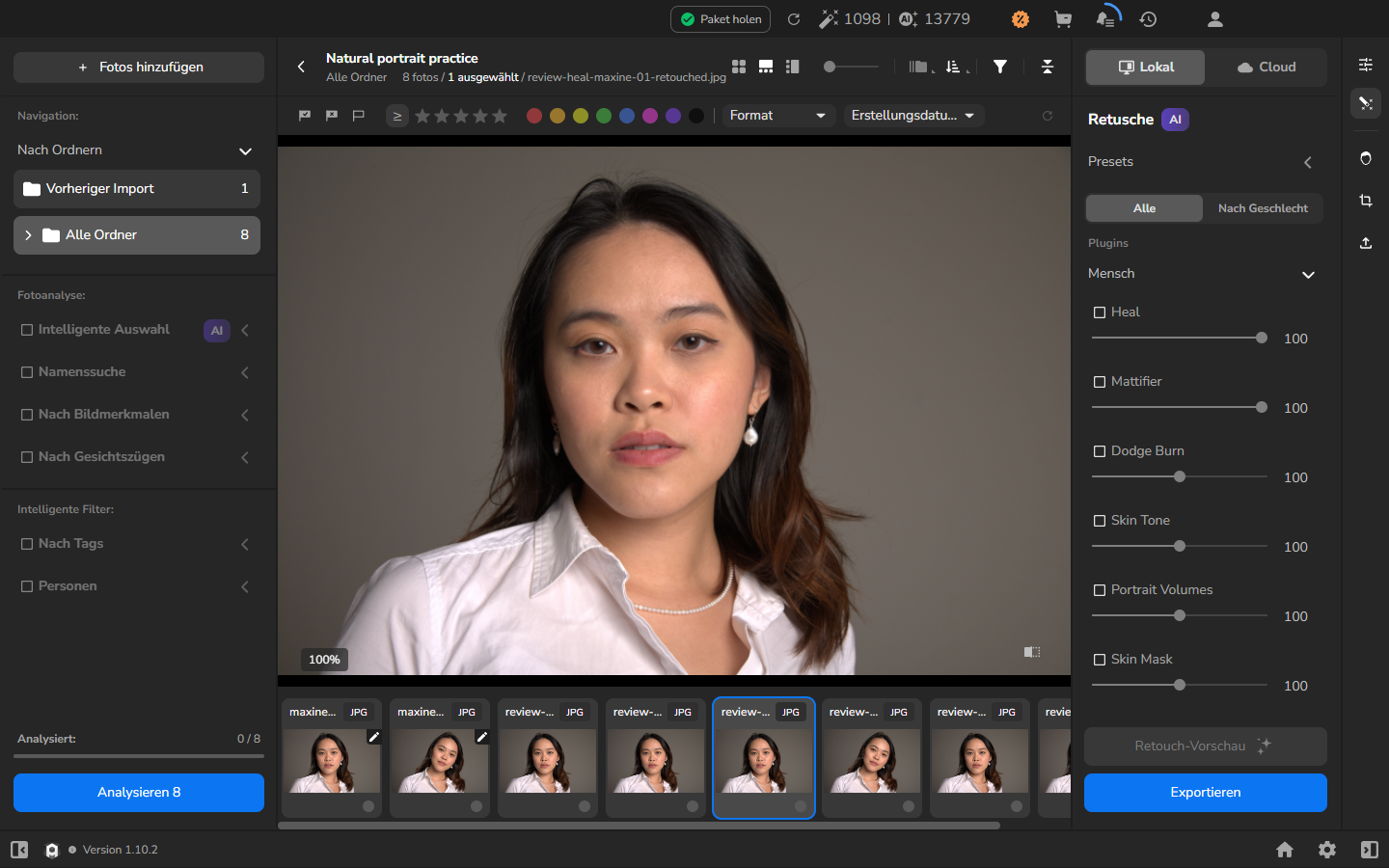
- Aktivieren Sie nur Heal. Das Beispiel verwendet 45. Vergleichen Sie kleine störende Hautdetails ebenso wie feine Textur, Augen, Lippen und Haaransatz.
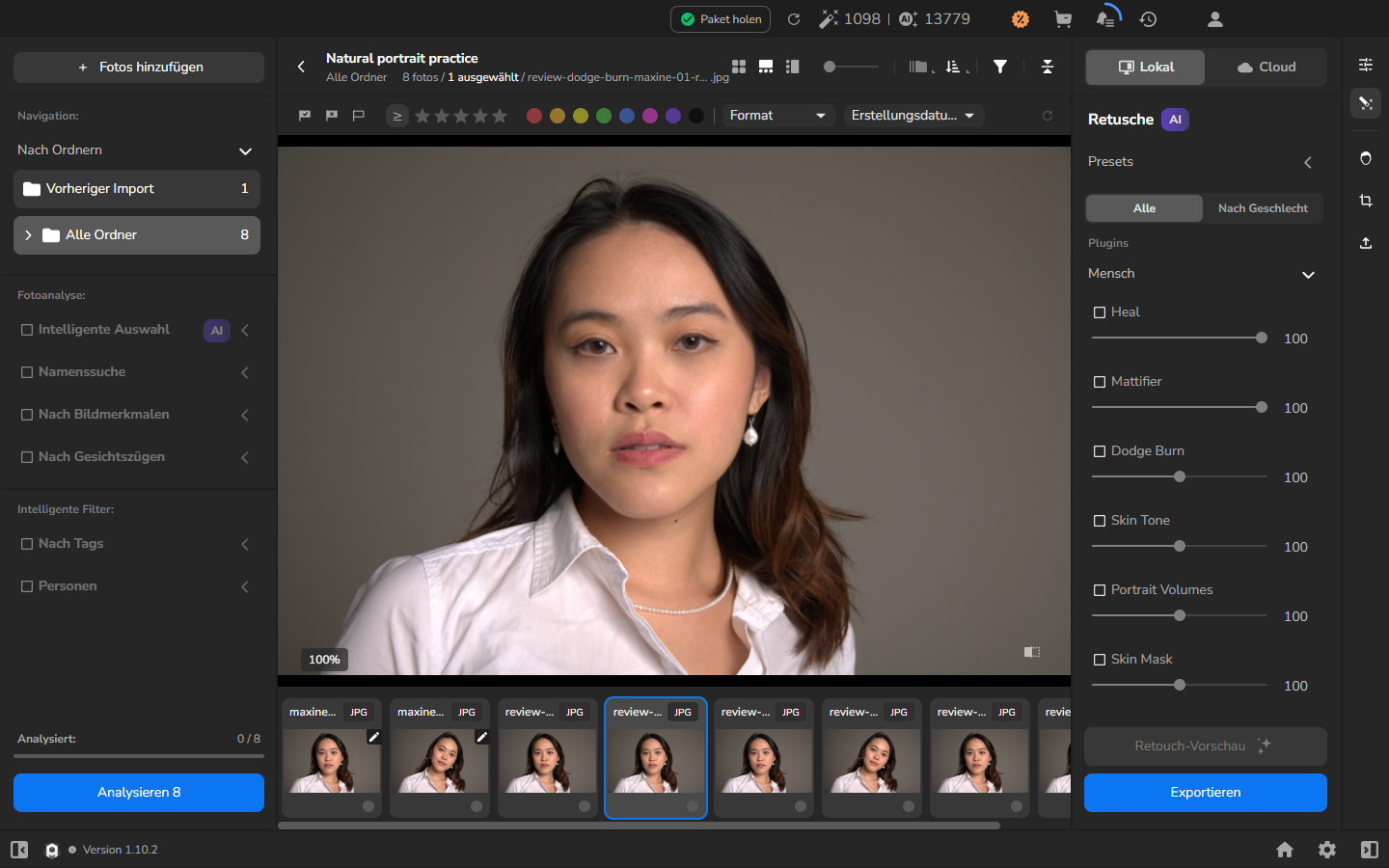
- Aktivieren Sie nur Dodge Burn. Das Beispiel verwendet 45. Vergleichen Sie dieselben Bereiche und achten Sie auf gleichmäßigere Tonwertübergänge, ohne dass das Gesicht abgeflacht wirkt oder Halos entstehen.
- Aktivieren Sie nur Portrait Volumes. Das Beispiel verwendet 40. Vergleichen Sie denselben Gesichtsbereich und betrachten Sie, wie das Licht das Gesicht modelliert.
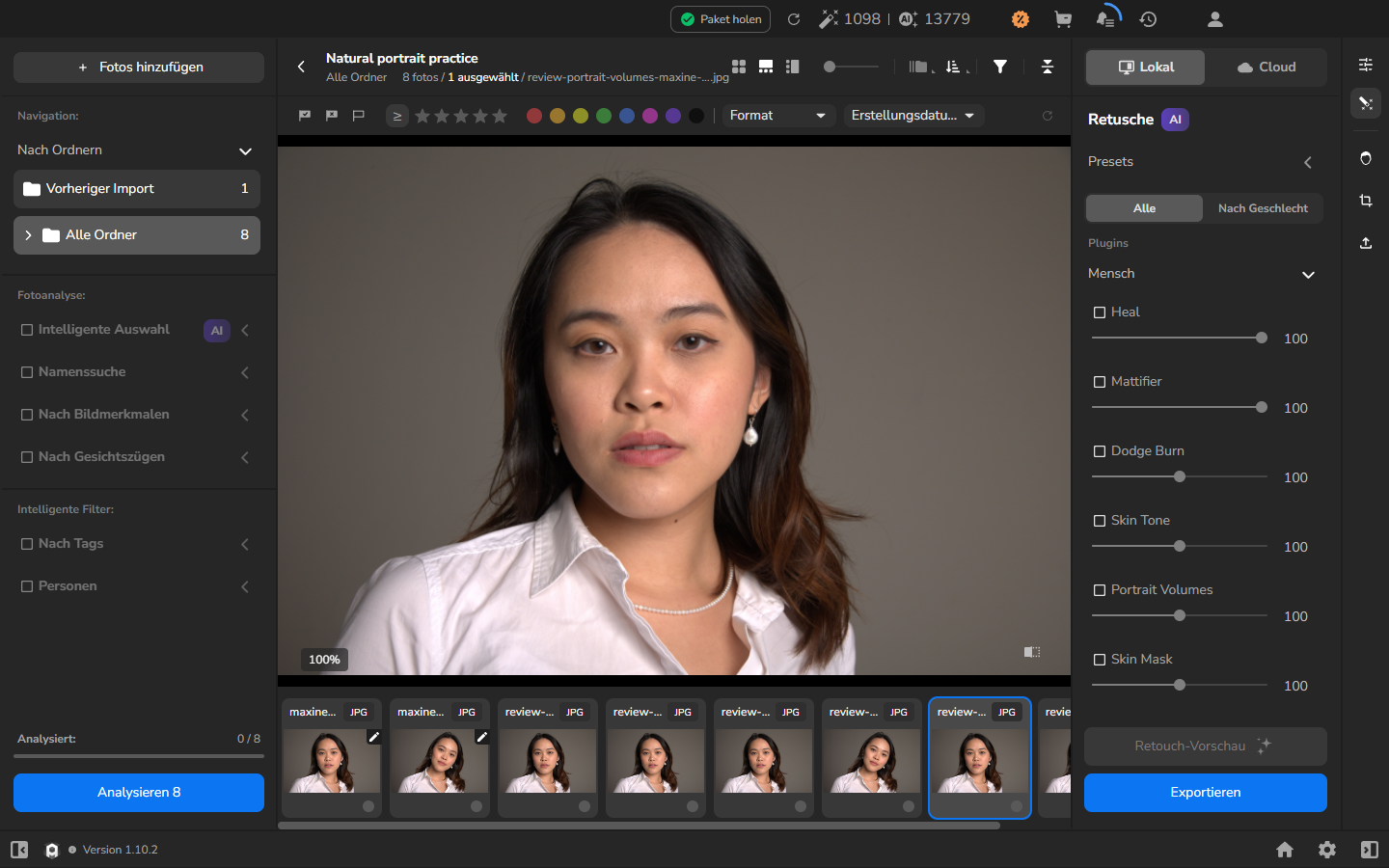
In dem Beispiel mildert Heal 45 kleine störende Hautdetails ab, Dodge Burn 45 verändert ungleichmäßiges Licht und Schatten um Augen und Wangen maßvoll, und Portrait Volumes 40 verändert die Lichtmodellierung des Gesichts stärker als Oberflächenspuren. Nach den Tests aktivieren Sie jedes Werkzeug, das Sie in späteren Exporten verwenden möchten; lassen Sie gewünschte Retusche nicht wegen des Vergleichs deaktiviert.
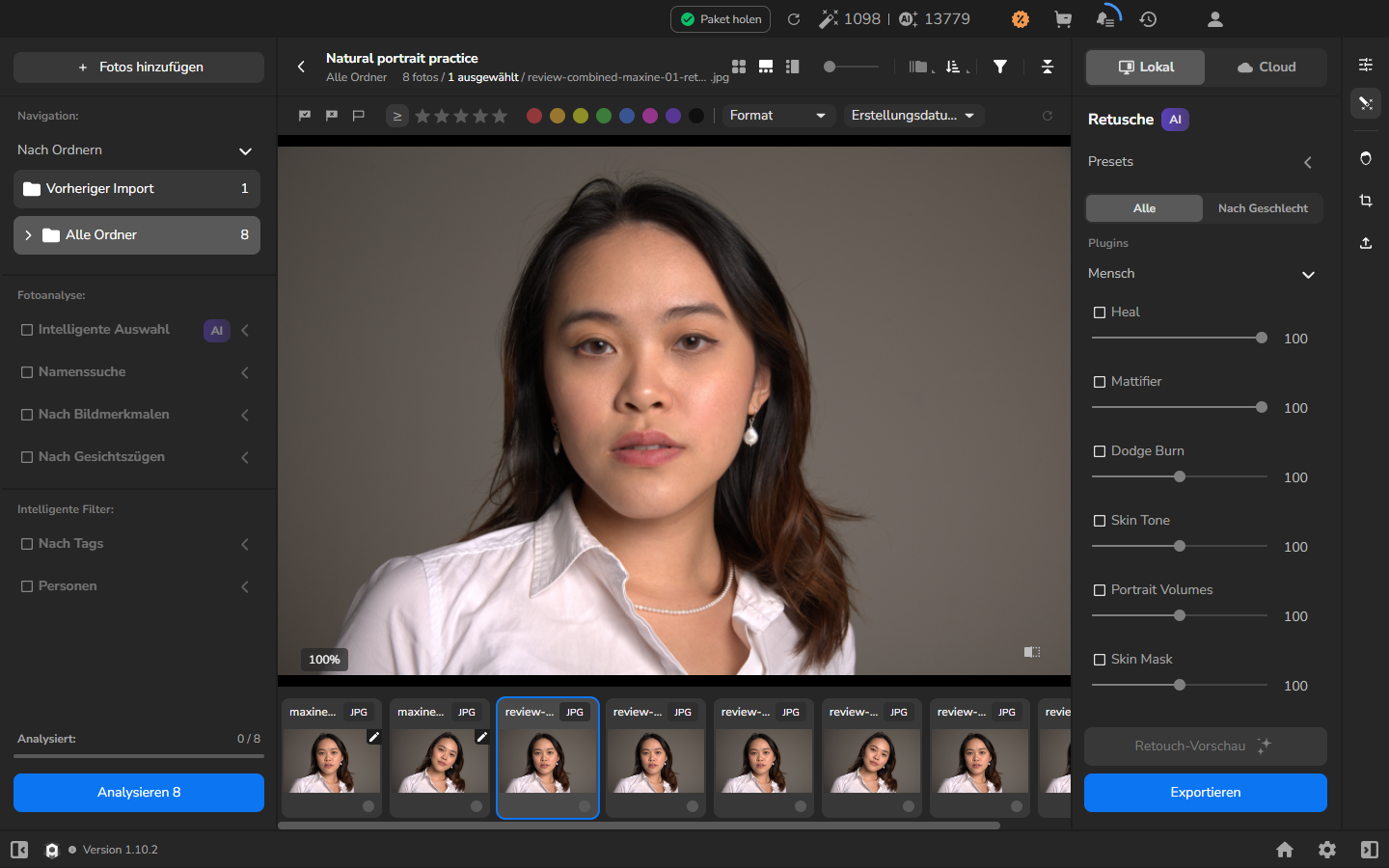
Das Bild 100 / 100 / 100 unten ist ein absichtlich übertriebenes Beispiel, kein Schritt, den Sie nachahmen sollen. Es zeigt, welche Arten von Veränderungen darauf hinweisen, dass die Einstellungen reduziert werden sollten.
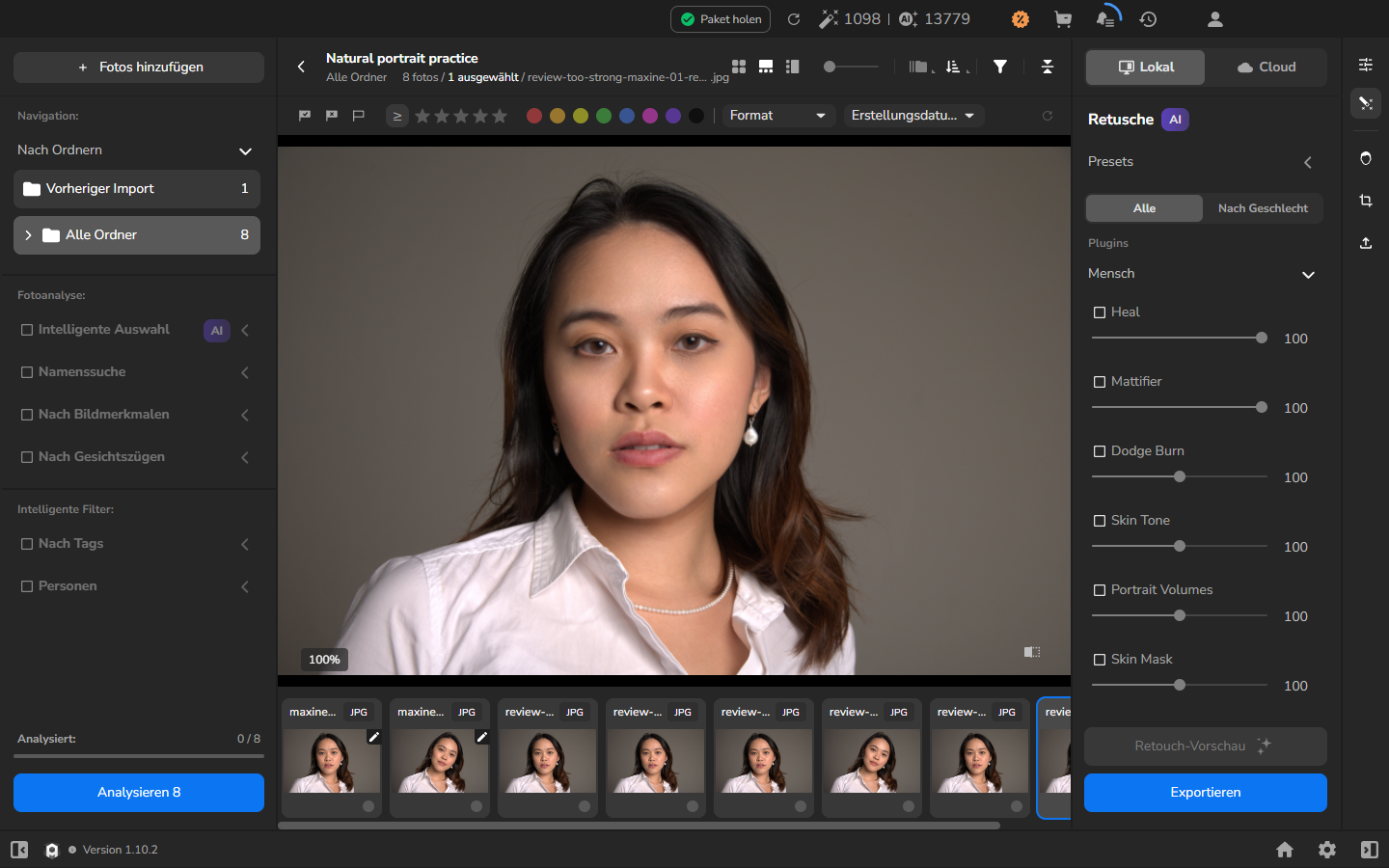
Bei 100 / 100 / 100 ist das Beispielgesicht sichtbar glatter als die Kopie mit ausgewogenen Einstellungen. Die feine Variation wird auf Stirn und Wangen reduziert, und eine stärkere Glanzpunktmodellierung lenkt die Aufmerksamkeit auf die Retusche. Diese Zahlen sind kein universeller Schwellenwert; reduzieren Sie die Einstellungen, sobald das Ergebnis unnatürlich zu wirken beginnt.
Ergebnis überprüfen
Abschnitt betitelt „Ergebnis überprüfen“Die Arbeit ist abgeschlossen, wenn der Vollauflösungsexport die zuvor erkannten störenden Details abmildert, während die Hauttextur, die Gesichtszüge, Kanten und anderen Details, die Sie bewahren wollten, noch natürlich aussehen.
Wenn es nicht funktioniert
Abschnitt betitelt „Wenn es nicht funktioniert“- Ein gewähltes Werkzeug fehlt oder ist deaktiviert: Stellen Sie sicher, dass es für Ihr Konto installiert und aktiviert ist.
- Verarbeitung oder Export wird nicht abgeschlossen: Öffnen Sie die Export-Historie und prüfen Sie den Status oder Fehler, bevor Sie es erneut versuchen. Verwenden Sie keine Teildatei als finale Fotografie.
- Der Vergleichsmaßstab weicht ab: Öffnen Sie die Fotografien erneut bei demselben angezeigten Zoom-Prozentwert, bevor Sie Details beurteilen.
- Das Ergebnis wirkt künstlich: Reduzieren Sie ein Werkzeug nach dem anderen und exportieren Sie einen neuen Vergleich. Beurteilen Sie das Foto nach jeder Änderung, anstatt die Beispielwerte beizubehalten.
- Eine Ausgabe wurde verkleinert oder lässt sich nicht öffnen: Lassen Sie Resize to fit ausgeschaltet und exportieren Sie in eine neue Datei. Bewahren Sie das Original und die fehlgeschlagene Ausgabe auf, während Sie das Problem diagnostizieren.