Fotos automatisch mit KI taggen und finden
Was Sie tun
Abschnitt betitelt „Was Sie tun“Wenn Sie Fotos eines Motivs oder Gegenstands finden wollen, ohne das ganze Projekt durchzublättern, kann Arams automatisch Tags vergeben und das Projekt nach einem von Ihnen gewählten Tag filtern. Das Ergebnis ist eine eng gefasste Auswahl, die Sie für Ihre nächste Aufgabe prüfen können.
Das automatische KI-Tagging ist kostenlos und verbraucht keine Fotoanalyse-Credits. Es läuft unabhängig von der kreditbasierten Foto- und Gesichtsanalyse, die Sie mit Analysieren starten. Zum Erzeugen der Tags müssen Sie Analysieren nicht auswählen.
Automatische Tags können ungenau oder unvollständig sein. Wählen Sie ein Tag, das beschreibt, was Sie brauchen, und prüfen Sie die gefilterten Fotos, bevor Sie sie auswählen, bearbeiten oder exportieren.
Automatisches Bild-Tagging vorbereiten
Abschnitt betitelt „Automatisches Bild-Tagging vorbereiten“- Öffnen Sie auf der Startseite Einstellungen und wählen Sie Allgemein.
- Suchen Sie unter Analyse nach Automatische Bild-Tags.
- Zeigt die Zeile Automatische Bild-Tags (download verfügbar) an, wählen Sie das Download-Element rechts daneben aus.
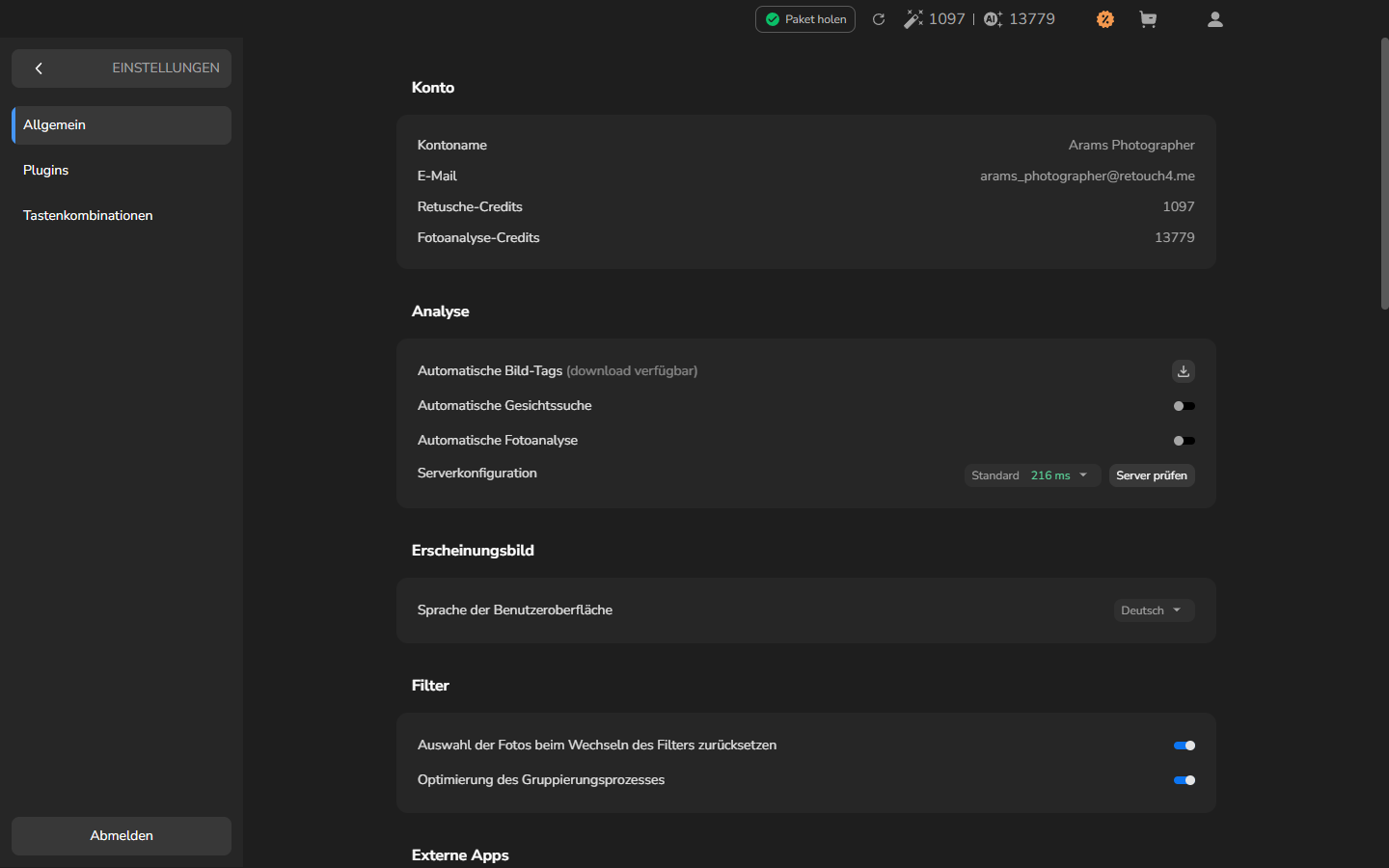
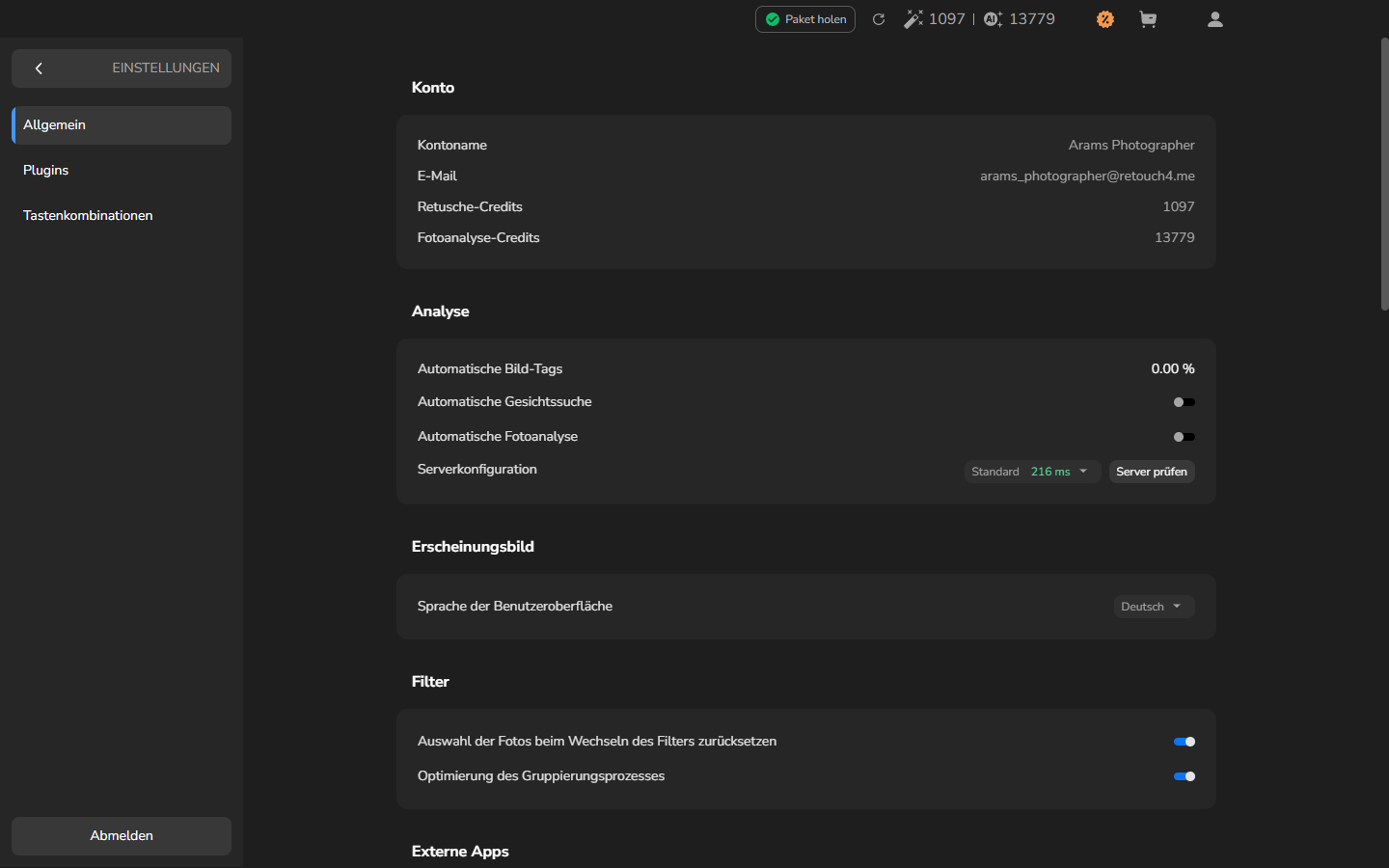
- Haben Sie den Download gestartet, warten Sie, bis er abgeschlossen ist. Anstelle des Download-Elements erscheint ein Schalter.
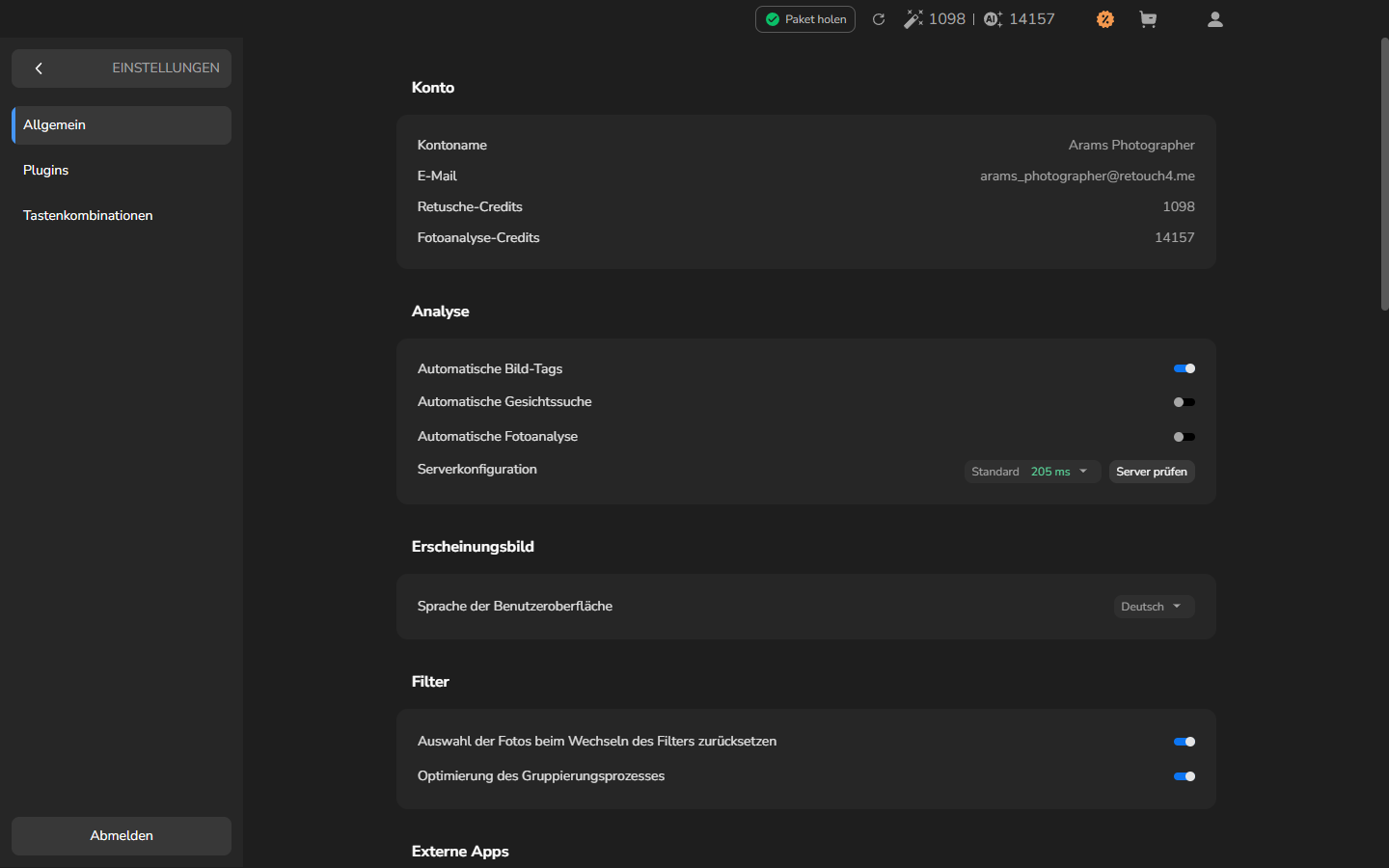
- Schalten Sie Automatische Bild-Tags ein. Ist der Schalter bereits eingeschaltet, lassen Sie ihn so und fahren Sie fort.
Fortschritt verfolgen und Vorschläge prüfen
Abschnitt betitelt „Fortschritt verfolgen und Vorschläge prüfen“- Erstellen Sie ein Projekt und fügen Sie Ihre Fotos hinzu, während Automatische Bild-Tags aktiviert ist. Warten Sie, bis Tags erscheinen, bevor Sie eines verwenden.
Das Verfolgen des Fortschritts ist optional. Wenn Sie sehen möchten, ob das Tagging noch läuft:
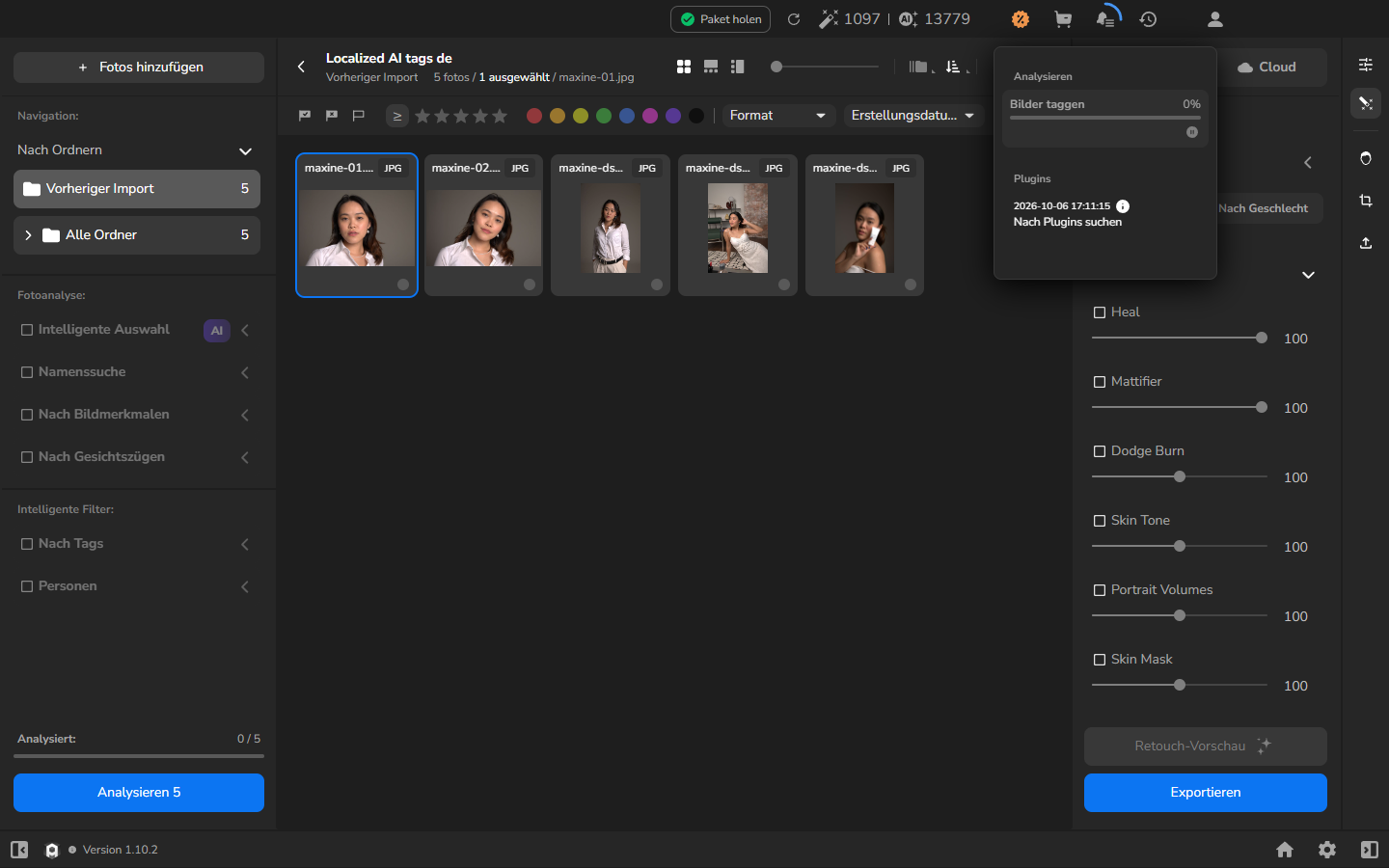
- Wählen Sie oben im Fenster das Glockensymbol.
- Suchen Sie in der Anzeige der Hintergrundvorgänge nach Bilder taggen. Dort können weitere Vorgänge stehen; verfolgen Sie deshalb diese Zeile und nicht die Zeilen Analysiert oder Analysis completed.
Um ein Tag für die Filterung zu wählen:
- Wählen Sie ein Foto aus, auf dem das Motiv oder der Gegenstand zu sehen ist, den Sie finden wollen, und öffnen Sie Details und Gesichter.
- Klappen Sie bei Bedarf Metadaten und Tags auf. Suchen Sie nach einem Tag, das genau beschreibt, was Sie brauchen.
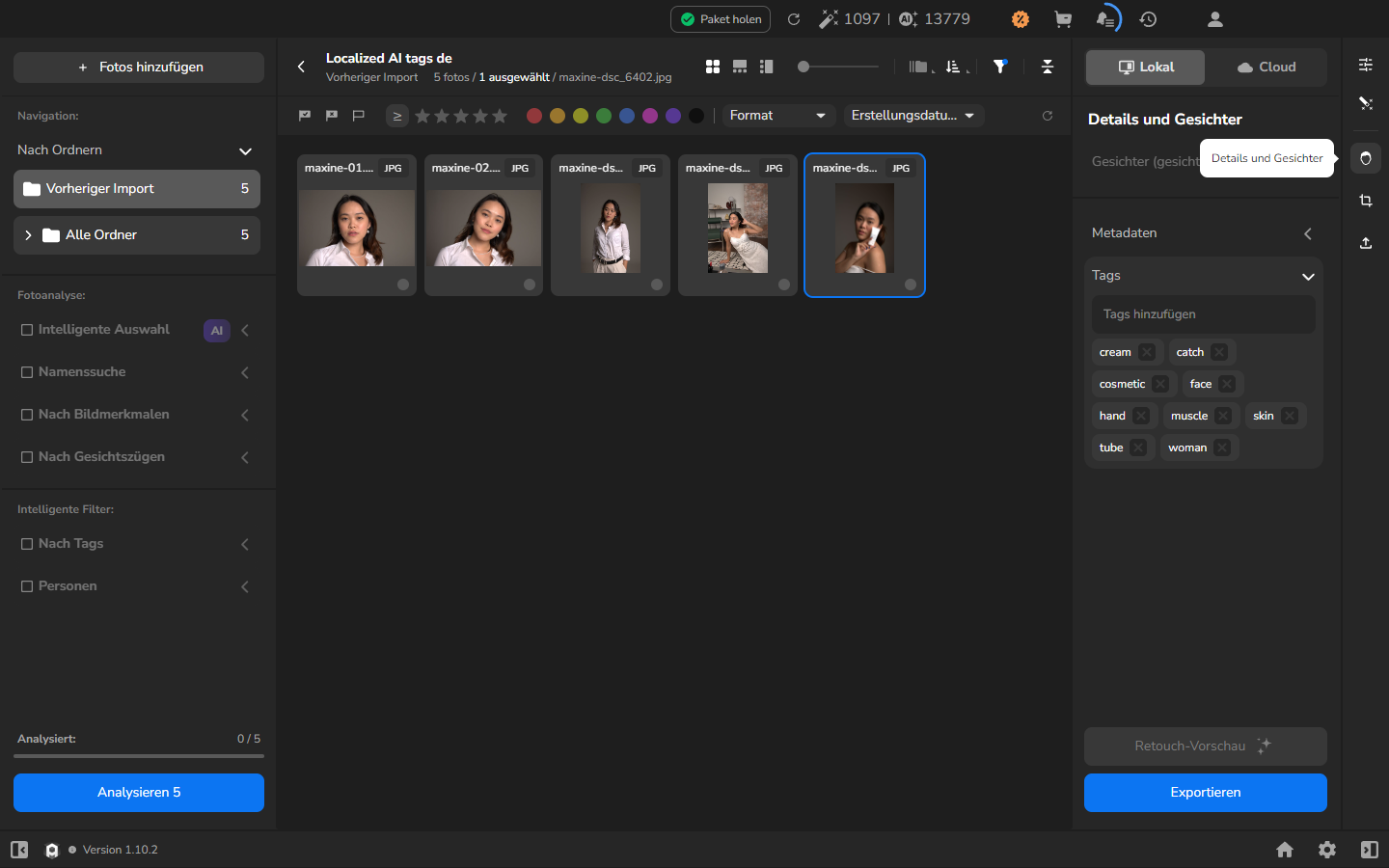
Im obigen Beispiel beschreiben cosmetic und tube das Produkt und können helfen, ähnliche Fotos zu finden. catch und muscle beschreiben es nicht sinnvoll, während für den sichtbaren Ohrring kein earring-Tag vorhanden ist.
Optional: Vergleichen Sie die Vorschläge auf weiteren Fotos, um ein möglichst passendes Tag zu finden.
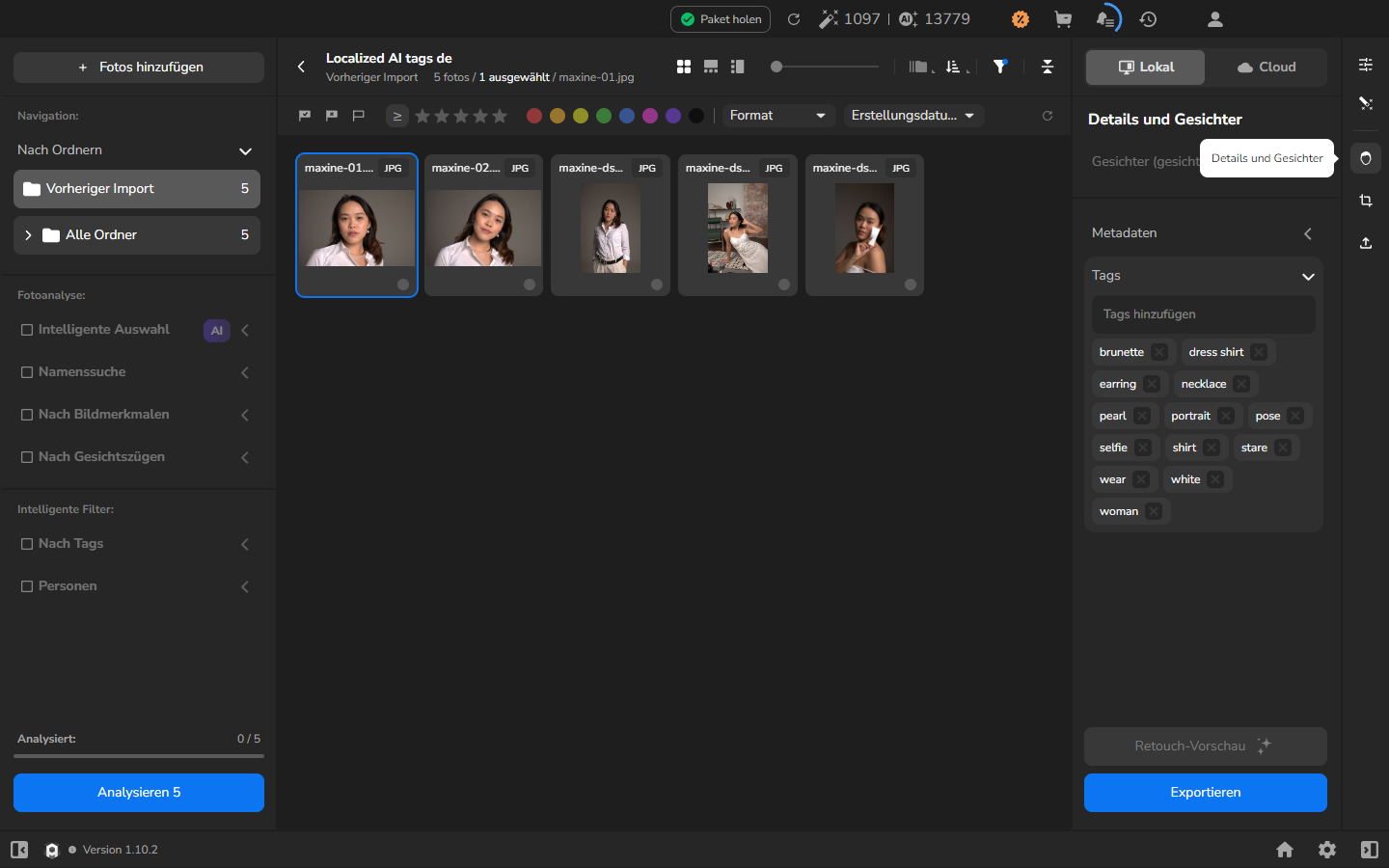
Das zum Vergleich gezeigte Porträt erhielt earring, necklace, pearl und portrait, aber nicht cosmetic. Ein Tag, das auf den meisten Fotos vorkommt, grenzt das Projekt weniger ein als ein spezifischeres.
Fotos über ein generiertes Tag finden
Abschnitt betitelt „Fotos über ein generiertes Tag finden“- Wählen Sie das angezeigte Tag, das das Motiv oder den Gegenstand, den Sie finden wollen, am besten beschreibt.
- Prüfen Sie die gefilterte Auswahl und schließen Sie Fehlzuordnungen aus Ihrer Arbeitsauswahl aus.
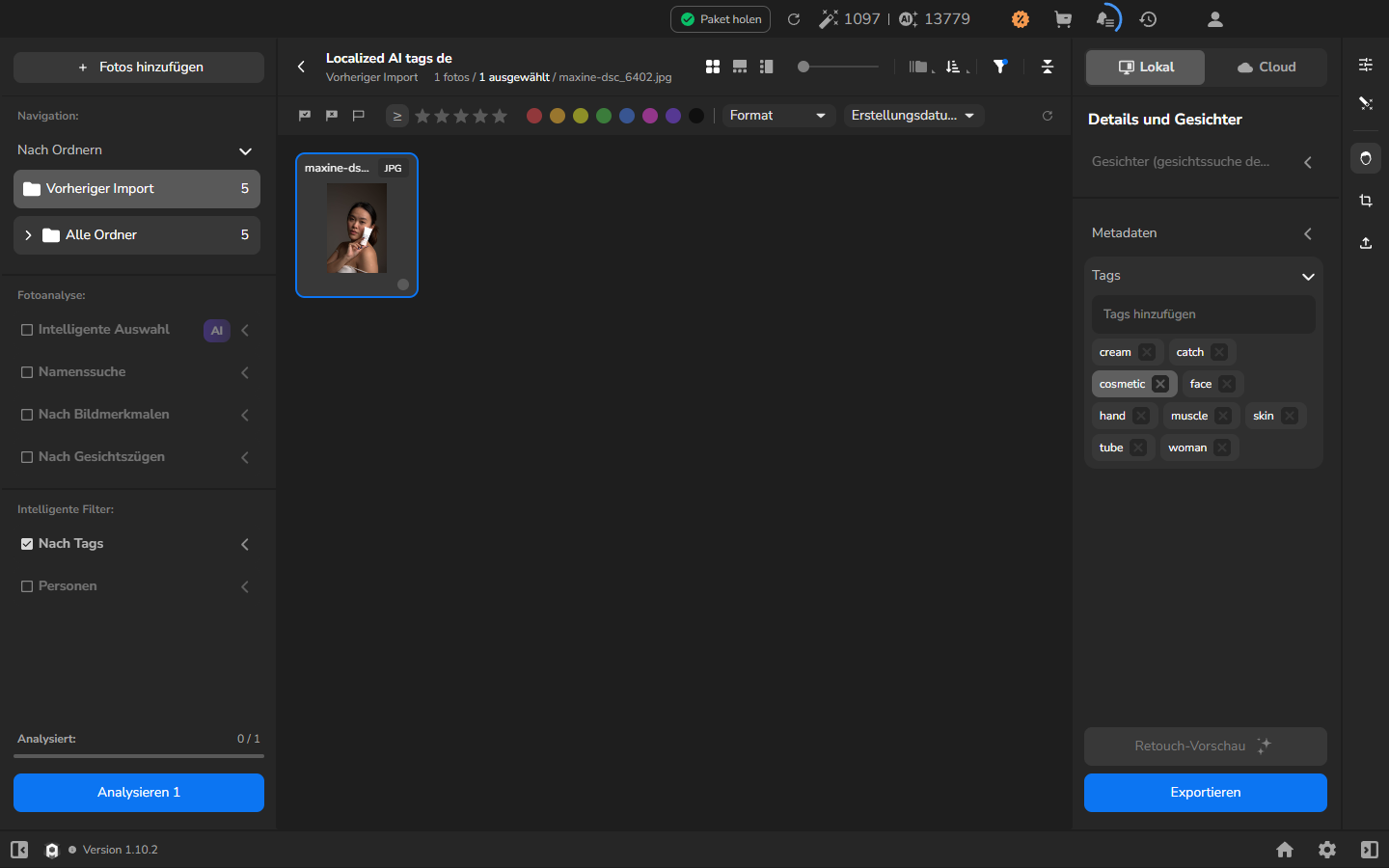
Die Suche ist abgeschlossen, wenn der Filter Nach Tags aktiv ist und das Raster die Fotos enthält, mit denen Sie arbeiten möchten. In diesem Beispiel ließ die Auswahl von cosmetic das Porträt mit der Kosmetiktube stehen und schloss die zum Vergleich gezeigten Fotos aus. Wenn Sie fertig sind, setzen Sie den Filter zurück, um wieder das ganze Projekt anzuzeigen.
Wenn Ihre Auswahl vollständig sein muss, prüfen Sie auch wichtige Fotos, denen das Tag fehlen kann. Automatische Tags garantieren nicht, dass dasselbe Motiv oder derselbe Gegenstand immer dieselbe Beschreibung erhält.
Für Suchen nach Dateiname, Datum, manuellem Tag oder Person siehe Fotos und Personen finden.
Wenn es nicht funktioniert
Abschnitt betitelt „Wenn es nicht funktioniert“- Der Tagging-Schalter ist nicht verfügbar: Bietet Arams einen Modell-Download an, lassen Sie ihn vor dem Import der Fotos abschließen.
- Das Tagging läuft noch: Öffnen Sie die Glocke, prüfen Sie Bilder taggen und warten Sie, bis der Vorgang abgeschlossen ist.
- Keine generierten Tags erscheinen: Stellen Sie sicher, dass Automatische Bild-Tags eingeschaltet ist, und prüfen Sie dann den benannten Tagging-Vorgang im Glocken-Panel. Analysieren zu starten ist kein Schritt zur Fehlerbehebung für automatische Tags.
- Der Gegenstand hat kein nützliches Tag: Finden Sie das Foto manuell. Sie können unter Tags hinzufügen ein eigenes Tag hinzufügen, um es später leichter zu finden.
- Ein Tag enthält unpassende Fotos: Behandeln Sie sie als Fehlzuordnungen und prüfen Sie die gefilterte Auswahl visuell, bevor Sie auswählen, bearbeiten oder exportieren.
- Zu viele Fotos passen: Versuchen Sie ein spezifischeres Tag.