Kleidung und Studiohintergründe bereinigen
Was Sie tun werden
Abschnitt betitelt „Was Sie tun werden“Fabric glättet störende kleine Falten in der Kleidung, Clean Backdrop entfernt Flecken von einem einfarbigen Studiohintergrund oder -boden. Verwenden Sie beide Werkzeuge, wenn das Foto beide Korrekturen braucht. Sie wählen die passenden Korrekturen aus, exportieren eine fertige Kopie, in der alle gewünschten Retuschen aktiviert bleiben, und prüfen anschließend, dass Stofftextur, beabsichtigte Falten, natürliche Schatten und die Kontur des Motivs erhalten geblieben sind.
Die Screenshots verwenden einen Blending-Wert von 100, damit sich die Beispiele leicht vergleichen lassen. Das ist nur ein Beispielwert und keine Empfehlung für jedes Foto.
Voraussetzungen
Abschnitt betitelt „Voraussetzungen“- Legen Sie ein Projekt an und importieren Sie die Fotos in voller Auflösung, die Sie retuschieren möchten.
- Stellen Sie sicher, dass Fabric und Clean Backdrop installiert, aktiviert und auswählbar sind. Wenn Sie nur eines der beiden benötigen, genügt das jeweilige Plugin.
- Schützen Sie Ihre Originale, indem Sie die retuschierten Versionen in einen anderen Ordner exportieren. Lassen Sie Resize to fit deaktiviert, wenn Sie die ursprünglichen Abmessungen beibehalten möchten.
Zur allgemeinen Anordnung der Steuerelemente siehe Retuschewerkzeuge und -einstellungen auswählen.
Schritte
Abschnitt betitelt „Schritte“Entscheiden Sie, welche Korrekturen das Foto benötigt
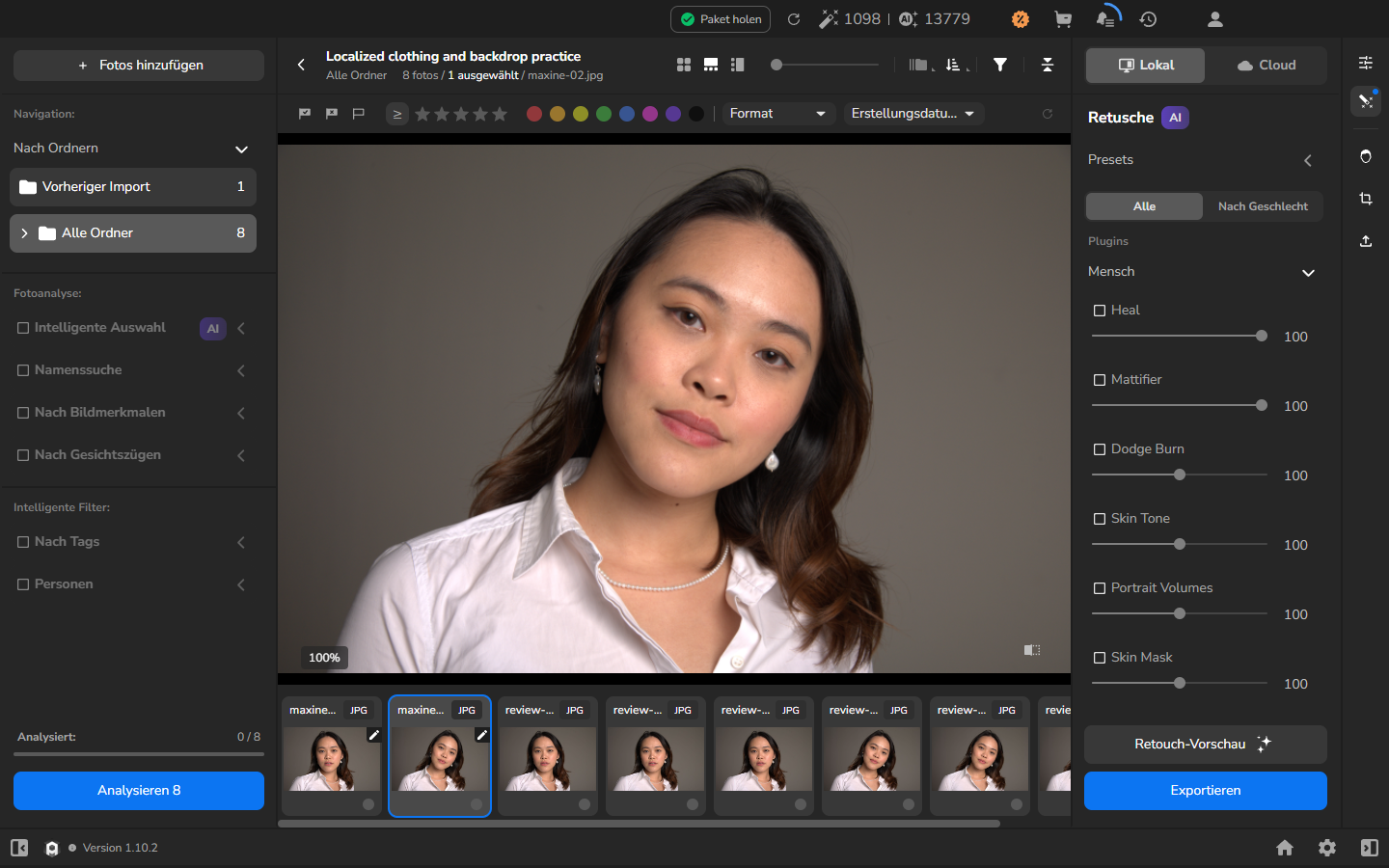
Abschnitt betitelt „Entscheiden Sie, welche Korrekturen das Foto benötigt“- Wählen Sie ein Foto aus und öffnen Sie es in der größeren Ansicht. Warten Sie, bis Loading… verschwindet.
- Entscheiden Sie, was das Foto benötigt:
- Verwenden Sie Fabric, um kleine, störende Falten in der Kleidung zu glätten. Identifizieren Sie Details, die erhalten bleiben sollen: Nähte, Kragenform, Nahtstiche, beabsichtigte Falten und die sichtbare Webstruktur.
- Verwenden Sie Clean Backdrop, um störende Flecken auf einem einfarbigen Studiohintergrund oder -boden zu reduzieren. Halten Sie die Umgebung im Blick: Haare, Haut, Kleidungskanten, Füße, Möbel und natürliche Schatten sollen unverändert bleiben.
- Verwenden Sie beide Werkzeuge, wenn beide Störungen im Foto auftreten.
- Wählen Sie ein bis zwei repräsentative Bereiche aus, anhand derer Sie das Ergebnis gut beurteilen können. Sie müssen nicht jedes Foto stark vergrößert prüfen.
Stellen Sie die Werkzeuge ein und exportieren Sie die fertige Kopie
Abschnitt betitelt „Stellen Sie die Werkzeuge ein und exportieren Sie die fertige Kopie“- Öffnen Sie den Bereich Retusche, wählen Sie Lokal und dann Alle.
- Aktivieren Sie Fabric, Clean Backdrop oder beide, je nach Ihrer Entscheidung oben. Lassen Sie alle weiteren Retuschierungen, die im fertigen Foto bleiben sollen, aktiviert; schalten Sie eine gewünschte Korrektur nicht nur aus, um die isolierten Beispiele weiter in diesem Kapitel nachzubilden.
- Wählen Sie für jedes aktivierte Werkzeug einen Anfangswert für Blending. Ein höherer Wert ist nicht automatisch besser: Wählen Sie so viel Korrektur, wie nötig ist, um die Störung zu reduzieren, und achten Sie dabei darauf, dass die natürliche Struktur und die Kanten erhalten bleiben.
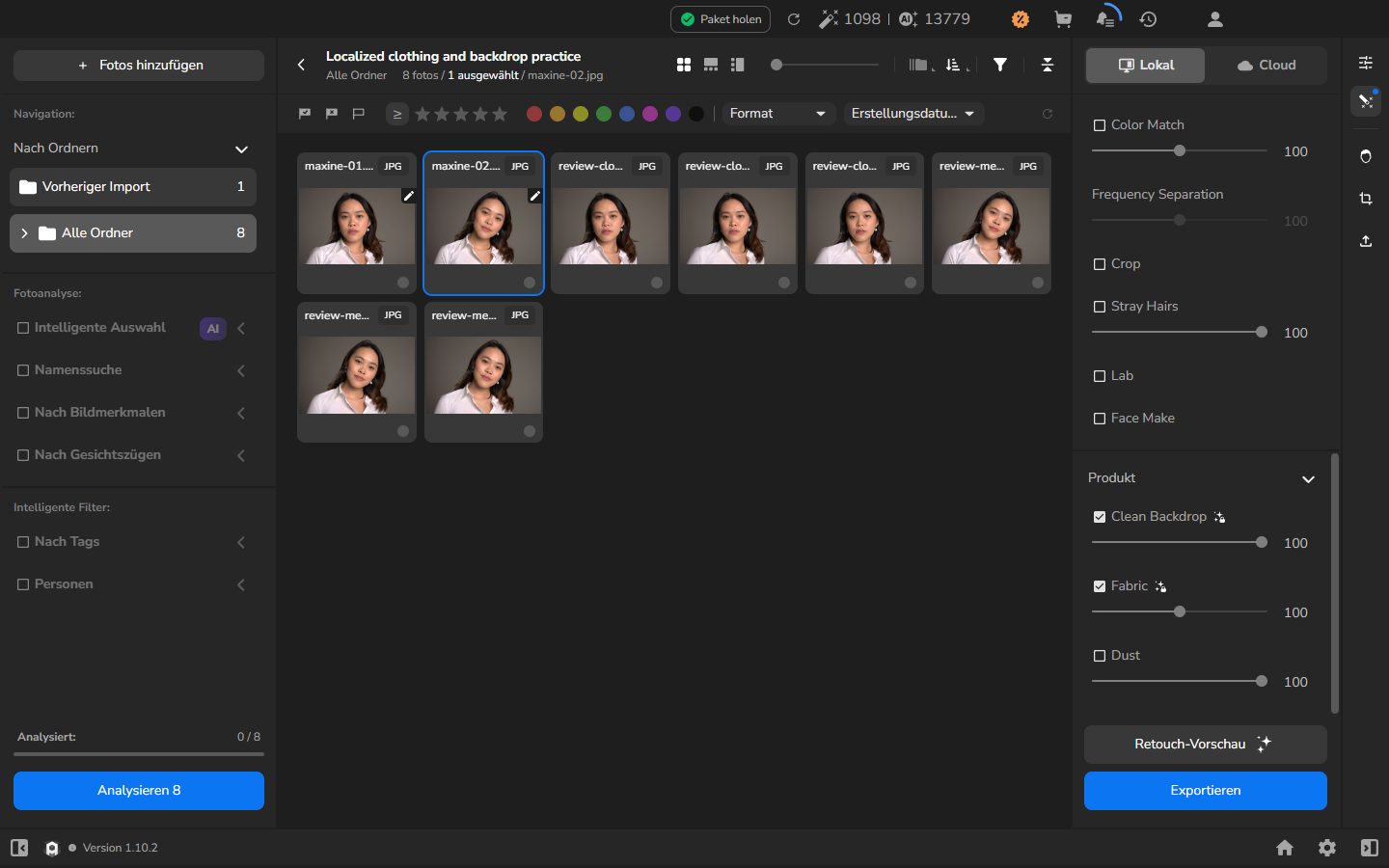
Der Screenshot zeigt Fabric und Clean Backdrop isoliert, damit ihre Steuerelemente gut zu sehen sind. Ihr finaler Export darf weitere gewünschte Retuschierungen enthalten.
- Optionale Vorschau: Wenn Sie das verarbeitete Ergebnis vor dem Speichern ansehen möchten, verwenden Sie Retouch-Vorschau und folgen Sie Retusche mit dem Original vergleichen. Eine Vorschau ist nicht erforderlich und speichert keine Datei.
- Öffnen Sie Export settings, wählen Sie Hard drive und exportieren Sie eine JPEG-Kopie in einen separaten Ordner. Lassen Sie alle Korrekturen, die im fertigen Foto bleiben sollen, aktiviert. Lassen Sie Resize to fit deaktiviert, wenn Sie die ursprünglichen Abmessungen beibehalten möchten.
- Wenn der Exportverlauf Completed anzeigt, öffnen Sie das gespeicherte JPEG aus dem Zielordner. Die Aufgabe ist abgeschlossen, wenn die Datei in den erwarteten Abmessungen geöffnet wird und die gewünschten Korrekturen an Kleidung und Hintergrund enthält.
Ergebnis überprüfen
Abschnitt betitelt „Ergebnis überprüfen“Prüfen Sie ein repräsentatives Foto bei einer Vergrößerung, bei der Sie die relevanten Details gut erkennen können. Kleine Falten in der Kleidung und Flecken auf dem einfarbigen Hintergrund sollten reduziert sein, ohne dass der Stoff abgeflacht wirkt, Nähte verschwinden, Haar- oder Hautkanten beschädigt werden, Halo-Effekte entstehen oder die Motivkontur unterbrochen wird. Eine teilweise Hintergrundbereinigung ist besser als eine stärkere Einstellung, die wichtige Details oder natürliche Schatten beschädigt.
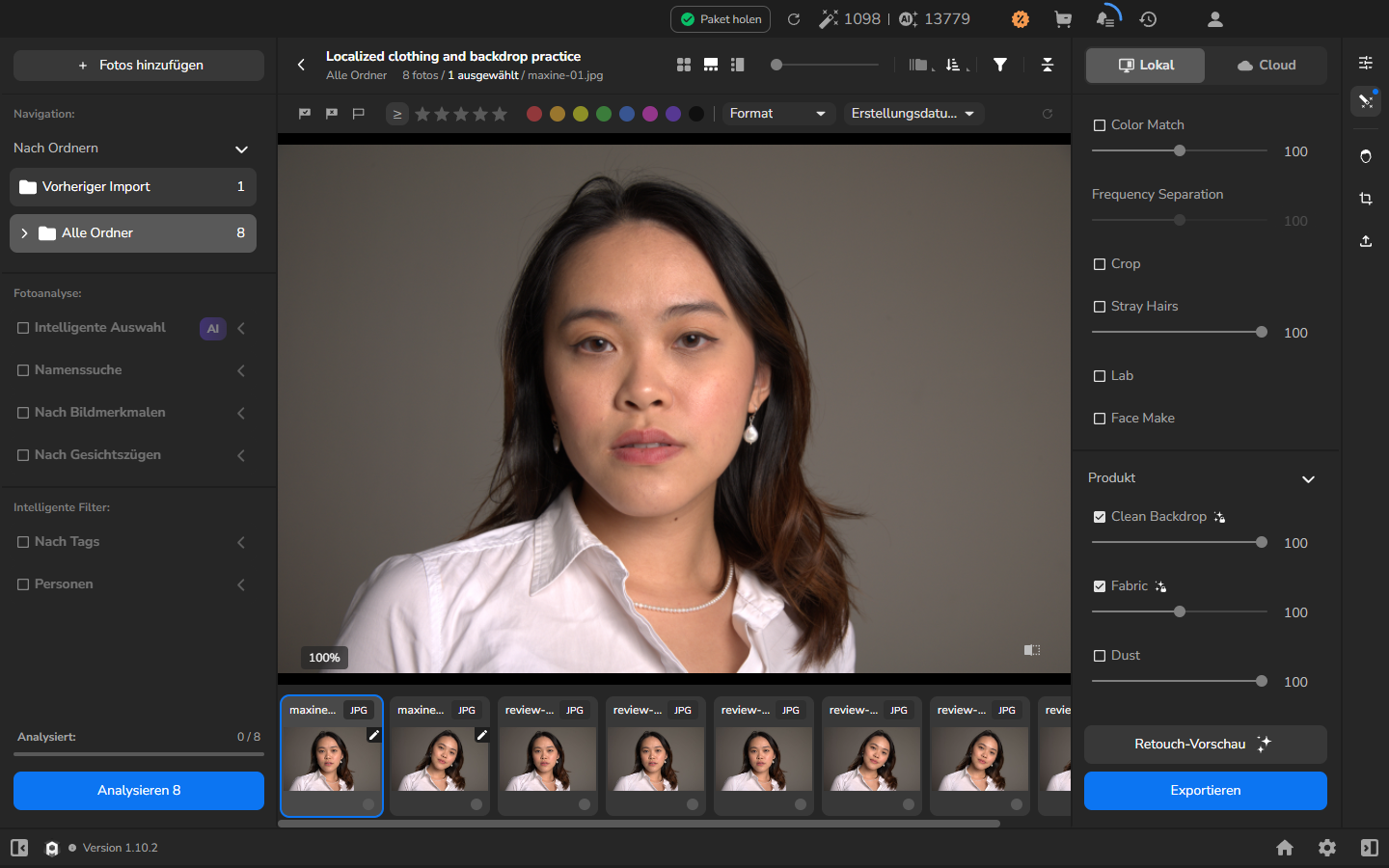
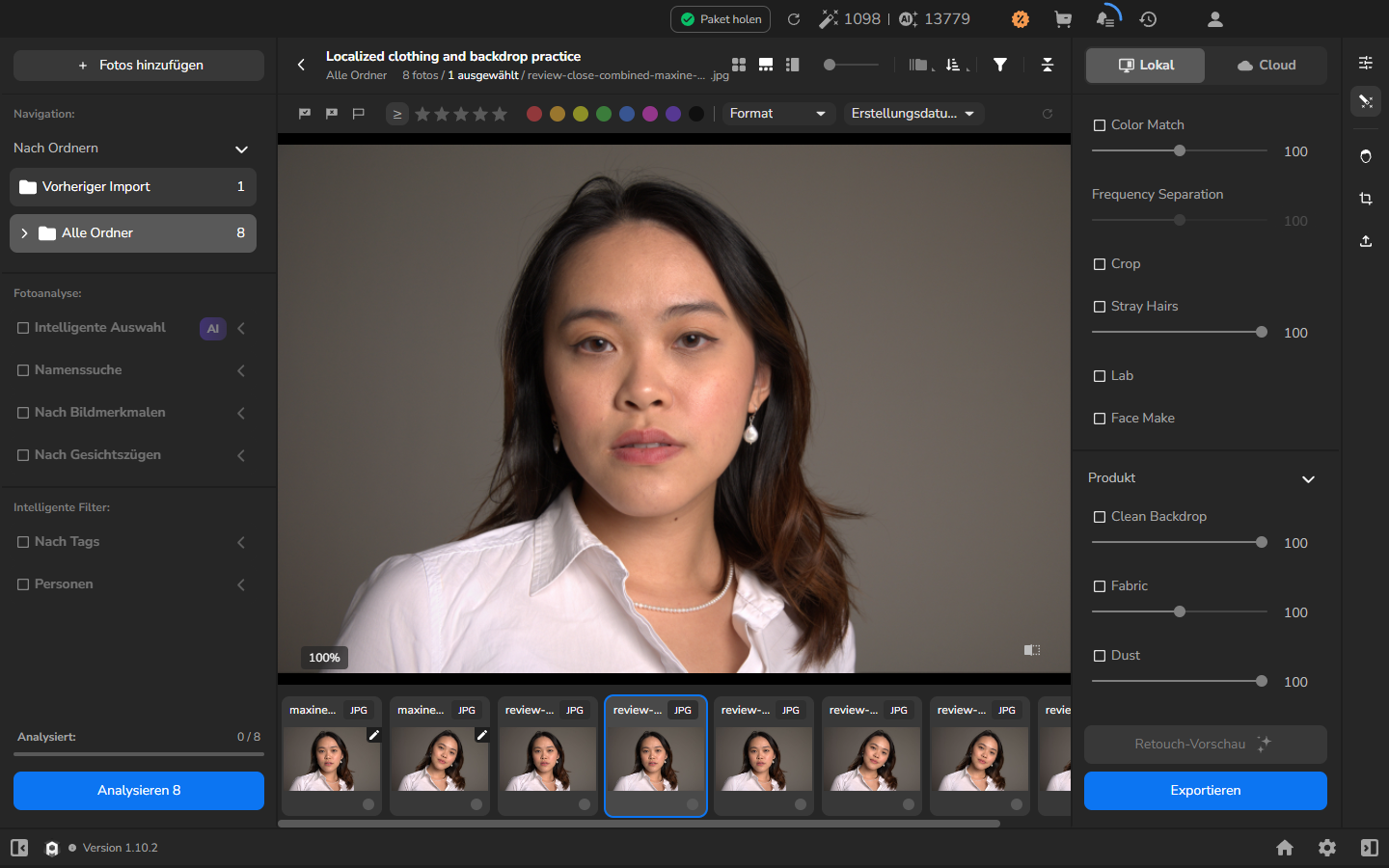
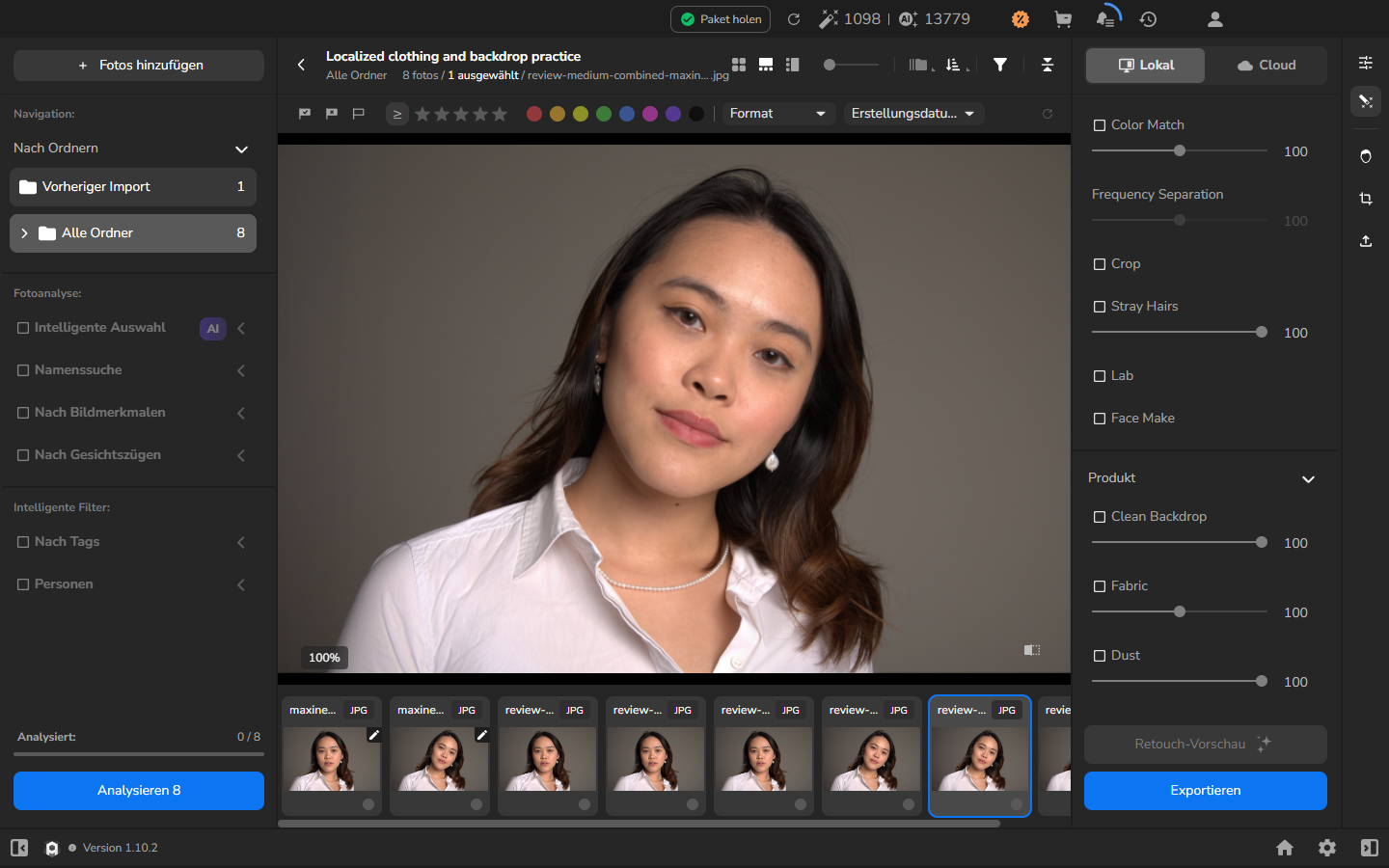
Wenn die Korrektur zu stark ausfällt, reduzieren Sie den zugehörigen Blending-Wert und exportieren Sie eine neue Kopie. Überschreiben Sie das Original nicht, während Sie das Ergebnis anpassen.
Optional: Lernen Sie, was jedes Werkzeug verändert
Abschnitt betitelt „Optional: Lernen Sie, was jedes Werkzeug verändert“Die folgenden Vergleiche sind optional. Nutzen Sie sie, wenn Sie unsicher sind, welches Werkzeug eine Veränderung verursacht; Sie müssen nicht für jedes Foto separate Fabric- und Clean-Backdrop-Exporte erstellen. Wenn Sie ein Werkzeug vorübergehend isoliert prüfen, stellen Sie vor dem finalen Export alle gewünschten Retuschierungen wieder her.
Fabric allein testen
Abschnitt betitelt „Fabric allein testen“Vergleichen Sie einen Detailbereich vor und nach Fabric. Das nützliche Ergebnis ist eine Reduktion kleiner Knitterfalten, während Schulternaht, Kragenkante, Nahtstiche, größere Falten und die sichtbare Stofftextur erhalten bleiben.
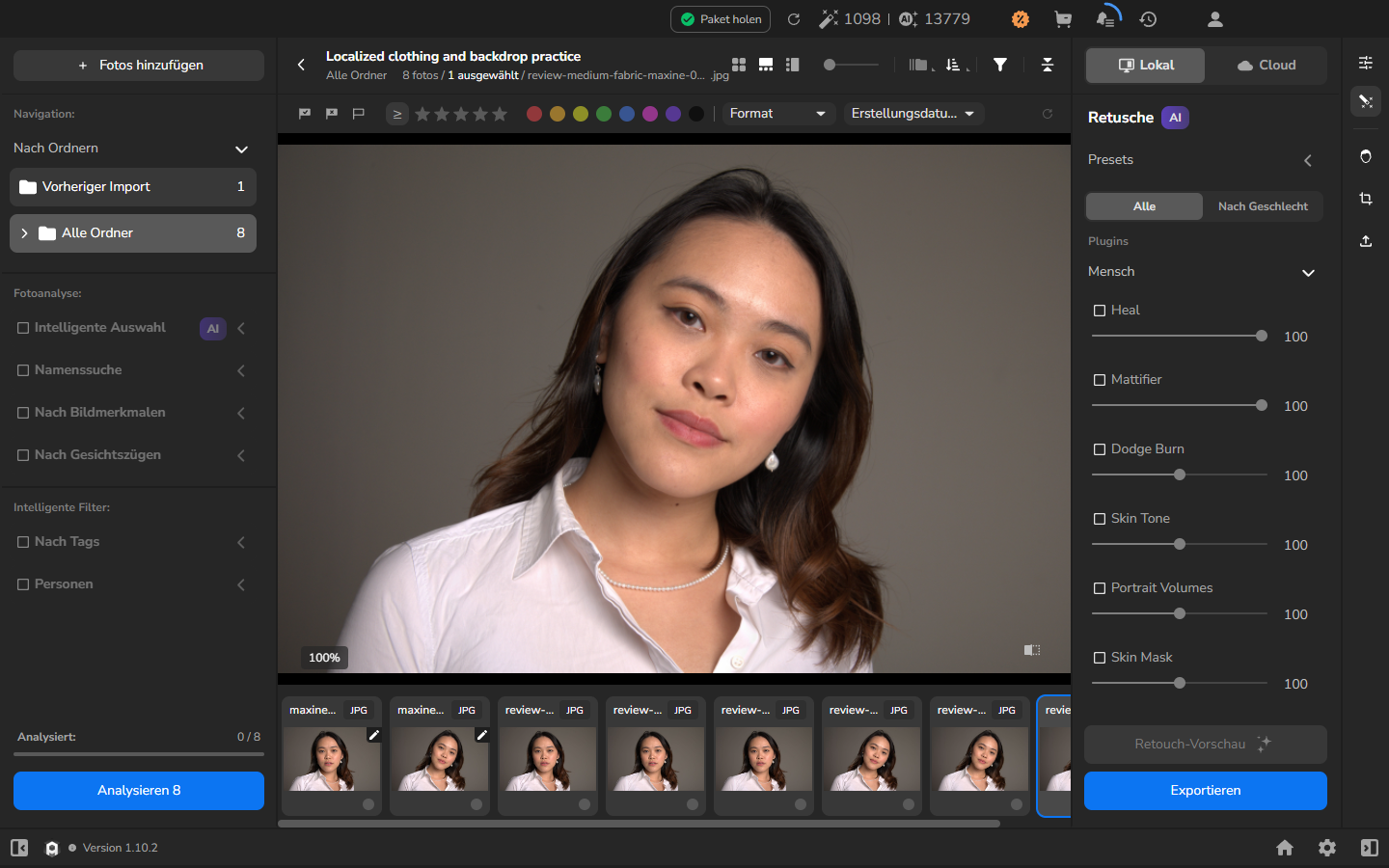
Wenn der Stoff flach wirkt, Nähte weich werden oder eine beabsichtigte Falte verschwindet, reduzieren Sie Blending.
Clean Backdrop allein an echten Bodenspuren testen
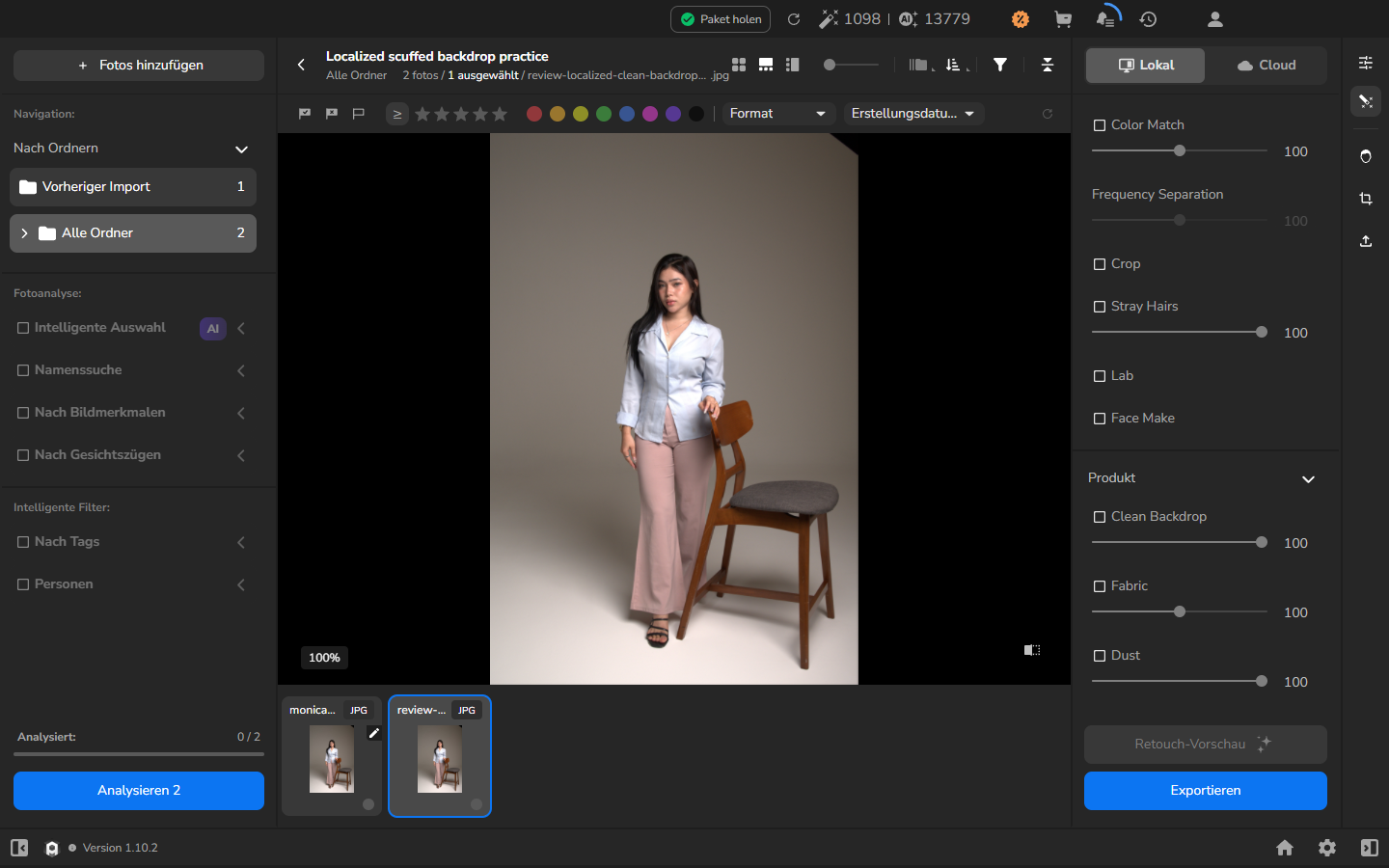
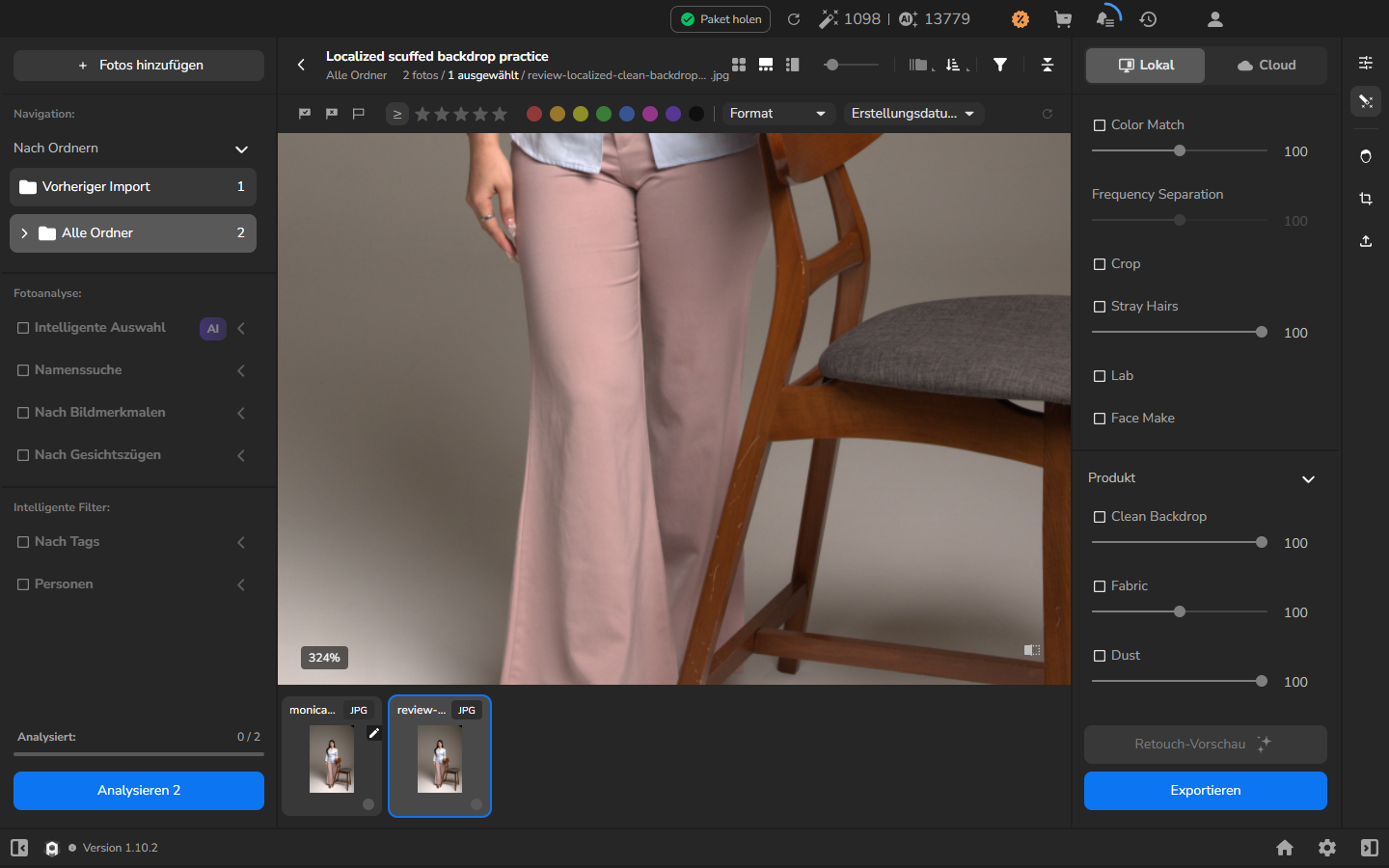
Abschnitt betitelt „Clean Backdrop allein an echten Bodenspuren testen“Dieses Beispiel beginnt mit sichtbaren Spuren auf einem einfarbigen Studioboden. Die Gesamtansicht zeigt das Verhältnis zwischen den Spuren, dem Motiv, dem Stuhl und ihren Schatten; die Detailansicht erleichtert den Vergleich der Spuren.
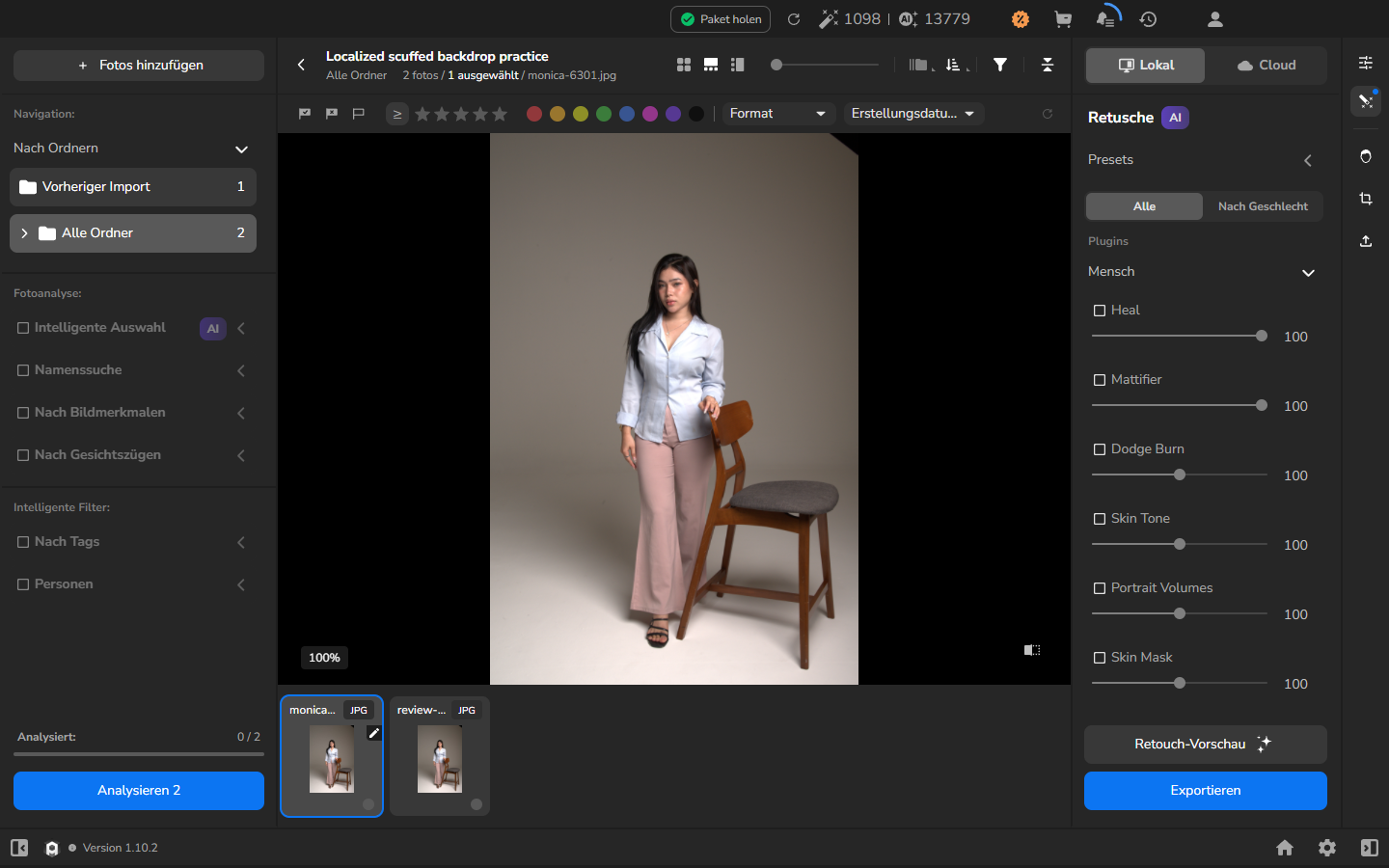
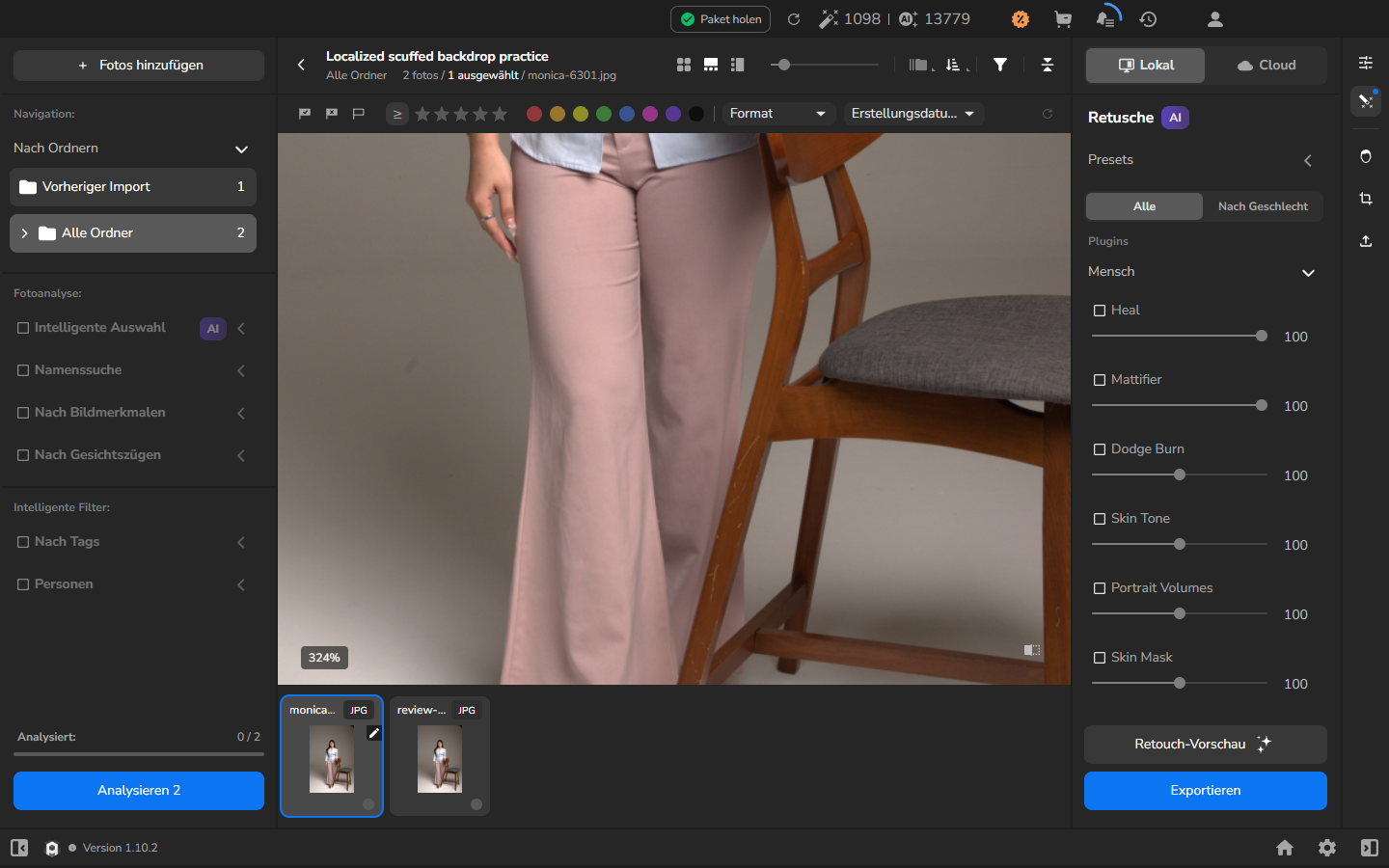
Der isolierte Vergleich aktiviert Clean Backdrop und lässt Fabric sowie nicht verwandte Werkzeuge deaktiviert. Verwenden Sie diese Einstellung nur zum Lernen oder zur Diagnose, nicht für einen finalen Export, der auch andere Retuschierungen benötigt.
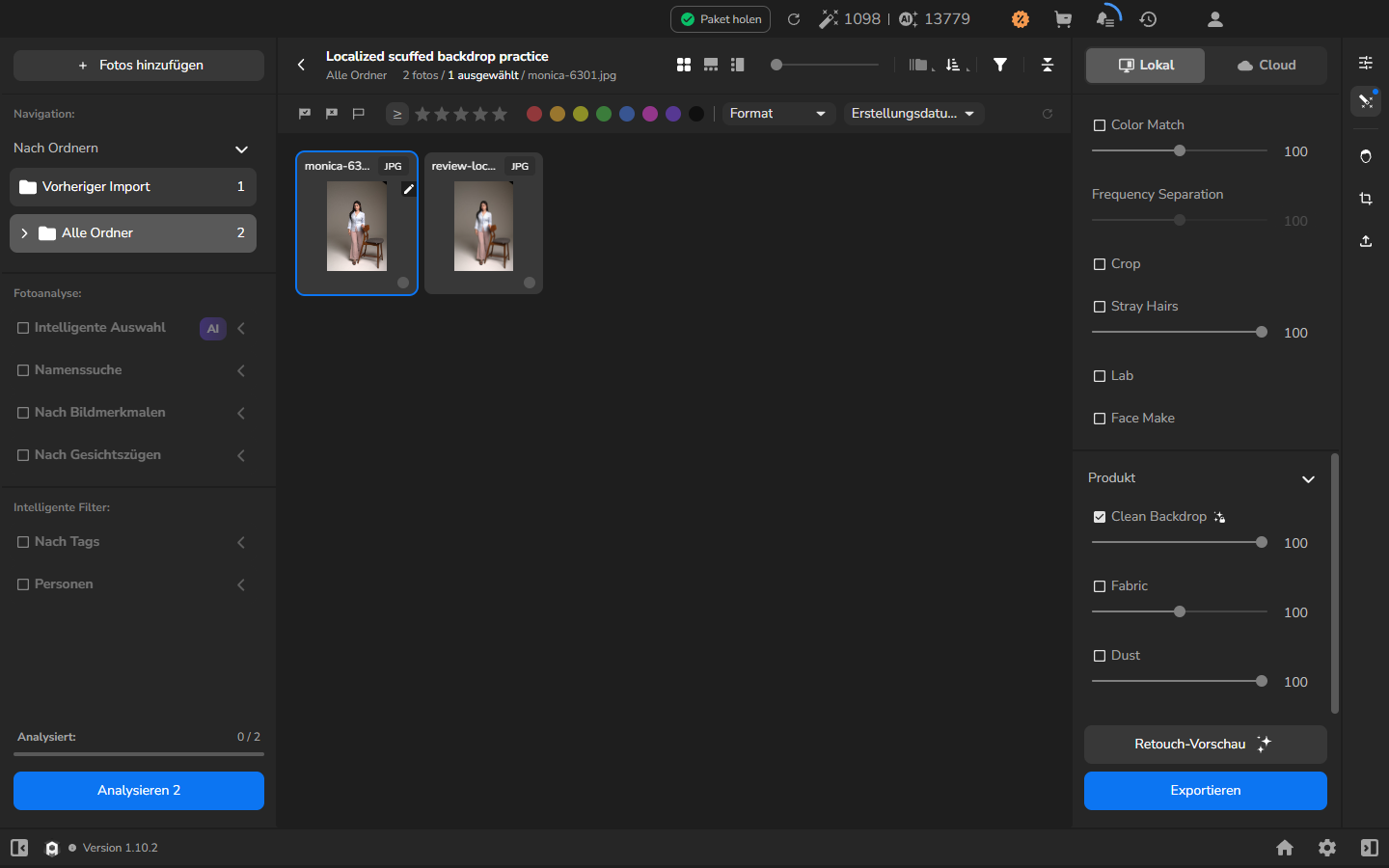
Im verarbeiteten Beispiel verschwanden mehrere dunkle Bodenspuren, schwache Linien blieben jedoch sichtbar. Füße, Kleidungskanten, Stuhl und natürliche Schatten blieben erhalten, ohne sichtbaren Halo-Effekt oder ausgeschnittene Kante.
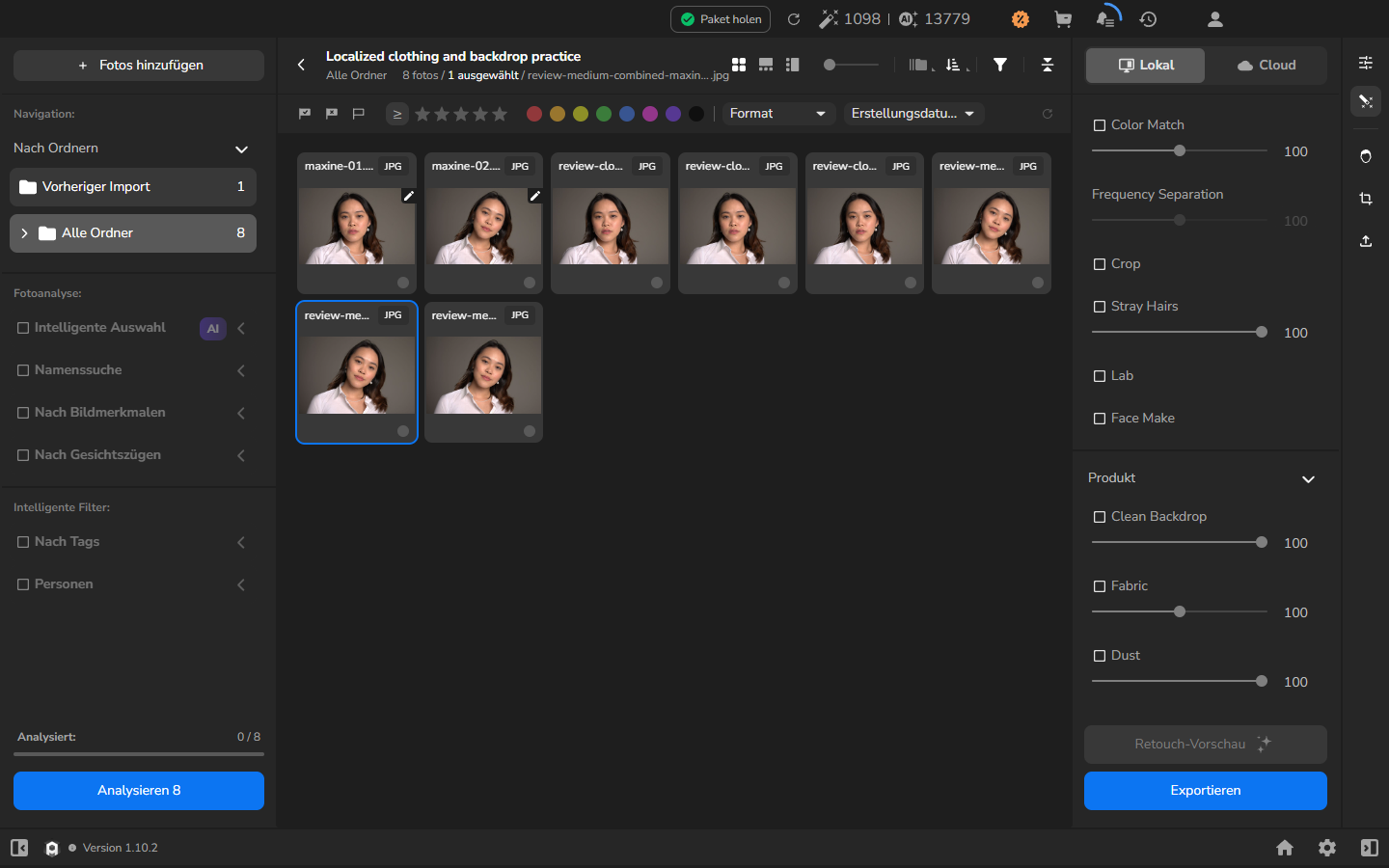
Die folgende Abbildung enthält die zusätzlichen Kopien, die für diese optionalen Vergleiche verwendet wurden. Für eine gewöhnliche Aufgabe behalten Sie das Original und die finale Version, die Sie übergeben möchten; separate Vergleichskopien, die jeweils nur mit einem der Werkzeuge bearbeitet wurden, sind nicht erforderlich.
Wenn es nicht funktioniert
Abschnitt betitelt „Wenn es nicht funktioniert“- Fabric oder Clean Backdrop fehlt oder ist deaktiviert: Prüfen Sie Settings > Plugins und installieren oder aktivieren Sie das Werkzeug, wenn es für Ihr Konto verfügbar ist.
- Die Hintergrundveränderung ist schwer zu beurteilen: Prüfen Sie einen repräsentativen Bereich mit einem klar sichtbaren Fleck auf einem einfarbigen Hintergrund, bei derselben angezeigten Vergrößerung vor und nach der Verarbeitung.
- Fabric entfernt nützliche Struktur: Reduzieren Sie Blending und prüfen Sie erneut eine Naht, den Kragen, Nahtstiche, eine beabsichtigte Falte oder die sichtbare Webstruktur.
- Clean Backdrop beschädigt die Motivkante: Reduzieren Sie den Wert oder deaktivieren Sie das Werkzeug für dieses Foto. Prüfen Sie die betroffenen Bereiche: Haare, Haut, Kleidungskanten, Schatten oder den Übergang zum Hintergrund.
- Verarbeitung oder Export wird nicht abgeschlossen: Öffnen Sie den Exportverlauf und beheben Sie das Problem anhand des angezeigten Status oder Fehlers.
- Die Ausgabe hat andere Abmessungen oder lässt sich nicht öffnen: Lassen Sie Resize to fit deaktiviert und exportieren Sie in einen anderen Ordner. Halten Sie das Original unverändert, während Sie das Problem diagnostizieren.