Fotos auswählen und abwählen
Was Sie tun
Abschnitt betitelt „Was Sie tun“Wählen Sie die Fotos aus, auf die die nächste Aktion wirken soll. Beginnen Sie mit einem einzelnen Foto. Danach können Sie die Auswahl ersetzen, sie Foto für Foto anpassen oder alle Fotos im Raster auswählen. Wenn Sie die Auswahl nicht mehr benötigen, können Sie sie aufheben, ohne dass Fotos aus dem Projekt entfernt werden.
Voraussetzungen
Abschnitt betitelt „Voraussetzungen“Öffnen Sie ein Projekt, dessen importierte Fotos im Raster sichtbar sind. Halten Sie das Raster aktiv, wenn Sie die folgenden Tastenkürzel verwenden. Diese Tastenkürzel gelten für Windows.
Schritte
Abschnitt betitelt „Schritte“Ein Foto auswählen
Abschnitt betitelt „Ein Foto auswählen“Klicken Sie einmal auf eine Fotokarte. Damit wird eine bestehende Auswahl durch dieses Foto ersetzt. Der Zähler unter dem Projektnamen zeigt 1 ausgewählt, und die ausgewählte Karte hat eine blaue Umrandung.
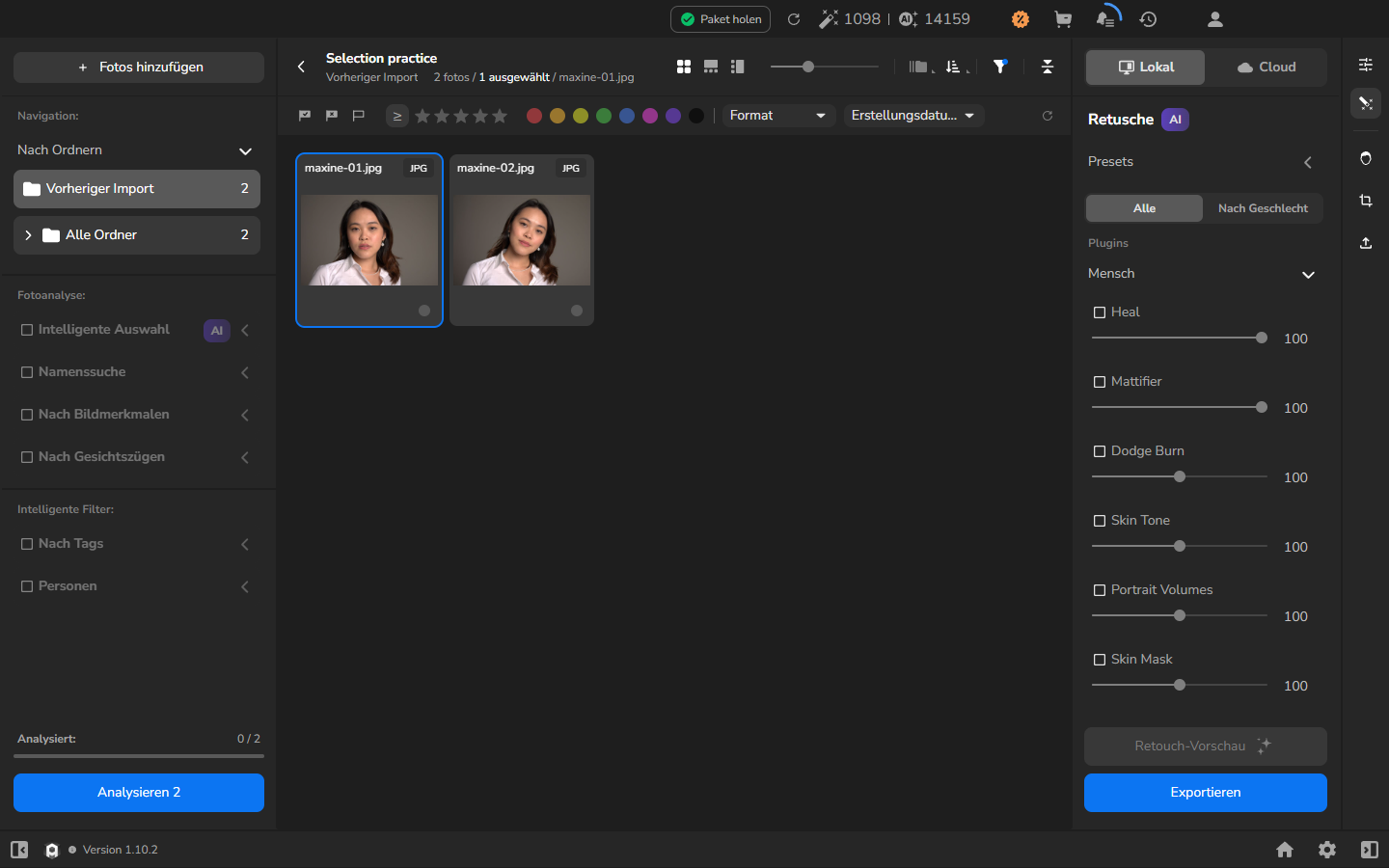
Ein einzelnes Foto hinzufügen oder entfernen
Abschnitt betitelt „Ein einzelnes Foto hinzufügen oder entfernen“Verwenden Sie Ctrl-Klicken, wenn Sie den Rest der Auswahl beibehalten und nur ein einzelnes Foto ändern möchten. Ein normales Klicken ist schneller, wenn Sie die aktuelle Gruppe verwerfen und mit einem einzelnen Foto neu beginnen wollen.
- Halten Sie Ctrl gedrückt und klicken Sie auf ein nicht ausgewähltes Foto. Das Foto wird zur Auswahl hinzugefügt und der Zähler ausgewählt steigt.
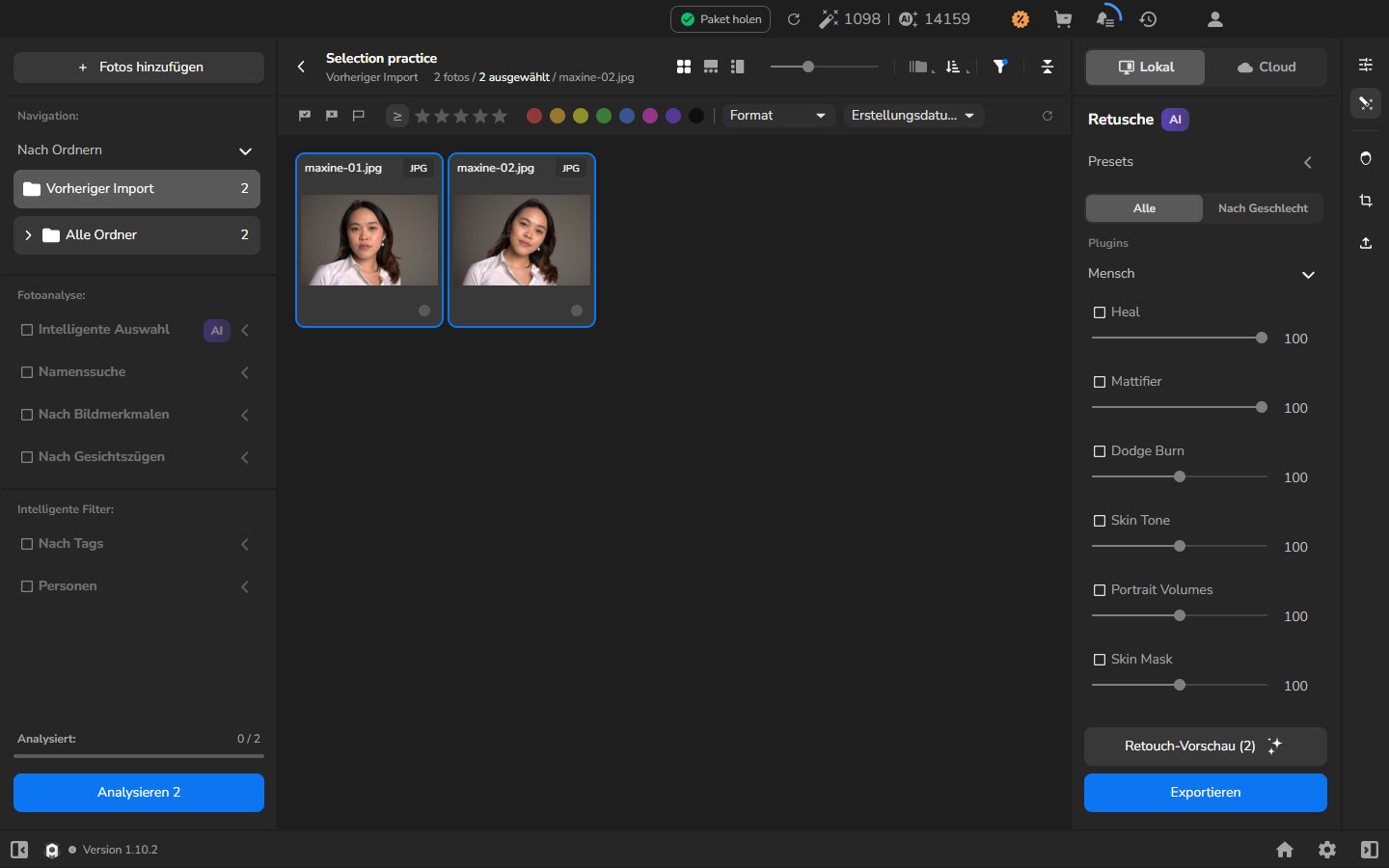
- Um ein einzelnes Foto aus der Gruppe zu entfernen, halten Sie Ctrl gedrückt und klicken Sie auf das ausgewählte Foto.
- Um die Gruppe durch ein einzelnes Foto zu ersetzen, klicken Sie auf dieses Foto, ohne Ctrl gedrückt zu halten.
Alle auswählen und die Auswahl aufheben
Abschnitt betitelt „Alle auswählen und die Auswahl aufheben“- Wenn die nächste Aktion auf alle Fotos wirken soll, die sich derzeit im Raster befinden, halten Sie das Raster aktiv und drücken Sie Ctrl+A.
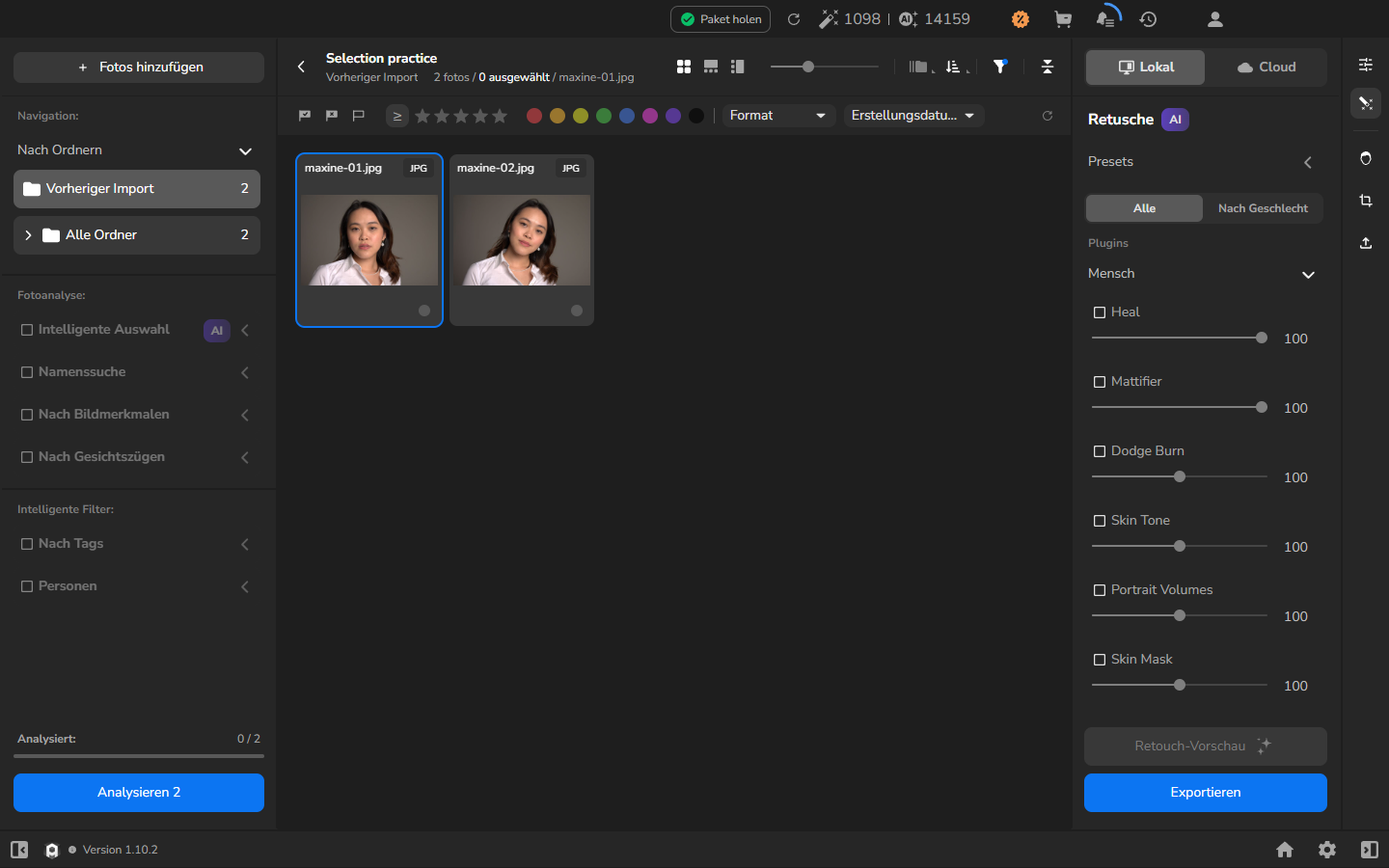
- Wenn Sie keine Fotos mehr ausgewählt haben möchten, drücken Sie Ctrl+D. Der Zähler zeigt 0 ausgewählt, und die Fotos bleiben im Projekt.
Ergebnis überprüfen
Abschnitt betitelt „Ergebnis überprüfen“Die Auswahl ist bereit, wenn der Zähler ausgewählt unter dem Projektnamen der Anzahl der Fotos entspricht, die Sie verwenden möchten. Eine blaue Umrandung kann auf der ersten Karte auch nach Ctrl+D verbleiben. In diesem Fall ist 0 ausgewählt das Zeichen für den Abschluss: Die Auswahl ist leer, und die Fotos sind weiterhin im Projekt.
Wenn es nicht funktioniert
Abschnitt betitelt „Wenn es nicht funktioniert“- Das Klicken auf ein anderes Foto ersetzt Ihre Auswahl: Halten Sie beim Klicken Ctrl gedrückt, um dieses Foto hinzuzufügen. Ein normales Klicken wählt es allein aus.
- Sie haben ein Foto versehentlich aus der Auswahl entfernt: Klicken Sie mit Ctrl erneut auf dieses Foto, um es wieder hinzuzufügen.
- Das Raster ist leer: Fotos importieren, bevor Sie diese Schritte versuchen. Warten Sie, bis ihre Miniaturen und Dateinamen erscheinen.