Retuschepresets verwenden
Was Sie tun werden
Abschnitt betitelt „Was Sie tun werden“Wenn Sie die Retusche einer Fotografie angepasst haben und für ähnliche Fotografien denselben Ausgangspunkt verwenden möchten, speichern Sie die aktuellen Werkzeuge und Einstellungen als benanntes Preset. Sie können das Preset anschließend auf eine andere Fotografie anwenden und diese bei Bedarf nachjustieren.
Die Screenshots zeigen Cloud mit Heal bei Empfindlichkeit 75 und nennen das Preset Portrait Heal 75. Das sind Beispielwerte, keine vorgegebenen Einstellungen. Das Anwenden eines Presets ändert die Retuscheeinstellungen; es erzeugt keine retuschierte Vorschau und exportiert keine verarbeitete Fotografie.
Voraussetzungen
Abschnitt betitelt „Voraussetzungen“Öffnen Sie ein Projekt und bereiten Sie die Retuscheeinstellungen der Fotografie vor, die als Ihr Ausgangspunkt dienen soll. Wenn Sie Werkzeuge noch auswählen und anpassen müssen, siehe Retuschewerkzeuge und -einstellungen auswählen. Um das Preset jetzt anwenden zu können, halten Sie mindestens eine weitere Fotografie im Projekt bereit. Falls nötig, importieren Sie die Fotografien zuerst.
Schritte
Abschnitt betitelt „Schritte“Die Einstellungen zum Speichern vorbereiten
Abschnitt betitelt „Die Einstellungen zum Speichern vorbereiten“- Wählen Sie die Fotografie aus, deren Einstellungen Sie speichern möchten.
- Öffnen Sie Retusche über das Zauberstab-Symbol in der Symbolleiste ganz rechts.
- Führen Sie letzte Anpassungen an den aktivierten Werkzeugen und deren Werten durch. Das Preset speichert diese Einstellungen als Ausgangspunkt für andere Fotografien.
Ein benanntes Preset erstellen
Abschnitt betitelt „Ein benanntes Preset erstellen“- Klappen Sie Presets über den Chevron neben der Überschrift auf, wenn Preset erstellen verborgen ist.
- Klicken Sie auf Preset erstellen.
- Geben Sie im Dialog Preset-Name einen Namen ein, mit dem Sie die Einstellungen später wiedererkennen. Das Beispiel verwendet Portrait Heal 75. Die Schaltfläche Akzeptieren ist deaktiviert, solange der Name leer ist.
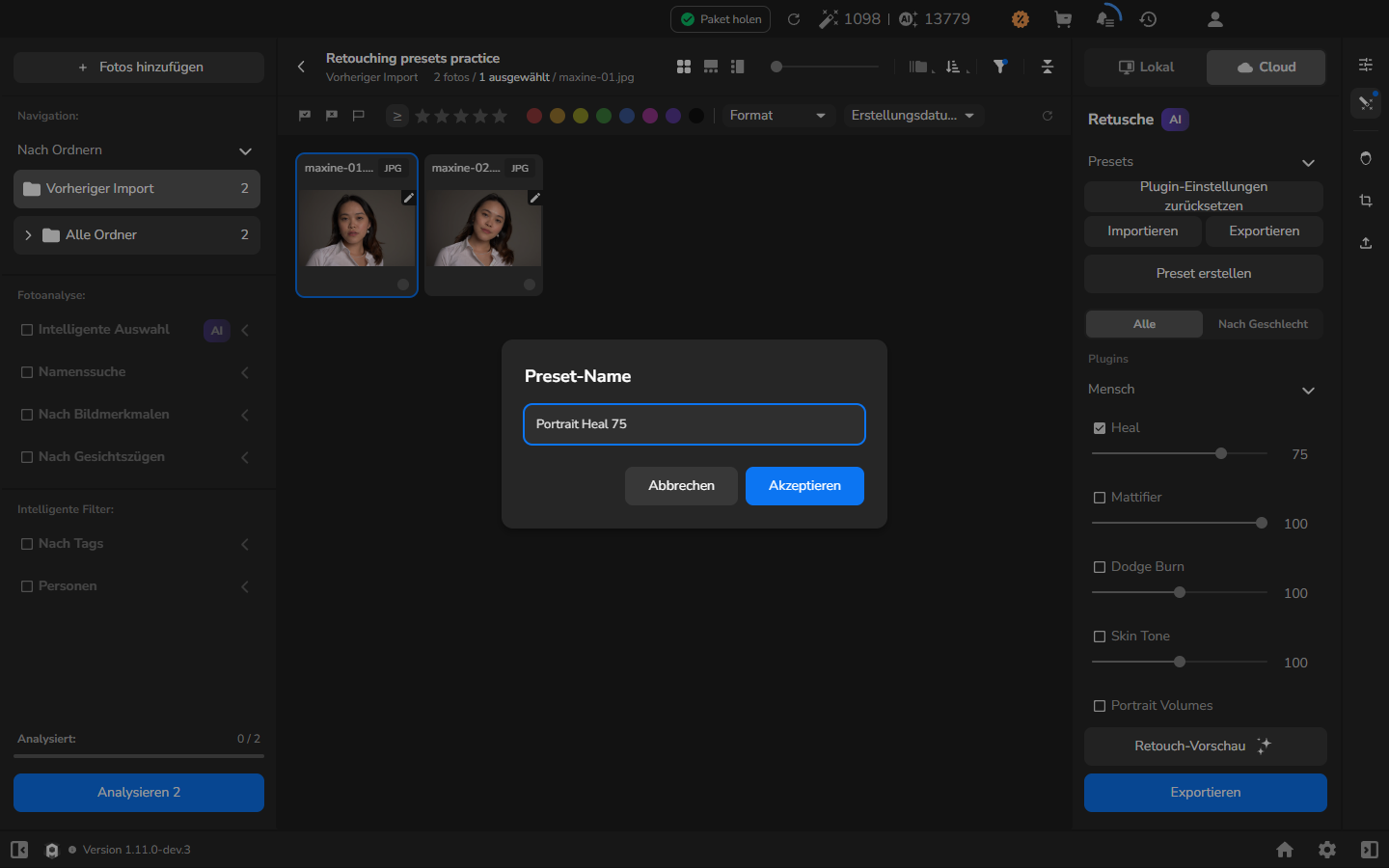
- Klicken Sie auf Akzeptieren.
- Der Dialog schließt sich und der neue Name erscheint unter Presets.
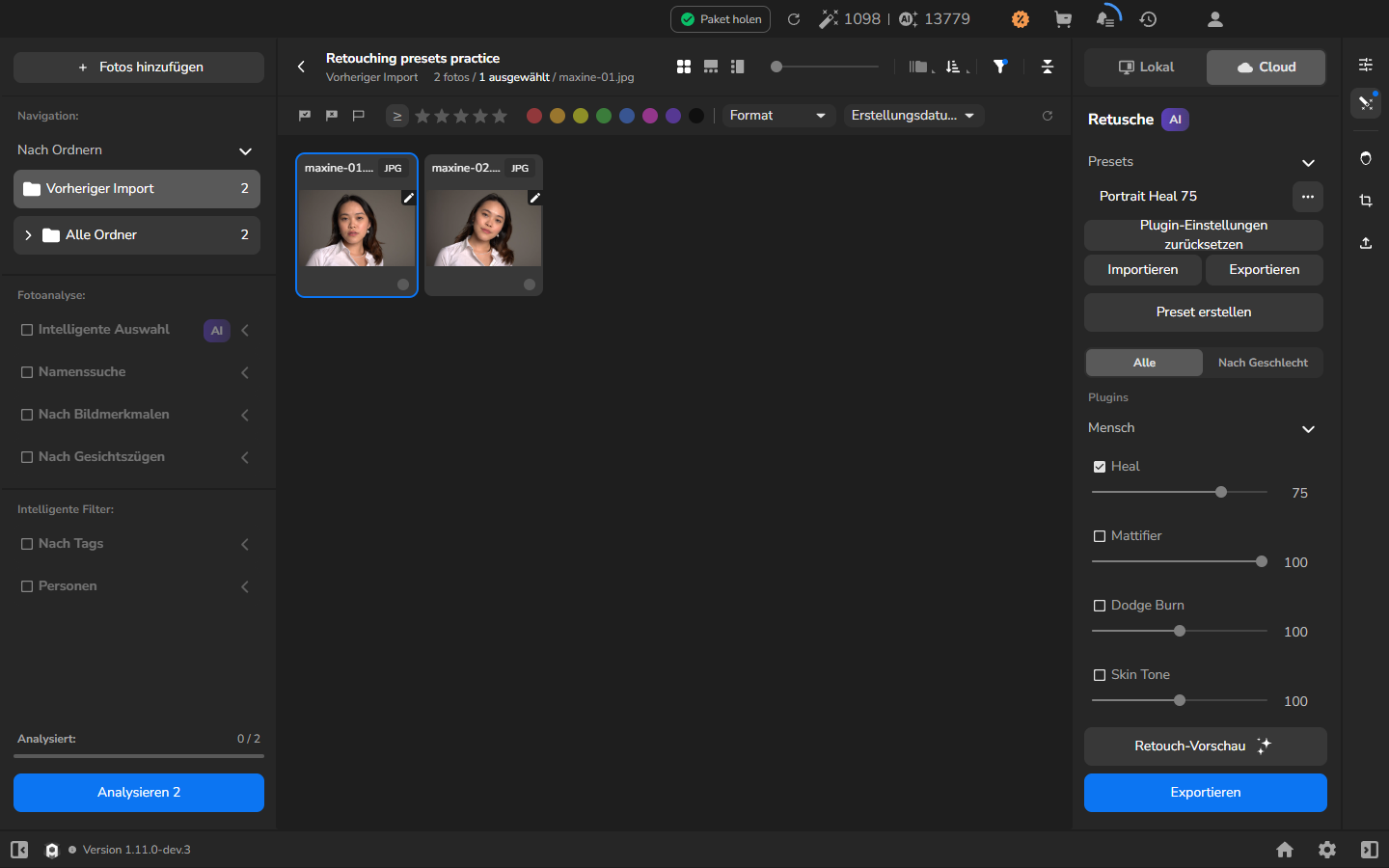
Das Preset auf eine andere Fotografie anwenden
Abschnitt betitelt „Das Preset auf eine andere Fotografie anwenden“Wählen Sie eine Fotografie, die denselben Retusche-Ausgangspunkt benötigt. Nach dem Anwenden des Presets können Sie deren Einstellungen unabhängig anpassen.
- Wählen Sie die Fotografie aus, die Sie mit den gespeicherten Einstellungen behandeln möchten.
- Öffnen Sie Retusche, falls das rechte Panel nicht bereits geöffnet ist.
- Klicken Sie in der Presets-Liste auf Ihr Preset. Im Beispiel klicken Sie auf Portrait Heal 75.
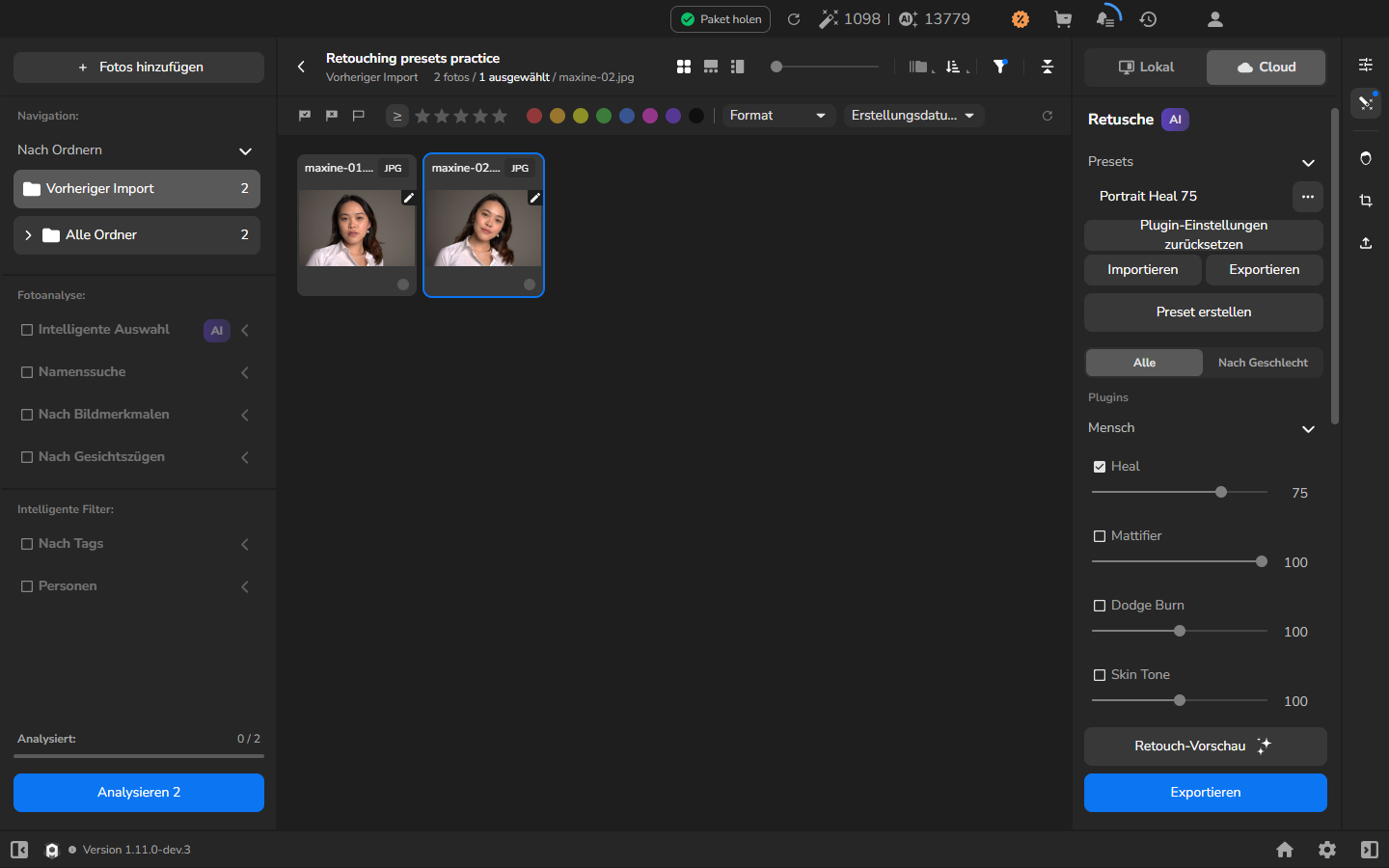
Ergebnis überprüfen
Abschnitt betitelt „Ergebnis überprüfen“Das rechte Panel zeigt die gespeicherten Einstellungen für die ausgewählte Fotografie. Im Beispiel ist Heal aktiviert und Empfindlichkeit auf 75 gesetzt. Diese Änderung ist das Zeichen dafür, dass das Preset angewendet wurde; Sie können nun diese Fotografie weiter anpassen oder das Preset auf eine andere Fotografie anwenden.
Eine Vorschau ist optional. Wenn Sie das verarbeitete Ergebnis vor dem Export beurteilen möchten, klicken Sie auf Retouch-Vorschau. Wenn Sie mit den Einstellungen zufrieden sind, erstellen Sie mit Exportieren die Ausgabedatei.
Wenn es nicht funktioniert
Abschnitt betitelt „Wenn es nicht funktioniert“- Preset erstellen ist verborgen: Klappen Sie den Presets-Bereich über seinen Chevron auf.
- Akzeptieren ist deaktiviert: Geben Sie einen Preset-Namen ein; ein leerer Name kann nicht akzeptiert werden.
- Eine Einstellung ist verborgen: Klappen Sie den Bereich des jeweiligen Werkzeugs im rechten Panel auf.
- Das Preset wurde auf die falsche Fotografie angewendet: Wählen Sie die gewünschte Fotografie aus, prüfen Sie ihren Dateinamen neben dem Auswahlzähler und wenden Sie das Preset erneut an.
- Cloud oder Heal aus dem Beispiel ist nicht verfügbar: Wählen Sie Werkzeuge, die in Ihrem Arbeitsbereich verfügbar sind. Nur für die exakte Nachbildung des gezeigten Beispiels benötigen Sie genau diese Steuerelemente.