Ihren ersten Foto-Arbeitsablauf abschließen
Was Sie tun werden
Abschnitt betitelt „Was Sie tun werden“Sie beginnen mit einem Ordner voller JPEG-Fotografien und beenden den Arbeitsablauf mit den ausgesuchten Fotografien, die als nicht retuschierte JPEG-Kopien in voller Auflösung auf Ihrem Computer liegen. Die Kopien behalten ihre ursprünglichen Dateinamen in einem neuen Unterordner, und die Originaldateien bleiben in ihrem ursprünglichen Ordner.
Voraussetzungen
Abschnitt betitelt „Voraussetzungen“Melden Sie sich bei Arams an und legen Sie die JPEG-Fotografien, mit denen Sie arbeiten möchten, in einem Ordner ab, den Sie leicht wiederfinden. Bewahren Sie die Originaldateien auf: Dieser Arbeitsablauf speichert die exportierten Kopien in einem neuen Unterordner, ohne die Quelldateien zu verändern.
Schritte
Abschnitt betitelt „Schritte“Ein Projekt anlegen und JPEGs importieren
Abschnitt betitelt „Ein Projekt anlegen und JPEGs importieren“- Klicken Sie auf dem Startbildschirm auf Create a project.
- Geben Sie in Name einen beschreibenden Namen ein. Lassen Sie den Standardort ausgewählt, es sei denn, Sie möchten das Projekt aus einem bestimmten Grund woanders speichern, und klicken Sie dann auf Create.
- Wenn das leere Projekt geöffnet ist, wählen Sie Ihre JPEGs im Windows-Datei-Explorer aus und ziehen Sie sie in den zentralen Foto-Bereich.
- Warten Sie, bis die Fotografien und ihre Dateinamen im Raster erscheinen, bevor Sie fortfahren.
Für mehr Details und Fehlerbehebung siehe Projekt anlegen und Fotos importieren.
Fotografien prüfen und auswählen
Abschnitt betitelt „Fotografien prüfen und auswählen“Optional: Eine Fotografie prüfen
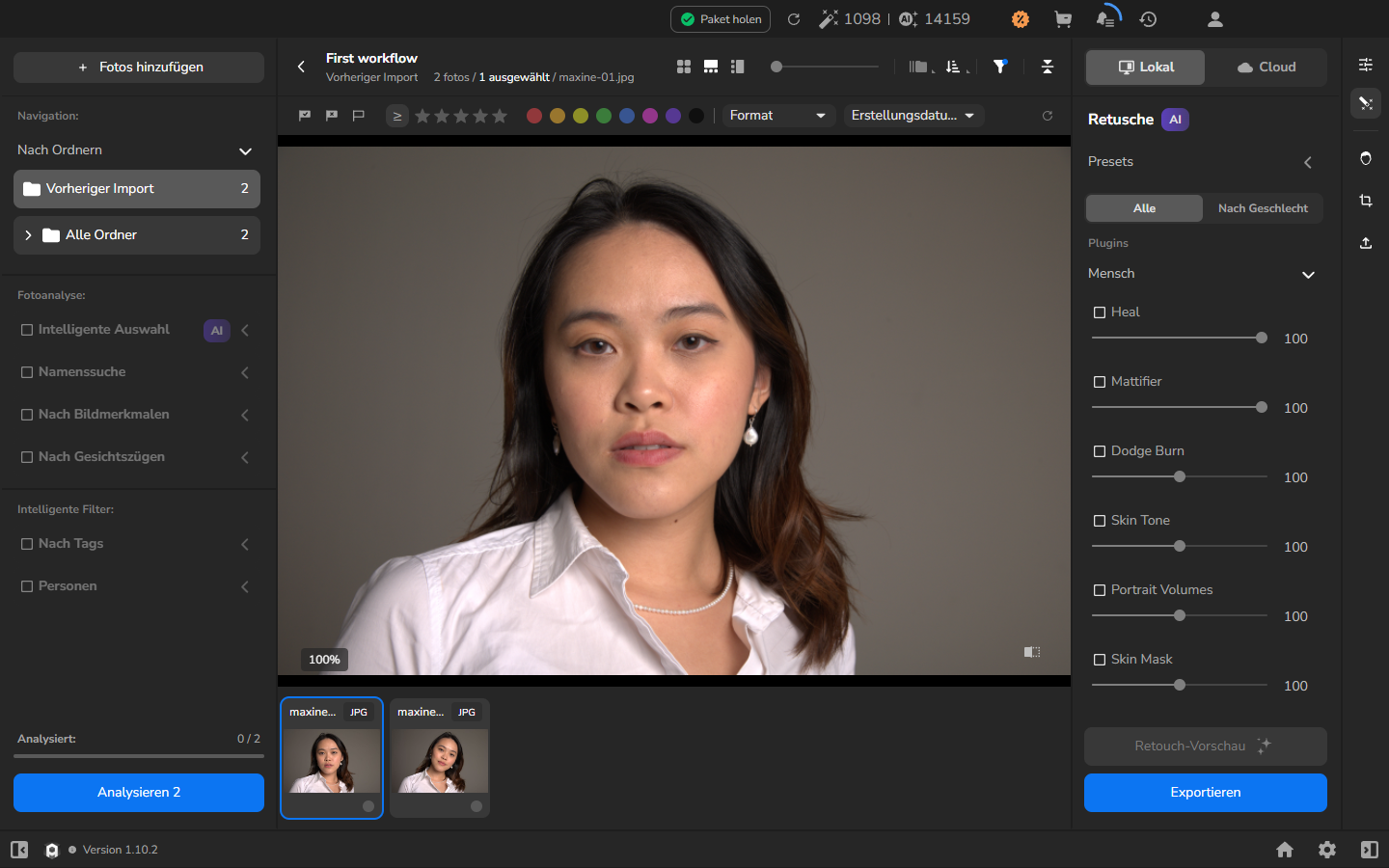
Abschnitt betitelt „Optional: Eine Fotografie prüfen“Nutzen Sie die große Ansicht nur, wenn eine Miniatur nicht groß genug ist, um Details wie Schärfe oder Ausdruck zu beurteilen. Andernfalls überspringen Sie diese Vorgehensweise und wählen Sie die Fotografien aus, die Sie exportieren möchten.
- Um eine Fotografie zu prüfen, doppelklicken Sie sie und nutzen Sie den Maßstabsindikator, um einzuschätzen, wie nah Sie das Bild betrachten. Wenn Sie fertig sind, klicken Sie auf das Gallery-Symbol mit den vier Quadraten in der oberen Leiste, um zum Raster zurückzukehren.
Die Fotografien auswählen, die Sie exportieren möchten
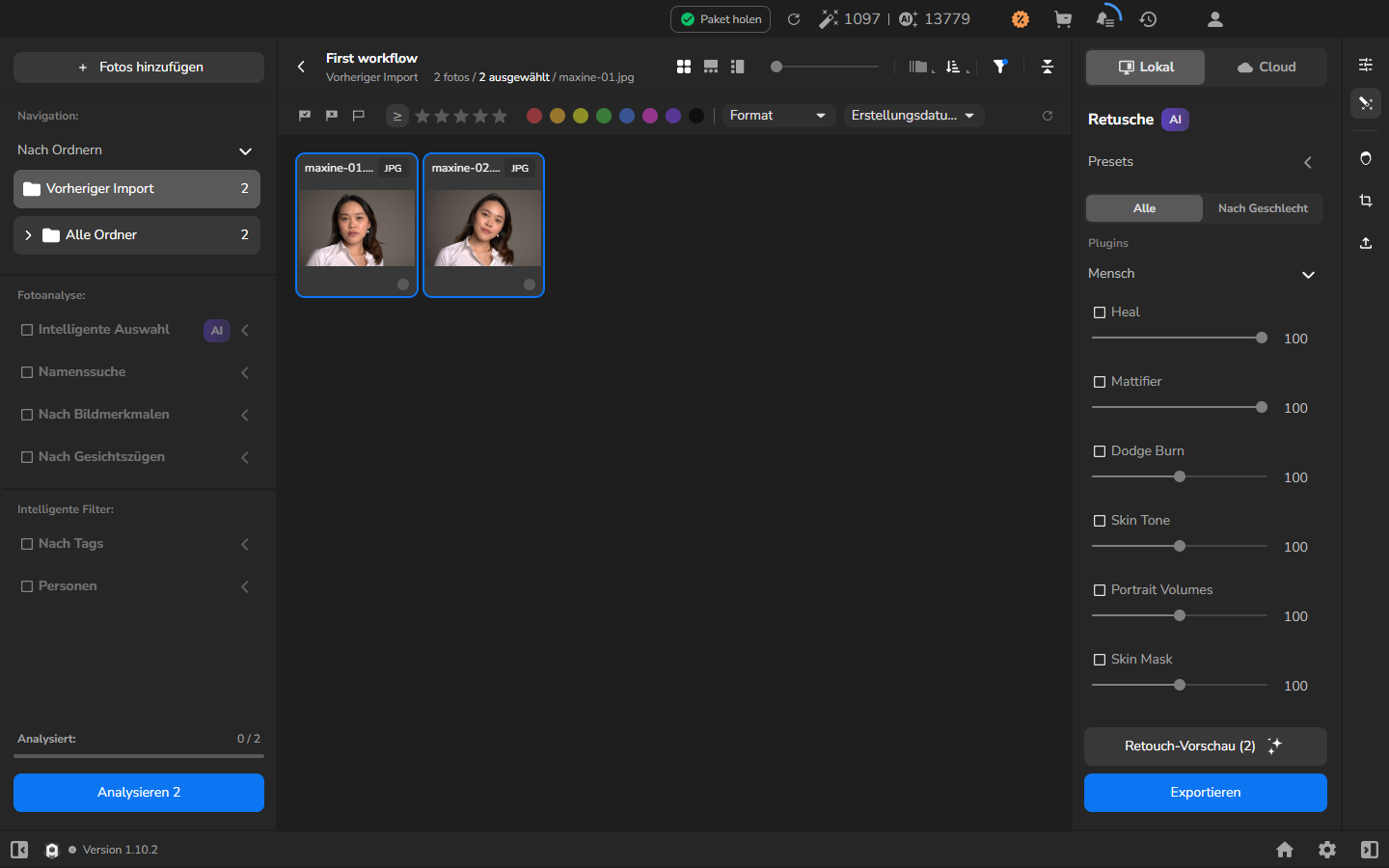
Abschnitt betitelt „Die Fotografien auswählen, die Sie exportieren möchten“- Um alle Fotografien in der aktuellen Rasteransicht zu exportieren, klicken Sie auf eine beliebige Karte und drücken Sie Ctrl+A. Um nur einige Fotografien zu exportieren, wählen Sie stattdessen diese Karten aus.
- Prüfen Sie die blauen Rahmen und den Auswahlzähler, um sicherzugehen, dass Sie die vorgesehenen Fotografien ausgewählt haben.
Die Exportanzahl kann kleiner sein als die Auswahlanzahl, weil abgelehnte Fotografien nicht gezählt oder exportiert werden.
Die vollständigen Verfahren zur Prüfung und Auswahl finden Sie in Foto prüfen und vergrößern und Fotos auswählen und abwählen.
Die ausgewählten Fotografien exportieren
Abschnitt betitelt „Die ausgewählten Fotografien exportieren“Dieser erste Weg erstellt einfache Kopien ohne Retusche. Er verwendet einen neuen, unbenutzten Unterordner, damit das Beibehalten der Originaldateinamen keine vorhandene Datei überschreiben kann.
- Öffnen Sie das Export-Panel mit dem Pfeil-Symbol nach oben ganz rechts und wählen Sie dann Lokal.
- Öffnen Sie Alle und deaktivieren Sie jedes Retuschewerkzeug. Öffnen Sie dann Export-Einstellungen.
- Wählen Sie Festplatte — Auf den Computer und stellen Sie sicher, dass Ausgewählte der Anzahl der Fotografien entspricht, die Sie exportieren möchten.
- Wählen Sie Ordner der Originaldateien, aktivieren Sie In Unterordner ablegen und geben Sie den Namen eines neuen Unterordners ein, der noch nicht existiert. So bleiben die Kopien getrennt von Ihren Originalen und von früheren Exporten.
- Wählen Sie unter Benennung und Überschreiben Originalnamen beibehalten und bei Übereinstimmung überschreiben. Da der Unterordner neu und unbenutzt ist, gibt es keine übereinstimmenden Dateien zum Überschreiben.
- Lassen Sie Zum aktuellen Projekt hinzufügen deaktiviert, damit die Kopien nicht in dieses Projekt aufgenommen werden.
- Schalten Sie Größe anpassen aus, um die ursprünglichen Pixelmaße beizubehalten, und wählen Sie dann JPEG. Wenn eine Herunterfahr-Option angezeigt wird, lassen Sie sie deaktiviert, es sei denn, Sie möchten, dass der Computer nach dem Export herunterfährt.
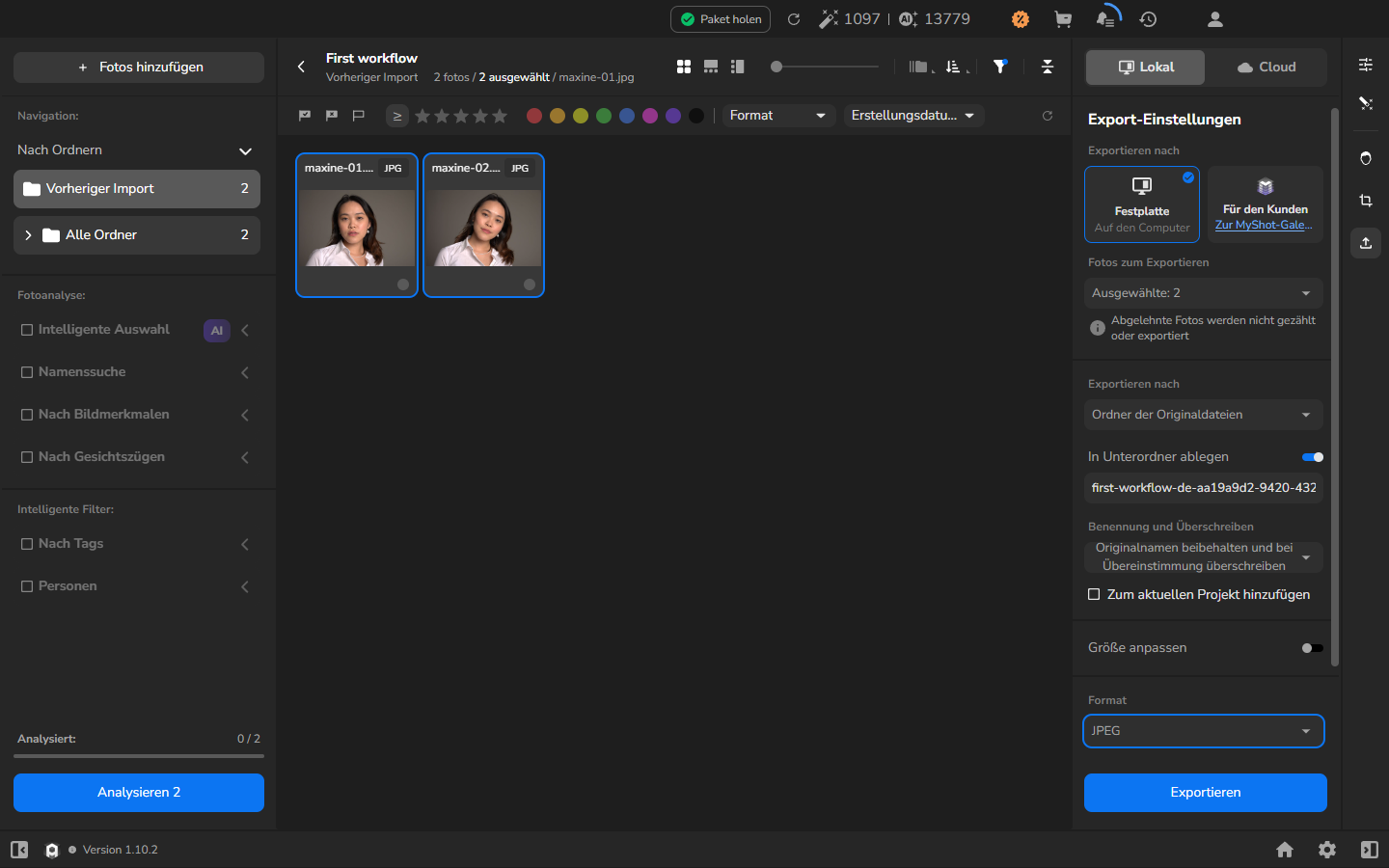
- Klicken Sie auf Exportieren.
- Öffnen Sie EXPORT AND RENDER HISTORY mit dem Historie-/Uhr-Symbol und warten Sie, bis die Aufgabe Completed und 100 % anzeigt.
- Öffnen Sie im Windows-Datei-Explorer den neuen Unterordner neben den Originalen.
Das detaillierte Export-Verfahren und die Format-Einschränkungen finden Sie in Fotografien exportieren und gespeicherte Dateien prüfen.
Ergebnis überprüfen
Abschnitt betitelt „Ergebnis überprüfen“Sie sind fertig, wenn EXPORT AND RENDER HISTORY Completed und 100 % anzeigt und der neue Unterordner für jede ausgewählte, nicht abgelehnte Fotografie eine JPEG-Datei mit dem ursprünglichen Dateinamen enthält. Da Größe anpassen deaktiviert war, behält jede Kopie die Pixelmaße ihres Originals. Die Original-JPEGs bleiben in ihrem ursprünglichen Ordner unverändert.
Bevor Sie die Dateien übergeben, öffnen Sie eine repräsentative JPEG-Datei und prüfen Sie, dass ihr Aussehen, ihr Dateiname und ihre Maße dem entsprechen, was Sie beabsichtigt haben. Wenn die Serie unterschiedliche Retusche oder Zuschnitte enthält, prüfen Sie auch diese Varianten stichprobenartig.
Wenn Sie ein anderes Format benötigen oder Metadaten oder ein bestimmtes Farbprofil beibehalten müssen, lesen Sie vor dem Export die zugehörige Export-Anleitung.
Optional: Vor dem Export retuschieren
Abschnitt betitelt „Optional: Vor dem Export retuschieren“Nutzen Sie diesen Weg, wenn Sie den Kopier-Arbeitsablauf bereits sicher beherrschen. Fotografie lokal verarbeiten, um ein lokales Werkzeug auszuwählen, dessen Stärke einzustellen und das Ergebnis optional vorab zu prüfen; diese Anleitung verlinkt die Einrichtung, falls das Werkzeug noch nicht installiert und aktiviert ist. Beim Export lassen Sie jedes Werkzeug, das Sie anwenden möchten, aktiviert und verwenden Sie Add to the Name: -retouched nur, wenn dieses Suffix die Dateien tatsächlich beschreibt.
Für mehrere Fotografien, die dieselbe Behandlung benötigen, folgen Sie Konsistente Fotoserie retuschieren, statt jede Fotografie einzeln einzustellen.
Wenn es nicht funktioniert
Abschnitt betitelt „Wenn es nicht funktioniert“- Eine Fotografie fehlt im Raster: Warten Sie auf ihre Miniatur und ihren Dateinamen, bevor Sie auswählen oder exportieren. Wenn sie weiterhin nicht erscheint, folgen Sie Fotos importieren.
- Die ausgewählte Anzahl ist falsch: Kehren Sie zum Raster zurück und passen Sie die Auswahl an. Drücken Sie Ctrl+A, wenn Sie alle Fotografien in der aktuellen Rasteransicht exportieren möchten. Abgelehnte Fotografien werden beim Export ausgeschlossen, auch wenn sie ausgewählt sind.
- Ein unerwünschter Effekt erscheint: Kehren Sie zu Alle zurück, deaktivieren Sie jedes Retuschewerkzeug und exportieren Sie erneut in einen anderen neuen Unterordner.
- Arams warnt, dass eine Datei überschrieben wird: Brechen Sie den Export ab und geben Sie vor dem Fortfahren einen anderen, unbenutzten Unterordnernamen ein.
- Die gespeicherten Dateien fehlen: Prüfen Sie den Quellordner und den unter In Unterordner ablegen eingegebenen Namen. Dieser Arbeitsablauf speichert neben den Originalen, nicht im Projekt-Speicherordner.
- Die Aufgabe erreicht nicht den Status „Completed“ oder eine Datei lässt sich nicht öffnen: Verwenden Sie die Kopien noch nicht. Notieren Sie den Aufgabestatus oder Fehler und folgen Sie dann den Schritten zur Fehlerbehebung in Fotografien exportieren und gespeicherte Dateien prüfen.