Kameraraw-Dateien bis zum fertigen Export verarbeiten
Was Sie tun werden
Abschnitt betitelt „Was Sie tun werden“Verwenden Sie diesen Ablauf, wenn ein Shooting in Kameraraw vorliegt und Sie in Arams damit arbeiten möchten, ohne zuerst alle Bilder zu konvertieren. Sie importieren eine unterstützte Raw-Datei, passen das dekodierte Foto an und exportieren ein JPEG in voller Größe, während das Kameraoriginal unverändert bleibt.
Voraussetzungen
Abschnitt betitelt „Voraussetzungen“Melden Sie sich bei Arams an und erstellen Sie ein Projekt für die Fotografien oder öffnen Sie ein vorhandenes. Die folgenden Schritte beschreiben Sony-ARW-Dateien. Die Raw-Unterstützung variiert je nach Kamera und Format.
Wenn Sie Dateien dieser Kamera und dieses Formats noch nicht in Arams verwendet haben, testen Sie zuerst eine kleine Auswahl repräsentativer Aufnahmen aus dem Shooting. Für eine Kamera und ein Format, die Sie bereits erfolgreich verwenden, ist dieser Kompatibilitätstest optional.
Kameraraw-Dateien direkt importieren
Abschnitt betitelt „Kameraraw-Dateien direkt importieren“- Öffnen Sie das Projekt.
- Wählen Sie im Windows-Datei-Explorer die Raw-Dateien aus, mit denen Sie arbeiten möchten. Für den optionalen Kompatibilitätstest wählen Sie nur die repräsentativen Dateien aus.
- Ziehen Sie die Dateien in den zentralen Foto-Bereich in Arams.
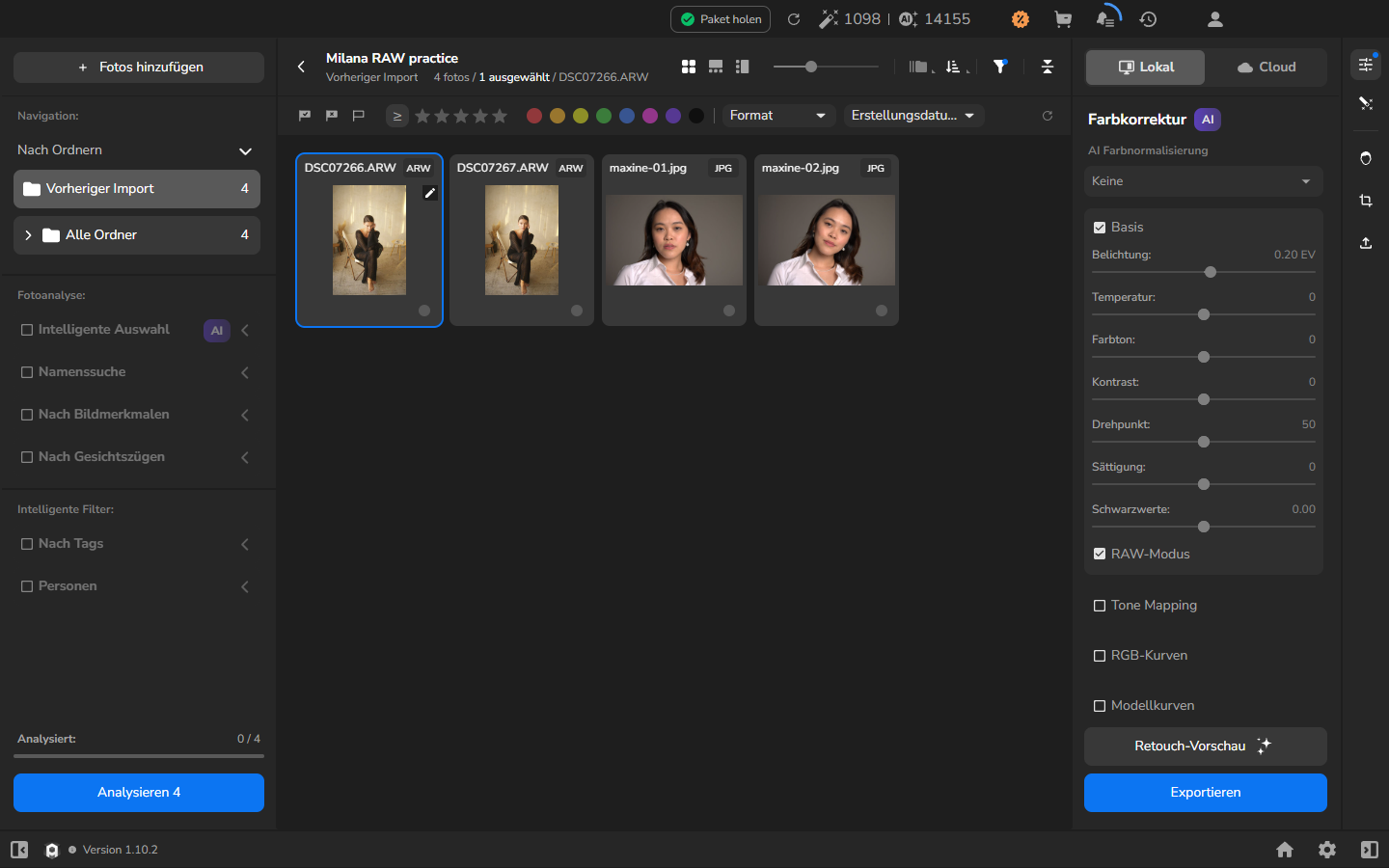
- Warten Sie, bis die Dateinamen, Format-Badges und Miniaturen erscheinen. Bei einer Sony-ARW-Datei suchen Sie das ARW-Badge.
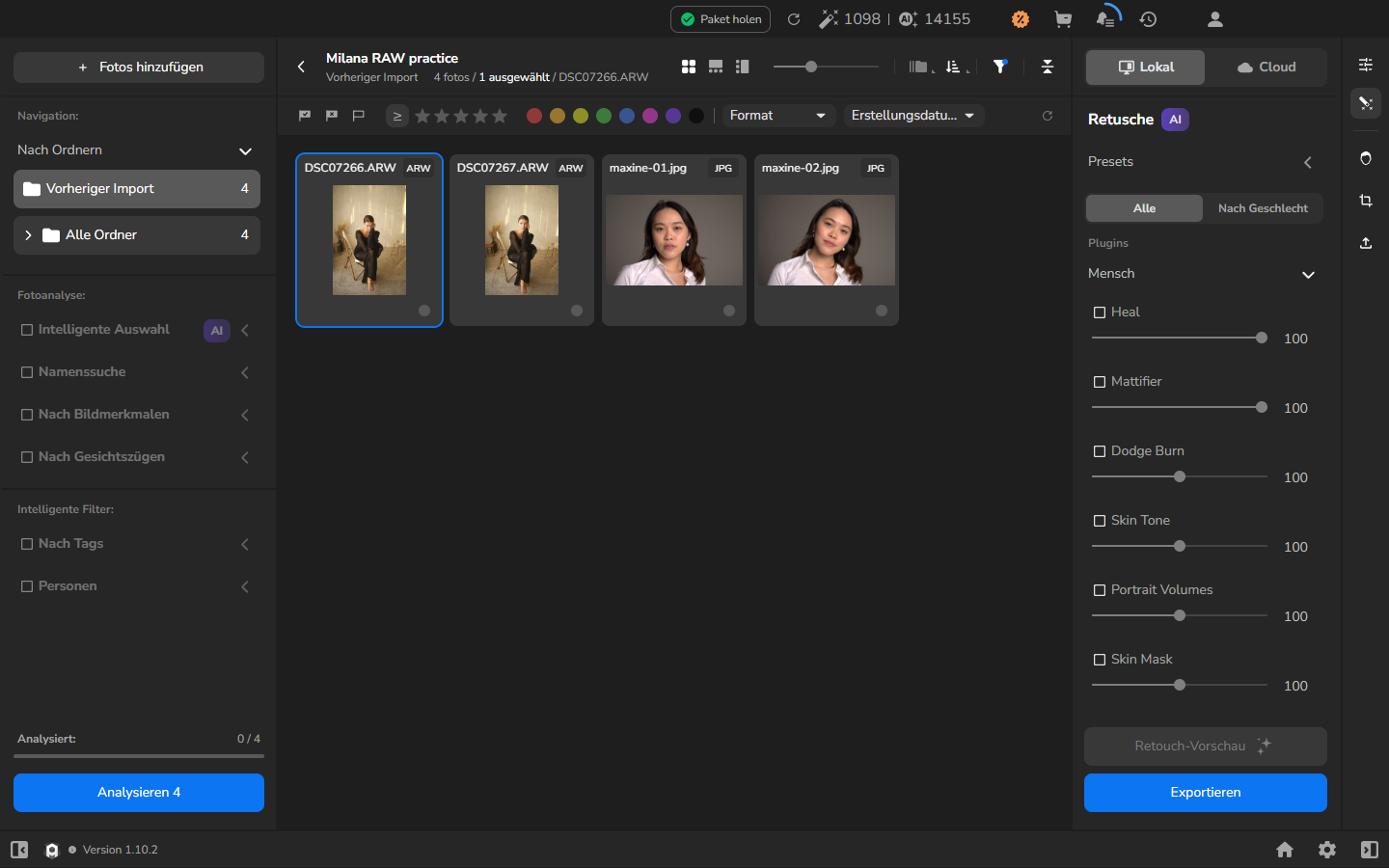
Eine Miniatur zeigt, dass Arams die Datei dem Projekt hinzugefügt hat. Sie zeigt nicht, dass das vollständige Raw-Foto dekodiert wurde, denn die Miniatur kann eine eingebettete Kameravorschau sein.
Das dekodierte Foto öffnen
Abschnitt betitelt „Das dekodierte Foto öffnen“- Doppelklicken Sie auf eine der importierten ARW-Dateien.
- Warten Sie, bis Loading… verschwindet.
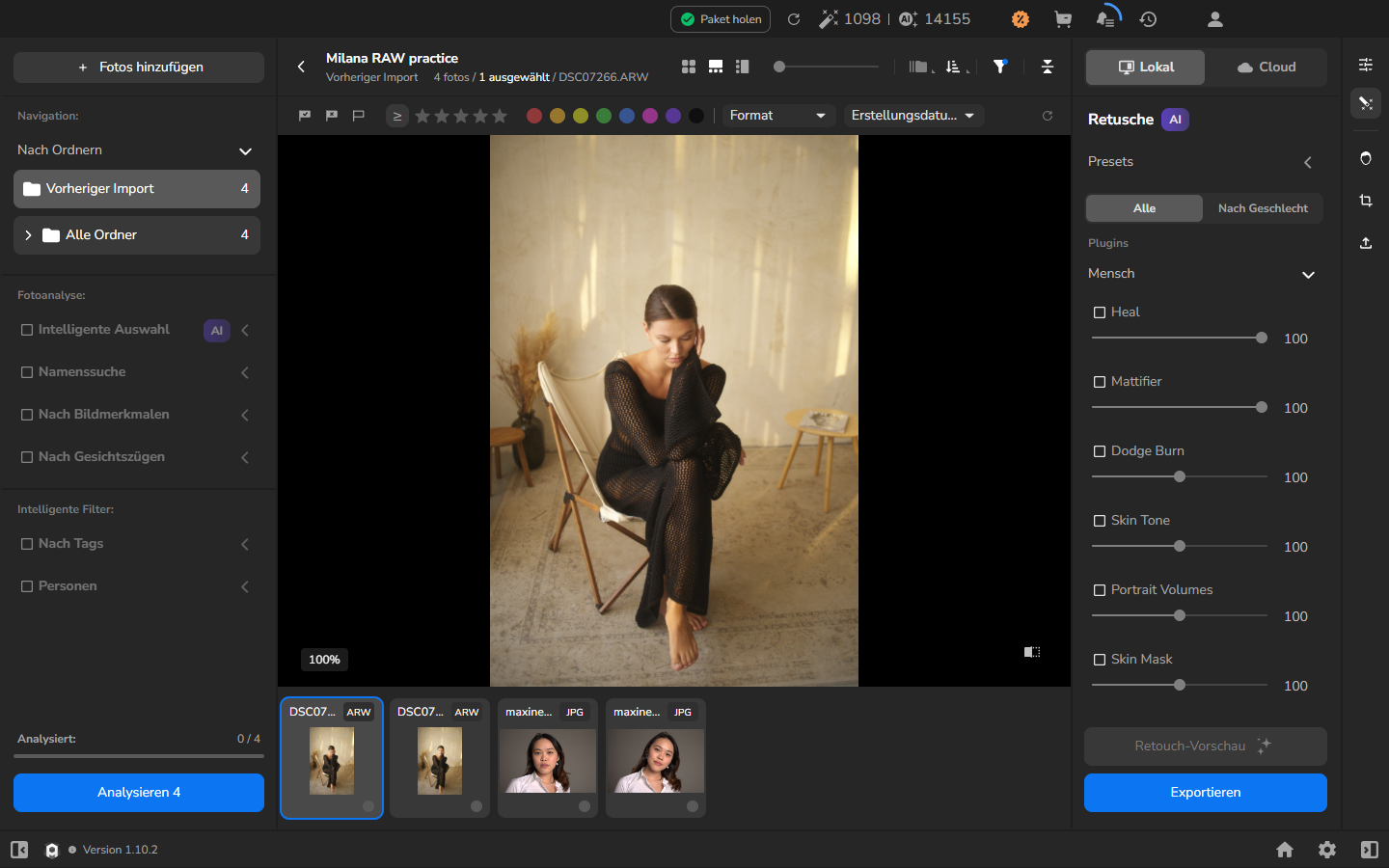
Handelt es sich um den optionalen Kompatibilitätstest für eine neue Kamera oder ein neues Format, untersuchen Sie das Foto bei einer Vergrößerung, in der Sie die Details gut erkennen können, bevor Sie fortfahren. Stellen Sie sicher, dass die Ausrichtung korrekt ist und Details, Schatten und Lichter keine leeren oder beschädigten Bereiche enthalten. Für jedes Foto eines Shootings, das Sie bereits gut kennen, müssen Sie diesen Check nicht wiederholen.
Das dekodierte Foto anpassen
Abschnitt betitelt „Das dekodierte Foto anpassen“- Öffnen Sie Farbkorrektur aus der rechten Symbolleiste.
- Aktivieren Sie Basis.
- Passen Sie nur die Regler an, die das Foto benötigt. Achten Sie beim Ändern von Belichtung auf das Motiv und die hellsten Bereiche, damit wichtige Lichter ihre Details behalten.
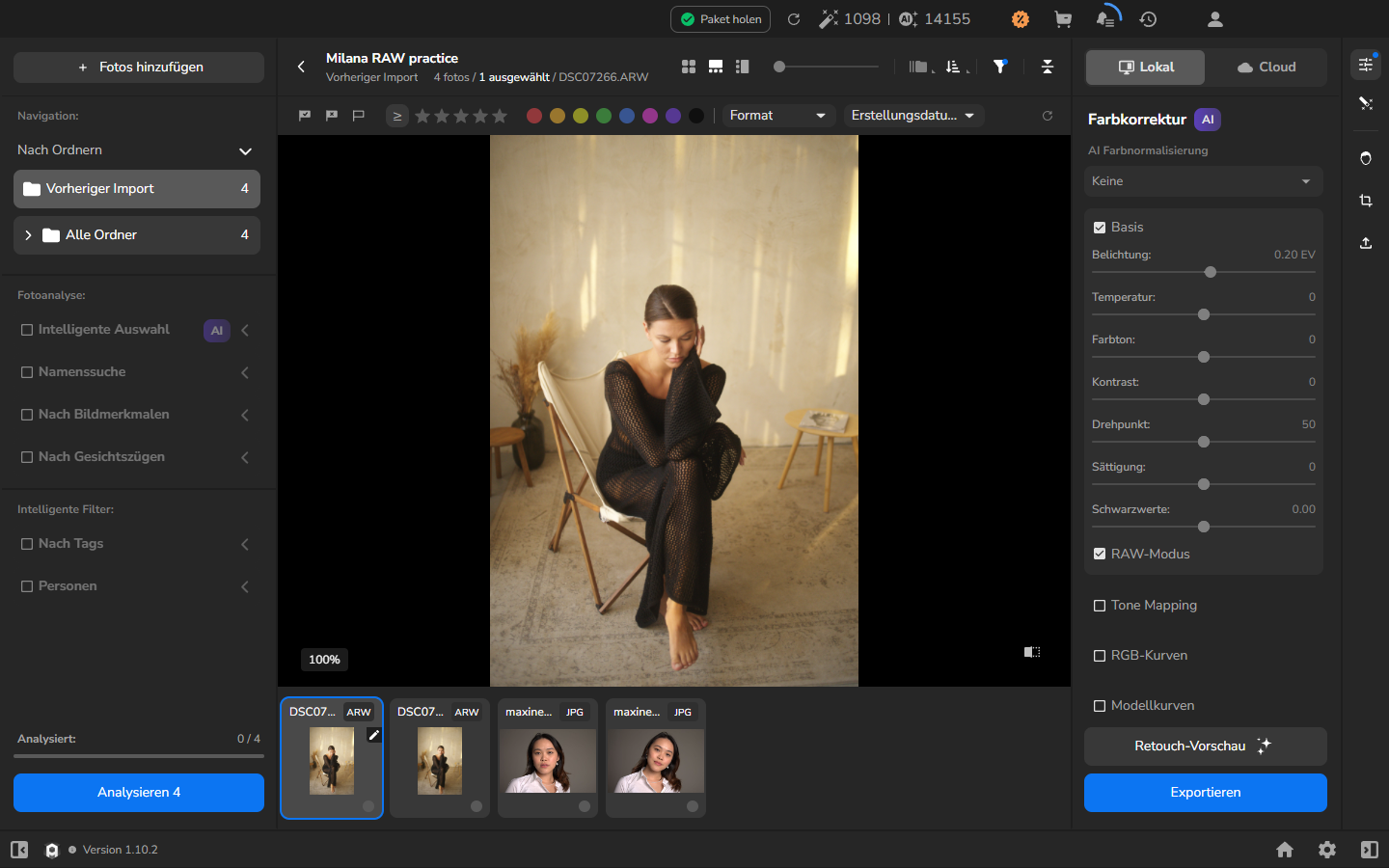
Der Screenshot zeigt Belichtung mit 0,20 EV als Beispiel, nicht als vorgeschriebenen Wert. Wählen Sie den Wert anhand des Fotos im Betrachter.
Verwenden Sie RAW-Modus nicht, um zu entscheiden, ob Arams eine Kameraraw-Datei erkennt. In dieser Version konvertiert RAW-Modus ein JPEG in virtuelles Raw zur Farbkorrektur; er erkennt die Quelle nicht als unterstützte Kameraraw-Datei.
Ein JPEG in voller Größe exportieren
Abschnitt betitelt „Ein JPEG in voller Größe exportieren“Eine Retouch-Vorschau ist optional. Nutzen Sie sie, wenn Sie die aktuelle Verarbeitung vor dem Export genau prüfen möchten; andernfalls exportieren Sie direkt mit Ihren aktuellen Einstellungen. Lassen Sie alle Retuschen, die im JPEG enthalten sein sollen, aktiviert. Die Screenshots zeigen nur die Basis-Farbkorrektur; sie sind kein Grund, andere gewünschte Verarbeitungsschritte zu deaktivieren.
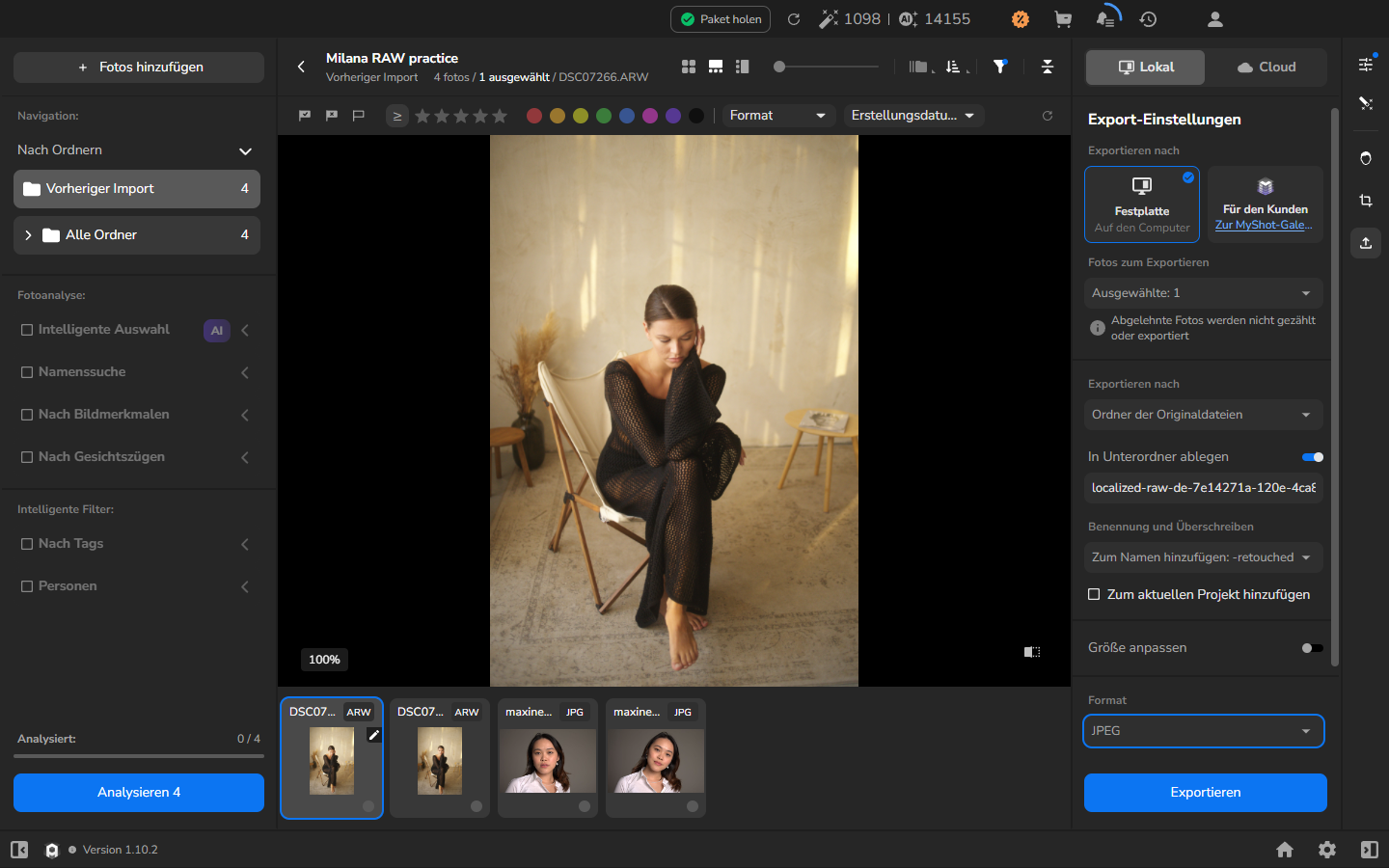
- Halten Sie das angepasste ARW ausgewählt und öffnen Sie Export-Einstellungen.
- Wählen Sie unter Exportieren nach Festplatte.
- Wählen Sie unter Fotos zum Exportieren die ausgewählte Fotografie.
- Wählen Sie den Zielordner. Verwenden Sie Ordner der Originaldateien mit In Unterordner ablegen, damit das JPEG in einem Unterordner bei den Originaldateien gespeichert wird und vom Kameraoriginal getrennt bleibt. Wählen Sie ein anderes Ziel, wenn Sie fertige Fotografien woanders ablegen.
- Wählen Sie unter Benennung und Überschreiben eine Regel, die einen eindeutigen Dateinamen erstellt. Fügen Sie -retouched hinzu, wenn das die Ausgabe zutreffend beschreibt; andernfalls verwenden Sie einen Namen, der die fertige Kopie kennzeichnet, ohne eine Retusche zu implizieren.
- Lassen Sie Zum aktuellen Projekt hinzufügen ausgeschaltet, es sei denn, Sie möchten das exportierte JPEG gezielt dem Projekt hinzufügen.
- Schalten Sie Größe anpassen aus, um die Quellabmessungen beizubehalten.
- Stellen Sie Format auf JPEG und wählen Sie Exportieren.
Öffnen Sie Export- und Render-Verlauf und warten Sie, bis die Aufgabe ABGESCHLOSSEN und 100 % anzeigt.
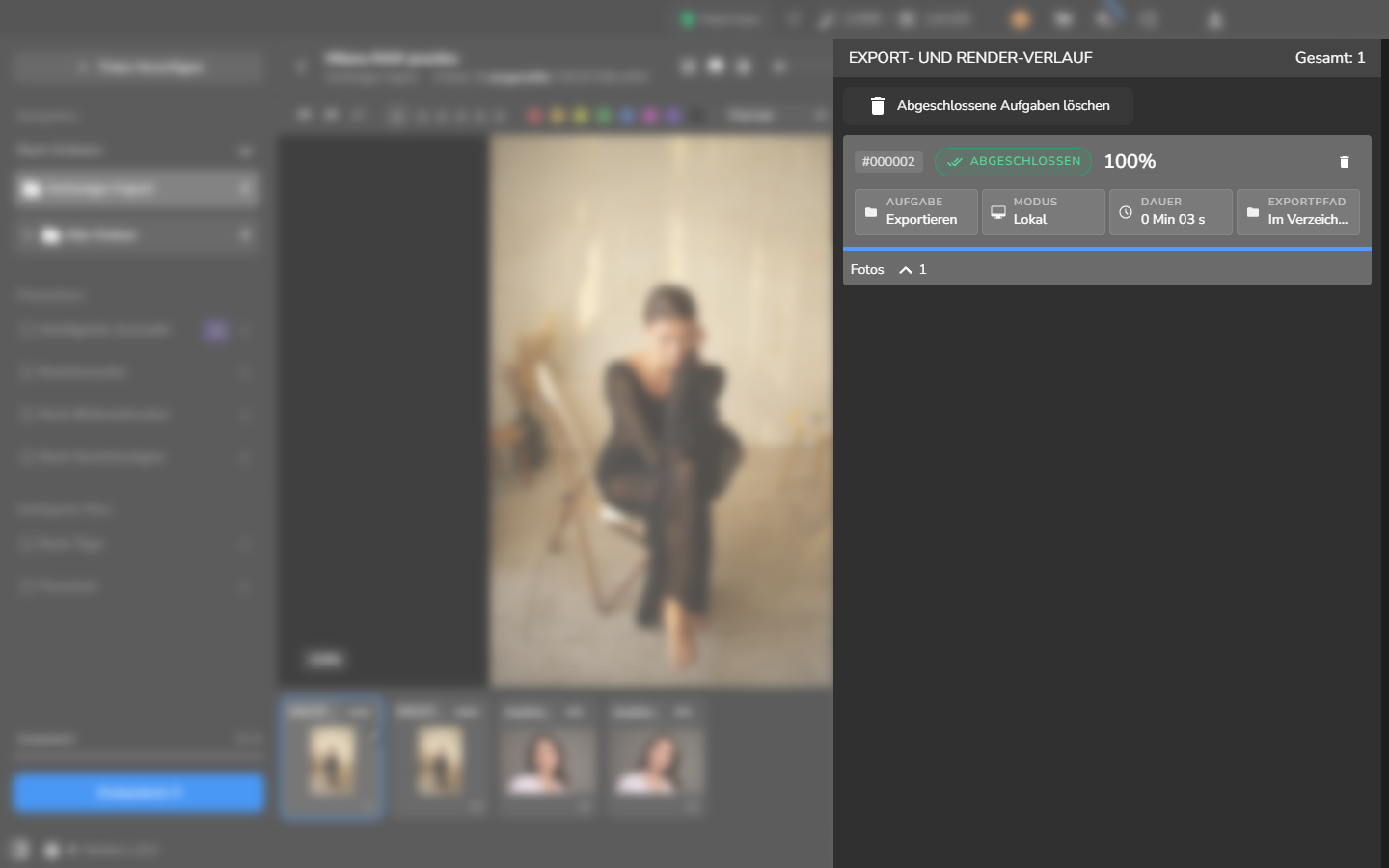
Öffnen Sie das gespeicherte JPEG vor der Übergabe, um sicherzugehen, dass es das gewünschte Foto mit der gewünschten Darstellung ist. Bewahren Sie die Raw-Datei als Ihr Kameraoriginal auf; das JPEG ist die fertige Kopie für die Übergabe oder weitere Verwendung.
Das Projekt erneut öffnen
Abschnitt betitelt „Das Projekt erneut öffnen“Dieser Schritt ist optional. Um später weiterzuarbeiten, kehren Sie zum Arams-Startbildschirm zurück und öffnen Sie das Projekt erneut. Wählen Sie die Raw-Fotografie aus und öffnen Sie Farbkorrektur, um mit der gespeicherten Anpassung weiterzuarbeiten. Lassen Sie die Quelldateien an ihrem ursprünglichen Ort, damit Arams sie finden kann.
Ergebnis überprüfen
Abschnitt betitelt „Ergebnis überprüfen“Der Ablauf ist abgeschlossen, wenn Export- und Render-Verlauf ABGESCHLOSSEN und 100 % anzeigt und das JPEG in voller Größe aus dem gewählten Zielordner geöffnet wird. Die direkt importierte Raw-Datei bleibt Ihr getrenntes Kameraoriginal.
Wenn Sie mit dem optionalen Kompatibilitätstest begonnen haben und seine Dateien korrekt dekodiert und exportiert wurden, können Sie denselben Weg für den Rest des Shootings verwenden.
Wenn es nicht funktioniert
Abschnitt betitelt „Wenn es nicht funktioniert“Erscheint der Raw-Dateiname oder das erwartete Format-Badge nach dem Import nicht, halten Sie dort an. Lassen Sie das Kameraoriginal unverändert und verwenden Sie einen Raw-Konverter, der diese Kamera und dieses Format ausdrücklich unterstützt, um eine JPEG-Kopie zu erstellen; importieren Sie dann das JPEG. Ein konvertiertes JPEG wird durch Umbenennen nicht zu einer Raw-Datei.
Bleibt der große Betrachter bei Loading…, oder zeigt er ein leeres, rotiertes oder beschädigtes Bild, kehren Sie zum Raster zurück, öffnen Sie die Fotografie erneut und warten Sie auf die Dekodierung. Wenn sich der Zustand nicht ändert, bewahren Sie das Original auf und exportieren Sie nicht aus dieser Datei.
Erreicht der Verlauf ABGESCHLOSSEN und 100 % nicht, behandeln Sie die Zieldatei nicht als fertig. Prüfen Sie die Exporteinstellungen, stellen Sie sicher, dass die gewünschte Verarbeitung weiterhin aktiviert ist, und führen Sie den Export erneut in einen neuen Unterordner aus. Überschreiben Sie nicht die Raw-Quelle.