Foto prüfen und vergrößern
Was Sie tun
Abschnitt betitelt „Was Sie tun“Öffnen Sie eine Fotografie im großen Viewer und vergrößern Sie den Bereich, den Sie beurteilen möchten – etwa die Schärfe, die Augen oder die Haut. Wenn Sie fertig sind, können Sie die vergrößerte Ansicht beibehalten, die ursprüngliche Ansicht wiederherstellen oder zum Raster zurückkehren. Das Prüfen einer Fotografie analysiert oder retuschiert sie nicht.
Voraussetzungen
Abschnitt betitelt „Voraussetzungen“Melden Sie sich an und öffnen Sie ein Projekt mit importierten Fotos. Warten Sie, bis ihre Miniaturen im Raster erscheinen.
Schritte
Abschnitt betitelt „Schritte“Eine Fotografie öffnen
Abschnitt betitelt „Eine Fotografie öffnen“- Doppelklicken Sie auf die Karte der Fotografie im Raster.
- Warten Sie, bis die Fotografie im großen zentralen Viewer erscheint. Der Dateiname wird neben dem Fotozähler angezeigt.
Die Miniaturenanzeige bleibt unterhalb des Viewers sichtbar. Der Maßstabsindikator unten links zeigt in der Anfangsansicht 100 % an.
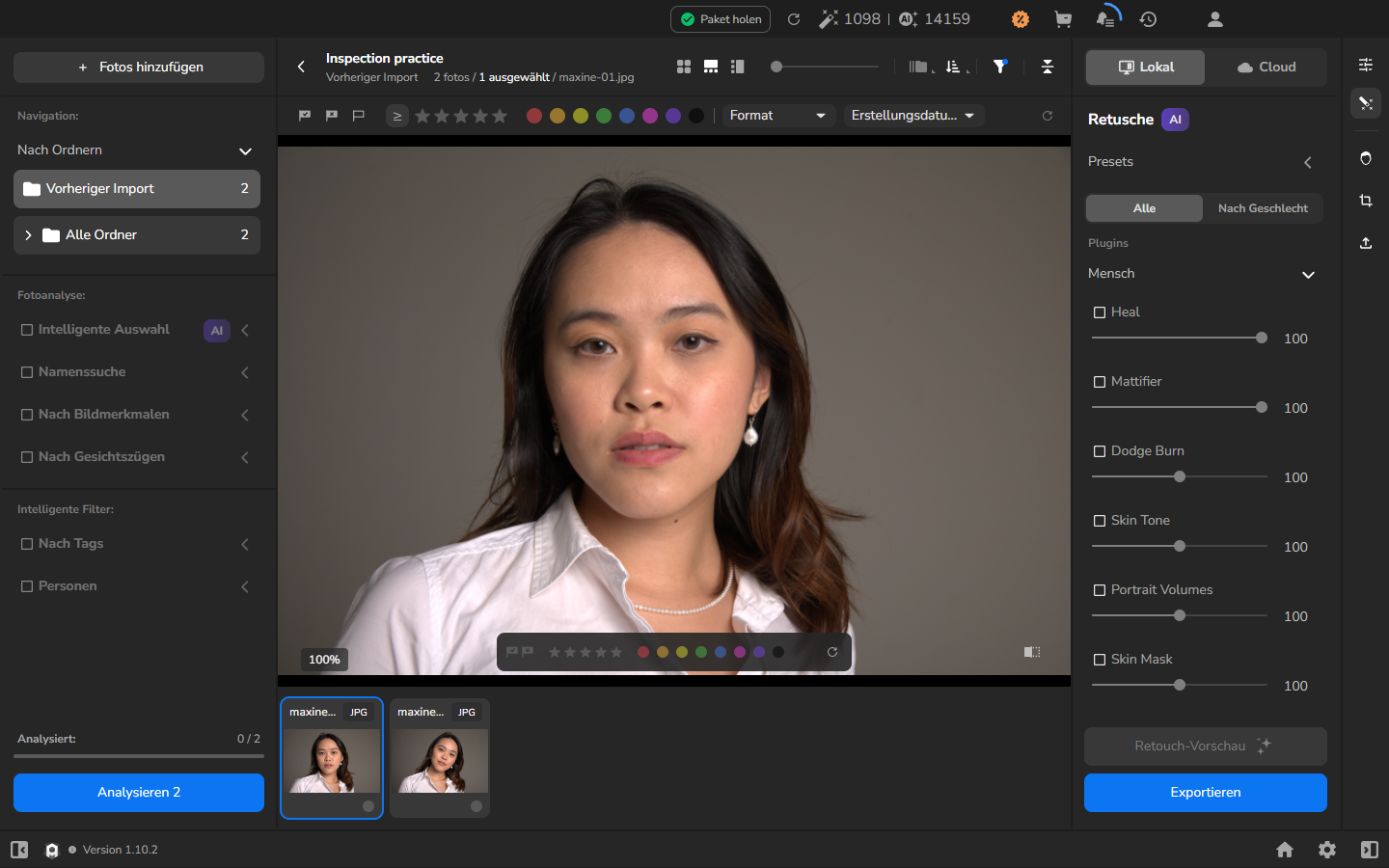
Vergrößern, um Details zu prüfen
Abschnitt betitelt „Vergrößern, um Details zu prüfen“- Bewegen Sie den Zeiger über die große Fotografie.
- Rollen Sie das Mausrad nach oben, bis das Detail groß genug ist, um es zu beurteilen. Der Prozentsatz unten links steigt an, während sich die Fotografie vergrößert; bei höheren Maßstäben ragt ein Teil der Fotografie über den Viewer hinaus.
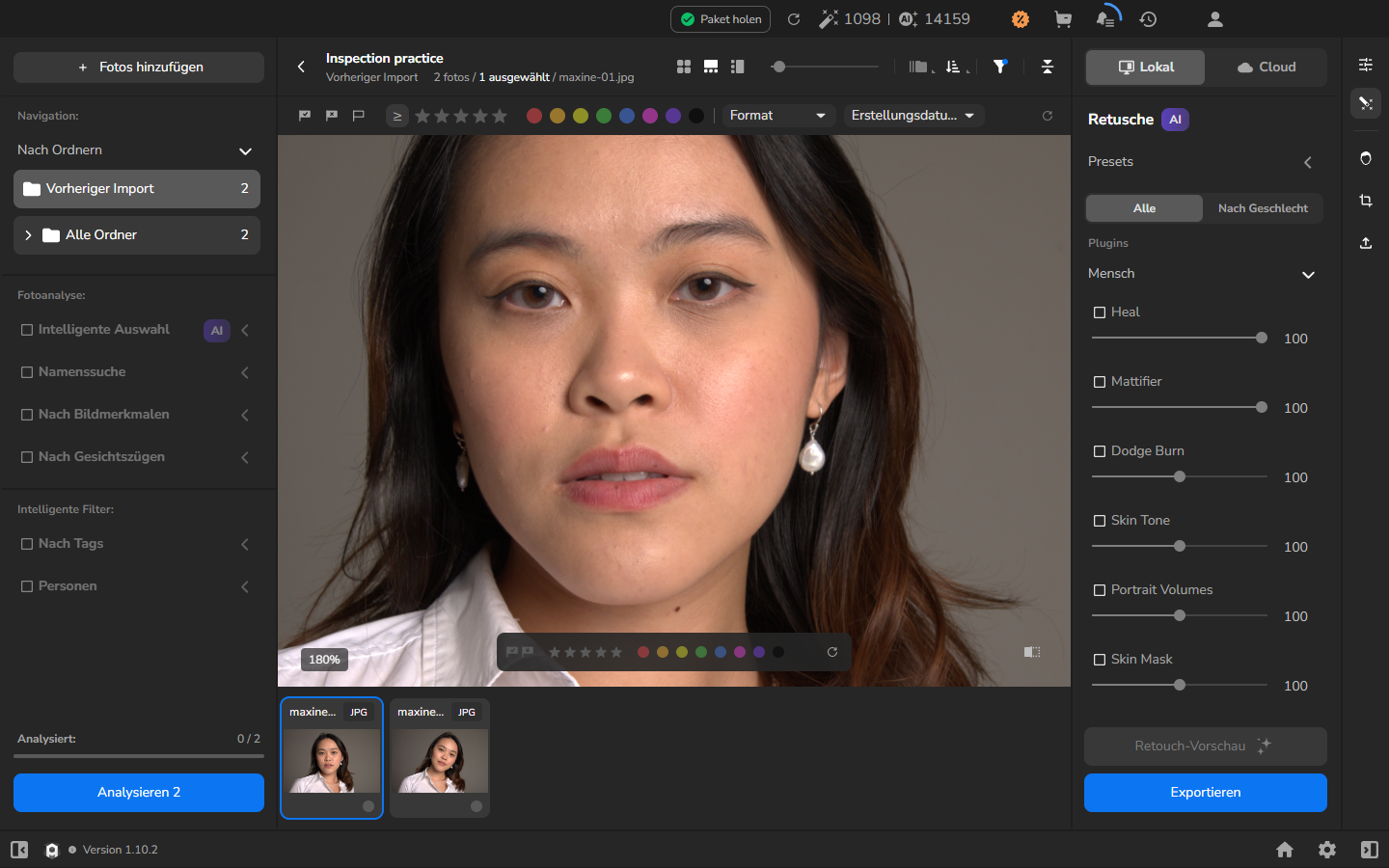
In diesem Viewer bedeutet 100 % die Anfangsansicht; es bestätigt nicht, dass ein Bildpixel einem Bildschirmpixel entspricht.
Sobald das Detail groß genug ist, um es zu beurteilen, ist die Prüfung abgeschlossen. Die folgenden Aktionen sind optional und hängen davon ab, was Sie als Nächstes tun möchten.
Die Anfangsansicht wiederherstellen
Abschnitt betitelt „Die Anfangsansicht wiederherstellen“Wenn Sie die gesamte Fotografie erneut sehen möchten, doppelklicken Sie auf die vergrößerte Fotografie. Die Anfangsansicht kehrt zurück und der Indikator zeigt erneut 100 % an.
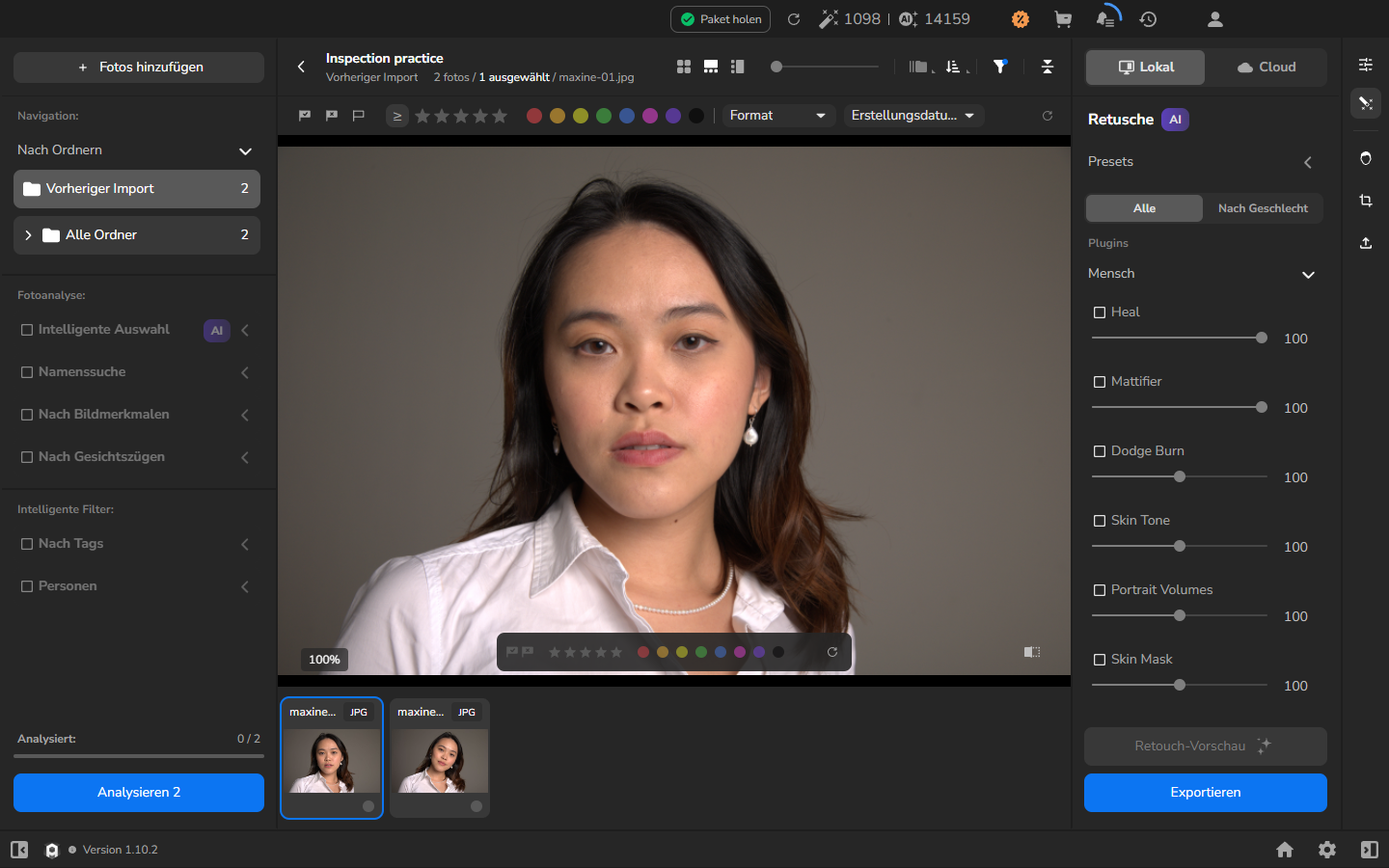
Zum Foto-Raster zurückkehren
Abschnitt betitelt „Zum Foto-Raster zurückkehren“Wenn Sie eine andere Fotografie aus dem Raster auswählen möchten, klicken Sie auf das Symbol Gallery. Es ist in der oberen Symbolleiste über der Fotografie als vier kleine Quadrate dargestellt. Es ist das linke von drei Ansichtsmodus-Symbolen, direkt vor dem horizontalen Regler. Das Foto-Raster erscheint wieder.
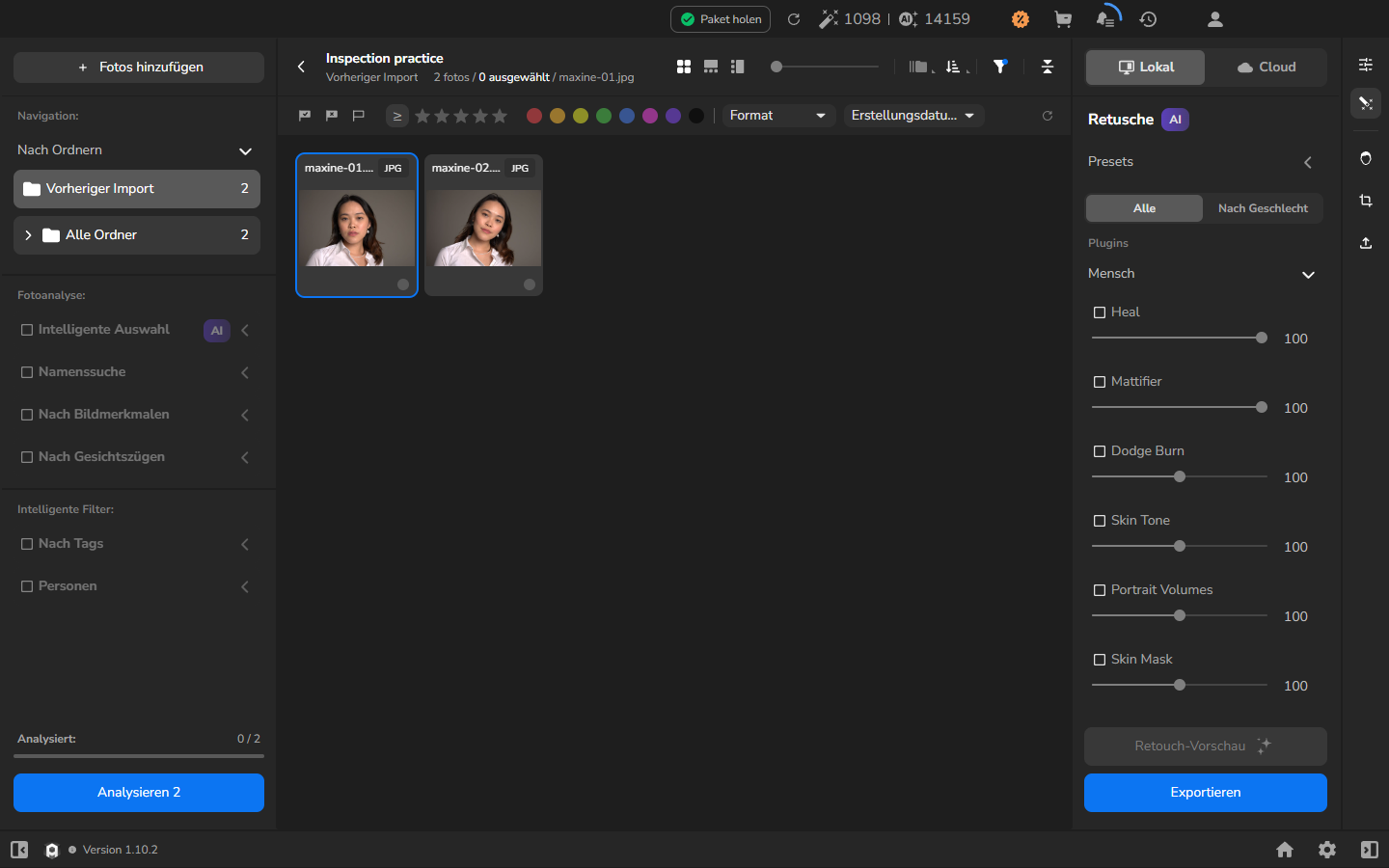
Wenn es nicht funktioniert
Abschnitt betitelt „Wenn es nicht funktioniert“- Ein Klick wählt nur die Karte aus: Doppelklicken Sie auf die Karte, um den großen Viewer zu öffnen.
- Es gibt keine Fotos zum Öffnen: Importieren Sie Fotos und warten Sie, bis ihre Miniaturen und Dateinamen erscheinen, bevor Sie fortfahren.