Retuscheeinstellungen nach Geschlecht anwenden
Was Sie tun werden
Abschnitt betitelt „Was Sie tun werden“Verwenden Sie Nach Geschlecht, wenn eine Porträtserie getrennte Retuscheeinstellungen für Gesichter benötigt, die Arams als Männlich oder Weiblich klassifiziert. Der Tab Andere steuert den Rest der Fotografie außerhalb der erkannten Gesichter. Dazu gehören Hände, Arme, Beine, Kleidung, Haare und der Hintergrund.
Diese Anleitung verwendet die Verarbeitung im Modus Lokal mit Plugins, die auf Ihrem Computer installiert und aktiviert sind. Auch Cloud stellt die Kategorie Nach Geschlecht bereit. Cloud-Verarbeitung erfordert eine Internetverbindung, die Berechtigung zum Hochladen der Fotografien, für Ihr angemeldetes Konto verfügbare Werkzeuge und genügend Retusche-Guthaben für die Operation.
Diese Anleitung verwendet Heal, Dodge Burn und Portrait Volumes als Beispiele. Sie richten eine repräsentative Fotografie ein, kopieren ihre vollständigen Bildeinstellungen auf ähnliche Porträts und exportieren verarbeitete Kopien, während die Originale erhalten bleiben.
Voraussetzungen
Abschnitt betitelt „Voraussetzungen“- Aktivieren Sie in Settings die Option Automatic face search. Wenn Arams eine Analyse-Einwilligung anzeigt, lesen Sie sie und fahren Sie nur mit Ihrer Zustimmung fort. Die Tabs Männlich und Weiblich hängen von der Gesichtserkennung ab.
- Legen Sie ein Projekt an.
- Importieren Sie Ihre Porträts und warten Sie, bis die Miniaturen erscheinen.
- Stellen Sie sicher, dass die Werkzeuge, die Sie verwenden möchten, für die Lokal-Verarbeitung auf diesem Computer installiert und aktiviert sind.
Schritte
Abschnitt betitelt „Schritte“Referenzfotografie auswählen
Abschnitt betitelt „Referenzfotografie auswählen“Wählen Sie eine Fotografie, die das Licht, den Bildausschnitt und die Hautdetails der Serie repräsentiert. Eine Fotografie mit beiden angezeigten Kategorien kann helfen, sie unter demselben Licht einzurichten, ist aber nicht erforderlich.
- Wählen Sie die Referenzfotografie aus und warten Sie, bis die automatische Gesichtssuche abgeschlossen ist.
- Öffnen Sie das Retuschier-Panel, wählen Sie Lokal und dann Nach Geschlecht.
- Verwenden Sie die für die erkannten Gesichter angezeigten Tabs Männlich und Weiblich. Wenn ein Zähler oder eine Kategorie falsch aussieht, korrigieren Sie sie wie im optionalen Abschnitt unten beschrieben, bevor Sie die Einstellungen wählen.
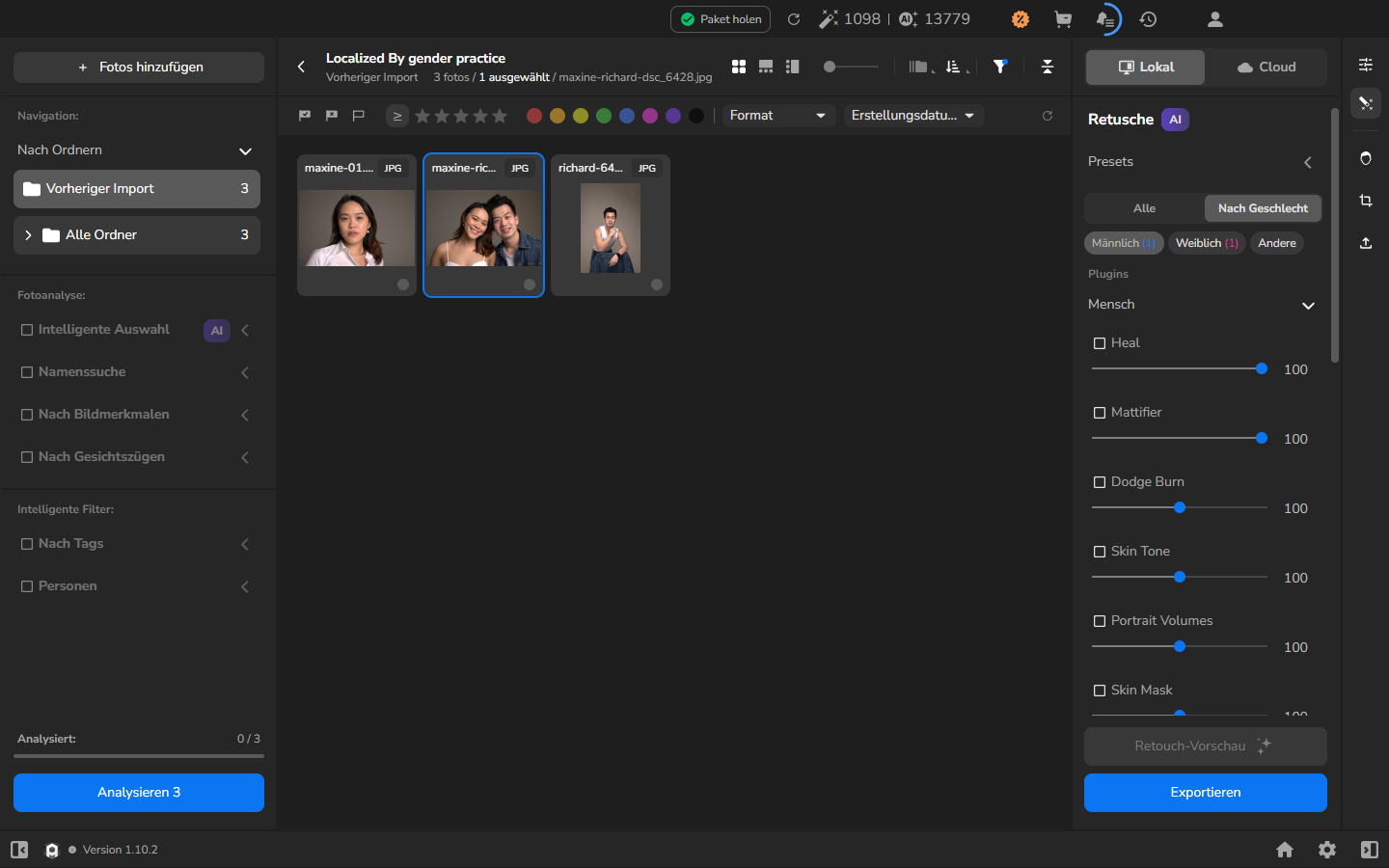
Die Bezeichnungen sind Gesichtsklassifikationen von Arams, die bestimmen, welche Einstellungen angewendet werden. Sie sind keine ästhetischen Empfehlungen oder Anweisungen, wie eine Person aussehen sollte.
Retusche für Gesichter und Körperbereiche einstellen
Abschnitt betitelt „Retusche für Gesichter und Körperbereiche einstellen“Öffnen Sie den Tab Männlich und aktivieren Sie die gewünschten Werkzeuge. Dieses Beispiel verwendet Heal, Dodge Burn und Portrait Volumes. Legen Sie für jedes Werkzeug eine Ausgangsstärke fest. Beurteilen Sie nach dem Export die Hautdetails nach Heal, die Tonübergänge nach Dodge Burn und das Gesichtsvolumen nach Portrait Volumes.
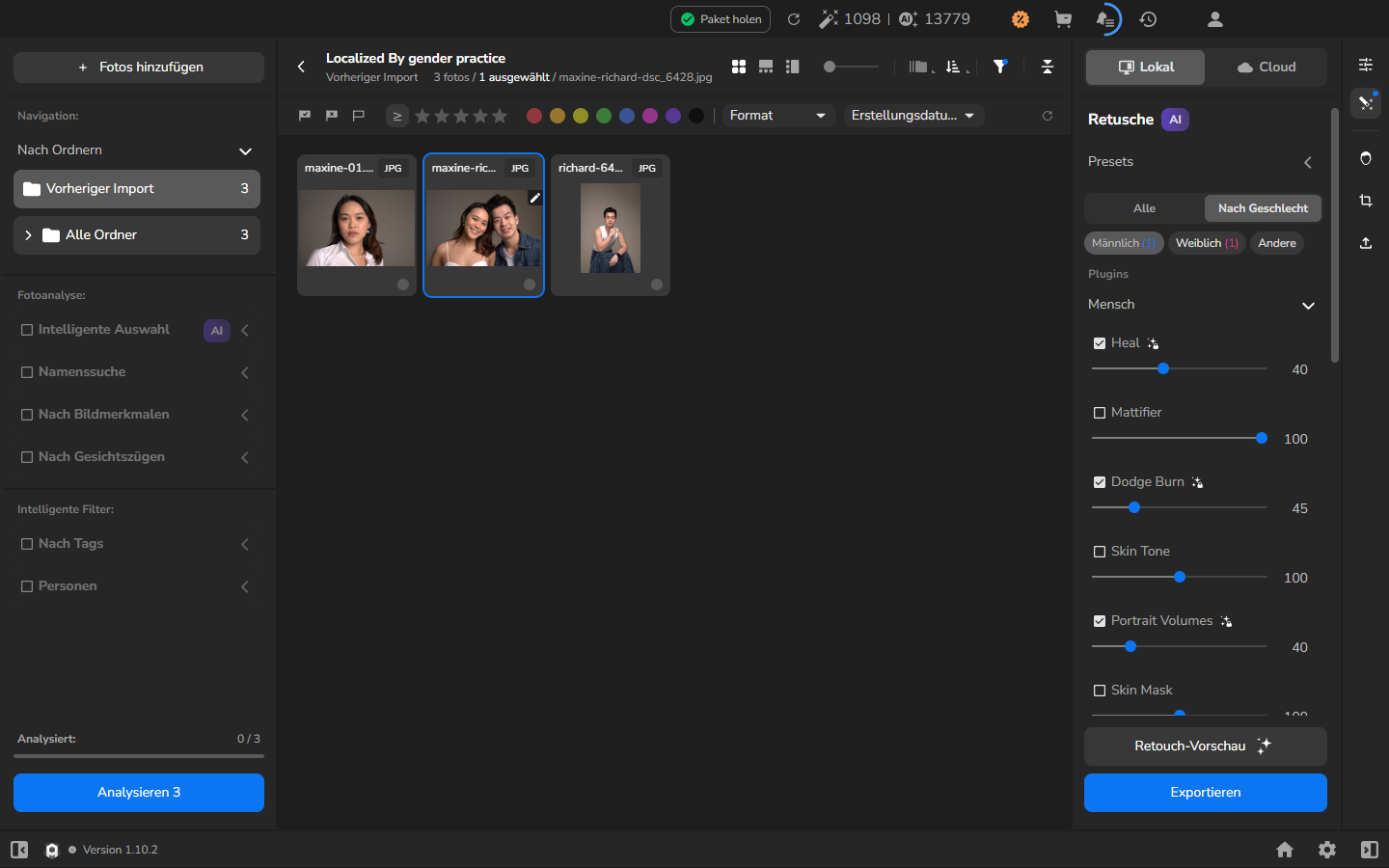
Wiederholen Sie den Vorgang im Tab Weiblich. Die beiden Kategorien können dieselben oder unterschiedliche Einstellungen verwenden: Wählen Sie anhand des Ergebnisses, das Sie für die Gesichter in Ihren Fotografien wünschen, nicht anhand eines vorgeschriebenen Unterschieds im Erscheinungsbild.
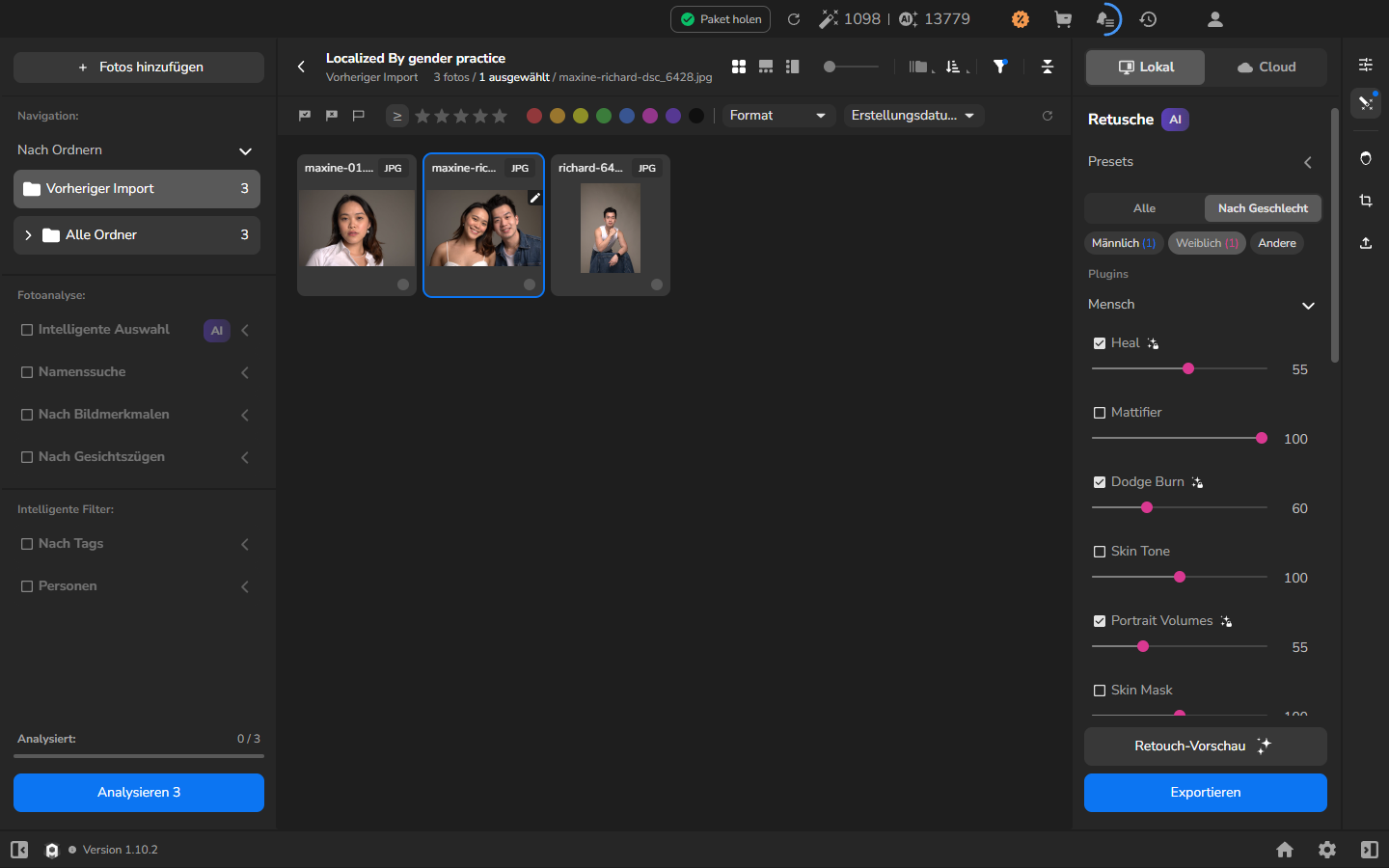
Öffnen Sie als Nächstes Andere und treffen Sie eine Wahl für den Rest der Fotografie außerhalb der erkannten Gesichter:
- Für eine reine Gesichtsretusche lassen Sie die Werkzeuge unter Andere deaktiviert.
- Wenn auch Hände, Arme, Beine oder andere Körperbereiche retuschiert werden sollen, aktivieren Sie die gewünschten Werkzeuge unter Andere. Beginnen Sie mit moderaten Stärken, da diese Einstellungen auch Kleidung, Haare und den Hintergrund betreffen können.
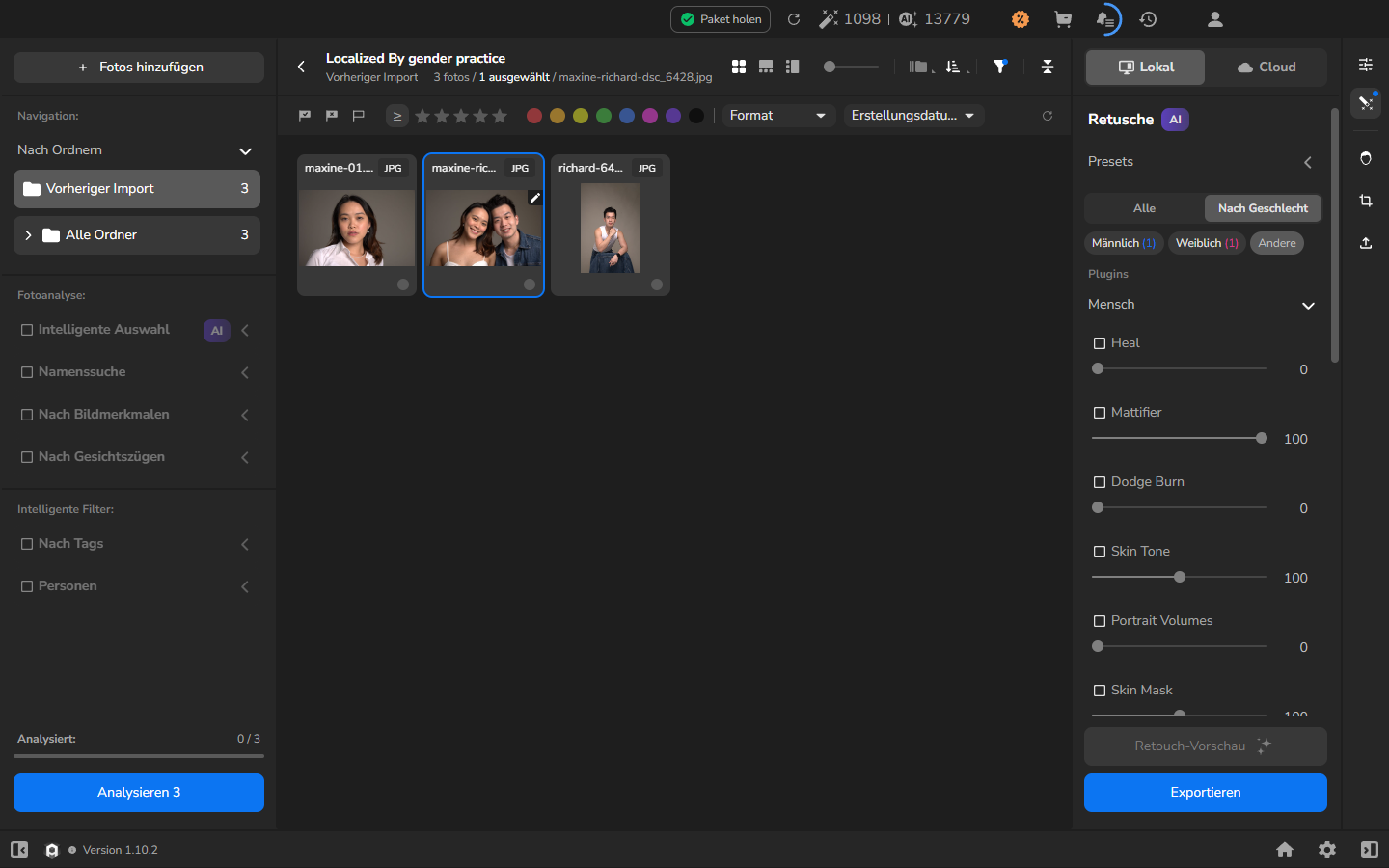
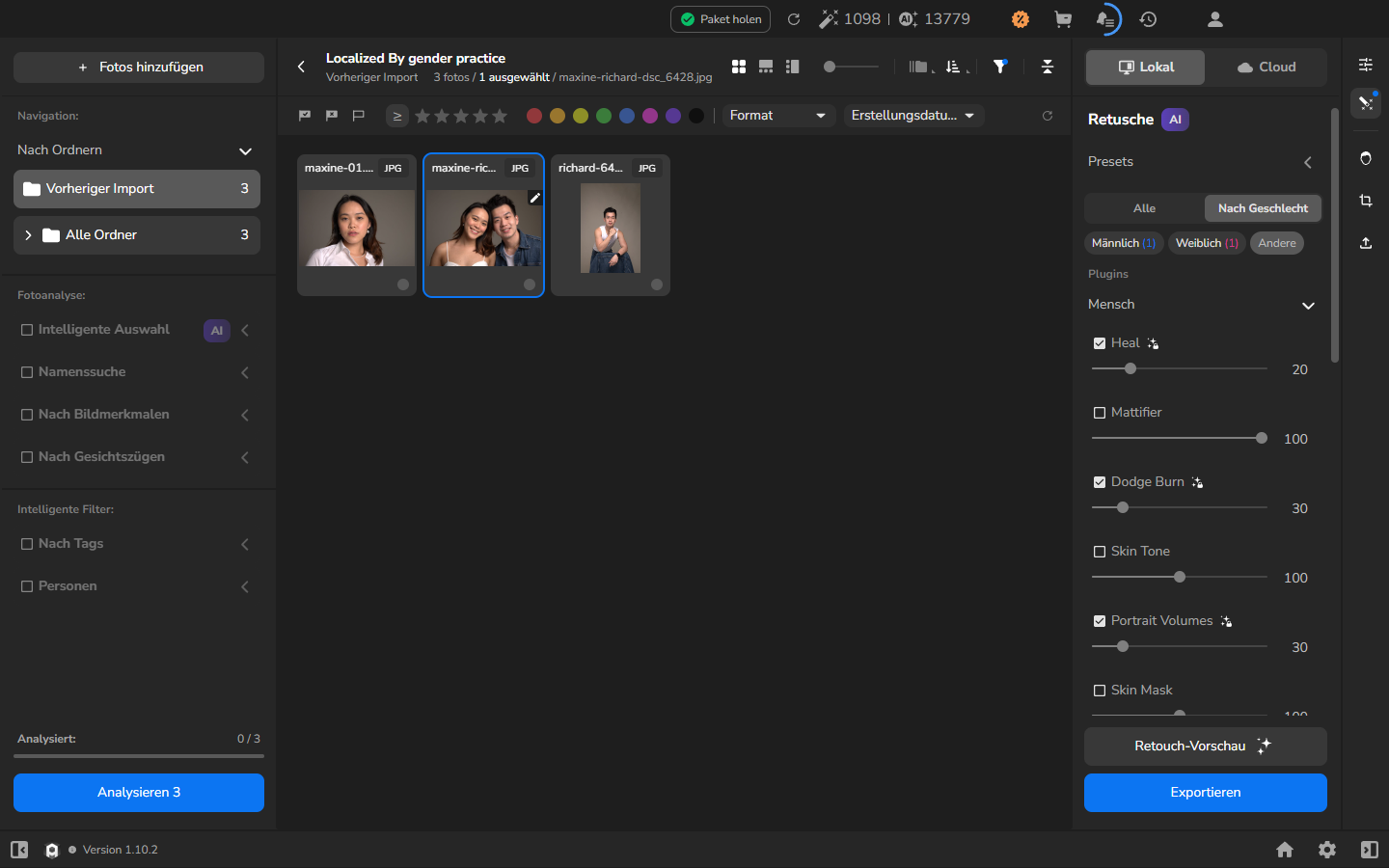
Die beiden Screenshots veranschaulichen die Wahl; sie sind keine aufeinanderfolgenden Schritte. Behalten Sie die Andere-Einstellungen, die zu Ihren Fotografien passen. Schalten Sie eine gewünschte Retusche nicht nur aus, um das reine Gesichtsbeispiel zu reproduzieren. Alle gezeigten Werte sind Beispiele.
Das vollständige Setup auf die anderen Porträts kopieren
Abschnitt betitelt „Das vollständige Setup auf die anderen Porträts kopieren“Wenn Sie die Ausgangseinstellungen der Referenzfotografie gewählt haben, wenden Sie ihre vollständigen Bildeinstellungen auf Fotografien an, die denselben Ausgangspunkt benötigen.
- Klicken Sie in der Galerieansicht mit der rechten Maustaste auf die Referenzfotografie und wählen Sie Bild-Einstellungen kopieren.
- Wählen Sie die ähnlichen Fotografien aus, die denselben Ausgangspunkt benötigen.
- Klicken Sie mit der rechten Maustaste auf eine der ausgewählten Fotografien und wählen Sie Bild-Einstellungen einfügen.
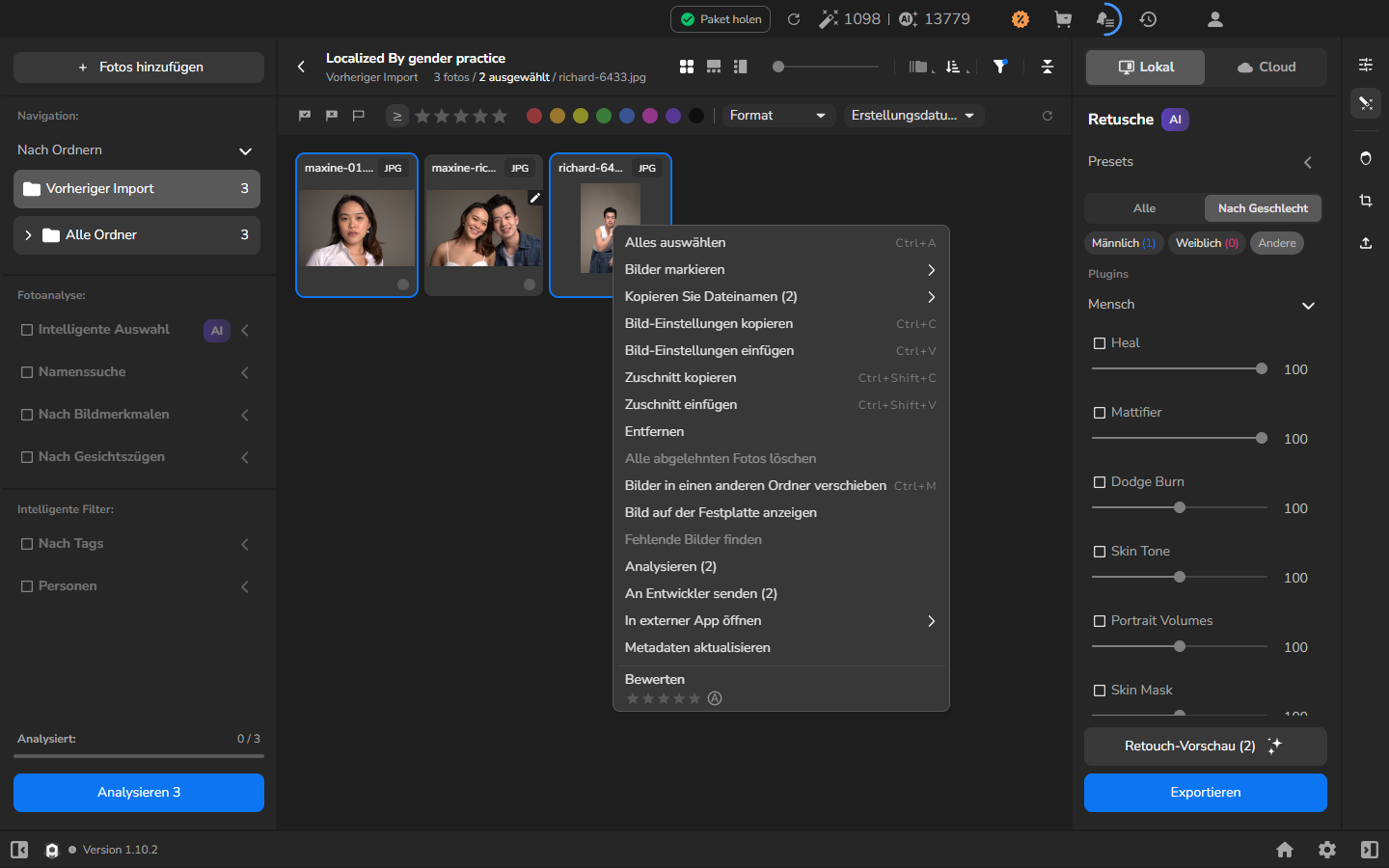
Nach dem Einfügen verwendet jede ausgewählte Fotografie das vollständige Bildsetup der Referenzfotografie.
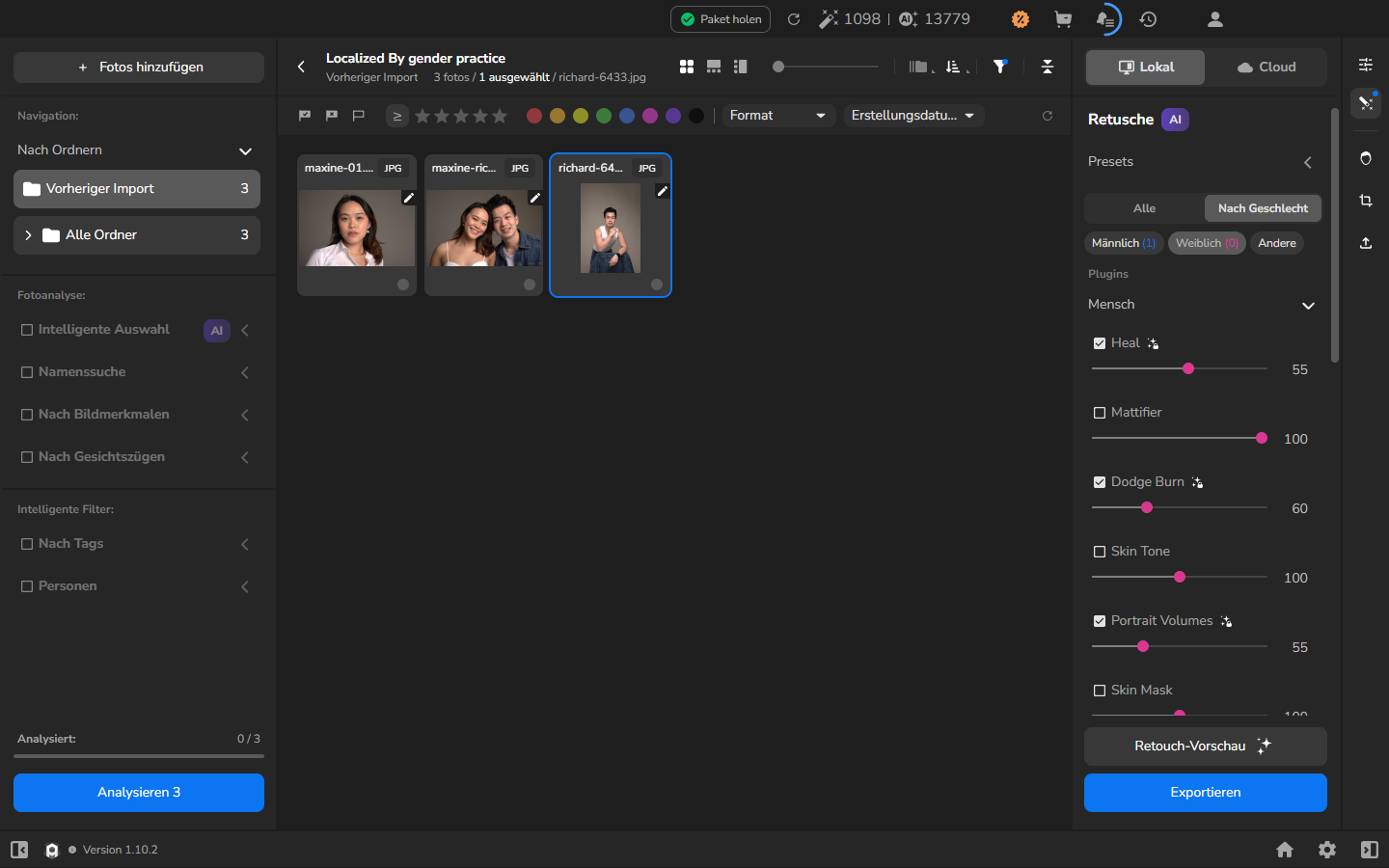
Der Screenshot oben zeigt die kopierten Einstellungen auf einer Fotografie; Sie müssen nicht jedes Ziel erneut öffnen. Bild-Einstellungen kopieren überträgt das vollständige Bildsetup, einschließlich der Einstellungen für Männlich, Weiblich und Andere, nicht nur die aktuell sichtbare Kategorie. Verwenden Sie stattdessen ein Retuschepreset, wenn Sie ein benanntes Setup wünschen, das Sie später wiederverwenden können.
Die Serie verarbeiten und prüfen
Abschnitt betitelt „Die Serie verarbeiten und prüfen“- Wählen Sie die zu verarbeitenden Fotografien und öffnen Sie Export-Einstellungen.
- Wählen Sie das Ziel, das Dateiformat, den Dateinamen und die Optionen zur Größenanpassung, die Sie für Ihre Arbeit benötigen. Exportieren Sie in neue Kopien, damit Ihre Quellfotografien für Vergleiche verfügbar bleiben.
- Lassen Sie die gewünschten Werkzeuge für Männlich, Weiblich und Andere aktiviert. Sie müssen keines davon ausschalten oder Retouch-Vorschau vor dem Export ausführen.
- Wählen Sie Exportieren und warten Sie, bis die Verarbeitung abgeschlossen ist.
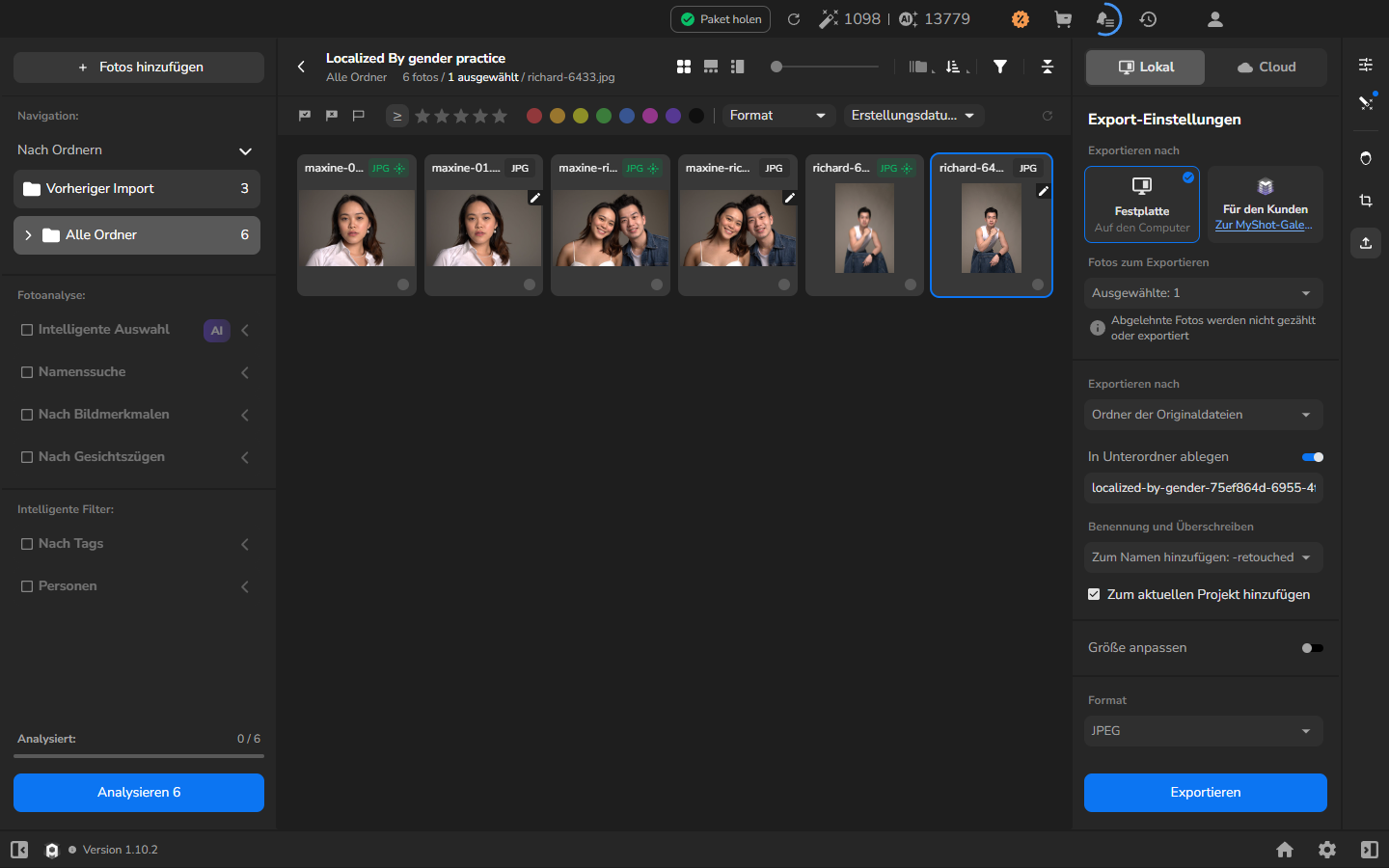
Die Arbeit ist abgeschlossen, wenn der Export fertig ist und die verarbeiteten Kopien im gewählten Ziel erscheinen. Prüfen Sie ein repräsentatives Ergebnis und jede Fotografie, deren Licht, Pose, Bildausschnitt oder sichtbare Körperbereiche von der Referenz abweichen. Prüfen Sie die Gesichter und, wenn Andere aktiviert ist, die umgebenden Bereiche auf erhaltene Details, saubere Kanten und unerwünschte Änderungen im Hintergrund.
Für die Fotos der Serie sollten die gewünschten Einstellungen für Männlich, Weiblich und Andere gelten; zugleich sollte jedes Foto für sich stimmig aussehen. Die Gesichtszahl kann von Fotografie zu Fotografie variieren; korrigieren Sie eine Kategorie nur, wenn eine angezeigte Klassifikation falsch ist.
Optional: Ausnahme für eine Fotografie
Abschnitt betitelt „Optional: Ausnahme für eine Fotografie“Wenn eine Fotografie eine andere Behandlung benötigt, passen Sie sie nach Prüfung des gemeinsamen Ergebnisses an und verarbeiten und prüfen Sie sie erneut. So bleibt das gemeinsame Setup konsistent, während Unterschiede in Licht, Pose, Bildausschnitt oder sichtbaren Körperbereichen berücksichtigt werden. Siehe Eine konsistente Fotoserie retuschieren für den Einzelablauf.
Optional: Falsche Gesichtsklassifikation korrigieren
Abschnitt betitelt „Optional: Falsche Gesichtsklassifikation korrigieren“Verwenden Sie diese Korrektur nur, wenn Arams ein Gesicht in die falsche Kategorie Männlich oder Weiblich einordnet.
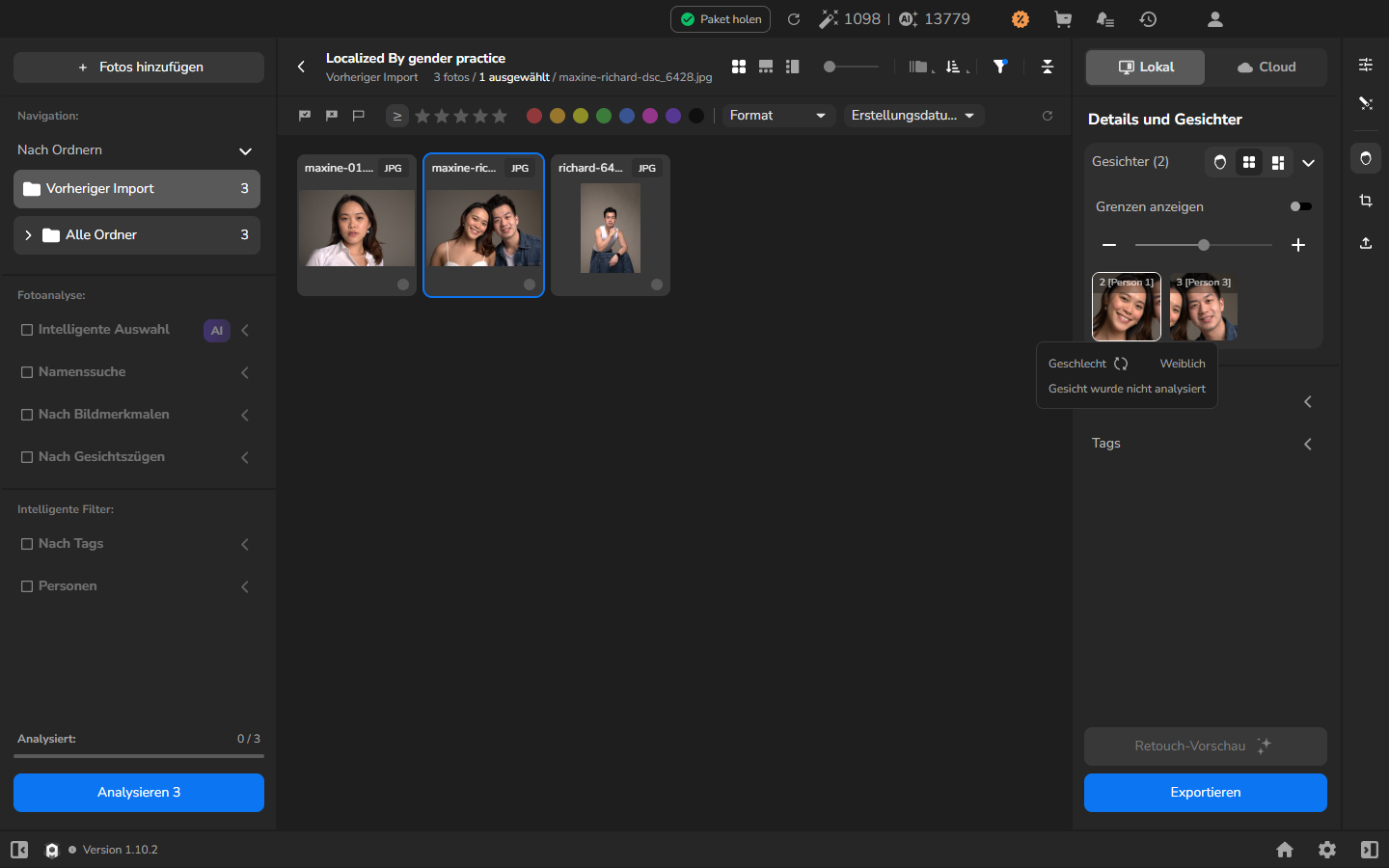
- Wählen Sie bei ausgewählter Fotografie das Gesichtsumriss-Symbol in der schmalen vertikalen Symbolleiste am rechten Rand, um Details und Gesichter zu öffnen.
- Bewegen Sie unter Gesichter den Zeiger auf das zu korrigierende Gesicht. Finden Sie auf der schwebenden Karte Geschlecht.
- Wählen Sie die kreisförmigen Pfeile neben Geschlecht. Damit wird dieses Gesicht zwischen Männlich und Weiblich umgeschaltet; das ist unabhängig von den Retuschetabs Männlich und Weiblich und erfordert Analysieren nicht.
- Lesen Sie den neuen Wert auf der Gesichter-Karte und kehren Sie dann zum Modus Lokal im Retuschier-Panel zurück. Öffnen Sie Nach Geschlecht und fahren Sie mit der korrigierten Kategorie fort.
Optionale Abkürzung: Alle für ein Werkzeug verwenden
Abschnitt betitelt „Optionale Abkürzung: Alle für ein Werkzeug verwenden“Öffnen Sie Alle, wenn Sie einem Werkzeug absichtlich denselben Wert in Männlich, Weiblich und Andere zuweisen möchten. Wenn Männlich und Weiblich derzeit unterschiedliche Werte haben, zeigt ein blauer Marker den Wert für Männlich und ein rosa Marker den Wert für Weiblich auf dem Regler dieses Werkzeugs an.
Wenn Sie den Regler bewegen, ersetzt das die drei Kategorie-Werte für dieses Werkzeug und aktiviert es in allen drei Kategorien, einschließlich Andere. Wenn Sie beispielsweise Heal auf 65 setzen, während der Wert bei Männlich 40, bei Weiblich 55 und bei Andere 0 (deaktiviert) ist, wird Heal auf 65 gesetzt und in allen drei Kategorien aktiviert. Andere Werkzeuge behalten ihre vorhandenen Kategorie-Einstellungen bei.
Wenn es nicht funktioniert
Abschnitt betitelt „Wenn es nicht funktioniert“- Gesichter bleibt bei null oder meldet deaktivierte Gesichtssuche: Kehren Sie zu Settings zurück, aktivieren Sie Automatic face search und warten Sie, bis die Gesichtssuche abgeschlossen ist.
- Kategorie-Tabs oder Zähler fehlen: Wählen Sie eine Fotografie, bestätigen Sie die abgeschlossene Gesichtssuche und öffnen Sie Nach Geschlecht erneut.
- Ein Gesicht erscheint in der falschen Kategorie: Korrigieren Sie dessen Geschlecht unter Details und Gesichter, öffnen Sie dann Nach Geschlecht erneut und prüfen Sie die Kategoriezähler.
- Ein benötigtes Werkzeug ist nicht verfügbar: Prüfen Sie, dass das Plugin für die Lokal-Verarbeitung auf diesem Computer installiert und aktiviert ist.
- Einstellungen wurden auf die falschen Fotos übertragen: Wählen Sie nur die vorgesehenen Ziele und wiederholen Sie den Kopiervorgang für sie. Das stellt die früheren Einstellungen auf den versehentlich geänderten Fotografien nicht wieder her; prüfen Sie diese Fotografien separat und verwenden Sie den Einzelablauf, um jede einzeln anzupassen.
- Das Ergebnis variiert zu stark innerhalb der Serie: Behalten Sie das gemeinsame Setup als Ausgangspunkt bei und passen Sie einzelne Fotos bei Bedarf separat an, wo das Licht, die Pose oder der Bildausschnitt es erfordert.
- Export wird nicht abgeschlossen: Öffnen Sie die Verarbeitungs-Historie und prüfen Sie den angezeigten Status oder Fehler, bevor Sie es erneut versuchen.