Retusche mit dem Original vergleichen
Was Sie tun werden
Abschnitt betitelt „Was Sie tun werden“Exportieren Sie ein retuschiertes Porträt als separate JPEG-Datei und prüfen Sie die gespeicherte Fotografie. Wenn Sie die Retusche vor dem Export beurteilen möchten, können Sie zuerst eine Vorschau mit dem Original bei derselben Vergrößerung vergleichen. Die Vorschau kann verlorene Hauttextur, weiche Kanten oder Änderungen außerhalb des beabsichtigten Bereichs sichtbar machen, speichert aber keine Datei.
Voraussetzungen
Abschnitt betitelt „Voraussetzungen“- Melden Sie sich an, importieren Sie ein Porträt in ein Projekt und wählen Sie es aus. Wenn Sie feine Details vergleichen möchten, wählen Sie eine Fotografie, auf der Hauttextur, Wimpern und Haarkonturen klar zu erkennen sind.
- Verarbeiten Sie lokal mit installiertem und aktiviertem Heal. Halten Sie alle Retuschewerkzeuge, die Sie in der gespeicherten Fotografie behalten möchten, aktiviert; deaktivieren Sie keine gewünschte Retusche, um dem Beispiel zu entsprechen. Einige lokale Plugins verwenden stattdessen einen separaten Workflow vor dem Export anstelle des gewöhnlichen Vorschau- und Exportwegs.
- Schützen Sie das Original, indem Sie für die exportierte Kopie einen neuen Dateinamen in einem separaten Unterordner verwenden.
Details zur Auswahl eines Werkzeugs finden Sie unter Retuschewerkzeuge und -einstellungen auswählen. Wenn ein gewünschtes Werkzeug nicht verfügbar ist, aktivieren Sie es oder folgen Sie seinem dokumentierten Workflow, bevor Sie exportieren. Dateien für die Weitergabe vorbereiten erklärt die unterstützten Optionen für andere Kombinationen der lokalen Verarbeitung.
Schritte
Abschnitt betitelt „Schritte“Öffnen Sie das Retusche-Panel, wählen Sie Lokal und wählen Sie Alle aus. Aktivieren Sie Heal und wählen Sie einen Wert, der störende Hautunregelmäßigkeiten reduziert und dabei die natürliche Hauttextur erhält. Halten Sie alle anderen Werkzeuge, die Sie in der gespeicherten Fotografie behalten möchten, aktiviert.
Vorher und nachher im Detail ansehen
Abschnitt betitelt „Vorher und nachher im Detail ansehen“Diese Vorschau ist optional. Verwenden Sie sie, wenn Sie den Effekt vor dem Speichern beurteilen möchten; andernfalls fahren Sie mit dem Export unten fort.
- Wählen Sie Retouch-Vorschau und warten Sie, bis die Verarbeitung abgeschlossen ist. Der Indikator für die fehlende Vorschau neben Heal verschwindet, wenn die Vorschau bereit ist.
- Doppelklicken Sie auf das Porträt, um den größeren Viewer zu öffnen. Warten Sie, bis Loading… verschwindet und die Fotografie sichtbar ist.
- Bewegen Sie den Zeiger über das Gesicht und vergrößern Sie, bis Sie Augen, Hauttextur und Haarkonturen prüfen können. Notieren Sie den angezeigten Prozentsatz, damit Sie beide Ansichten im selben Maßstab vergleichen können.
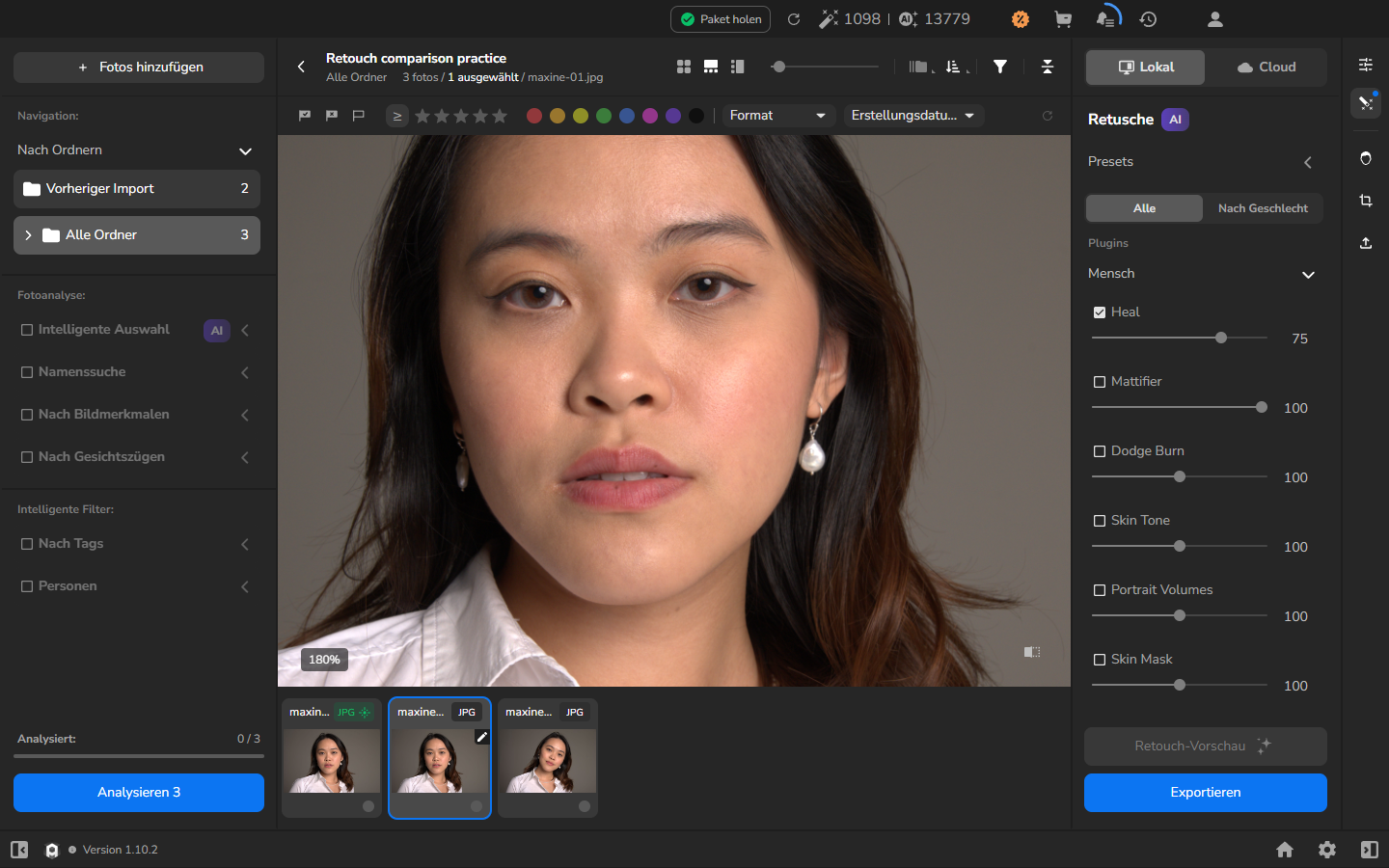
Der angezeigte Prozentsatz steuert nur die Ansicht. Er ändert weder die Abmessungen noch die Qualität der exportierten Datei.
Gesichtsdetails und Hautdetails vergleichen
Abschnitt betitelt „Gesichtsdetails und Hautdetails vergleichen“Dieser Vergleich vervollständigt die optionale Vorschau-Kontrolle.
- Prüfen Sie in der Vorschau einen Gesichtsbereich auf erhaltene Wimpern, Haaransatz und Gesichtskonturen sowie auf Änderungen an kleinen Hautunregelmäßigkeiten und der Textur.
- Halten Sie die Vorher/Nachher-Steuerung in der unteren rechten Ecke des Bildes gedrückt, um das Original anzuzeigen. Lassen Sie die Steuerung los, um zur Vorschau zurückzukehren.
- Vergleichen Sie denselben Bereich in beiden Ansichten, ohne die Position oder den angezeigten Vergrößerungsprozentsatz zu ändern.
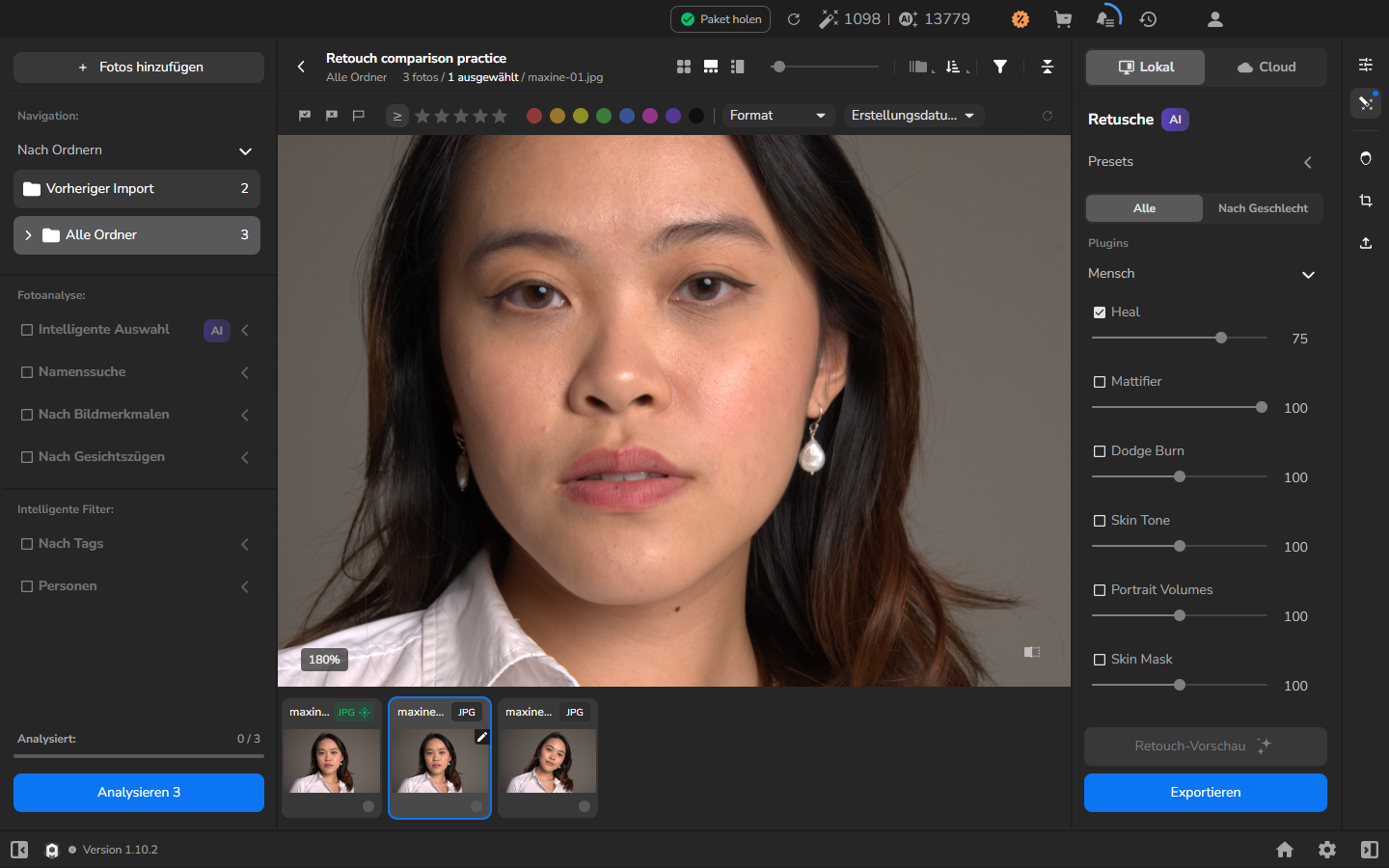
- Lassen Sie die Steuerung los. Wenn Sie verlorene Textur, Halos, unscharfe Kanten oder Änderungen außerhalb des beabsichtigten Bereichs sehen, reduzieren Sie die entsprechende Korrektur und erstellen Sie vor dem Export eine neue Vorschau.
Vorschau und gespeicherte Ausgabe unterscheiden
Abschnitt betitelt „Vorschau und gespeicherte Ausgabe unterscheiden“- Kehren Sie mit dem ausgewählten Porträt zur Galerie zurück. Überprüfen Sie die ausgewählten Retuschewerkzeuge, halten Sie alle Werkzeuge, die Sie in der gespeicherten Fotografie behalten möchten, aktiviert, und öffnen Sie dann Export-Einstellungen.
- Wählen Sie Festplatte. Wählen Sie unter Fotos zum Exportieren die ausgewählte Fotografie aus und bestätigen Sie die Anzahl.
- Wählen Sie Ordner der Originaldateien, aktivieren Sie In Unterordner ablegen und geben Sie einen neuen Unterordnernamen ein, damit der Export getrennt von der Quelle bleibt.
- Wählen Sie unter Benennung und Überschreiben Zum Namen hinzufügen: -retouched und anschließend JPEG.
- Lassen Sie Größe anpassen ausgeschaltet, um die Pixelabmessungen der Quelle zu erhalten. Zum aktuellen Projekt hinzufügen ist optional; aktivieren Sie es nur, wenn Sie die exportierte Kopie auch im Projekt für den Vergleich oder die Organisation behalten möchten.
- Wählen Sie Exportieren und warten Sie auf All Photos Exported. Eine abgeschlossene Vorschau ist kein Beweis dafür, dass der Export abgeschlossen ist.
- Wenn Sie Zum aktuellen Projekt hinzufügen aktiviert haben, öffnen Sie Alle Ordner und suchen Sie die zusätzliche JPEG-Datei mit dem Suffix -retouched.
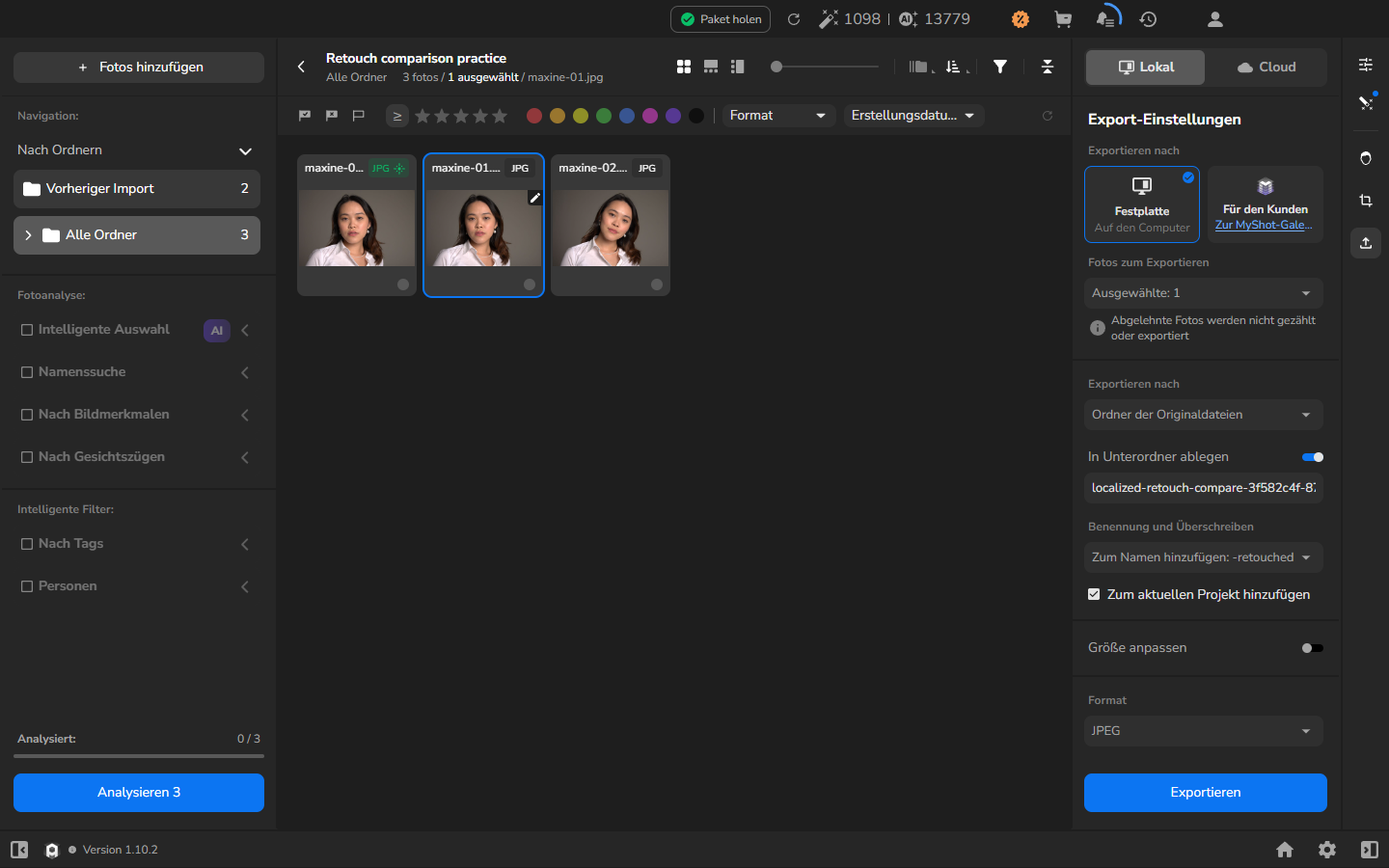
- Öffnen Sie die gespeicherte JPEG-Datei aus dem Zielunterordner und prüfen Sie das Gesicht. Stellen Sie sicher, dass die gewünschte Retusche vorhanden ist und die Fotografie normal geöffnet wird. JPEG ist komprimiert, daher ist die gespeicherte Datei nicht identisch mit den Quelldaten und auch nicht zwangsläufig mit ihrer Darstellung auf dem Bildschirm.
Wenn es nicht funktioniert
Abschnitt betitelt „Wenn es nicht funktioniert“- Die optionale Vorschau startet nicht: Warten Sie, bis die importierte Fotografie im größeren Viewer vollständig geöffnet ist, kehren Sie zur Galerie zurück und prüfen Sie dann erneut Heal und Retouch-Vorschau. Wenn die Verarbeitung immer noch nicht beginnt, beheben Sie das Problem anhand des sichtbaren Status oder Fehlers.
- Heal ist nicht verfügbar: Bestätigen Sie, dass das lokale Plugin installiert und aktiviert ist.
- Die Vorher/Nachher-Steuerung ist nicht verfügbar: Bestätigen Sie, dass die Vorschau-Verarbeitung abgeschlossen ist und Heal weiterhin ausgewählt bleibt.
- Das Gesicht verschiebt sich zwischen den Zuständen: Lassen Sie die Vorher/Nachher-Steuerung los, kehren Sie zum selben Gesichtsbereich und angezeigten Prozentsatz zurück und wiederholen Sie den Vergleich ohne Verschieben.
- Eine gespeicherte Kopie erscheint nicht: Prüfen Sie die Export-Historie und den Zielunterordner. Wenn Sie die Kopie in Arams erwartet haben, bestätigen Sie außerdem, dass Zum aktuellen Projekt hinzufügen vor dem Export aktiviert war. Eine abgeschlossene Vorschau bedeutet nicht, dass der Export erfolgreich war.
- Die Ausgabe hat unerwartete Abmessungen: Bestätigen Sie, dass Größe anpassen ausgeschaltet ist, und wiederholen Sie den Export in einen neuen Unterordner. Überschreiben oder löschen Sie die Quellfotografie während der Fehlerbehebung nicht.