Fotografien für die Abgabe auswählen
Was Sie tun werden
Abschnitt betitelt „Was Sie tun werden“Wenn bei einem Shooting mehrere ähnliche Aufnahmen entstanden sind, grenzen Sie mit Bewertungen die Galerie ein und wählen Sie anschließend die Fotografien aus, die Sie abgeben möchten. Das Ergebnis ist eine klar markierte Auswahl, die für den nächsten Schritt bereit ist, etwa für die Retusche oder den Export.
Voraussetzungen
Abschnitt betitelt „Voraussetzungen“Melden Sie sich an und öffnen Sie ein Projekt mit den Fotografien, die Sie prüfen möchten. Warten Sie, bis ihre Miniaturen und Dateinamen angezeigt werden. Für diesen Arbeitsablauf reichen manuelle Bewertungen; eine Fotoanalyse ist nicht erforderlich.
Wenn sich Ihre Fotografien noch nicht in einem Projekt befinden, importieren Sie sie zuerst. Für die im Folgenden verwendeten detaillierten Steuerelemente siehe Prüfen von Gruppen ähnlicher Fotografien, Foto prüfen und vergrößern, Fotos für die Auswahl bewerten, Fotos bei der Auswahl filtern und Fotos auswählen und abwählen.
Schritte
Abschnitt betitelt „Schritte“Fotos für die Auswahl prüfen und vergleichen
Abschnitt betitelt „Fotos für die Auswahl prüfen und vergleichen“- Wenn ähnliche Fotografien in einer Gruppe zusammengefasst sind, erweitern Sie die Gruppe, damit Sie ihre Mitglieder als separate Karten vergleichen können.
- Klicken Sie nacheinander auf jeden Kandidaten. Vergleichen Sie Ausdruck, Pose, Bildausschnitt, Schärfe und die Details, die für diese Abgabe wichtig sind. Die ausgewählte Karte hat eine blaue Umrandung, und ihr Dateiname erscheint neben dem Fotozähler.
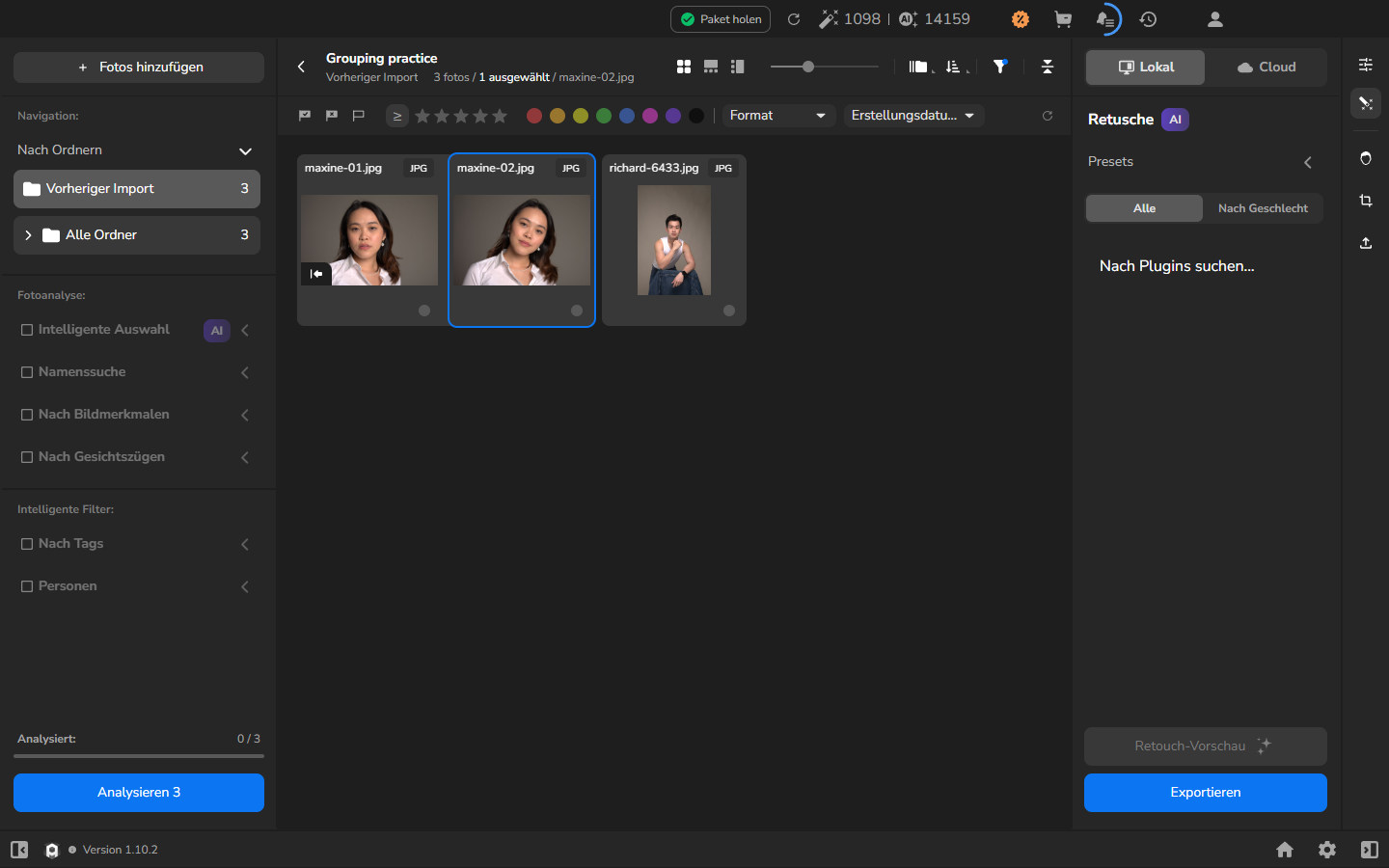
Der größere Viewer ist optional. Verwenden Sie ihn, wenn die Karten nicht groß genug sind, um Schärfe, Ausdruck oder ein anderes wichtiges Detail zu beurteilen:
- Doppelklicken Sie auf eine vielversprechende Fotografie, um den größeren Viewer zu öffnen.
- Prüfen Sie die Details in der anfänglichen Skalierung von 100 %. Verwenden Sie den Dateinamen und die Miniaturleiste, um die Fotografie, die Sie betrachten, im Blick zu behalten, während Sie benachbarte Aufnahmen vergleichen.
- Kehren Sie zur Gallery-Ansicht mit dem Symbol aus vier Quadraten zurück, wenn Sie bereit sind, Ihre Entscheidung festzuhalten.
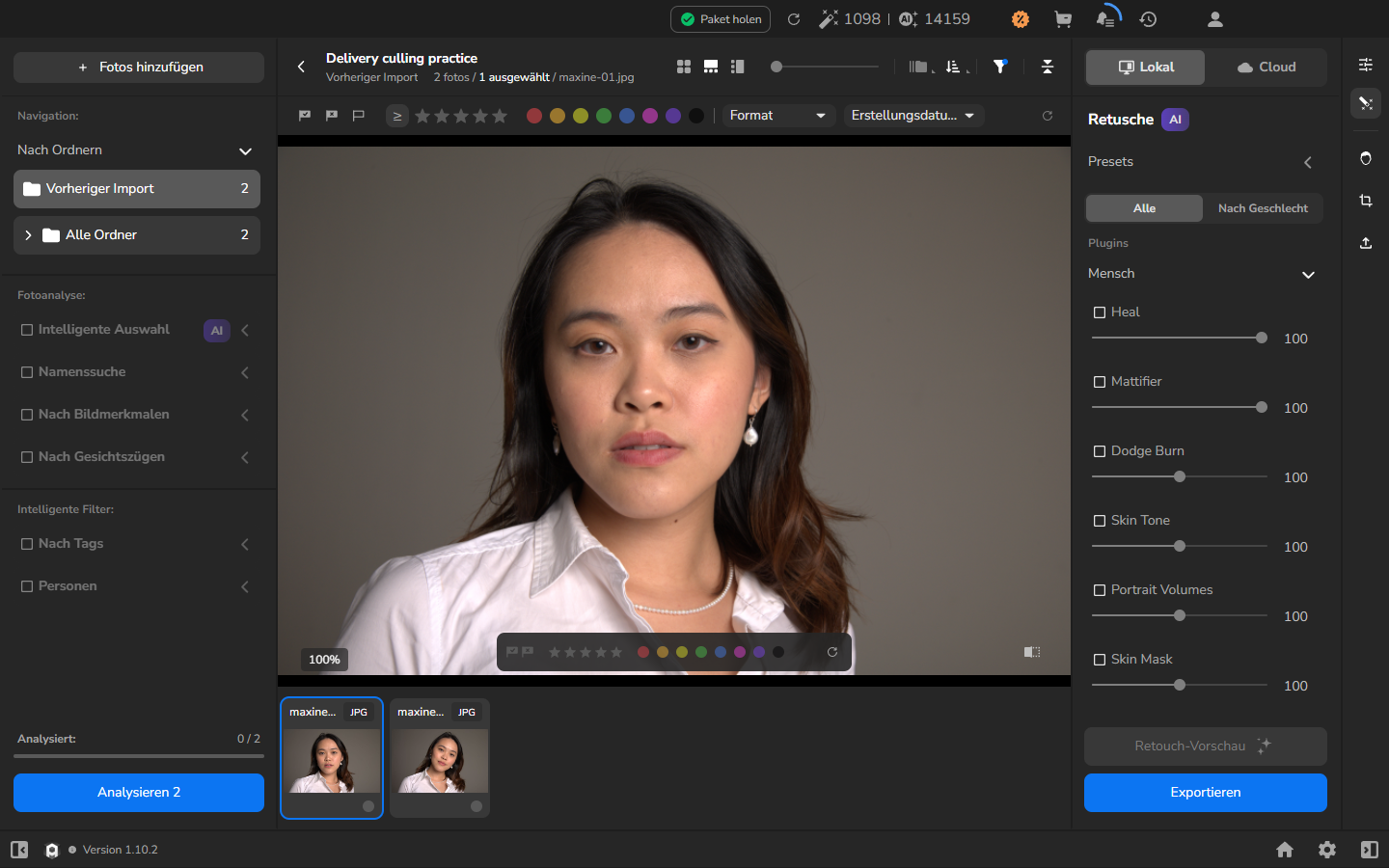
Beurteilen Sie das gesamte Bild anhand der Anforderungen des Shootings, auch wenn die größere Ansicht Ihnen bei der Entscheidung über feine Details hilft.
Bewertungen und Filter verwenden, um die Auswahl einzugrenzen
Abschnitt betitelt „Bewertungen und Filter verwenden, um die Auswahl einzugrenzen“- Legen Sie vor dem Beginn fest, wie Sie die Bewertungsskala verwenden werden. Reservieren Sie beispielsweise höhere Bewertungen für Fotos, die für die Abgabe infrage kommen, und niedrigere Bewertungen für Alternativen.
- Klicken Sie eine Fotografie an, ohne Ctrl gedrückt zu halten, und drücken Sie dann eine Zifferntaste, um sie mit dieser Bewertung zu versehen. Bewerten Sie die anderen Kandidaten auf dieselbe Weise. In der kompakten Kartendarstellung erscheint die Bewertung als Zahl neben einem goldenen Stern.
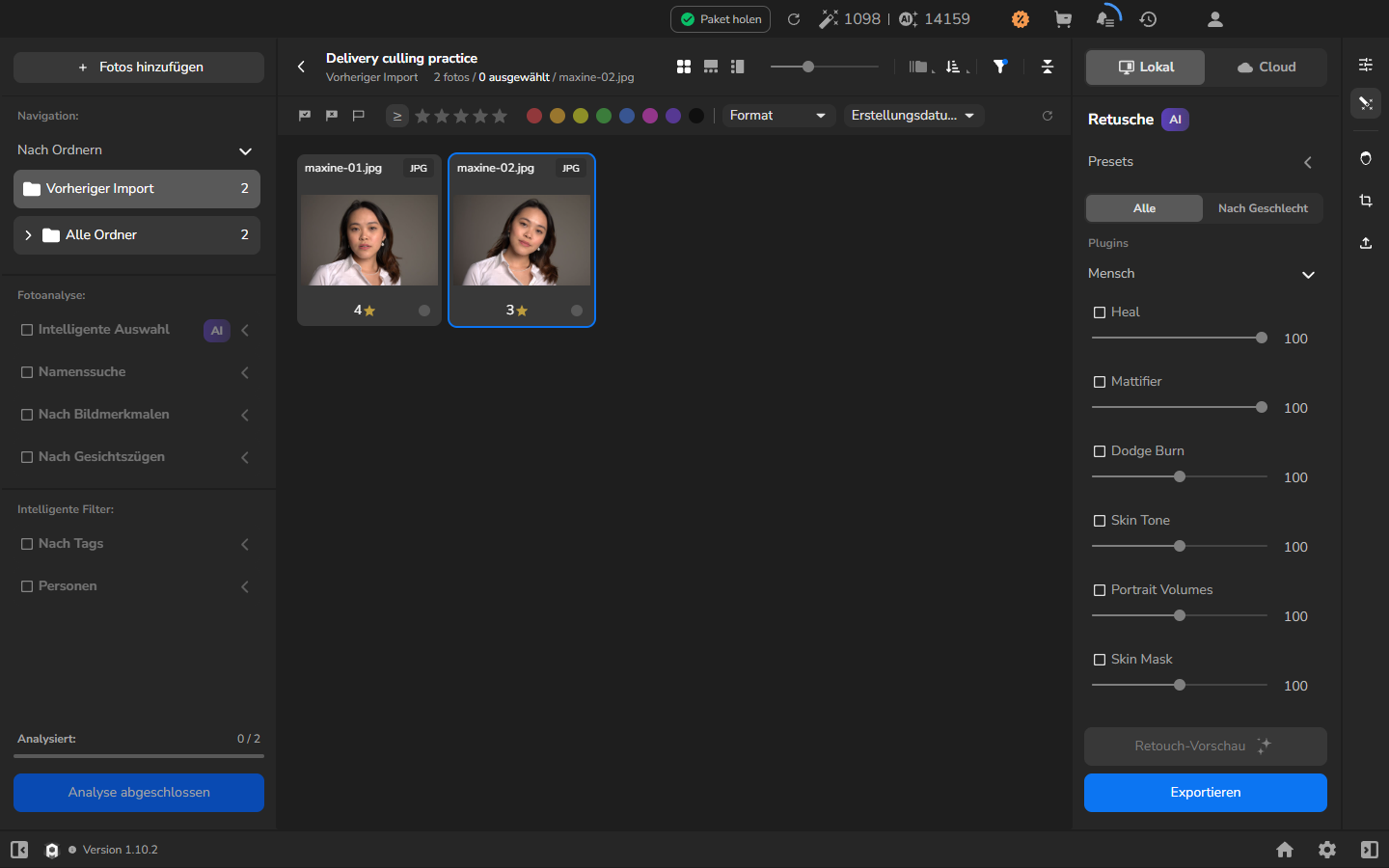
- Wenn die Filterleiste ausgeblendet ist, klicken Sie auf das Trichter-Symbol in der Werkzeugleiste.
- Wählen Sie den Bewertungsvergleich und den Schwellenwert, die zu Ihrem Ziel passen. ≥ mit vier Sternen zeigt beispielsweise Fotografien mit vier Sternen oder mehr an.
- Prüfen Sie die verbleibenden Fotografien. Das ist Ihre Kurzliste. Das Filtern blendet Fotografien aus, die nicht passen; es entfernt sie nicht aus dem Projekt.
Bewertungen sind Arbeitsmarkierungen und entscheiden nicht automatisch darüber, welche Fotos Sie abgeben. Setzen Sie den Filter zurück oder ändern Sie eine Bewertung, wann immer eine niedriger bewertete Alternative einen weiteren Blick verdient.
Optional: Auswahl steuern, wenn Filter geändert werden
Abschnitt betitelt „Optional: Auswahl steuern, wenn Filter geändert werden“Überspringen Sie diesen Abschnitt, wenn Sie zuerst filtern und die endgültige Auswahl erst danach treffen. Die Einstellung ist wichtig, wenn Fotografien bereits ausgewählt sind, bevor Sie einen Filter ändern.
Auswahl der Fotos beim Wechseln des Filters zurücksetzen finden Sie in Einstellungen auf der Projekt-Werkzeugleiste. Fotografien, die von einem Filter ausgeschlossen werden, können ihre Auswahl verlieren, unabhängig davon, ob die Einstellung ein- oder ausgeschaltet ist. Wenn Sie sie ausgeschaltet lassen, ist nicht garantiert, dass ausgeblendete Fotografien beim Zurücksetzen des Filters erneut ausgewählt werden.
Prüfen Sie nach dem Ändern oder Zurücksetzen eines Filters die blauen Umrandungen und den ausgewählt-Zähler. Wählen Sie fehlende Fotografien vor dem Export erneut aus. Sie müssen diese Einstellung nicht ändern, um den Arbeitsablauf abzuschließen.
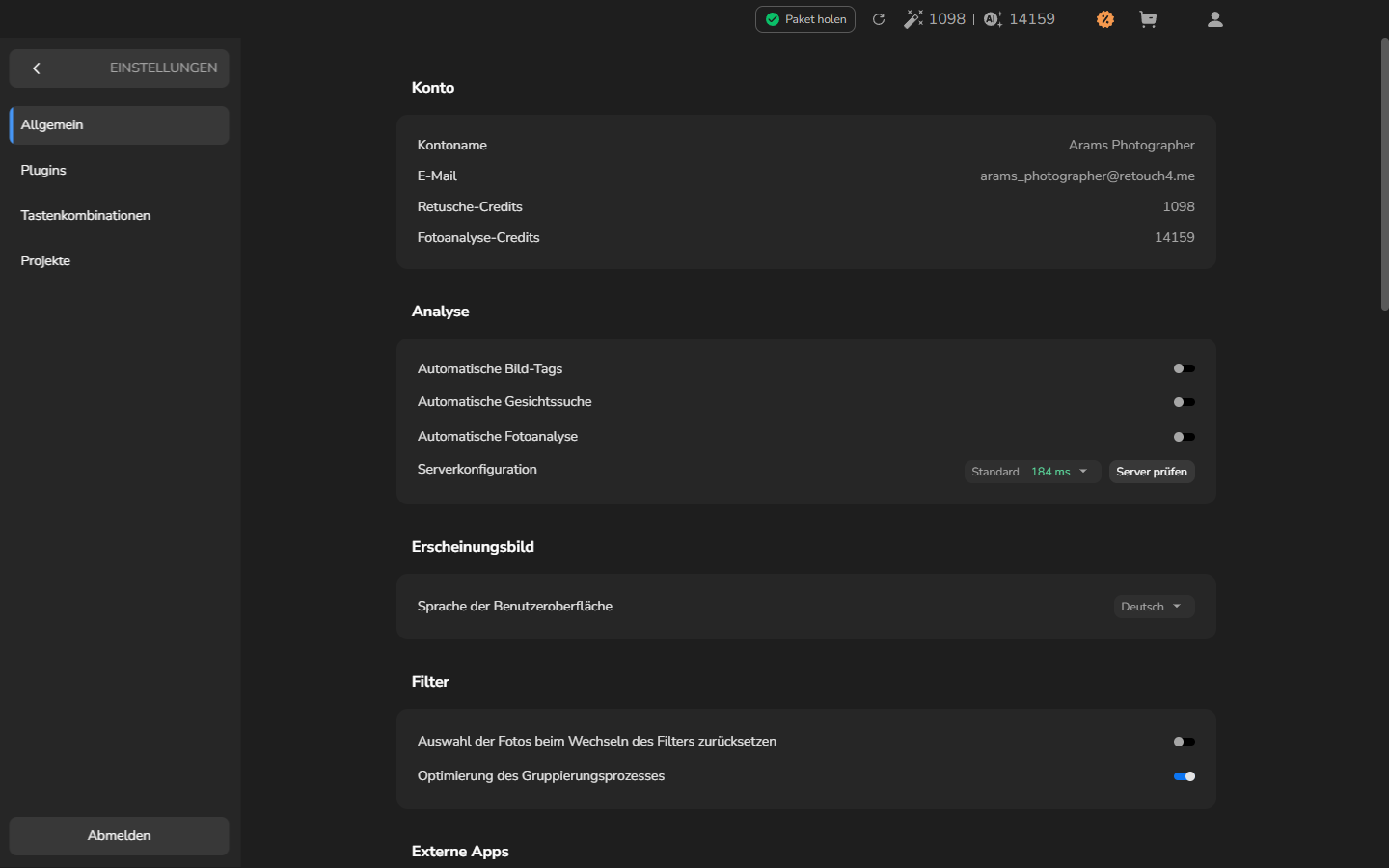
Bei ausgeschalteter Einstellung kann eine Fotografie, die dem Filter weiterhin entspricht, ausgewählt bleiben.
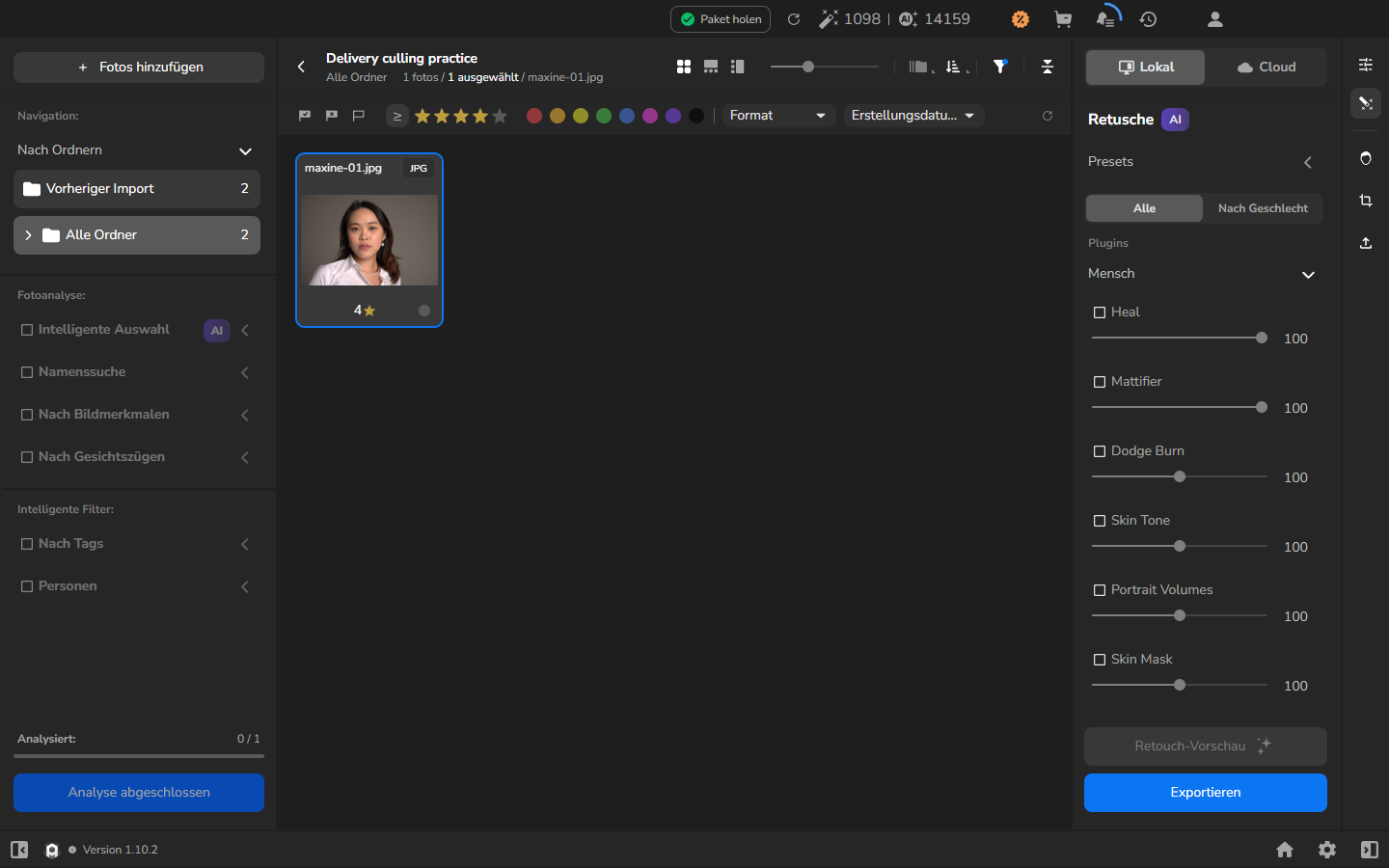
Bei eingeschalteter Einstellung entfernt eine Filteränderung ausgewählte Fotografien, die nicht mehr passen.
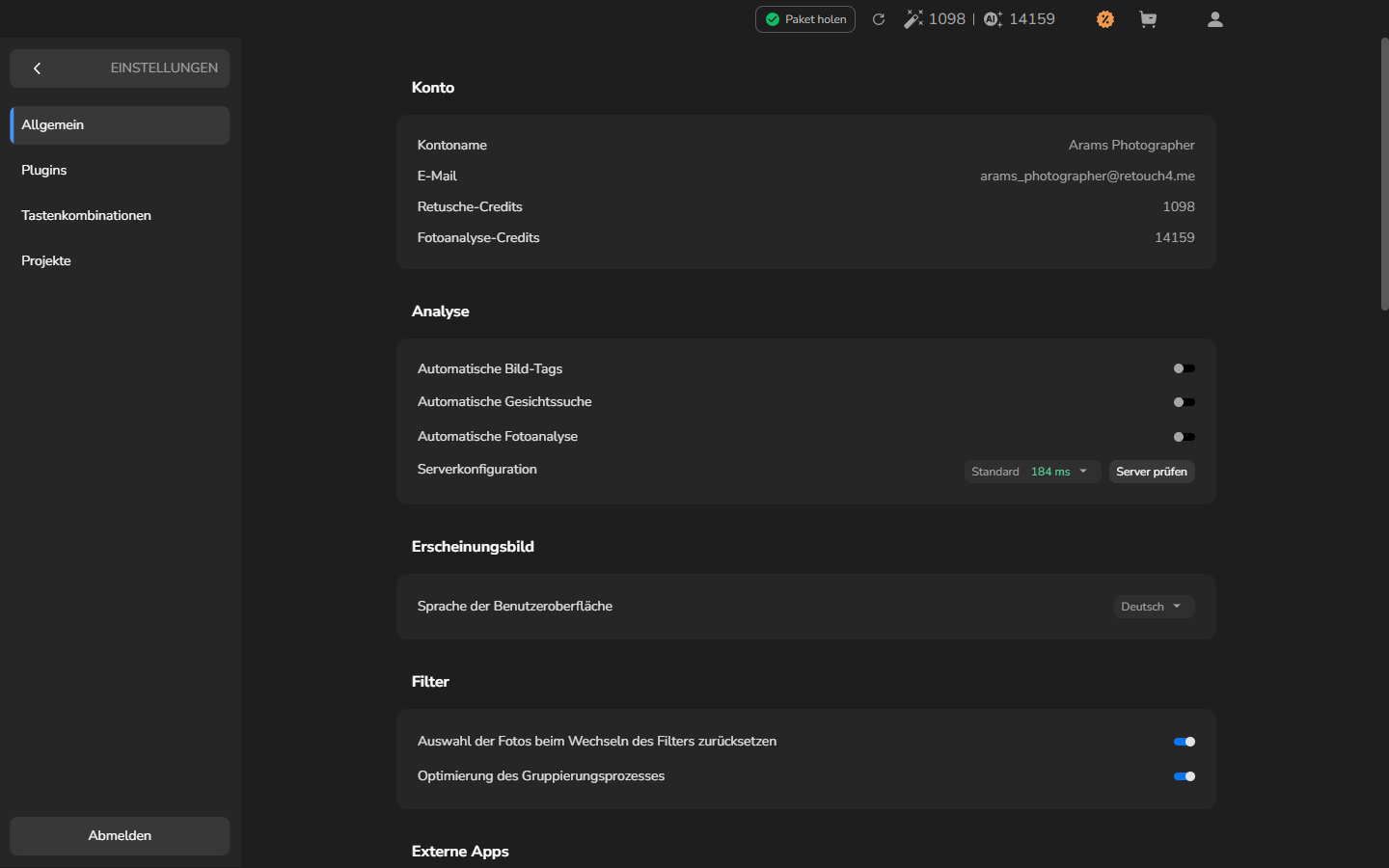
Fotografien, die weiterhin passen, können ausgewählt bleiben; Fotografien, die von dem Filter ausgeschlossen werden, werden aus der Auswahl entfernt.
Verwenden Sie nach dem Anwenden oder Zurücksetzen eines Bewertungsfilters die blauen Umrandungen und den ausgewählt-Zähler, um die aktuelle Auswahl zu sehen. Der Zähler meldet die Auswahl im angezeigten Ergebnis; verlassen Sie sich daher nicht auf einen früheren Zählerstand.
Die endgültige Auswahl prüfen
Abschnitt betitelt „Die endgültige Auswahl prüfen“- Klicken Sie die erste Fotografie an, die Sie abgeben möchten. Halten Sie Ctrl gedrückt und klicken Sie jede weitere Fotografie an, die zur endgültigen Auswahl gehört.
- Wenn eine niedriger bewertete Alternative zur Abgabe gehört, setzen Sie den Filter zurück, damit sie sichtbar wird, und klicken Sie sie mit Ctrl an, um sie hinzuzufügen. Beim Zurücksetzen eines Filters werden Bewertungen nicht gelöscht.
- Prüfen Sie, ob die blauen Umrandungen, Dateinamen und der ausgewählt-Zähler mit der Auswahl übereinstimmen, die Sie abgeben möchten.
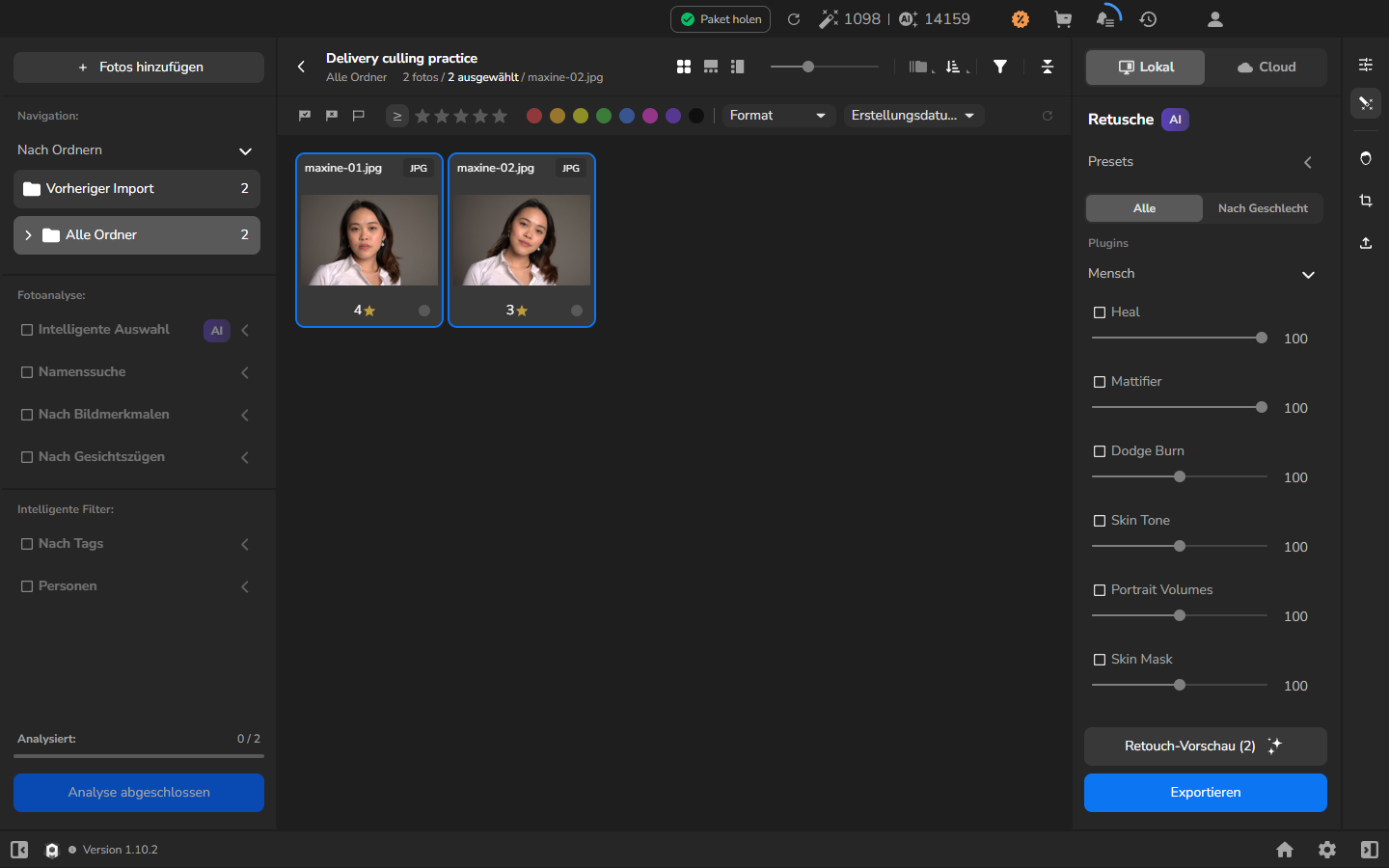
- Klicken Sie bei Bedarf mit Ctrl auf eine einzelne Karte, um sie hinzuzufügen oder zu entfernen. Wenn die Umrandungen und der Zähler mit Ihrer beabsichtigten Abgabe übereinstimmen, ist die Auswahl abgeschlossen.
Ergebnis überprüfen
Abschnitt betitelt „Ergebnis überprüfen“Die endgültigen blauen Umrandungen und der ausgewählt-Zähler identifizieren die für die Abgabe gewählten Fotografien. Bewertungen bleiben verfügbar, wenn Sie einen Filter zurücksetzen. Dieser Arbeitsablauf erstellt eine Auswahl innerhalb des Projekts; er retuschiert, exportiert, veröffentlicht oder löscht keine Fotografien.
Wenn es nicht funktioniert
Abschnitt betitelt „Wenn es nicht funktioniert“- Vor dem Start ist nur eine Karte sichtbar: Suchen Sie nach einem nummerierten Gruppenabzeichen und erweitern Sie es, oder deaktivieren Sie die Gruppierung, um die Fotografien einzeln anzuzeigen.
- Nach dem Filtern bleibt die falsche Fotografie sichtbar: Prüfen Sie, ob das ≥-Symbol und die Anzahl der goldenen Sterne in der Filterleiste stimmen. Setzen Sie den Filter mit der Kreis-Pfeil-Schaltfläche zurück und versuchen Sie es erneut.
- Eine Filteränderung hat die Auswahl unerwartet verändert: Prüfen Sie Auswahl der Fotos beim Wechseln des Filters zurücksetzen und wählen Sie die beabsichtigten Karten nach dem Zurücksetzen des Filters erneut aus. Bestätigen Sie neben den blauen Umrandungen auch den ausgewählt-Zähler.
- Ein Bewertungs-Tastenkürzel ändert mehr Fotografien als beabsichtigt: Prüfen Sie den ausgewählt-Zähler, bevor Sie eine Zahl drücken. Klicken Sie eine Karte ohne Ctrl an, um sie allein auszuwählen.
- Keine Fotografien sind sichtbar: Setzen Sie die Filter zurück. Wenn die Galerie immer noch leer ist, importieren Sie Fotografien und warten Sie, bis ihre Miniaturen geladen sind.