Fotografien zu MyShot exportieren
Was Sie tun werden
Abschnitt betitelt „Was Sie tun werden“Wenn eine Gruppe Fotografien für einen Kunden fertig ist, senden Sie sie aus Arams in ein bestehendes MyShot-Album, statt einen weiteren lokalen Ordner zu erstellen. Sie wissen, dass der Upload abgeschlossen ist, bevor Sie entscheiden, ob das Album bereit zum Teilen ist.
Der MyShot-Export lädt Dateien an ein Online-Ziel hoch. Er ist vom Export auf Ihre Festplatte getrennt, und das Hochladen von Fotografien teilt das Album nicht automatisch mit einem Kunden.
Vor dem Start
Abschnitt betitelt „Vor dem Start“- Melden Sie sich in Arams mit dem Konto an, das mit dem MyShot-Speicher verbunden ist, den Sie verwenden möchten.
- Erstellen oder wählen Sie das Zielalbum im Voraus.
- Entscheiden Sie, welche Fotografien in diese Lieferung gehören. Abgelehnte Fotografien sind nicht in der Exportanzahl enthalten.
Fotografien auswählen und MyShot-Export öffnen
Abschnitt betitelt „Fotografien auswählen und MyShot-Export öffnen“- Wählen Sie im Projektraster die Fotografien aus, die Sie übergeben möchten.
- Öffnen Sie den Export-Bereich und wählen Sie Lokal.
- Wählen Sie die lokalen Retuschier-Werkzeuge und -einstellungen, die angewendet werden sollen. Lassen Sie jedes gewünschte Werkzeug aktiviert; das MyShot-Ziel ist eine Auslieferungsoption, kein Grund, die Bearbeitung auszuschalten.
- Öffnen Sie Export-Einstellungen.
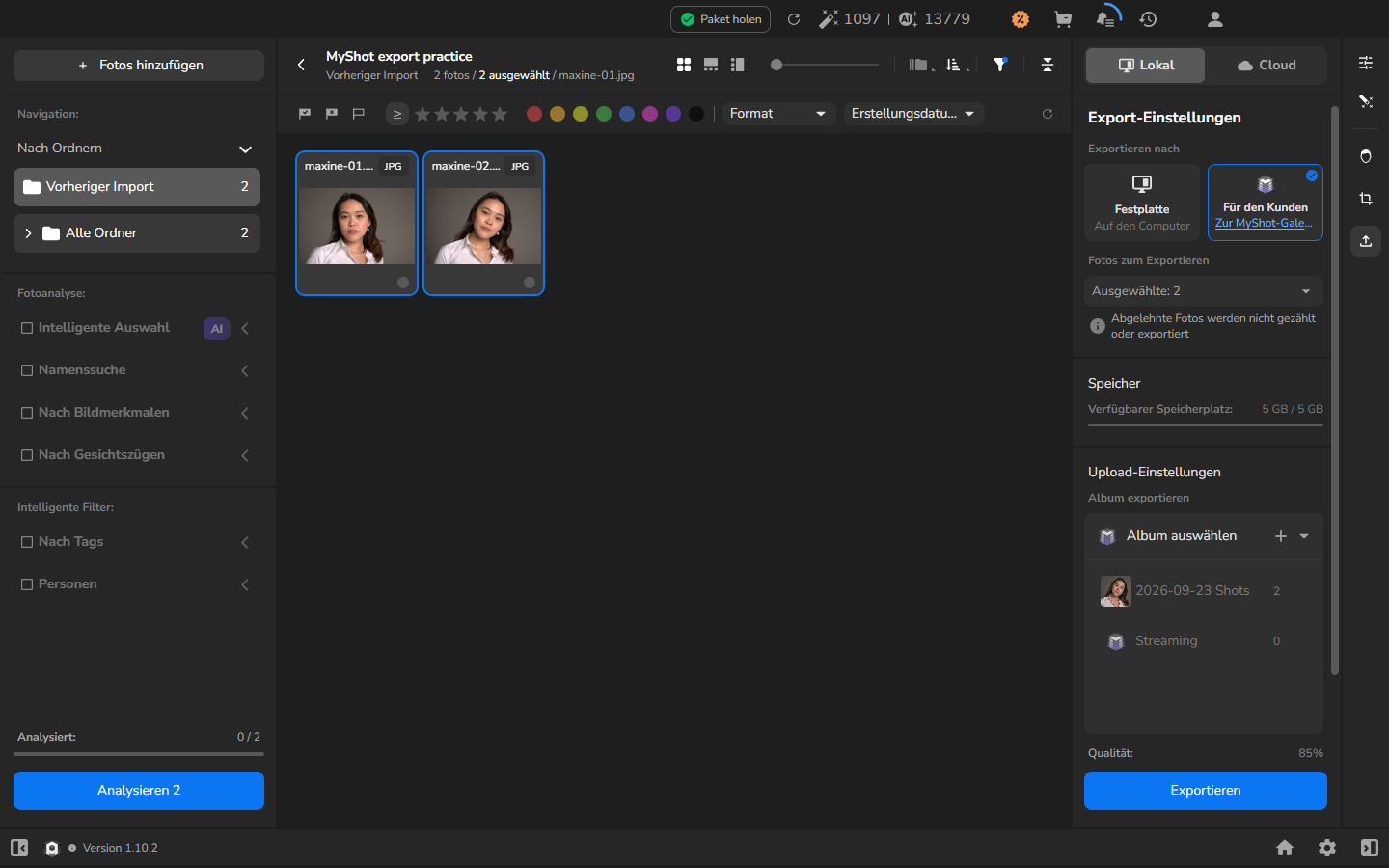
- Wählen Sie unter Exportieren nach Für den Kunden — Zur MyShot-Gale….
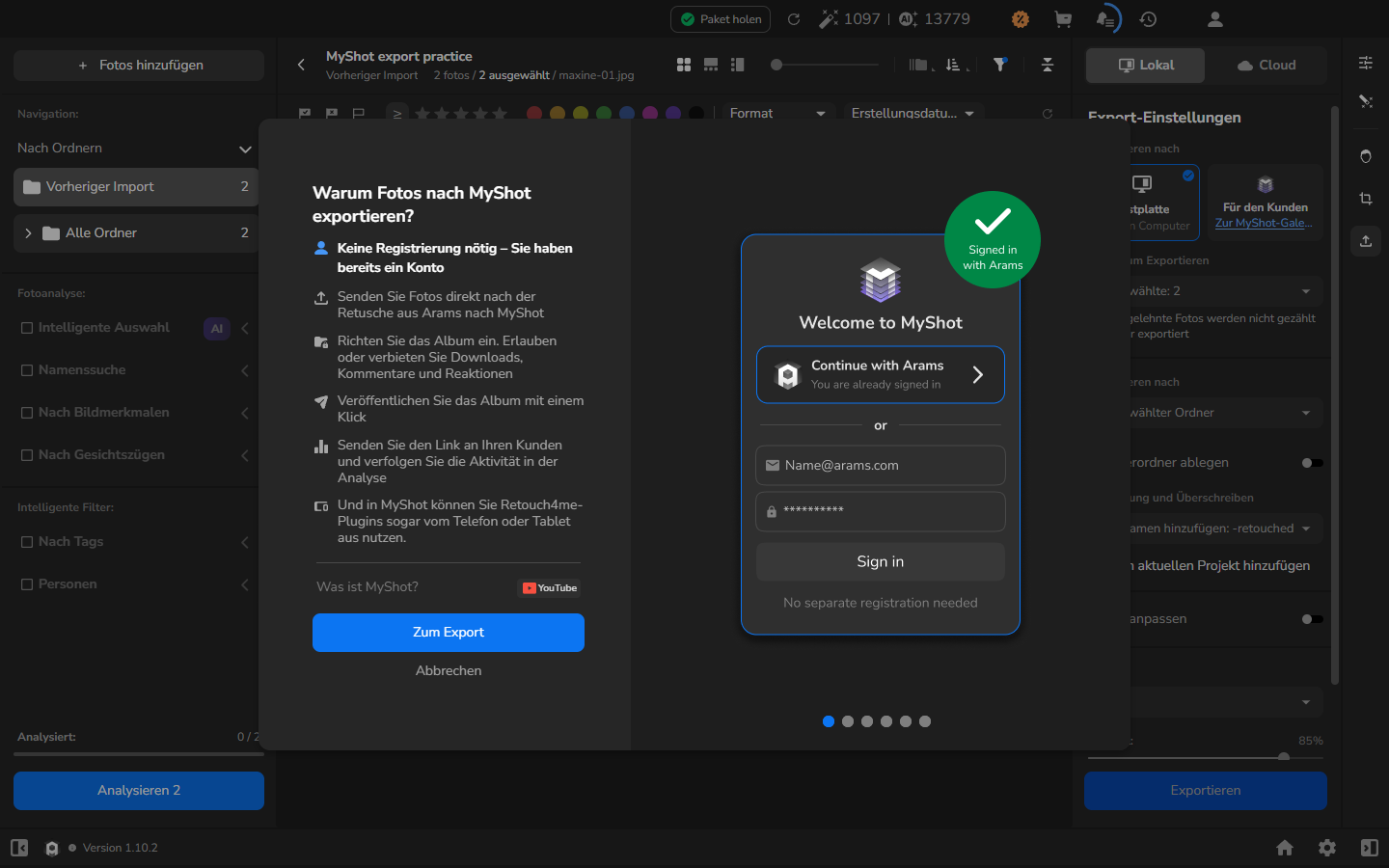
- Wenn die MyShot-Einführung erscheint, lesen Sie sie und wählen Sie Zum Export. Arams kann das angemeldete Konto an MyShot übergeben, ohne einen separaten Registrierungsschritt.
Album auswählen und Lieferung prüfen
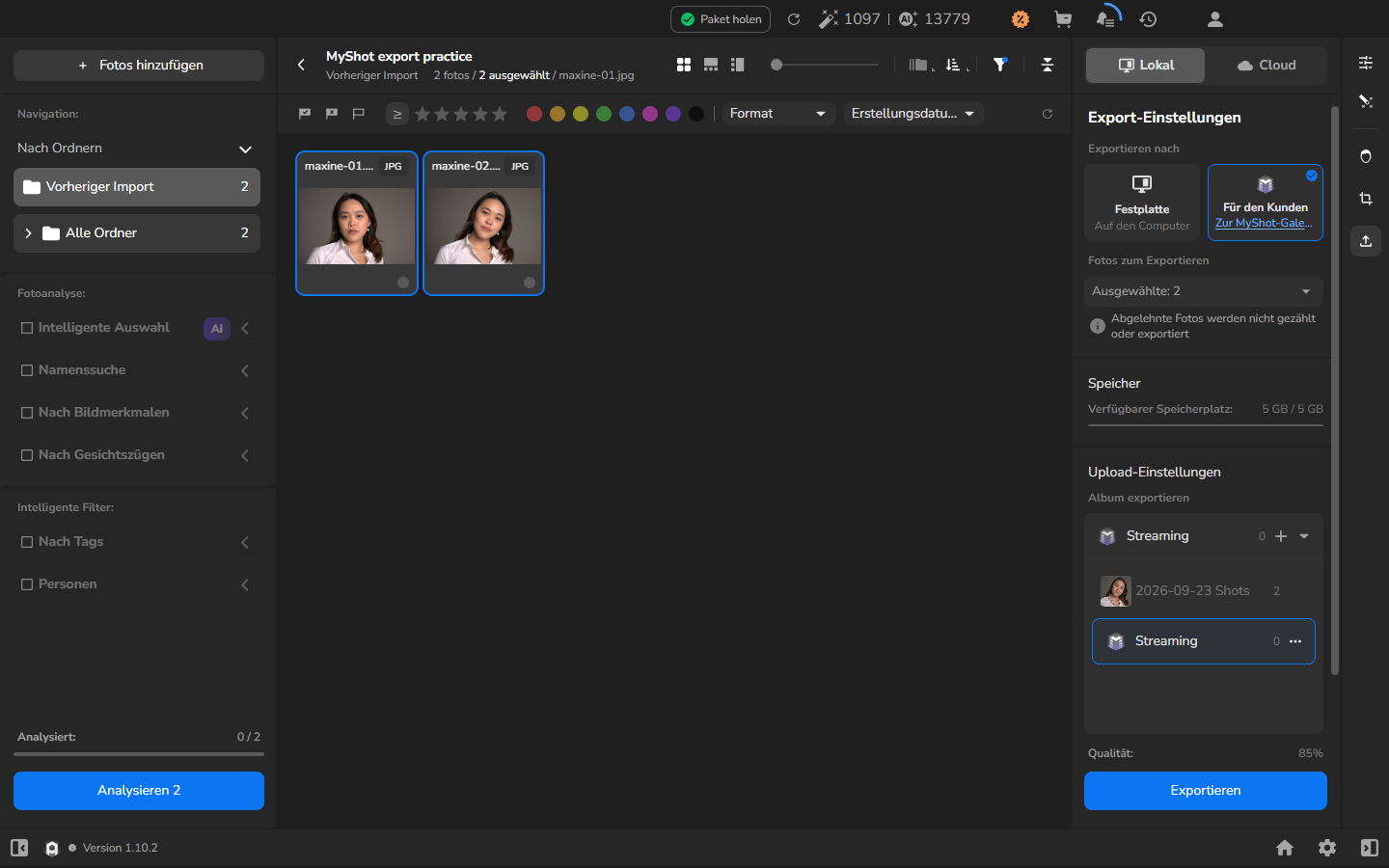
Abschnitt betitelt „Album auswählen und Lieferung prüfen“- Wählen Sie unter Fotos zum Exportieren die ausgewählten Fotografien und stellen Sie sicher, dass die Zahl bei Ausgewählte und die sichtbaren Miniaturen zur Lieferung passen.
- Öffnen Sie unter Upload-Einstellungen Album exportieren und wählen Sie das Zielalbum.
- Prüfen Sie Verfügbarer Speicherplatz. Wenn er nicht ausreicht, verkleinern Sie die Auswahl oder verwenden Sie ein anderes Ziel, zu dem Sie hochladen dürfen; der Upload schafft nicht automatisch Platz.
- Stellen Sie Qualität für diese Lieferung ein. Ein niedrigerer Wert kann Übertragungs- und Speicherverbrauch senken; wählen Sie einen höheren Wert, wenn der Kunde die Fotografien genauer betrachten muss. Der angezeigte Wert ist ein Beispiel, keine allgemeine Empfehlung.
Hochladen und Fortschritt verfolgen
Abschnitt betitelt „Hochladen und Fortschritt verfolgen“- Wenn Album, Auswahl, verfügbarer Speicherplatz und Qualität stimmen, wählen Sie Exportieren.
- Öffnen Sie die Export-Historie über das Historie-/Uhr-Symbol in der oberen Leiste. Warten Sie, bis die neue Export-Aufgabe Completed und 100% anzeigt, und prüfen Sie, dass sie das beabsichtigte Album und die Fotografienanzahl nennt.
- Öffnen Sie MyShot mit demselben Konto und bestätigen Sie, dass die neuen Fotografien im Zielalbum sind. Die Lieferung ist abgeschlossen, wenn die Arams-Aufgabe beendet ist und die Fotografien in diesem Album erscheinen.
Fotografien in MyShot prüfen
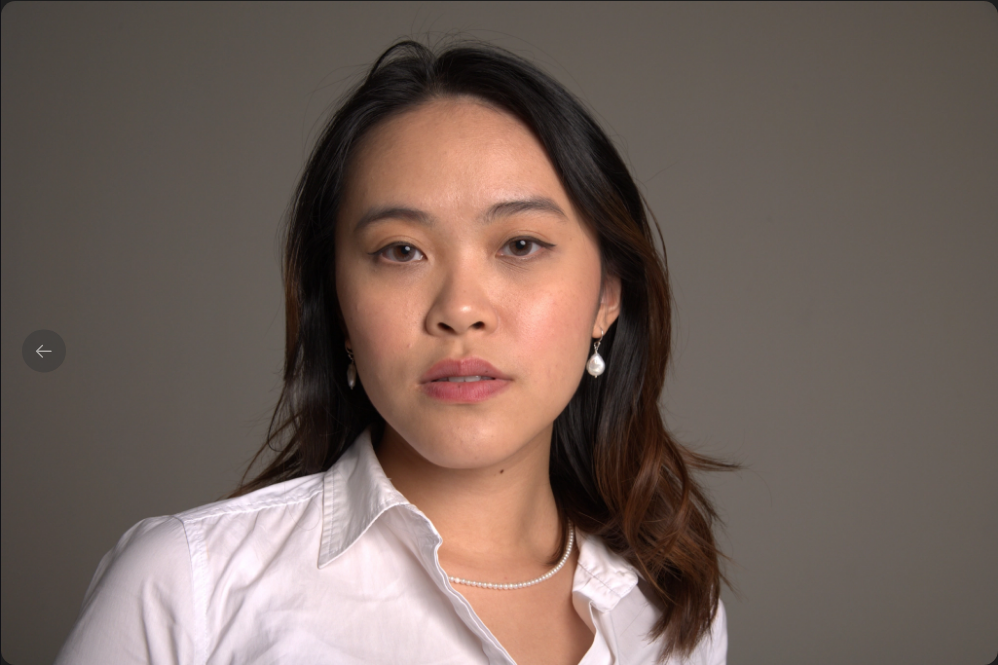
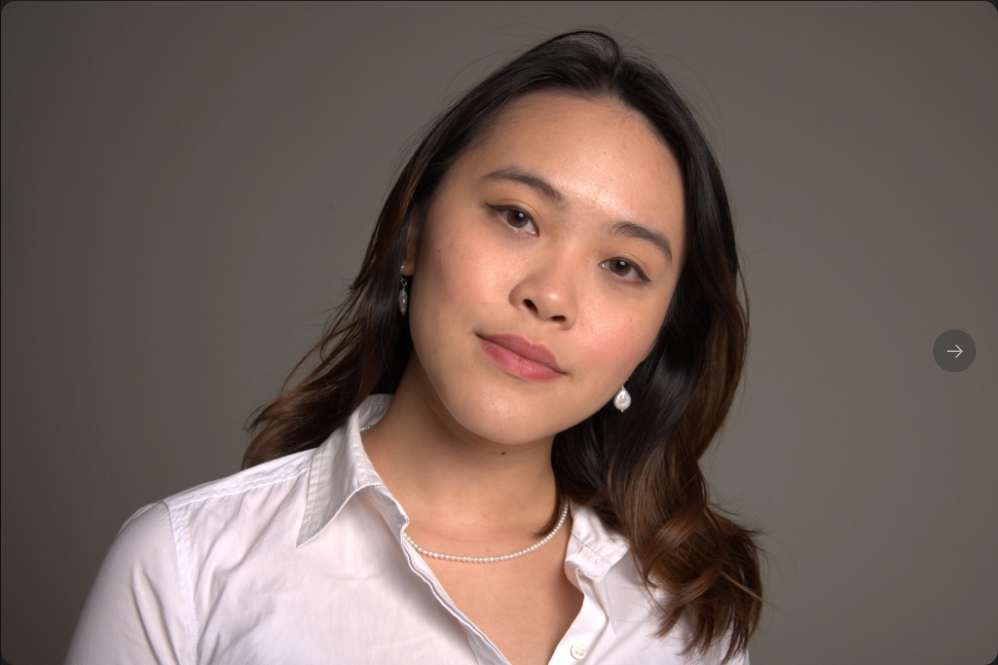
Abschnitt betitelt „Fotografien in MyShot prüfen“Die Vollbildprüfung unten ist optional. Nutzen Sie sie vor dem Teilen, wenn Sie die Bearbeitungs- oder Lieferqualität beurteilen müssen oder eine wichtige Fotografie eine genauere Betrachtung verdient.
- Öffnen Sie im Zielalbum eine Fotografie, die Sie untersuchen möchten, im Vollbildbetrachter.
- Prüfen Sie, dass es die beabsichtigte Fotografie ist, dass sie vollständig angezeigt wird und für die Lieferung scharf genug ist.
- Betrachten Sie so viele Fotografien, wie die Lieferung erfordert. Wenn ein Ergebnis nicht geeignet ist, kehren Sie zum Quellprojekt zurück und passen Sie die Bearbeitung oder die Wahl unter Qualität an, bevor Sie eine klar gekennzeichnete Ersatzlieferung exportieren.
Zugriff prüfen, bevor Sie teilen
Abschnitt betitelt „Zugriff prüfen, bevor Sie teilen“Hochladen und Teilen sind getrennte Entscheidungen. Wenn Sie einem Kunden Zugriff geben möchten, öffnen Sie in MyShot die Access settings des Albums. Entscheiden Sie entsprechend der Vereinbarung mit dem Kunden, ob Sie Allow comment, Allow reaction, Allow download, Show avatar oder Access by contact aktivieren. Aktivieren Sie Moderated nur, wenn noch nicht freigegebene Fotografien verborgen bleiben sollen, bis Sie sie freigeben.
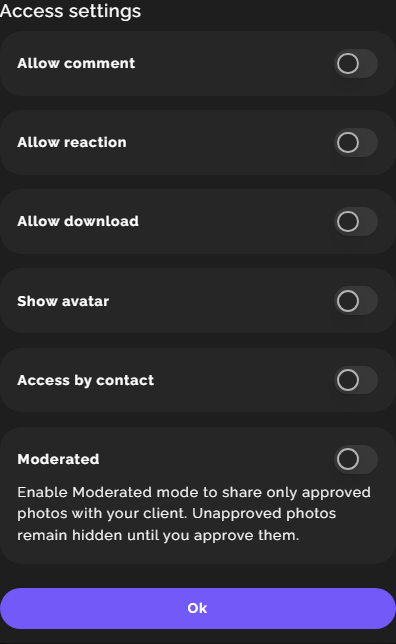
Die gezeigten Schalter sind ein Beispiel, keine Empfehlung. Teilen Sie einen Link erst, wenn der Albuminhalt und die Zugriffseinstellungen bereit sind.
Wiederholen und Abbrechen
Abschnitt betitelt „Wiederholen und Abbrechen“Wenn Aufgabe und Album nicht zu passen scheinen, öffnen Sie Export-Einstellungen, wählen Sie Für den Kunden — Zur MyShot-Gale… und öffnen Sie die Liste Album exportieren. Vergleichen Sie Albumname und Fotografienanzahl mit der abgeschlossenen Aufgabe und untersuchen Sie dieses Album in MyShot.
Wenn es nicht funktioniert
Abschnitt betitelt „Wenn es nicht funktioniert“- MyShot zeigt die Kontoübergabe nicht an: Bestätigen Sie, dass Sie mit dem beabsichtigten Arams-Konto angemeldet sind, und öffnen Sie Export-Einstellungen erneut.
- Das Zielalbum fehlt: Prüfen Sie zuerst das MyShot-Konto und das Album. Wählen Sie nicht einfach ein ähnlich benanntes Album, um fortzufahren.
- Die ausgewählte Anzahl ist falsch: Schließen Sie die Einstellungen, erstellen Sie die Auswahl neu und öffnen Sie Export-Einstellungen erneut. Abgelehnte Fotografien werden ausgeschlossen.
- Der verfügbare Speicher reicht nicht aus: Verkleinern Sie die Auswahl oder speichern Sie die Fotografien stattdessen auf Ihrer Festplatte.
- Die Aufgabe schlägt fehl oder scheint festzuhängen: Untersuchen Sie das Zielalbum, bevor Sie den Export erneut versuchen. Starten Sie einen neuen Export erst, nachdem Sie bestätigt haben, dass die beabsichtigten Fotografien fehlen; ein wiederholter, bereits abgeschlossener Export kann Duplikate erzeugen.
- Arams meldet Abschluss, aber die Fotografien sind nicht dort, wo erwartet: Verwenden Sie den obigen Vergleich, bevor Sie den Export erneut versuchen.
- Eine hochgeladene Fotografie sieht falsch aus: Teilen Sie sie nicht. Korrigieren Sie die Bearbeitung oder die Wahl unter Qualität und erstellen Sie eine klar gekennzeichnete Ersatzlieferung.
Das Schließen der Einstellungen oder das Verlassen des Projekts ist kein sicheres Mittel, einen Upload abzubrechen. Prüfen Sie die Aufgabe und das Ziel, bevor Sie es erneut versuchen. Auch das Löschen der Aufgabenhistorie entfernt keine Fotografien aus MyShot.