Fotos für die Auswahl bewerten
Was Sie tun werden
Abschnitt betitelt „Was Sie tun werden“Verwenden Sie manuelle Sterne-Bewertungen, um Ihre Favoriten beim Durchsuchen festzuhalten. Bestimmen Sie, was jede Bewertung in Ihrem Arbeitsablauf bedeutet, und verwenden Sie dieselbe Skala im gesamten Projekt, damit Sie einzelne Fotos und Gruppen ähnlicher Aufnahmen konsistent vergleichen können.
Voraussetzungen
Abschnitt betitelt „Voraussetzungen“Melden Sie sich an und öffnen Sie ein Projekt, dessen Fotos im Raster sichtbar sind.
Die folgenden Tastenkürzel gelten für Windows. Halten Sie das Foto-Raster aktiv, wenn Sie sie verwenden. Zum Bewerten von Fotos brauchen Sie Analysieren, Retouch-Vorschau oder Exportieren nicht zu starten.
Schritte
Abschnitt betitelt „Schritte“Wählen Sie den ersten Weg für ein einzelnes Foto oder den zweiten Weg, wenn mehrere Fotos dieselbe Bewertung erhalten sollen. Die Werte in diesen Beispielen zeigen nur die Bedienelemente; wenden Sie die Bedeutung an, die Sie für Ihre eigene Skala festgelegt haben.
Ein Foto bewerten
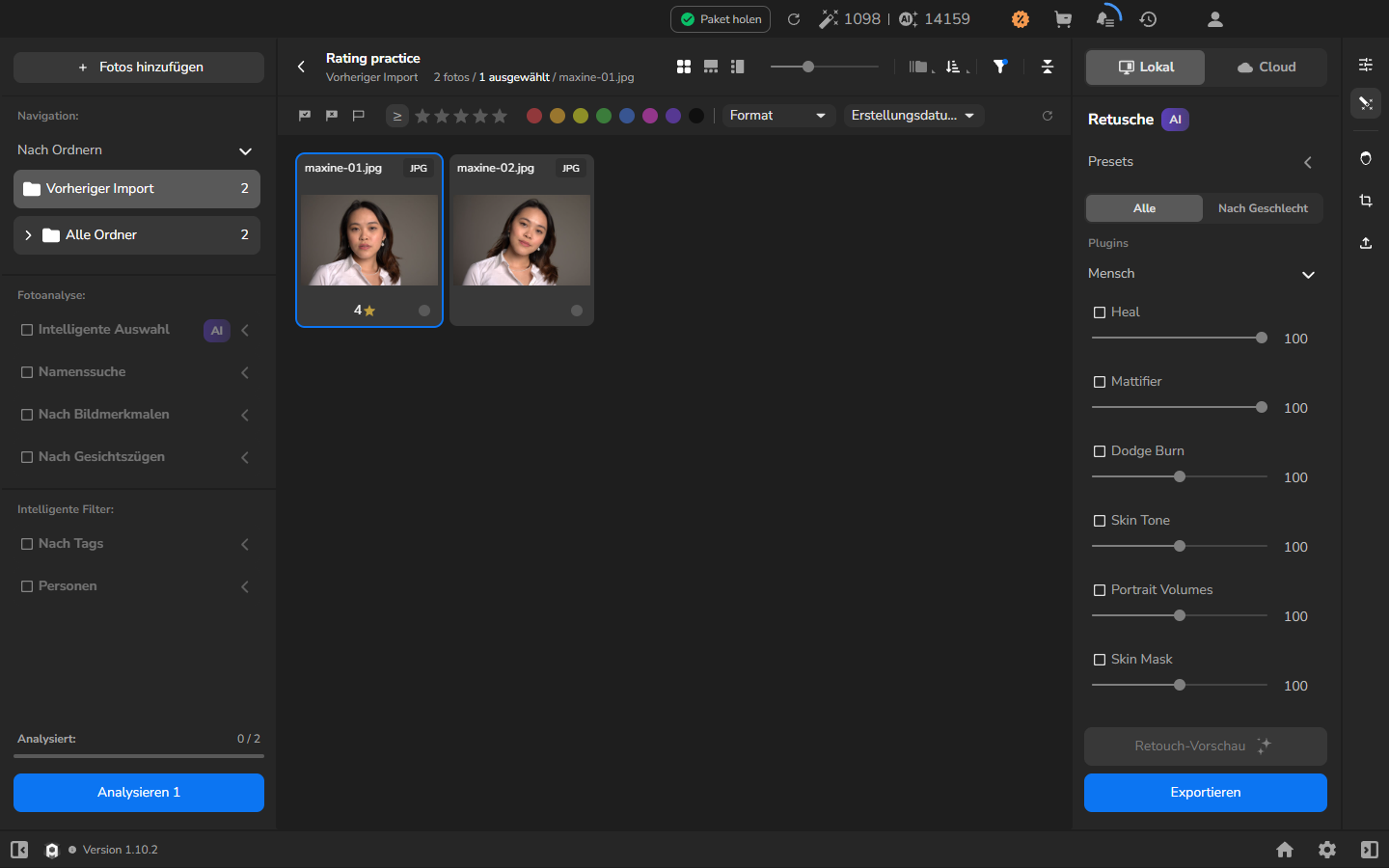
Abschnitt betitelt „Ein Foto bewerten“- Klicken Sie einmal auf die Karte des Fotos.
- Drücken Sie 4, um dem ausgewählten Foto eine Bewertung von vier zuzuweisen.
Die Bewertung erscheint unter der Miniatur. In der hier gezeigten kompakten Kartenansicht erscheint die Zahl neben einem einzelnen goldenen Stern.
Ausgewählten Fotos dieselbe Bewertung zuweisen
Abschnitt betitelt „Ausgewählten Fotos dieselbe Bewertung zuweisen“Verwenden Sie diesen Weg, wenn eine Gruppe von Fotos dieselbe Bewertung erhalten soll.
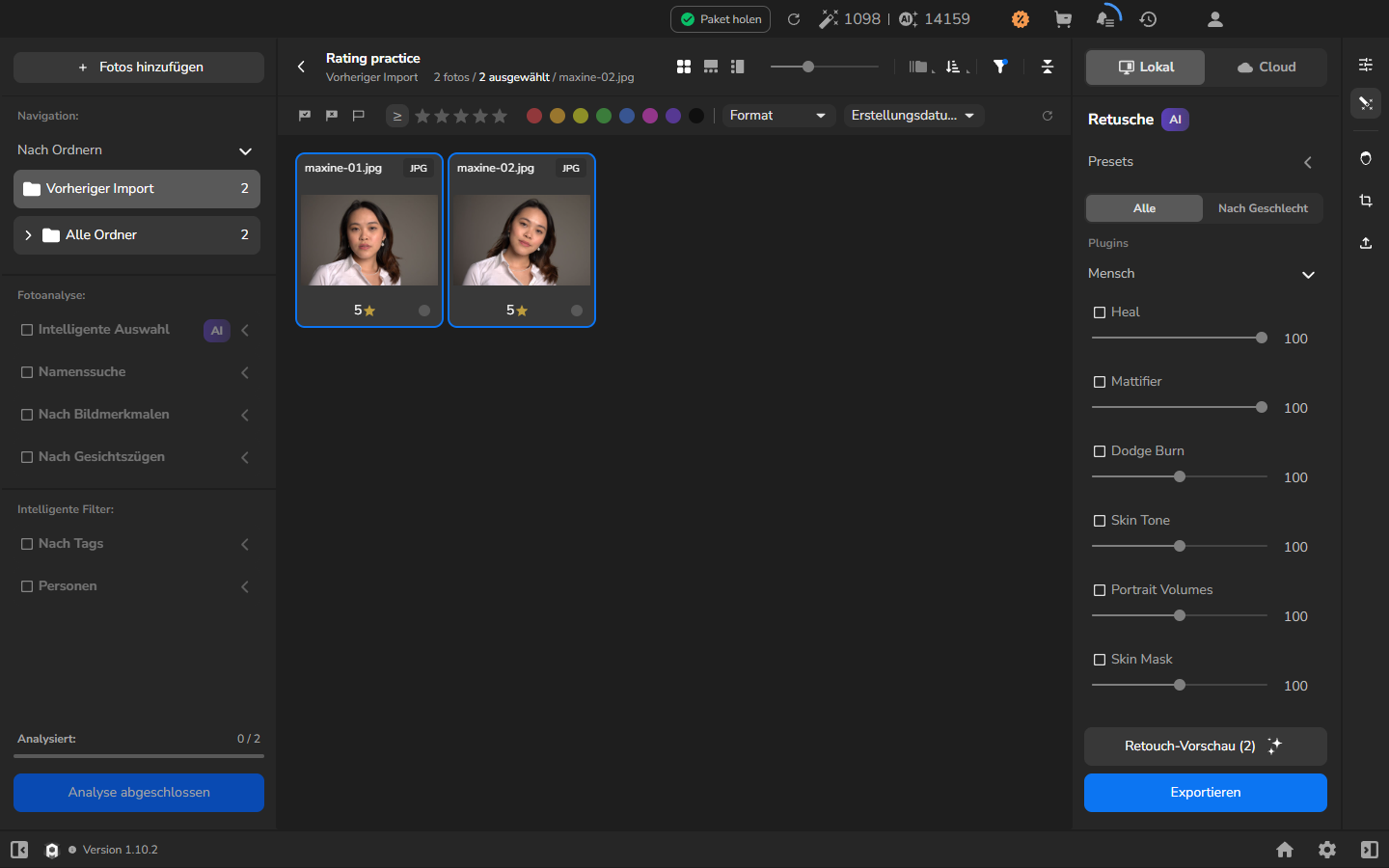
- Klicken Sie das erste Foto an, das Sie bewerten möchten.
- Halten Sie Ctrl gedrückt und klicken Sie jedes weitere Foto an, dann lassen Sie Ctrl los.
- Prüfen Sie den ausgewählt-Zähler, um sicherzustellen, dass die Gruppe nur die Fotos enthält, die Sie bewerten möchten.
- Drücken Sie 5. Jedes ausgewählte Foto erhält dieselbe Bewertung.
Ihr Bewertungsdurchgang ist abgeschlossen, wenn die vorgesehenen Fotos die Werte Ihrer gewählten Skala zeigen.
Die Bewertung auf einer Karte ändern
Abschnitt betitelt „Die Bewertung auf einer Karte ändern“Dies ist optional. Verwenden Sie das Bedienelement der Karte, wenn eine Bewertung korrigiert werden muss oder Sie dem hier gezeigten Tastenkürzel ein sichtbares Menü vorziehen.
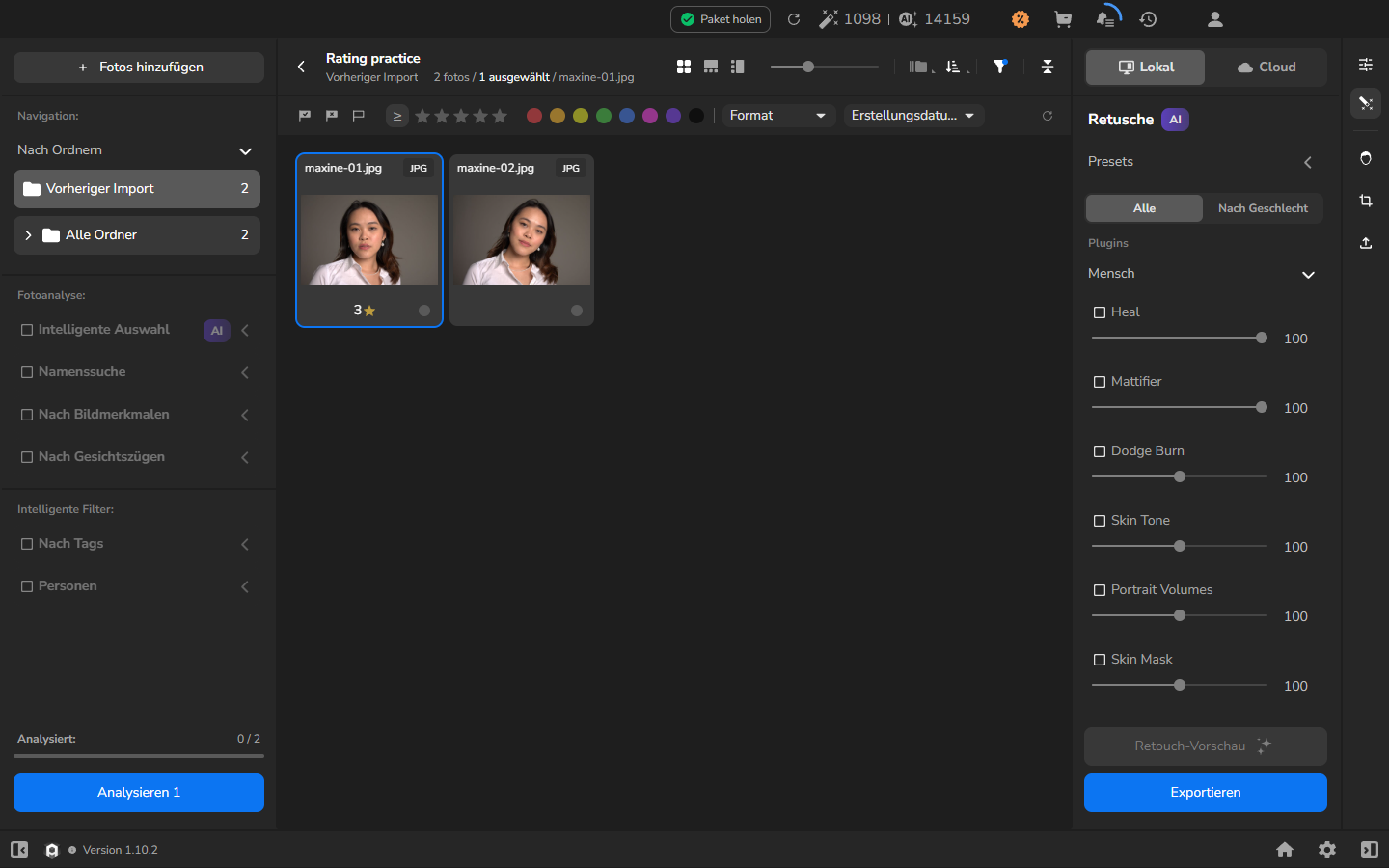
- Klicken Sie auf die Bewertungs-Zahl mit dem goldenen Stern unter dem Foto.
- Wählen Sie 3 aus dem Bewertungs-Menü.
Die Karte zeigt nun 3 neben dem goldenen Stern.
Die Bewertungen löschen
Abschnitt betitelt „Die Bewertungen löschen“Löschen Sie Bewertungen nur, wenn die ausgewählten Fotos keine Bewertung mehr tragen sollen; das ist nicht erforderlich, um einen Bewertungsdurchgang abzuschließen.
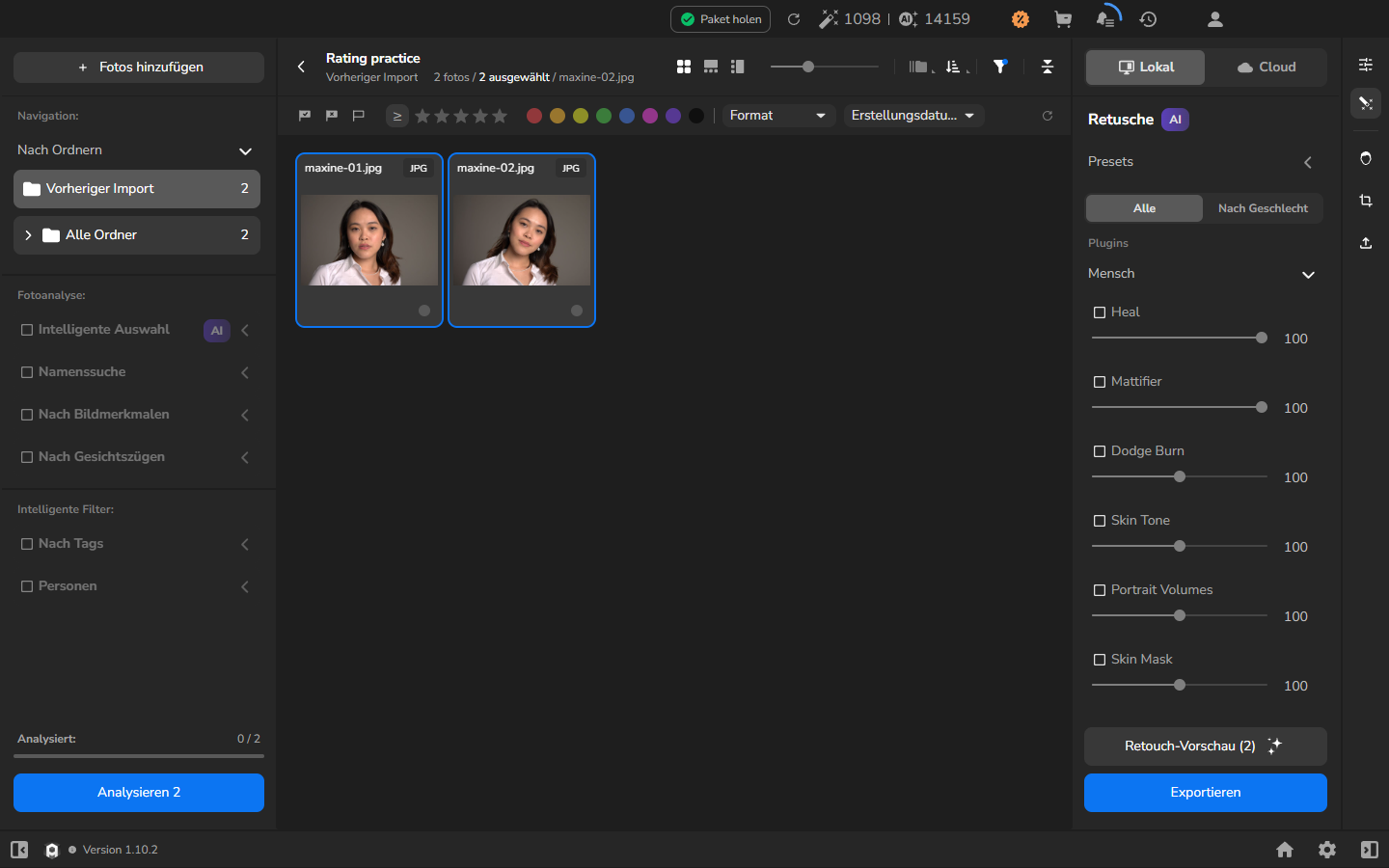
- Wählen Sie die Fotos aus, deren Bewertungen Sie löschen möchten.
- Drücken Sie Shift+Backspace.
Die Bewertungszahlen und goldenen Sterne verschwinden, aber die Fotos bleiben ausgewählt und im Projekt.
Wenn es nicht funktioniert
Abschnitt betitelt „Wenn es nicht funktioniert“- Mehrere Fotos haben eine Bewertung erhalten, obwohl Sie nur eines bewerten wollten: Klicken Sie das gewünschte Foto ohne Ctrl an, bevor Sie seine Bewertung zuweisen. Um die Bewertung eines anderen Fotos zu löschen, wählen Sie dieses Foto allein aus und drücken Sie Shift+Backspace.
- Die Bewertung ist eine Zahl und ein Stern statt einer Reihe von Sternen: Das ist die kompakte Kartenansicht, die auf den Screenshots verwendet wird. Klicken Sie auf diese Zahl/Stern-Kombination, um die Bewertung über das Menü zu ändern.
- Sie haben Bewertungen versehentlich gelöscht: Lassen Sie die gewünschten Fotos ausgewählt und weisen Sie die Bewertung erneut zu.
- Keine Fotos sind sichtbar: Importieren Sie Fotos und warten Sie, bis die Miniaturen und Dateinamen erscheinen, bevor Sie fortfahren.