Projekte verwalten
Was Sie tun
Abschnitt betitelt „Was Sie tun“Wenn Sie zu einem bestehenden Shooting zurückkehren, finden Sie das richtige Projekt über den Arams-Startbildschirm und öffnen es. Sie können dem Projekt außerdem einen aussagekräftigeren Namen geben oder seinen Speicherordner lokalisieren, ohne die ursprünglichen Fotos zu verändern.
Melden Sie sich bei Arams an und stellen Sie sicher, dass Sie ein Projekt mit importierten Fotos haben. Den Windows-Datei-Explorer und ein Projekt, dessen Location auf Default steht, benötigen Sie nur, wenn Sie den Projekt-Speicherordner lokalisieren möchten.
Projekt öffnen und identifizieren
Abschnitt betitelt „Projekt öffnen und identifizieren“- Wenn ein Projekt geöffnet ist, klicken Sie auf den nach links zeigenden Pfeil neben seinem Namen, um zum Startbildschirm zurückzukehren.
- Finden Sie die Projektkachel anhand ihres Namens und ihrer Fotoanzahl. Eine Kachel kann Kein Cover anzeigen, daher sollten Sie sich nicht nur auf die Vorschau verlassen.
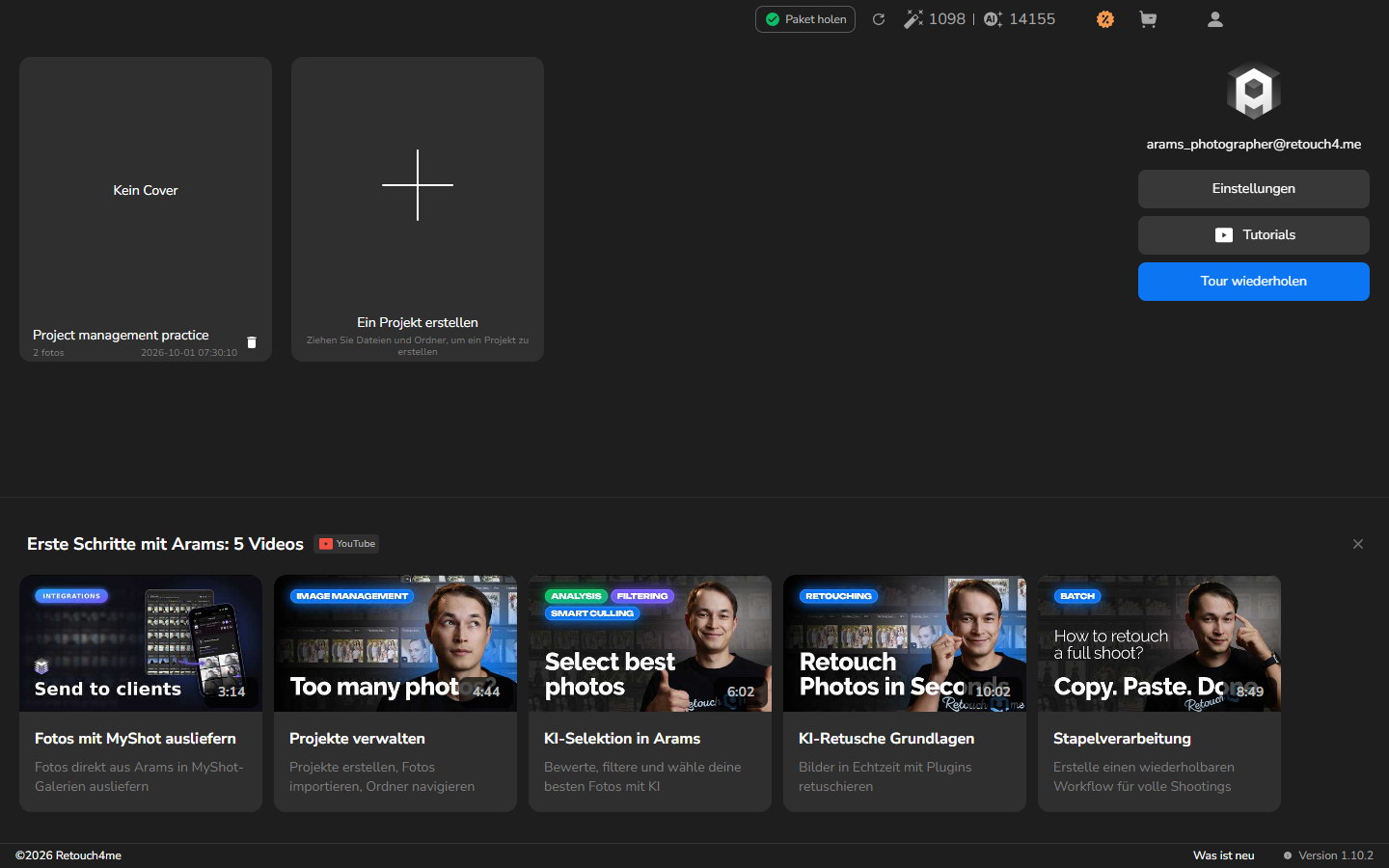
- Doppelklicken Sie auf die Kachel, in einiger Entfernung vom Papierkorbsymbol in ihrer unteren rechten Ecke.
- Wenn der Projektname und das Foto-Raster erscheinen, können Sie mit diesem Projekt weiterarbeiten.
Projekt umbenennen
Abschnitt betitelt „Projekt umbenennen“Benennen Sie ein Projekt um, wenn sein aktueller Name das Shooting nicht eindeutig kennzeichnet. Wenn der Name bereits aussagekräftig ist, überspringen Sie diesen Abschnitt.
Wenn Location auf Default steht, benennt Arams auch den Projekt-Speicherordner um. Es benennt die ursprünglichen Fotos in ihrem Quellordner weder um noch verändert es sie.
- Kehren Sie zum Startbildschirm zurück.
- Klicken Sie mit der rechten Maustaste auf die Projektkachel und wählen Sie Umbenennen.
- Geben Sie in Projekt umbenennen einen eindeutigen Namen ein, der Ihnen später hilft, das Shooting wiederzuerkennen.
- Wählen Sie Akzeptieren.
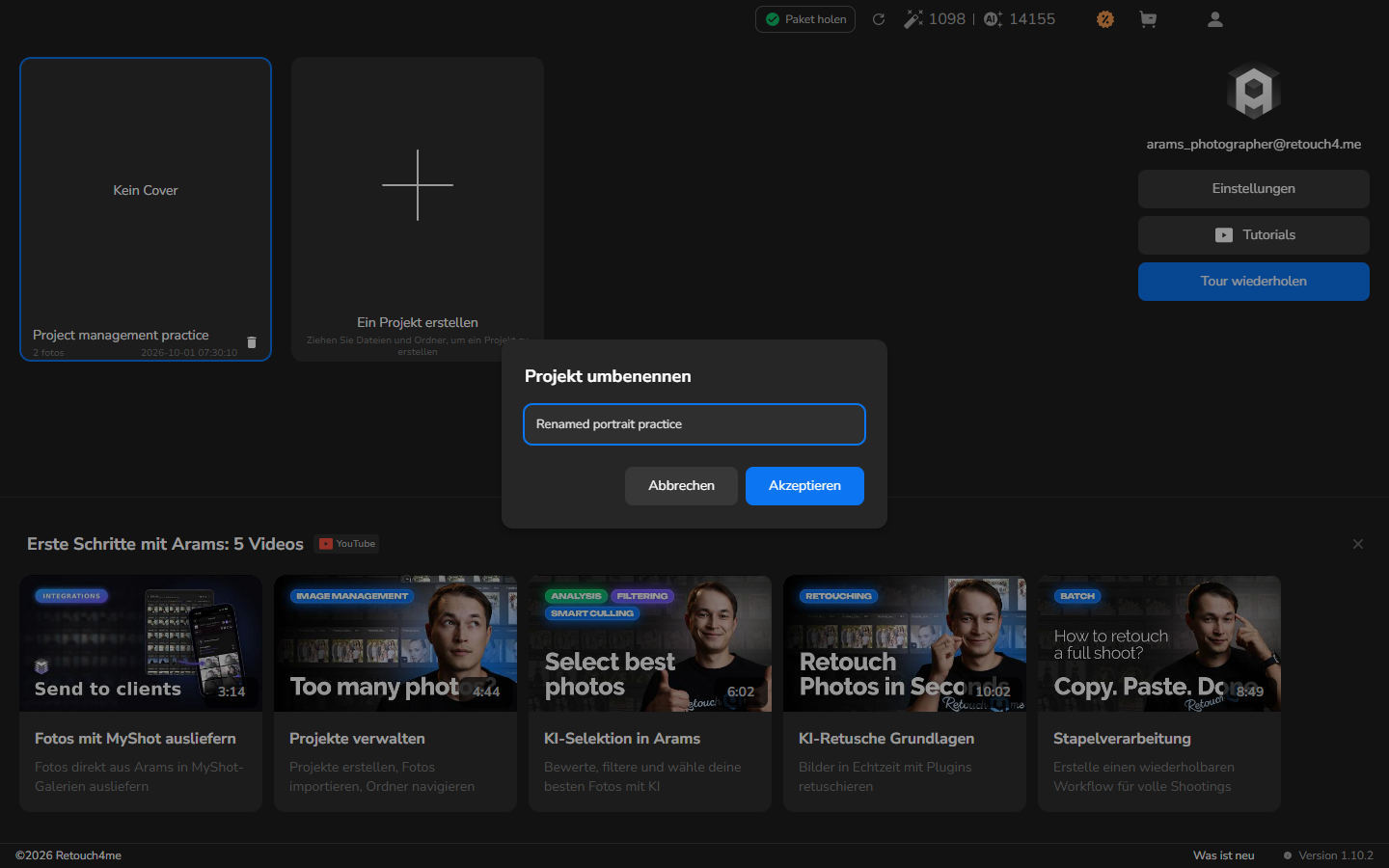
Die Projektkachel zeigt nun den neuen Namen.
Projekt-Speicherordner finden
Abschnitt betitelt „Projekt-Speicherordner finden“Dies ist optional. Verwenden Sie diesen Schritt, wenn Sie die Dateien finden müssen, die Arams für ein Projekt verwaltet, zum Beispiel vor dem Sichern des Projekts. Damit finden Sie nicht die ursprünglichen Fotos, die Sie importiert haben.
- Klicken Sie auf dem Startbildschirm mit der rechten Maustaste auf die Projektkachel.
- Wählen Sie Im Explorer öffnen.
- Der Windows-Datei-Explorer öffnet den Projekt-Speicherordner. Wenn Location auf Default steht, befindet er sich unter Pictures\Retouch4me Arams\Projects.
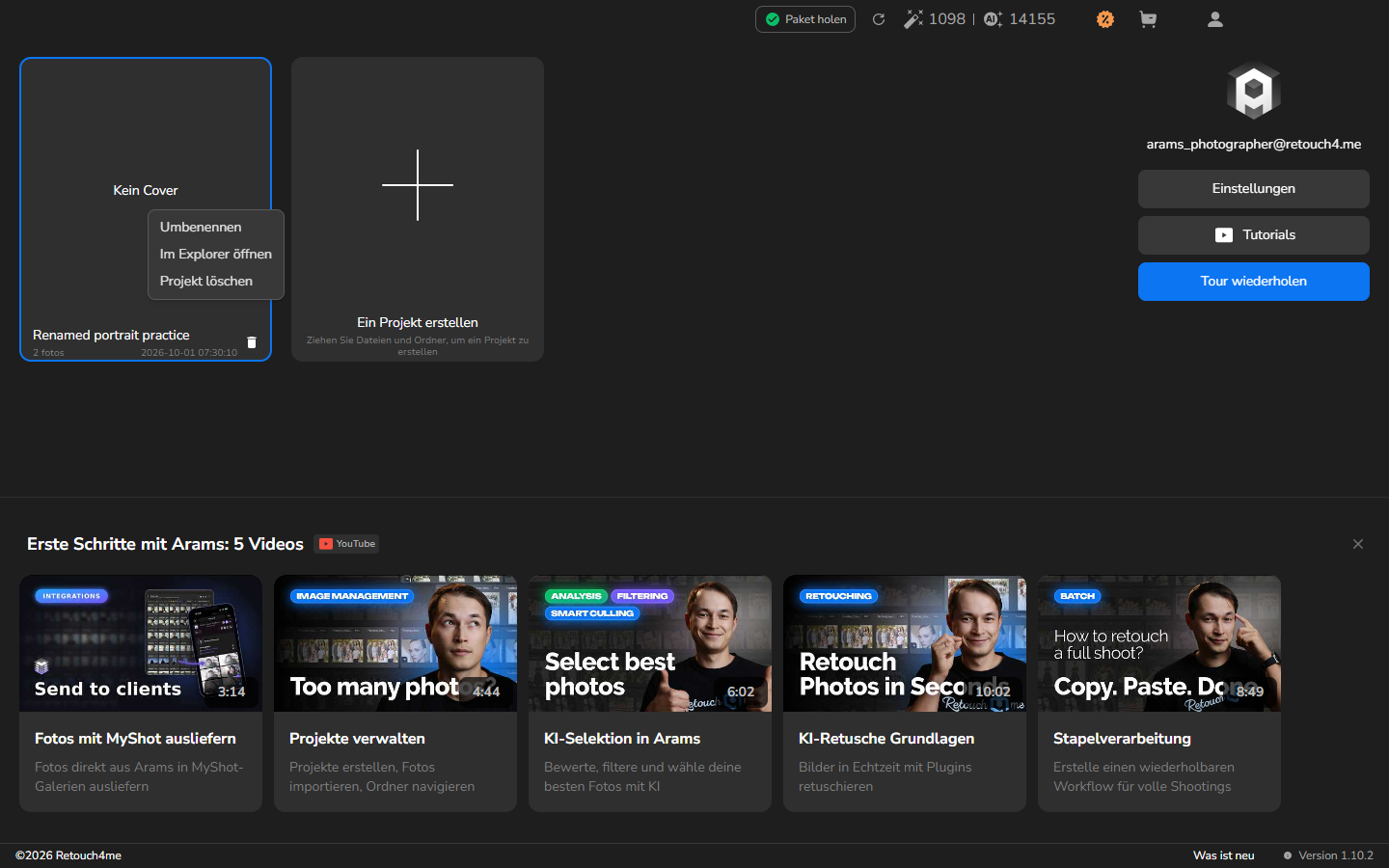
Der Ordner enthält die versteckten .retouch4me-Daten von Arams und dessen Katalog. Verschieben Sie keine Dateien innerhalb von .retouch4me, benennen Sie sie nicht um und löschen Sie sie nicht.
Projekt später erneut öffnen
Abschnitt betitelt „Projekt später erneut öffnen“Dieser Abschnitt ist optional; verwenden Sie ihn das nächste Mal, wenn Sie zum Shooting zurückkehren. Wenn Sie das Projekt umbenannt haben, bleibt seine Kachel unter dem neuen Namen auf dem Startbildschirm verfügbar.
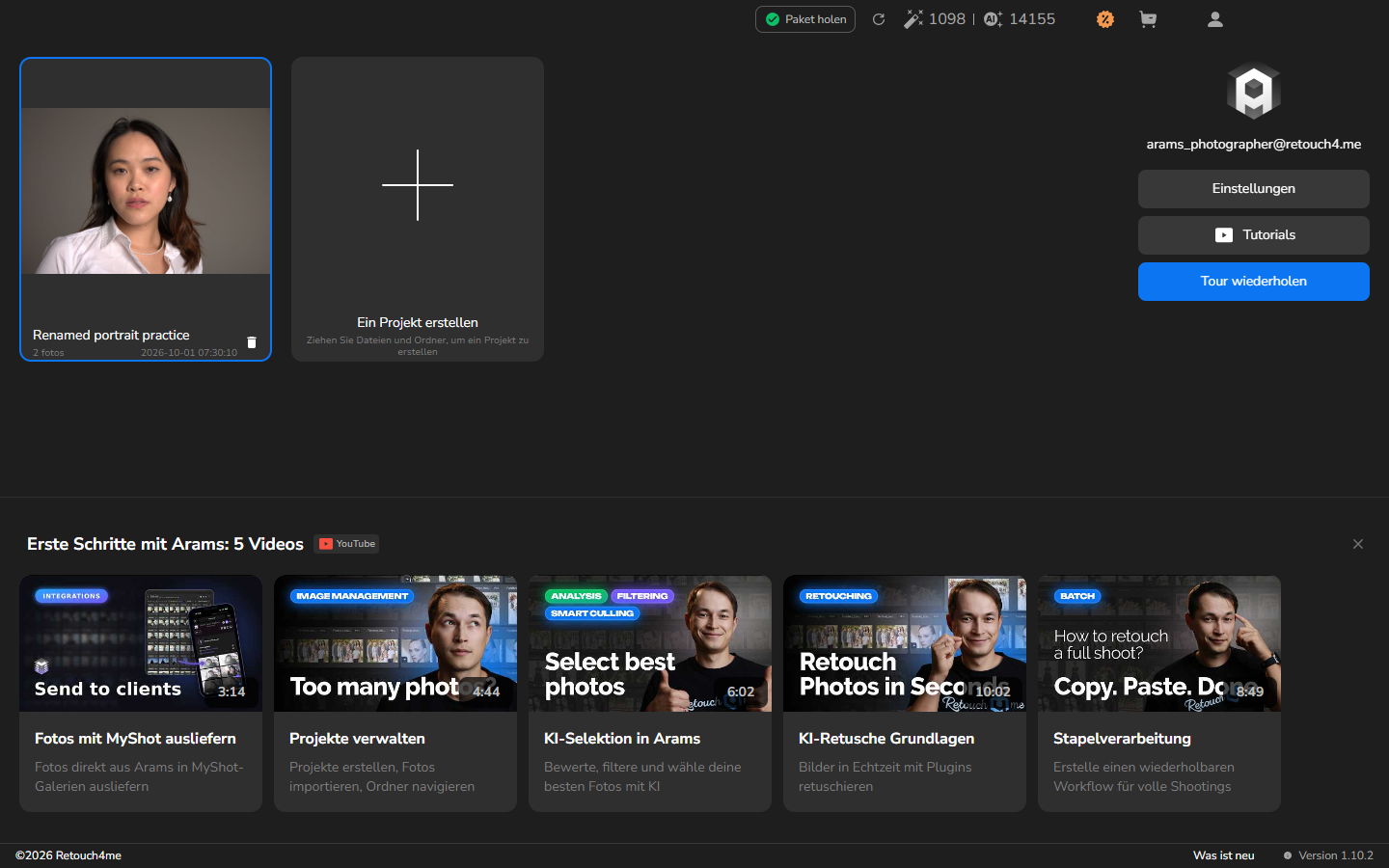
Doppelklicken Sie auf die Kachel, um weiterzuarbeiten. Sie befinden sich im beabsichtigten Projekt, wenn sein Name und das Foto-Raster erscheinen.
Wenn es nicht funktioniert
Abschnitt betitelt „Wenn es nicht funktioniert“Wenn Sie die Projektkachel nicht finden, stellen Sie sicher, dass Sie sich auf dem Startbildschirm befinden, und vergleichen Sie Projektnamen und Fotoanzahlen, bevor Sie eine andere Kachel öffnen.
Wenn der alte Name nach der Auswahl von Akzeptieren weiterhin angezeigt wird, öffnen Sie Projekt umbenennen erneut, prüfen Sie den neuen Namen und versuchen Sie es erneut.
Wenn das geöffnete Projekt nicht die erwarteten Fotos enthält, kehren Sie zum Startbildschirm zurück und vergleichen Sie die Projektnamen und Fotoanzahlen. Importieren Sie die Fotos nicht erneut, nur damit die angezeigte Anzahl übereinstimmt, und verändern Sie keine Dateien innerhalb von .retouch4me.