Projekt sichern und wiederherstellen
Was Sie tun werden
Abschnitt betitelt „Was Sie tun werden“Sichern Sie ein Arams-Projekt zusammen mit seinen Quellfotos, damit Sie Ihre Arbeit nach dem Verlust einer Festplatte oder eines Ordners wiederherstellen können. Dafür benötigen Sie beide Teile: Die Projektdaten bewahren Ihre Struktur und Einstellungen, die Quellordner bewahren die Fotos selbst.
Dies ist eine manuelle Sicherung. Stellen Sie das Projekt und die Quellfotos an ihren ursprünglichen Pfaden im selben Windows-Profil wieder her, bevor Sie das Projekt importieren. Diese Vorgehensweise deckt weder das Verschieben eines Projekts auf einen anderen Computer oder an andere Pfade ab, noch Cloud-Sicherung oder die Wiederherstellung von Dateien, die nicht in der Sicherung enthalten waren.
Voraussetzungen
Abschnitt betitelt „Voraussetzungen“- Melden Sie sich bei Arams unter Windows an.
- Wählen Sie ein Sicherungsziel mit genügend Platz für den vollständigen Projektordner, alle Quellfotos und alle Sidecar- oder exportierten Dateien, die Sie aufbewahren möchten.
- Halten Sie die Sicherung getrennt vom Arbeitslaufwerk, damit ein einzelner Laufwerksausfall nicht beide Kopien entfernen kann.
- Beenden Sie alle laufenden Arbeiten und kehren Sie vor dem Kopieren des Projekts zum Arams-Startbildschirm zurück.
Alles identifizieren, was das Projekt benötigt
Abschnitt betitelt „Alles identifizieren, was das Projekt benötigt“Eine Arams-Sicherung muss mehr bewahren als die Projektkachel auf dem Startbildschirm:
- Projektdaten sind der vollständige Projektordner, den Arams verwaltet. Wenn Standort auf Standard eingestellt ist, finden Sie den Projektordner über Open in explorer auf der Projektkachel. Kopieren Sie den gesamten Ordner, einschließlich seines versteckten .retouch4me-Inhalts; kopieren oder bearbeiten Sie
index.aramsnicht allein. - Quellfotos bleiben an ihren importierten Pfaden. Kopieren Sie den Quellordner und behalten Sie die Dateinamen und die Ordnerstruktur bei. Der Projektordner ist kein Ersatz für diese Originale.
- Sidecar-Dateien, die neben einem Quellfoto gespeichert sind, wie XMP-Dateien, die Ihr Workflow verwendet, müssen bei diesem Foto bleiben.
- Exportierte Kopien sind separate Ergebnisse. Sichern Sie sie, wenn Sie sie benötigen; sie stellen ein fehlendes Quellfoto oder einen fehlenden Projektkatalog jedoch nicht wieder her.
Für weitere Details zu den Unterschieden zwischen diesen Dateien siehe Projekte und Quellfotos verfügbar halten.
Optional: Einige vorhandene Projektentscheidungen notieren
Abschnitt betitelt „Optional: Einige vorhandene Projektentscheidungen notieren“Sie müssen das Projekt vor der Sicherung nicht ändern und keine Testeinstellungen erstellen. Wenn Sie nach einer späteren Wiederherstellung zusätzliche Sicherheit gewinnen möchten, notieren Sie sich einige Einstellungen, die Ihnen bereits wichtig sind, etwa eine Bewertung, ein Favorite-Kennzeichen oder eine Retusche-Einstellung. Später können Sie eine oder zwei davon vergleichen, um das wiederhergestellte Projekt von einem neu erstellten zu unterscheiden.
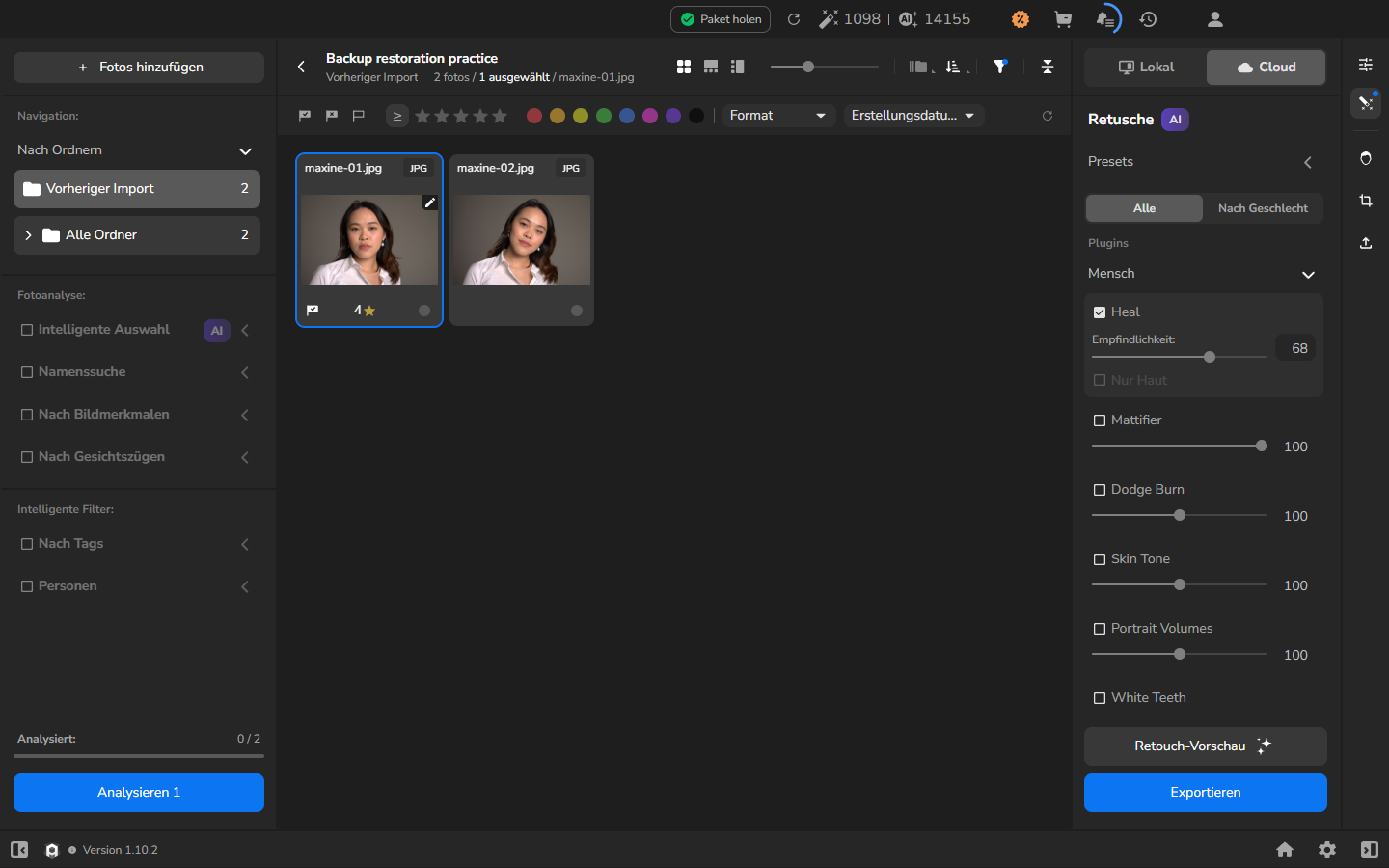
Projekt und Fotos kopieren
Abschnitt betitelt „Projekt und Fotos kopieren“- Klicken Sie auf den nach links zeigenden Pfeil neben dem Projektnamen, um zum Arams-Startbildschirm zurückzukehren. Kopieren Sie das Projekt nicht, während es geöffnet ist.
- Klicken Sie mit der rechten Maustaste auf die Projektkachel und wählen Sie Open in explorer.
- Kopieren Sie den vollständigen Projektordner in das Sicherungsziel. Schließen Sie den versteckten .retouch4me-Ordner und seinen Katalog ein.
- Kopieren Sie jeden Quellfoto-Ordner, den das Projekt verwendet. Behalten Sie Dateinamen und Ordnerstruktur bei, damit Sie die Fotos später an denselben Pfaden wiederherstellen können.
- Kopieren Sie alle Sidecar-Dateien, die zu den Quellfotos gehören. Kopieren Sie exportierte Ergebnisse separat, wenn Sie auch diese aufbewahren müssen.
- Stellen Sie sicher, dass das Sicherungsziel den vollständigen Projektordner und alle Quellordner enthält, die Sie kopieren wollten. Lassen Sie die Arbeitskopien an ihrem Platz.
Die Sicherung ist abgeschlossen, wenn sowohl der vollständige Projektordner als auch seine Quellfoto-Ordner am getrennten Sicherungsziel vorhanden sind.
Die Sicherung wiederherstellen
Abschnitt betitelt „Die Sicherung wiederherstellen“Verwenden Sie dieses Verfahren, wenn das Arbeitsprojekt oder seine Quellordner wiederhergestellt werden müssen. Lassen Sie die Sicherung unangetastet, während Sie die wiederhergestellte Arbeitskopie erstellen, damit ein unvollständiger Versuch Ihre einzige Sicherung nicht gefährdet.
- Stellen Sie den vollständigen Projektordner an seinem ursprünglichen Projektstandort wieder her.
- Stellen Sie die Quellfotos und ihre Sidecar-Dateien in genau die Ordner und mit genau den Dateinamen wieder her, die das Projekt verwendet hat. Importieren Sie die Fotos nicht als neue Dateien erneut.
- Wählen Sie in Arams Ein Projekt erstellen.
- Wählen Sie im Dialog Projekt importieren.
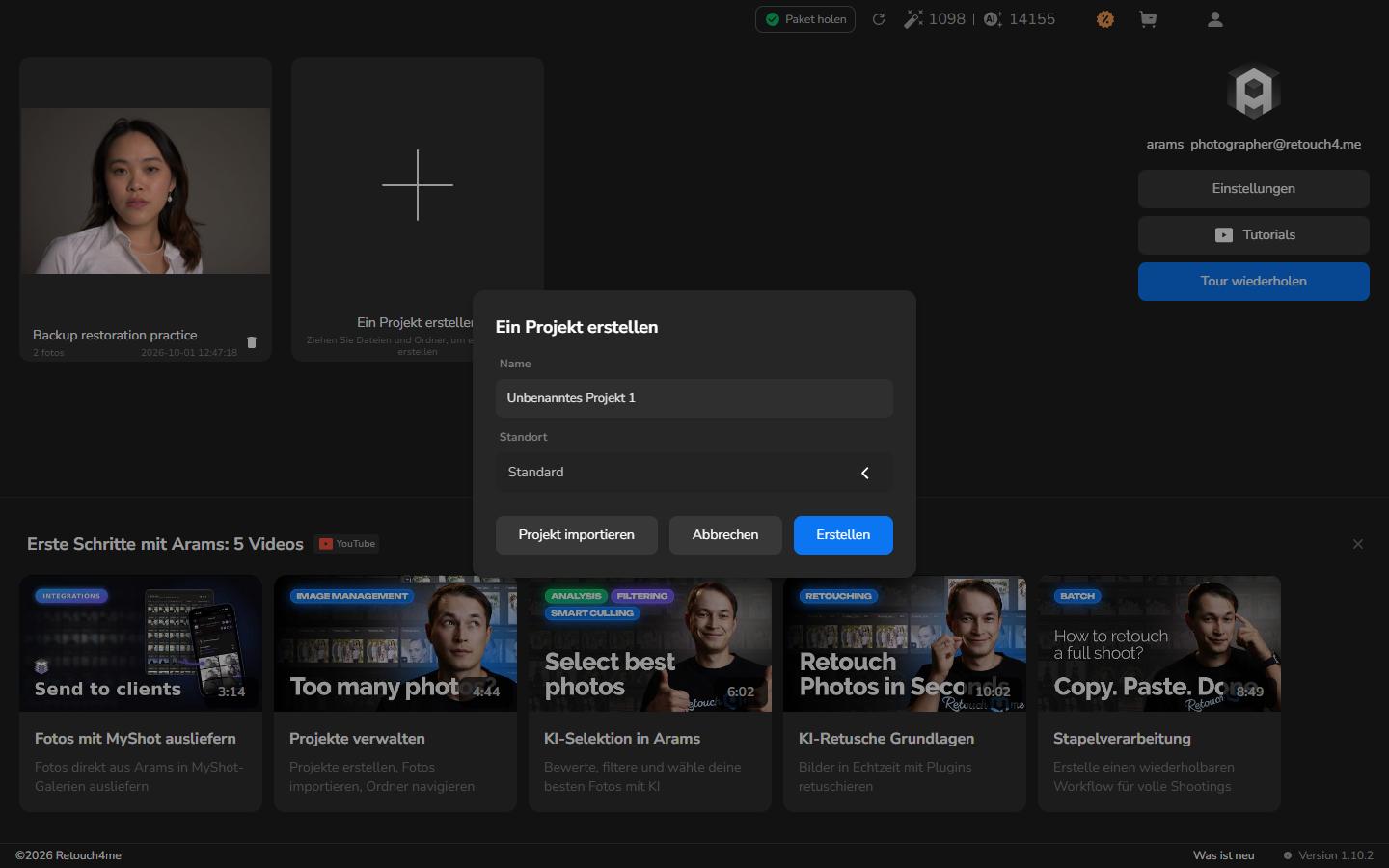
- Wählen Sie im Windows-Ordnerauswahl-Dialog den wiederhergestellten Projektordner. Wählen Sie den Projektordner selbst, nicht seinen versteckten .retouch4me-Ordner und nicht die Datei
index.arams. - Warten Sie, bis Arams das Projekt öffnet. Wenn Arams auf dem Startbildschirm bleibt, wählen Sie die wiederhergestellte Projektkachel aus, um sie zu öffnen.
Bestätigen, dass das Projekt bereit ist
Abschnitt betitelt „Bestätigen, dass das Projekt bereit ist“- Blättern Sie im Raster und öffnen Sie die Fotos, die Sie benötigen. Eine normale Miniaturansicht ohne das Symbol für ein nicht verfügbares Bild zeigt, dass Arams das Quellfoto an seinem wiederhergestellten Pfad gefunden hat.
- Wenn Sie vor der Sicherung vorhandene Projektentscheidungen notiert haben, vergleichen Sie eine oder zwei Bewertungen, Favorite-Kennzeichen oder Retusche-Einstellungen.
- Bewahren Sie die Sicherung auf, bis das Projekt normal geöffnet wird und die Fotos, die Sie benötigen, verfügbar sind.
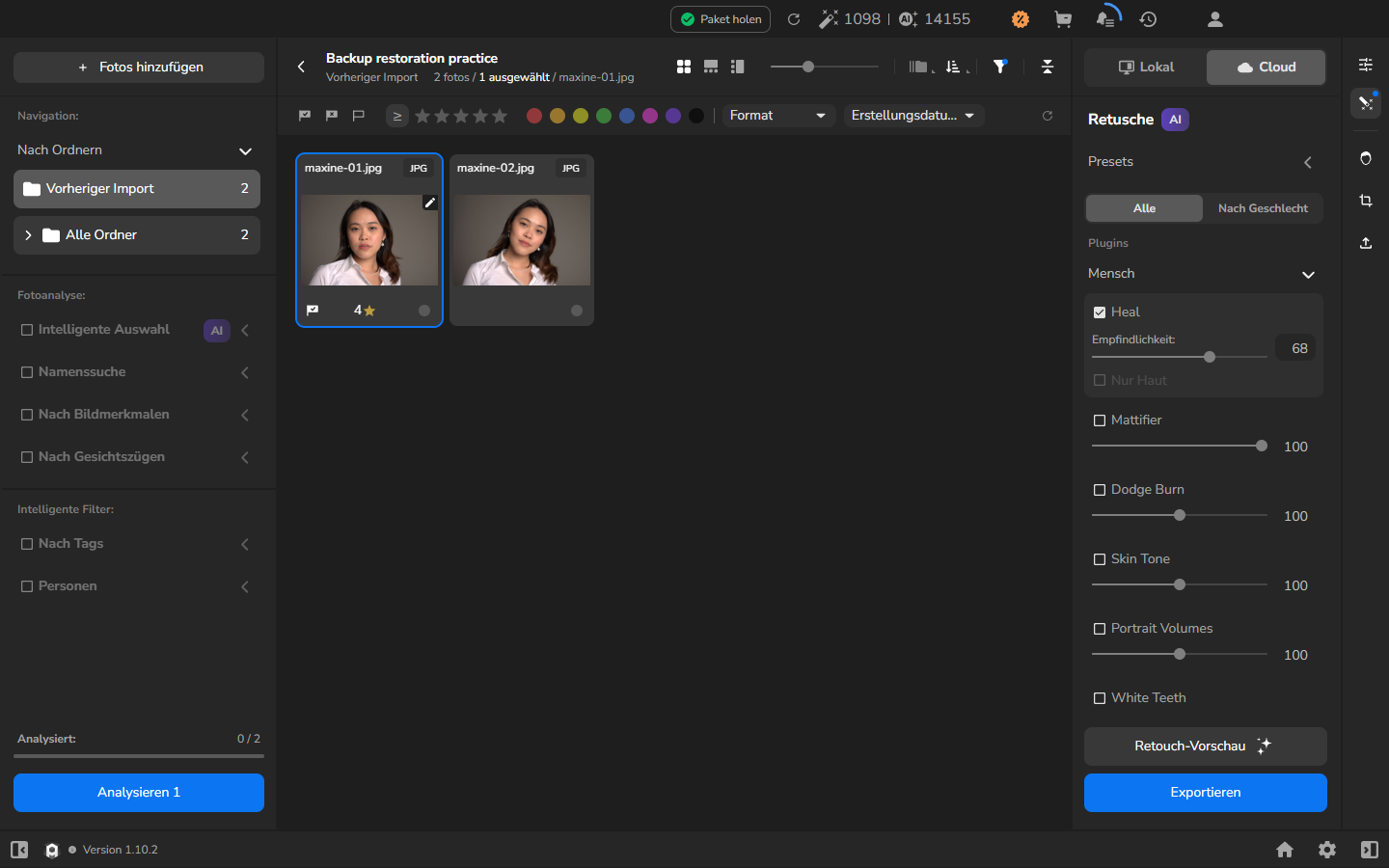
Die Wiederherstellung ist abgeschlossen, wenn das Projekt geöffnet wird, die Fotos, die Sie benötigen, normal geladen werden und Sie von dem gespeicherten Projektzustand aus weiterarbeiten können.
Wenn es nicht funktioniert
Abschnitt betitelt „Wenn es nicht funktioniert“- Nach dem Import erscheint keine Projektkachel: Wählen Sie erneut Ein Projekt erstellen > Projekt importieren und wählen Sie den wiederhergestellten Projektordner. Ziehen Sie
index.aramsnicht auf Ein Projekt erstellen. - Arams meldet, dass kein Projekt gefunden wurde: Prüfen Sie, dass Sie den vollständigen Ordner wiederhergestellt und dessen obersten Projektordner ausgewählt haben. Verschieben oder bearbeiten Sie keine Dateien innerhalb von .retouch4me, um die Erkennung zu erzwingen.
- Ein Foto ist abgedunkelt oder als nicht verfügbar markiert: Stellen Sie es an den exakten Quellpfad und mit dem Dateinamen wieder her, schließen Sie dann das Projekt und öffnen Sie es erneut. Importieren Sie keinen Ersatz, nur um es im Raster erscheinen zu lassen.
- Bewertungen, Favorite-Kennzeichen oder Retusche-Einstellungen weichen ab: Bewahren Sie sowohl die Sicherung als auch die wiederhergestellte Kopie zur Diagnose auf. Überschreiben Sie die Sicherung nicht mit dem unvollständigen wiederhergestellten Zustand.